word红头文件打印时横线打不出来 (word里面红头文件下横线怎么弄)

简介:机关和事业单位办公人员经常要起草红头文件,那怎样在红头文件中绘制横线呢?

工具:Word2016

一、绘制横线

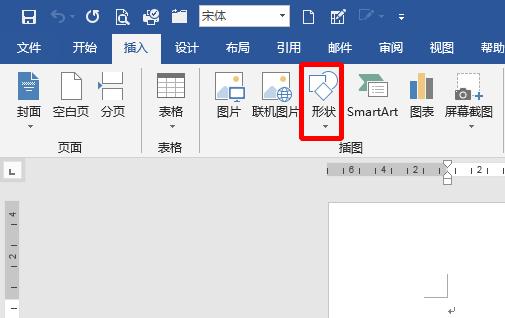
点击【插入】
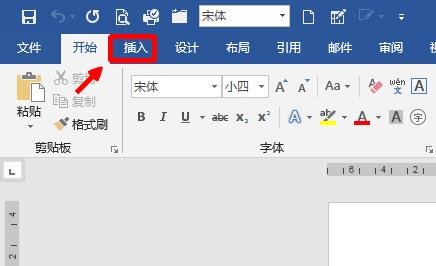
word文档红头文件横线怎么弄,wps红头文件标题下的横线怎么加

点击【形状】按钮

word文档红头文件横线怎么弄,wps红头文件标题下的横线怎么加

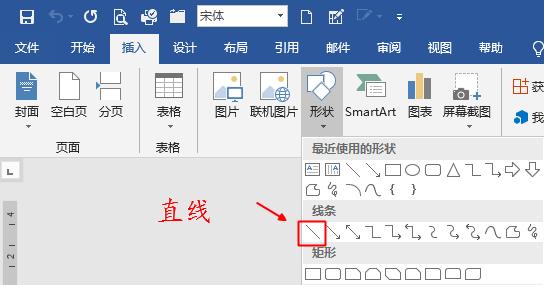
点击直线

word文档红头文件横线怎么弄,wps红头文件标题下的横线怎么加

按住shift键画水平线

word文档红头文件横线怎么弄,wps红头文件标题下的横线怎么加

二、调整横线的位置

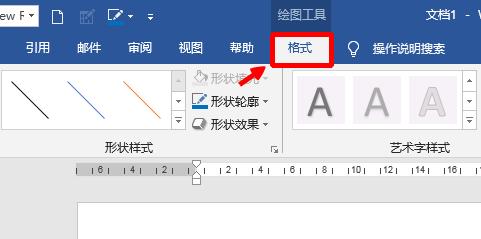
1.选中直线,激活【绘图工具】

2.点击【绘图工具】下方的【格式】按钮
word文档红头文件横线怎么弄,wps红头文件标题下的横线怎么加

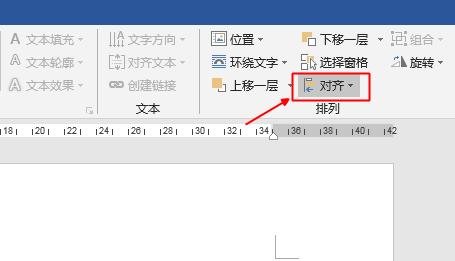
3.点击【对齐】

word文档红头文件横线怎么弄,wps红头文件标题下的横线怎么加

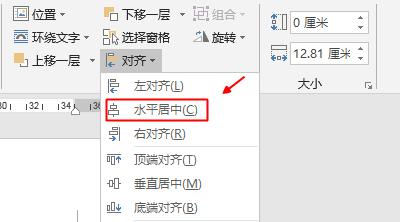
4.点击【水平居中】

word文档红头文件横线怎么弄,wps红头文件标题下的横线怎么加

三更改横线的颜色

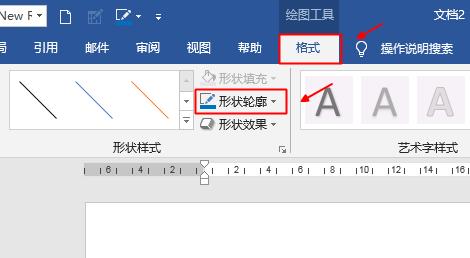
1.点击【绘图工具】下方的【格式】

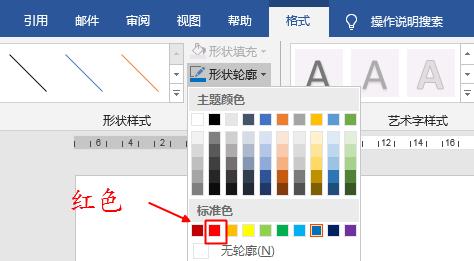
2.点击【形状轮廓】按钮
word文档红头文件横线怎么弄,wps红头文件标题下的横线怎么加

3.选取红色

word文档红头文件横线怎么弄,wps红头文件标题下的横线怎么加

四调整横线的粗细

1.点击【形状轮廓】

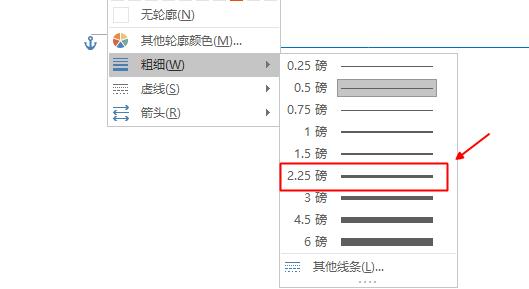
2.点击【粗细】

word文档红头文件横线怎么弄,wps红头文件标题下的横线怎么加

3.选取2.25磅

word文档红头文件横线怎么弄,wps红头文件标题下的横线怎么加

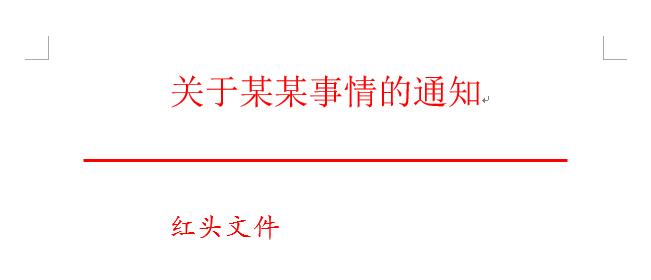
效果如图所示:

word文档红头文件横线怎么弄,wps红头文件标题下的横线怎么加