bartender如何一键快速打印 (bartender使用教程打印向导)

一、上一期小编分享了bartender10.1版本打印软件的安装运用,这一期我们再来分享下7.75版本的安装运用。7.75版本早于10.1版本,经过测试,XP可用,但win7会闪退,系统支持面窄,但胜在体积小,安装速率快。作为10.1版本的前任,无论是安装还是运用,根本一致;下面我们就一同来看下

二、软件安装步骤

1、安装程序文件夹,分开的两部分圈起来的是破解文件

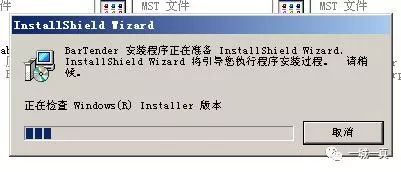
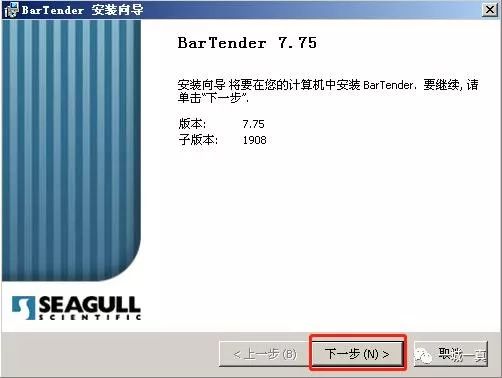
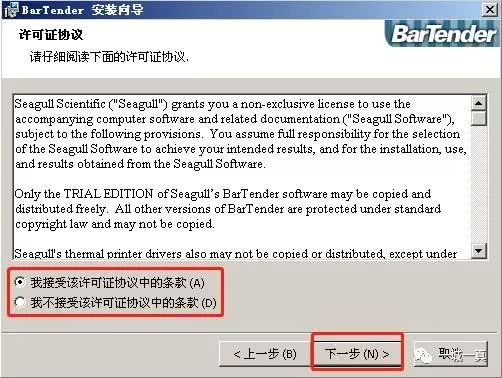
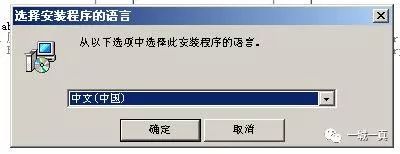
2、翻开setup*ex.e**进行安装
bartender打印预览可以打印出一半,bartender使用教程批量打印

bartender打印预览可以打印出一半,bartender使用教程批量打印

bartender打印预览可以打印出一半,bartender使用教程批量打印

bartender打印预览可以打印出一半,bartender使用教程批量打印

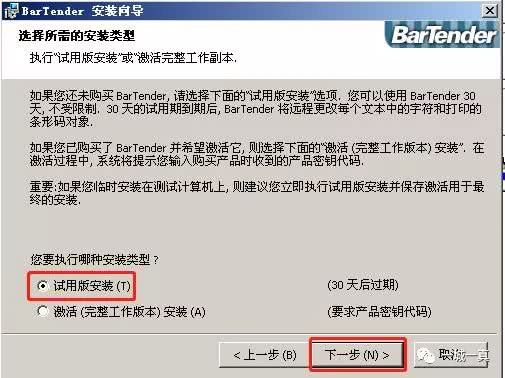
3、此处请选择试用版安装

bartender打印预览可以打印出一半,bartender使用教程批量打印

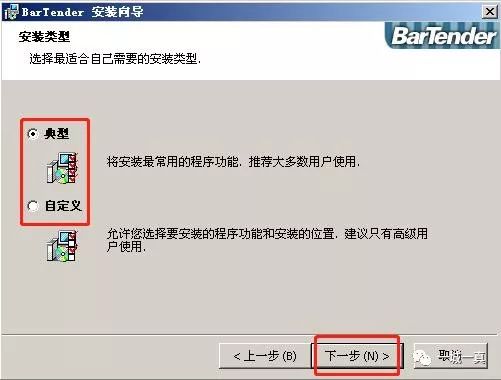
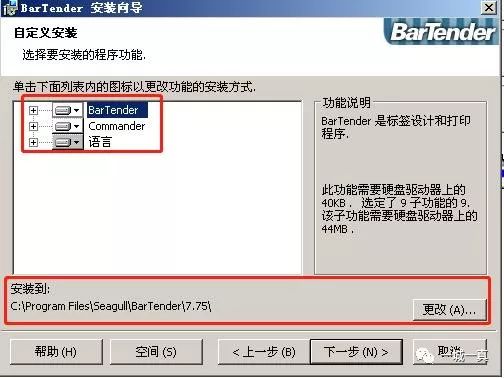
4、选择“典型”间接安装,“自定义”可更改安装途径等

bartender打印预览可以打印出一半,bartender使用教程批量打印

bartender打印预览可以打印出一半,bartender使用教程批量打印

bartender打印预览可以打印出一半,bartender使用教程批量打印

bartender打印预览可以打印出一半,bartender使用教程批量打印

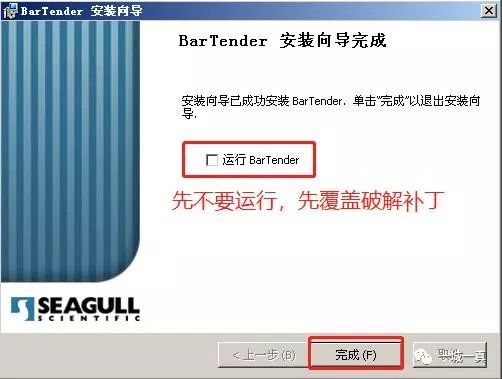
5、安装完成先不要运转,先掩盖破解补丁再运转

bartender打印预览可以打印出一半,bartender使用教程批量打印

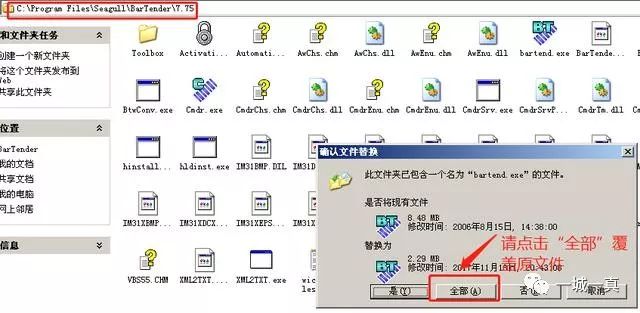
6、将破解补丁复制粘贴到安装目录下,掩盖原文件即可

bartender打印预览可以打印出一半,bartender使用教程批量打印

二、软件运用

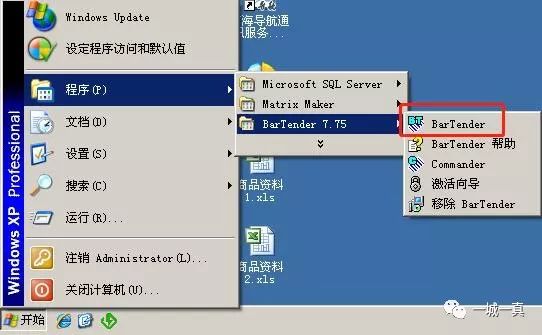
1、桌面无图标,可发送到桌面快捷方式

bartender打印预览可以打印出一半,bartender使用教程批量打印

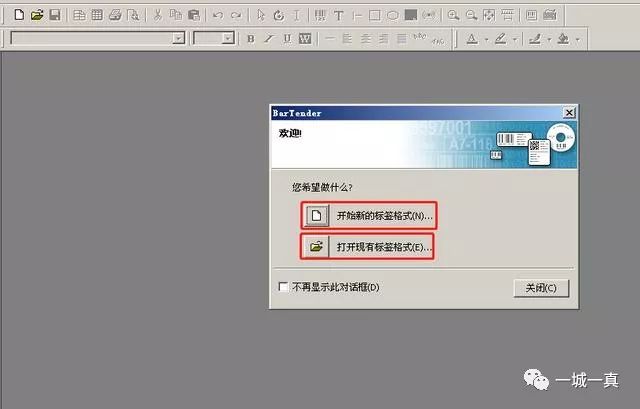
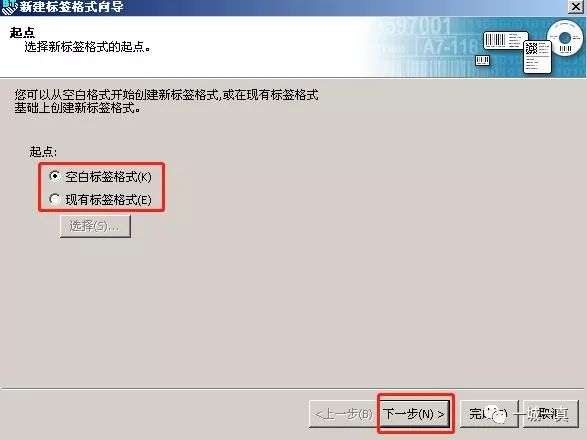
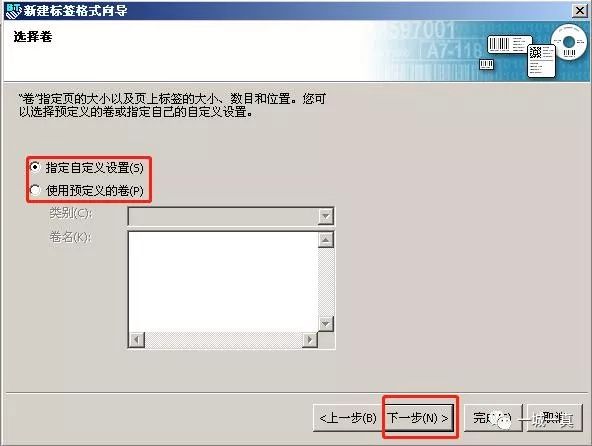
2、开始新标签或翻开现有

bartender打印预览可以打印出一半,bartender使用教程批量打印

bartender打印预览可以打印出一半,bartender使用教程批量打印

bartender打印预览可以打印出一半,bartender使用教程批量打印

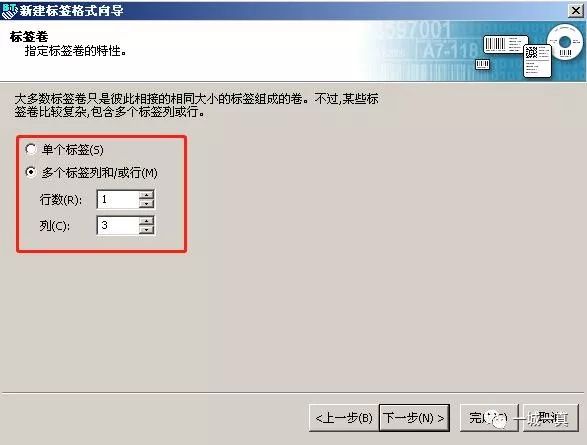
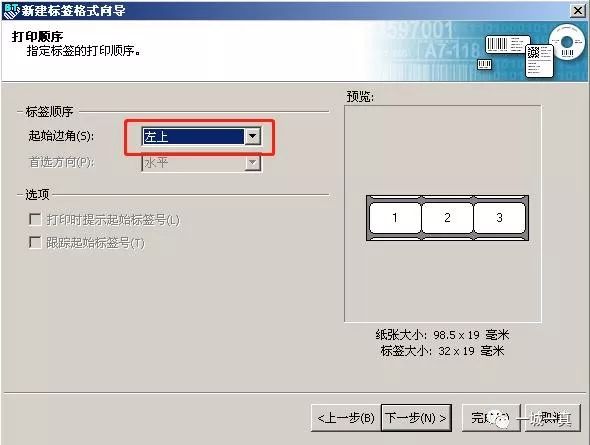
3、这里选择计划3列的一个标签

bartender打印预览可以打印出一半,bartender使用教程批量打印

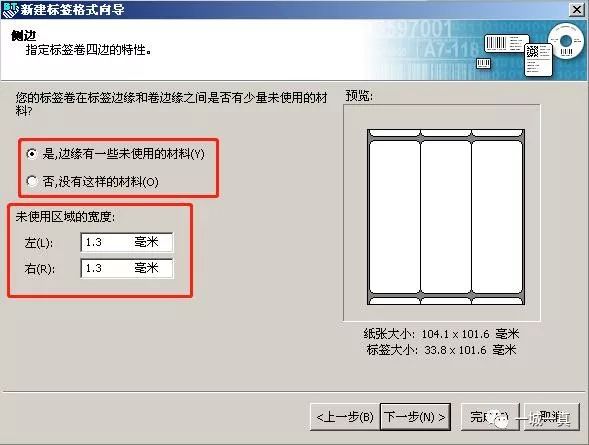
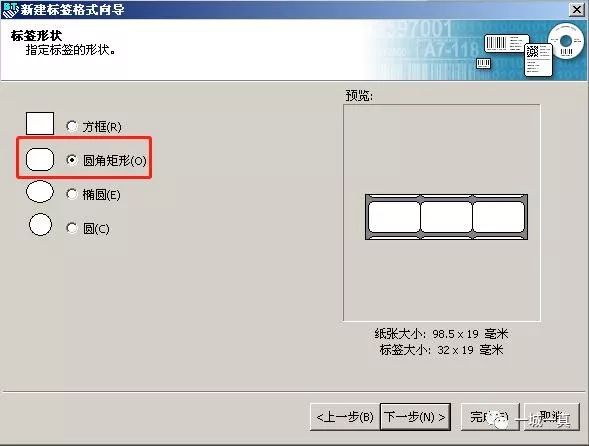
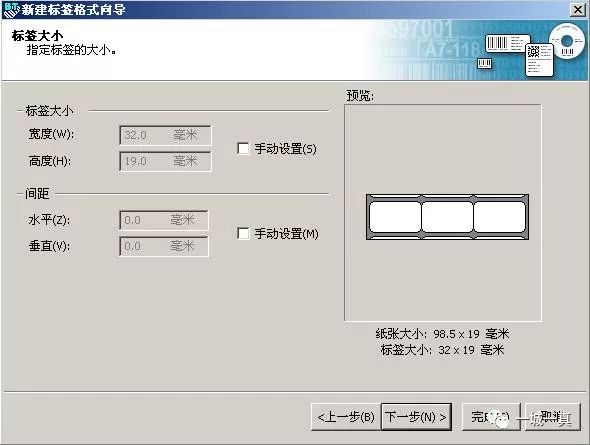
4、默认即可

bartender打印预览可以打印出一半,bartender使用教程批量打印

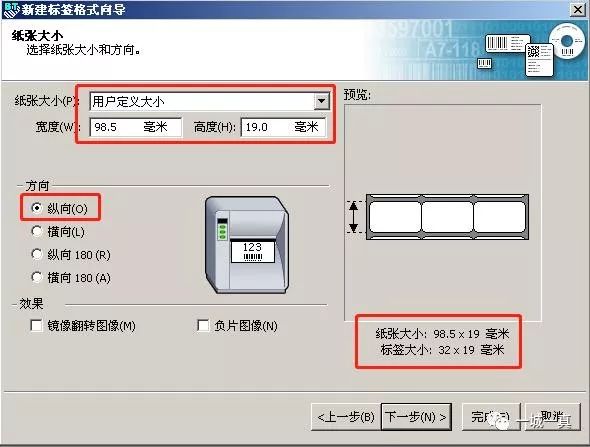
5、我这里运用的标签纸是32*19的,那么宽度需求配置为98.5mm
bartender打印预览可以打印出一半,bartender使用教程批量打印

bartender打印预览可以打印出一半,bartender使用教程批量打印

bartender打印预览可以打印出一半,bartender使用教程批量打印

bartender打印预览可以打印出一半,bartender使用教程批量打印

bartender打印预览可以打印出一半,bartender使用教程批量打印

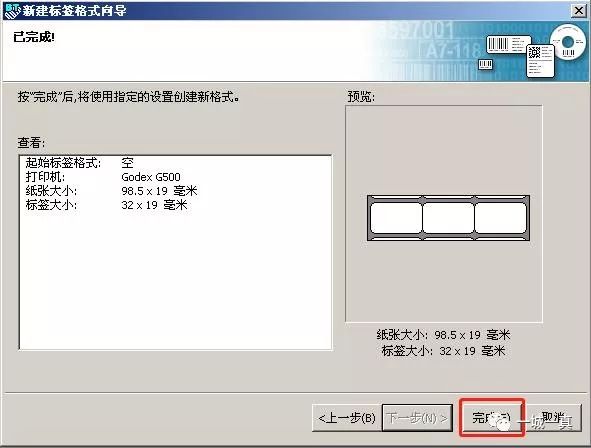
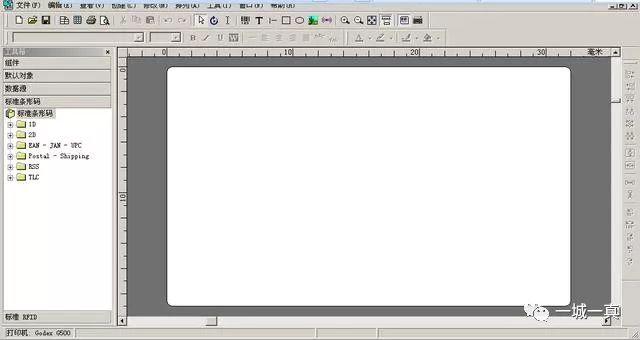
6、完成后翻开,如图:

bartender打印预览可以打印出一半,bartender使用教程批量打印

7、

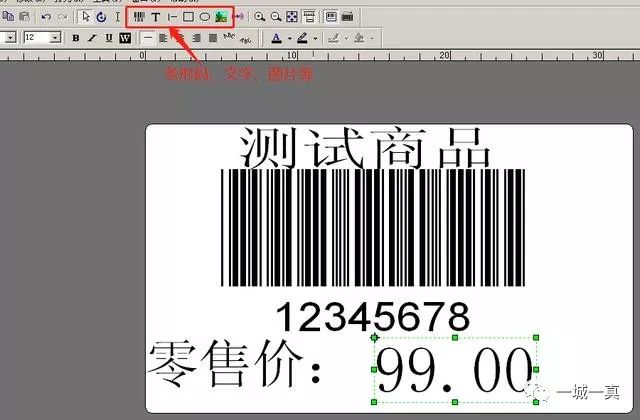
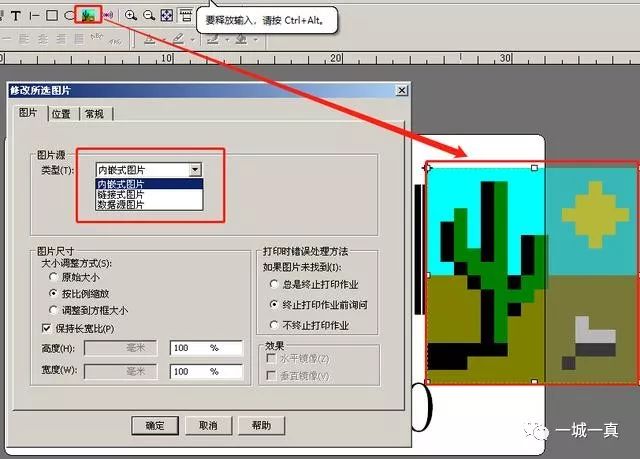
7、可插入文本、条码、图片等

bartender打印预览可以打印出一半,bartender使用教程批量打印

bartender打印预览可以打印出一半,bartender使用教程批量打印

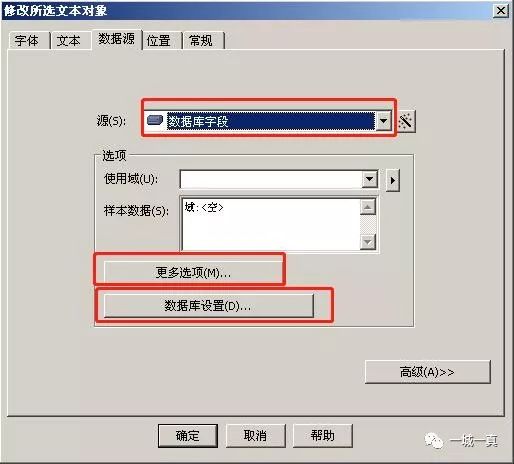
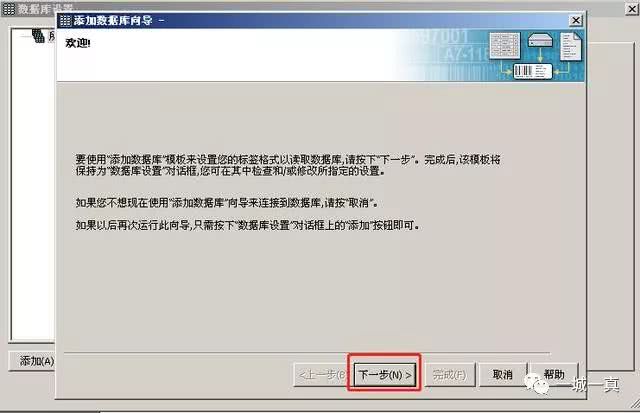
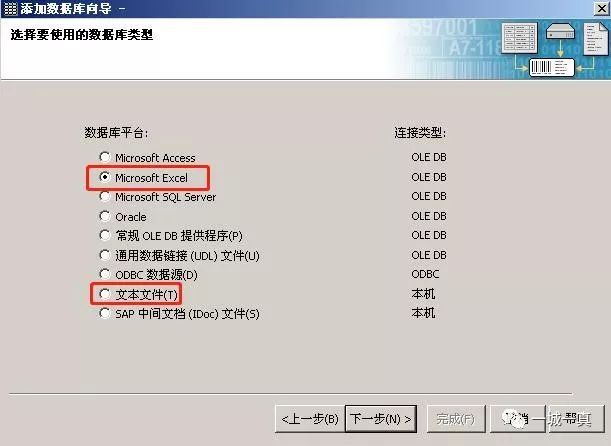
8、与10.1版本一样,可援用外部数据(表格、文本等)

bartender打印预览可以打印出一半,bartender使用教程批量打印

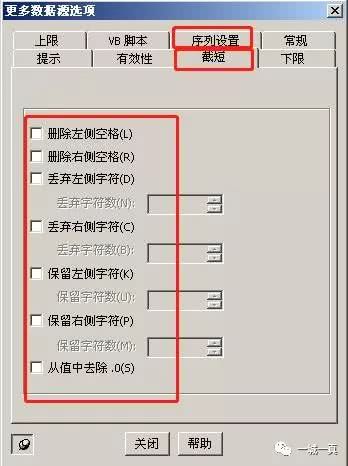
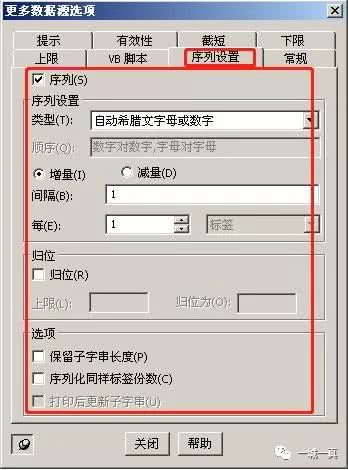
9、更多功用

bartender打印预览可以打印出一半,bartender使用教程批量打印

bartender打印预览可以打印出一半,bartender使用教程批量打印

bartender打印预览可以打印出一半,bartender使用教程批量打印

bartender打印预览可以打印出一半,bartender使用教程批量打印

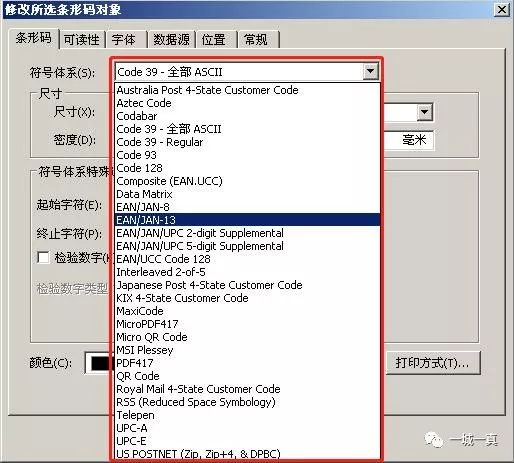
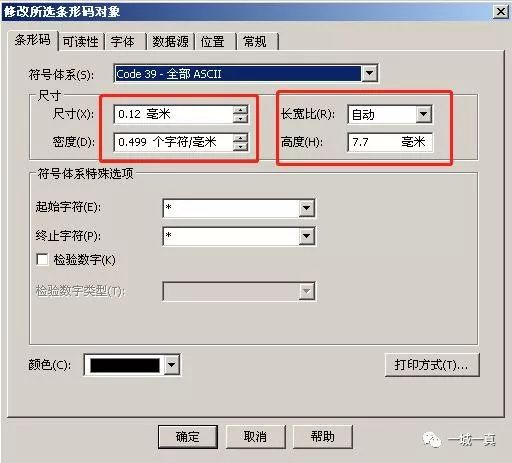
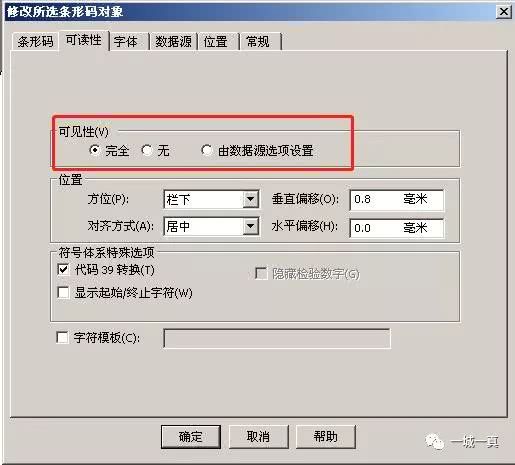
10、条码各种格式,尺寸、密度可调,可读性配置

bartender打印预览可以打印出一半,bartender使用教程批量打印

bartender打印预览可以打印出一半,bartender使用教程批量打印

bartender打印预览可以打印出一半,bartender使用教程批量打印

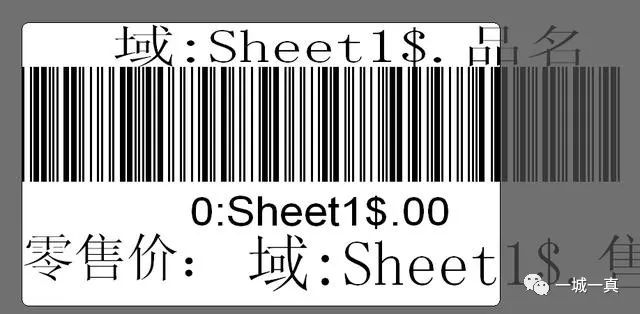
11、预览结果及外部引入数据格式的表现

bartender打印预览可以打印出一半,bartender使用教程批量打印

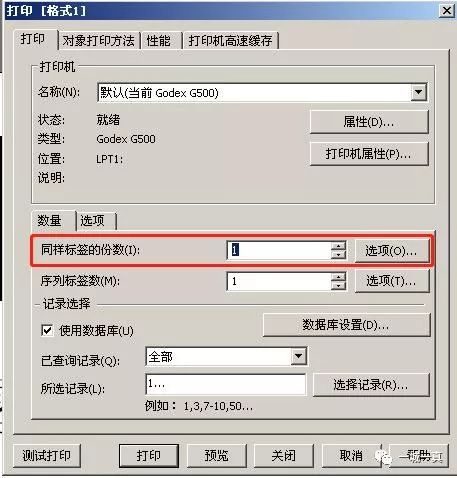
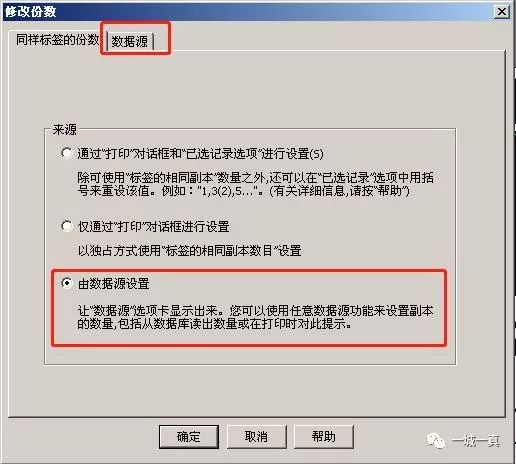
12、打印时相同能够在“选项”中配置取数据源的“数目”

bartender打印预览可以打印出一半,bartender使用教程批量打印

bartender打印预览可以打印出一半,bartender使用教程批量打印