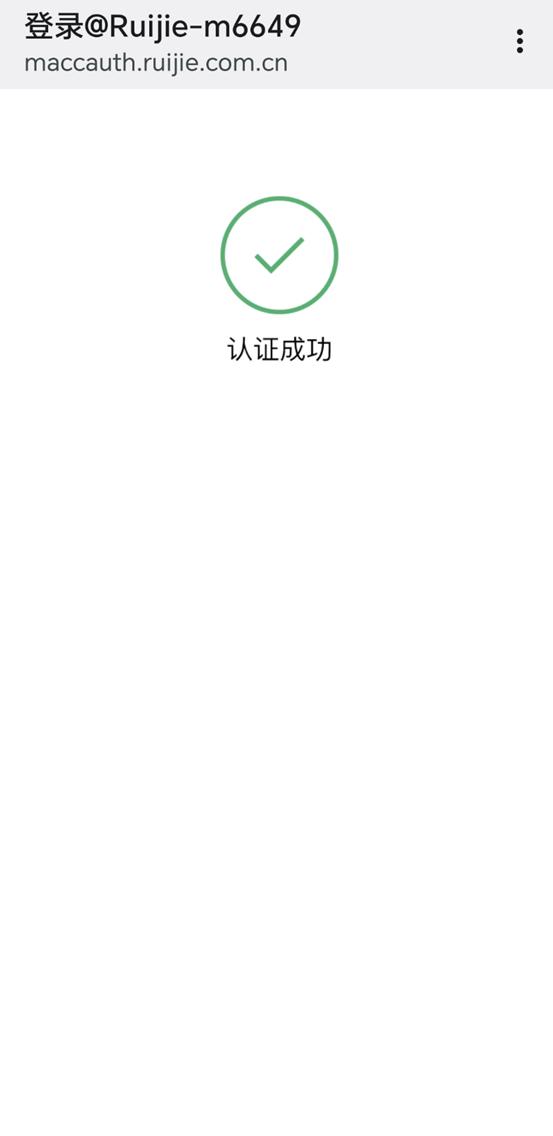
一、场景需求
随着无线网络的普及,Wi-Fi成为商家的营销手段之一。顾客可以在观看广告,或者关注微信公众号后,连接商家提供的Wi-Fi上网。另外,为防止出现安全漏洞,无线办公网络通常要限制Wi-Fi只能由员工使用,因此需要对终端的身份进行验证。
设备的Web认证功能使用了Portal认证技术来实现页面展示以及用户管理。用户在连接Wi-Fi后,流量不会被直接放行到互联网上。Wi-Fi使用者必须在Portal认证网站进行认证,只有认证通过后才可以使用网络资源。商家或企业还可以设置自定义的Portal页,实现身份验证,广告展示等功能。
二、前置条件
1、开启Wi-Fi认证前,请确保无线信号稳定,用户连上Wi-Fi可以正常上网。网络中用于认证的无线SSID应设置为不加密状态。加密容易导致微信连Wi-Fi认证异常。
2、若网络中的AP设备的IP在认证范围内,请将AP添加为免认证用户:
- 二层网络环境下,请将AP的MAC添加到免认证的MAC白名单中。
- 三层网络环境下,请将AP的IP添加到免认证的IP白名单中。
三、配置步骤
(一)配置微信认证
设备对接云端MACC认证服务器。Wi-Fi使用者在连接Wi-Fi后,弹出Portal页面,使用者需要跳转到微信,关注公众号后,才能上网。适用于商场环境,商家可以通过开启微信认证来引导用户关注公众号。
1、在诺客云上配置Web认证。
(1) 点击[项目]>>[配置]>>[认证&账号]>>[认证]>>[WEB认证配置]。
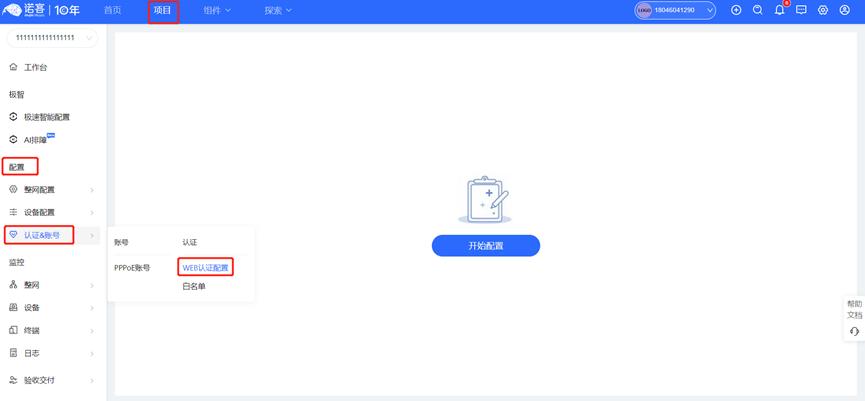
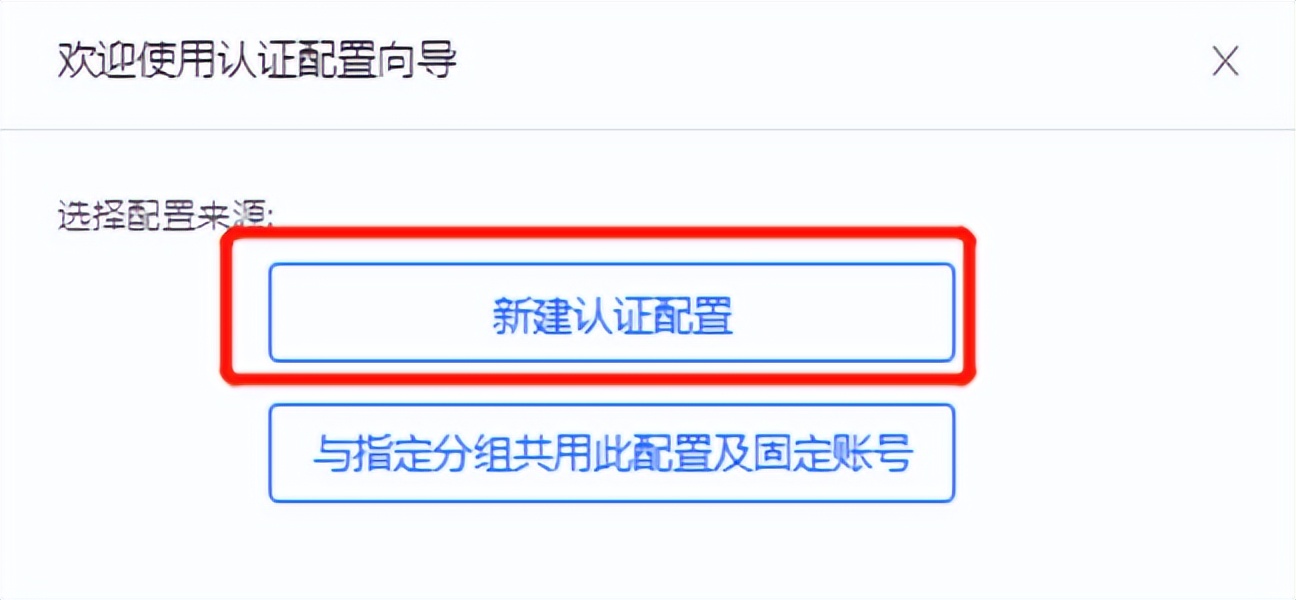
(2)点击<开始配置>,在配置向导中点击<新建认证配置>。
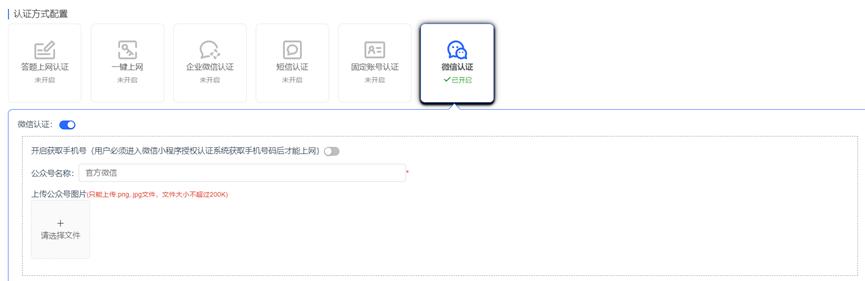
(3) 在“认证方式配置”中选择“微信认证”,启用该认证方式。
(4)根据业务需要设置设置认证页、认证成功页及再次认证相关配置。设置完成后,点击<下一步>。
参数说明如下:
① 认证页面配置
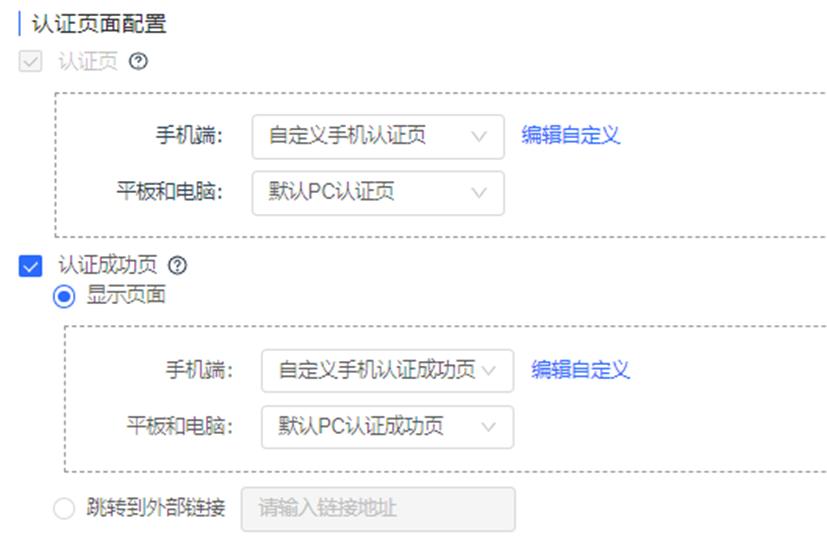
分别设置手机端、平板和电脑的认证页和认证成功页。
- 认证页:终端接入网络弹出的的页面。可选择默认的认证页,也可以选择自定义页面。
- 认证成功页:终端接入网络认证通过后弹出的页面。
- 选择<显示页面>,可选择默认的认证成功页,也可以选择自定义页面。
- 选择<跳转到外部链接>,可以设置认证成功后跳转到某个网页。例如,酒店、商场的官网首页等。
② 再次认证设置

系统支持以下三种再次认证方式,且只支持其中一种。
- 无感知认证:终端首次认证成功后,后续可自动连接此网络。
- 从上次认证通过时刻开始:从上次认证通过后,在限制的时间内再次连接网络无需进行认证。
- 每次上此网络都需要重新认证:每次连接网络都需要重新认证。
③ 上网终端限制

选择可以连接网络的终端设备类型。
④ 上网时长限制

- 连续上网时长:勾选该选项后,可以设置终端设备连续上网时长。上网时长超过该限制后,该设备会被自动离线。
- 一天内累计上网时长:勾选该选项后,可以设置终端设备一天内累计上网时长。上网时长超过该限制后,该设备会被自动离线。
(5)选择认证设备,并点击<下一步>。
点击<请选择需要加入的认证设备>,在选择设备类型及对应的设备后,点击<确定>。


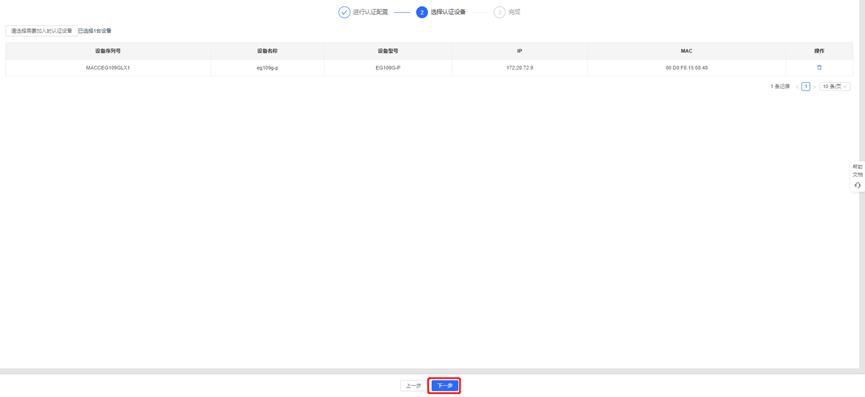
(6)系统提示配置成功,点击<完成>。
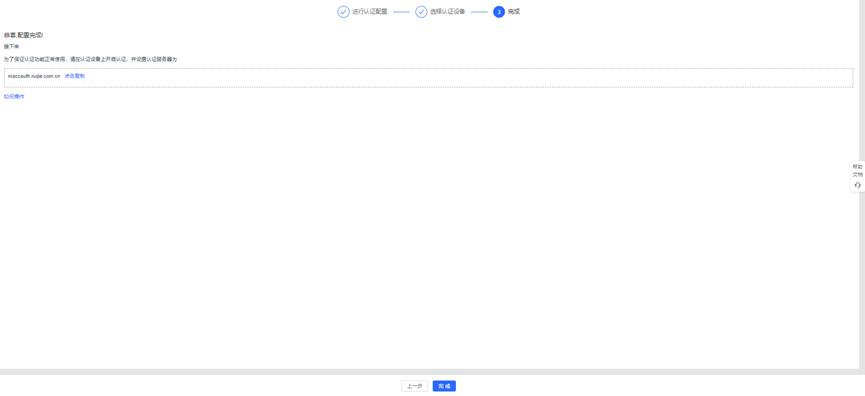
2、登录设备Eweb管理界面,开启认证服务。
(1)切换为本机管理模式,选择[高级管理]>>[认证设置]>>[微信/短信/一键认证]。
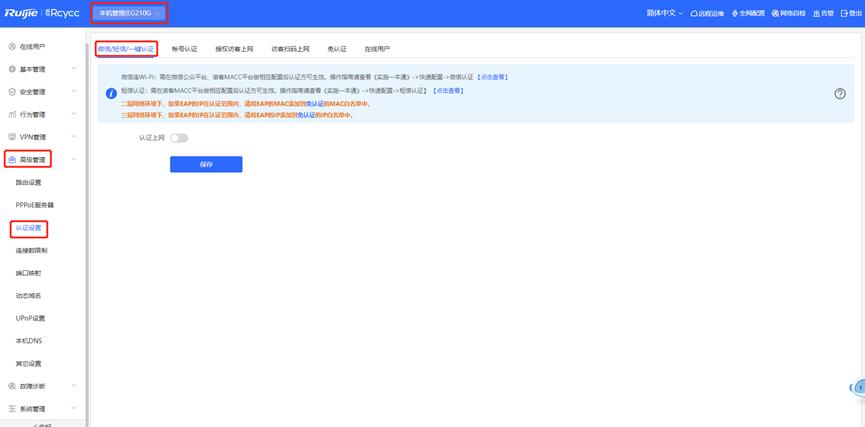
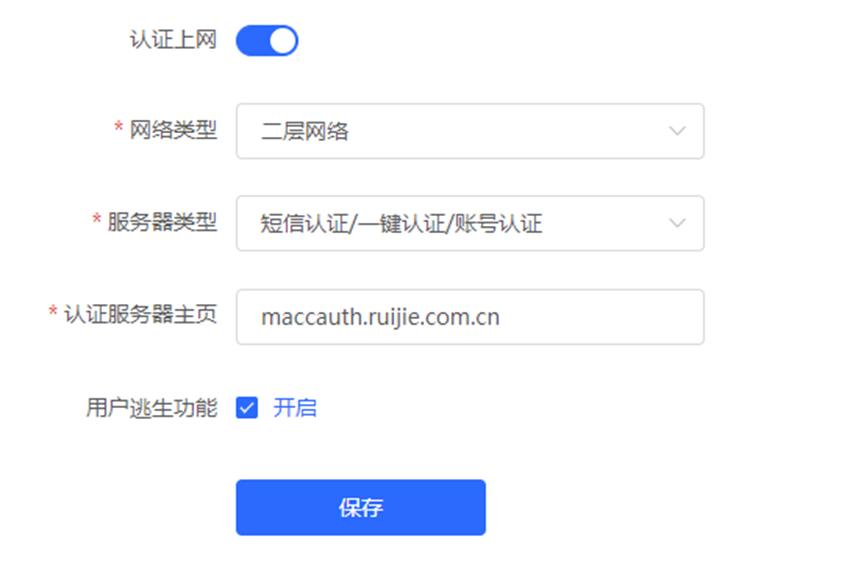
(2)开启认证上网功能,设置认证相关参数,并点击<保存>。
|
参数 |
说明 |
|
网络类型 |
默认为二层网络,请根据实际网络环境进行选择。由于微信连Wi-Fi为二层协议,三层网络环境下,应设置下联设备通过DHCP Relay指向当前认证设备,并将认证网段的DHCP地址池部署在认证设备上,使认证设备能够通过DHCP分配地址来获取无线用户的MAC地址。该场景下,应选择三层网络。 |
|
服务器类型 |
选择“微信连Wi-Fi” |
|
认证服务器主页 |
在完成MACC服务器端配置后,MACC服务器会返回一个URL地址。在认证过程中,设备会向该URL发起认证请求 |
|
用户逃生功能 |
开启后,在认证服务器异常时,设备将关闭认证功能,使所有用户可直接上网;服务器恢复后,将自动重新开启认证功能 |
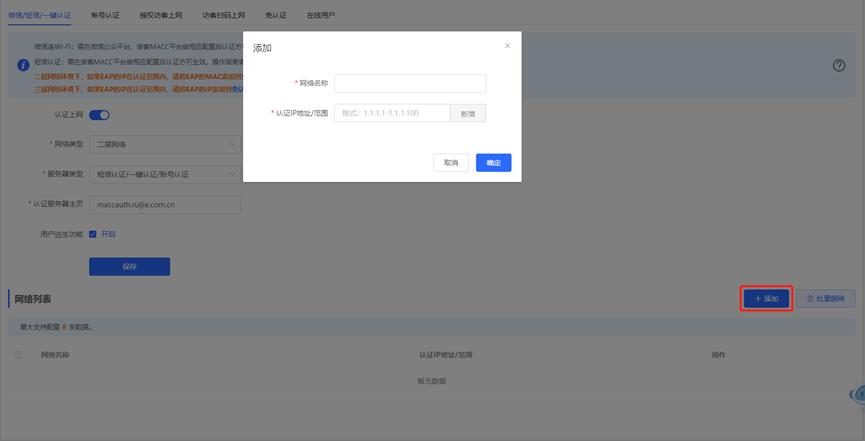
(3)在网络列表区域,点击<添加>,填写网络名称、设置认证IP地址范围。
3、配置验证
手机终端连接指定Wi-Fi,会自动弹出Portal认证页,用户在页面指引下进入微信页面,关注公众号后,点击菜单或自动回复链接可完成认证,正常上网。用户认证成功后,可在Eweb管理界面[高级管理]>>[认证设置]>>[在线用户]页面查看到该认证用户的信息。
(二)配置一键固定账号认证
固定账号认证是指网络管理员预先创建用于认证的账号和密码,拥有认证账号和密码的用户才能接入网络。主要用于无线办公网络环境。
1、在云端配置无线网络并开启无线认证
(1)点击<首页>,选择设备所在的项目,进入项目配置界面。
(2)点击[网络]>>更多>>无线配置。
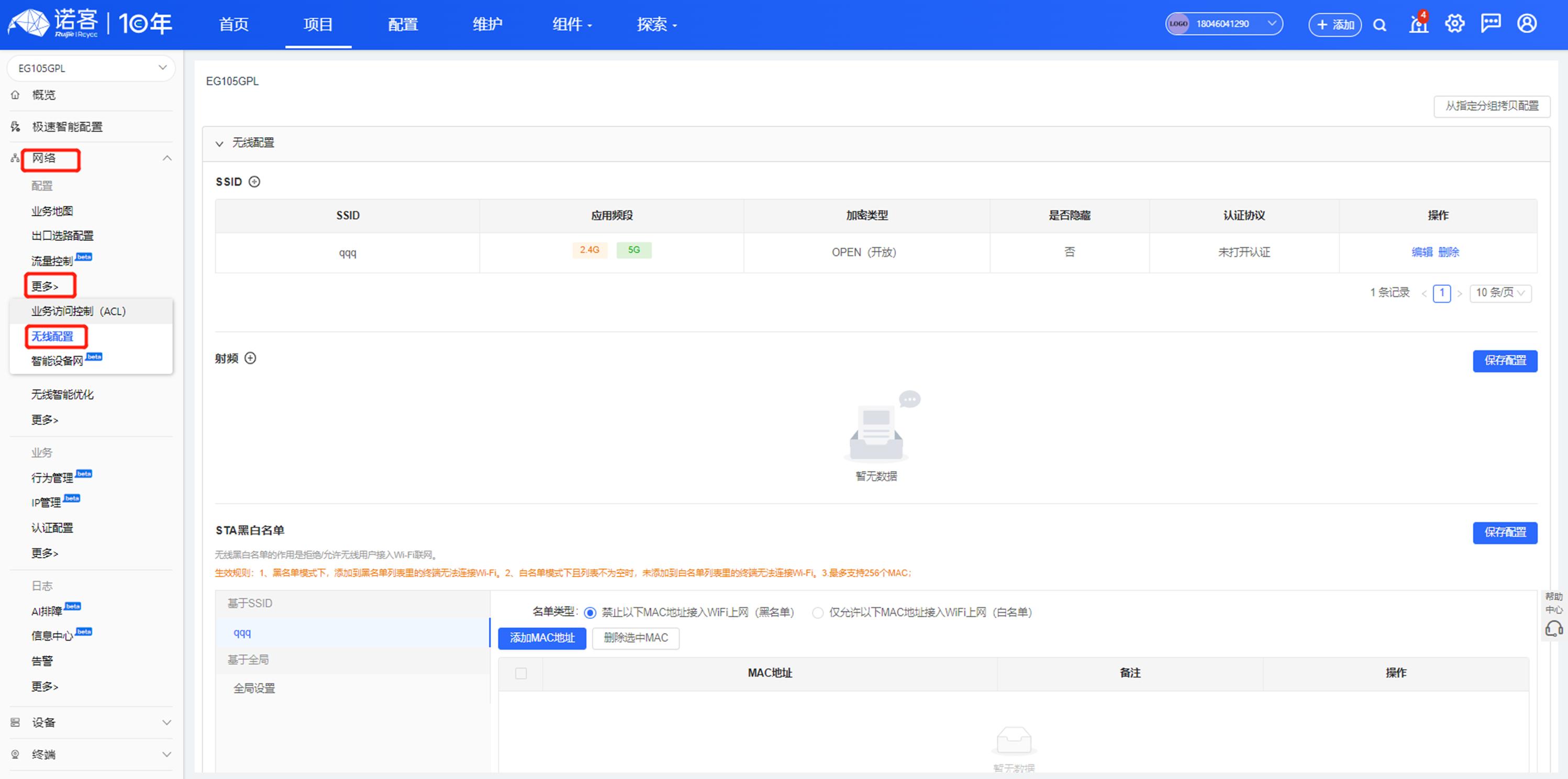
(3)点击SSID后的[+],创建SSID。
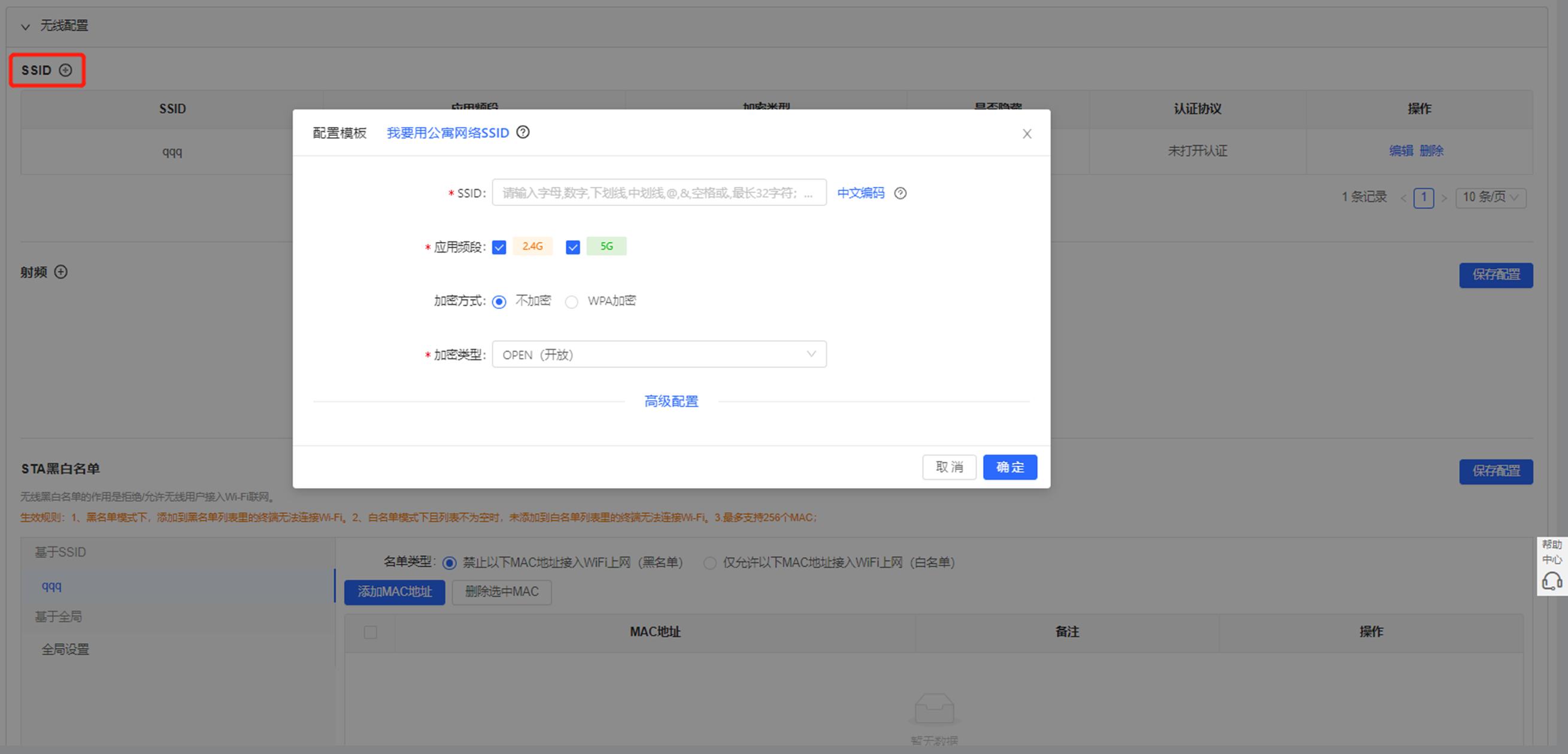
(4)根据业务需求,设置WLAN ID、SSID、及其他信息。
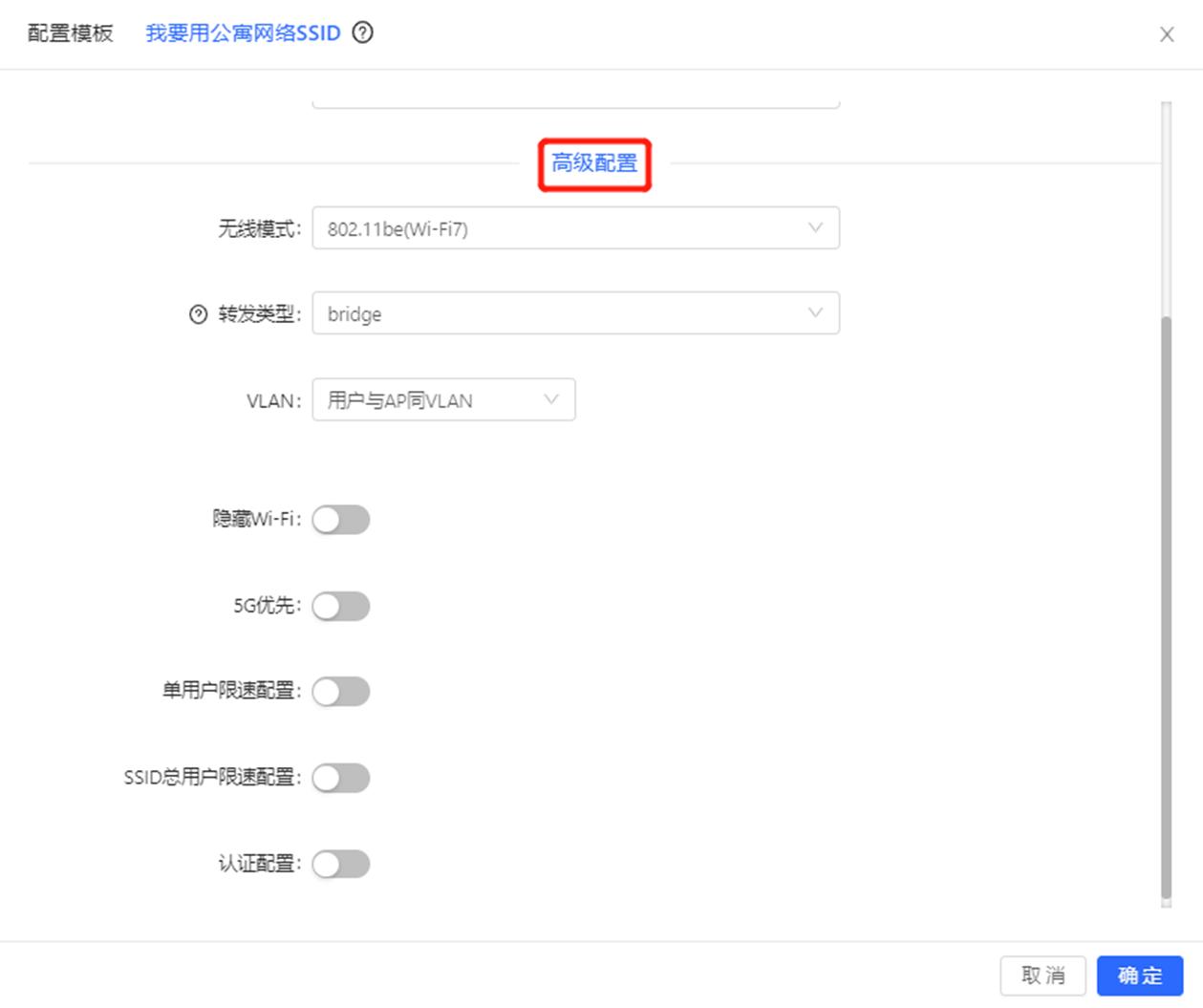
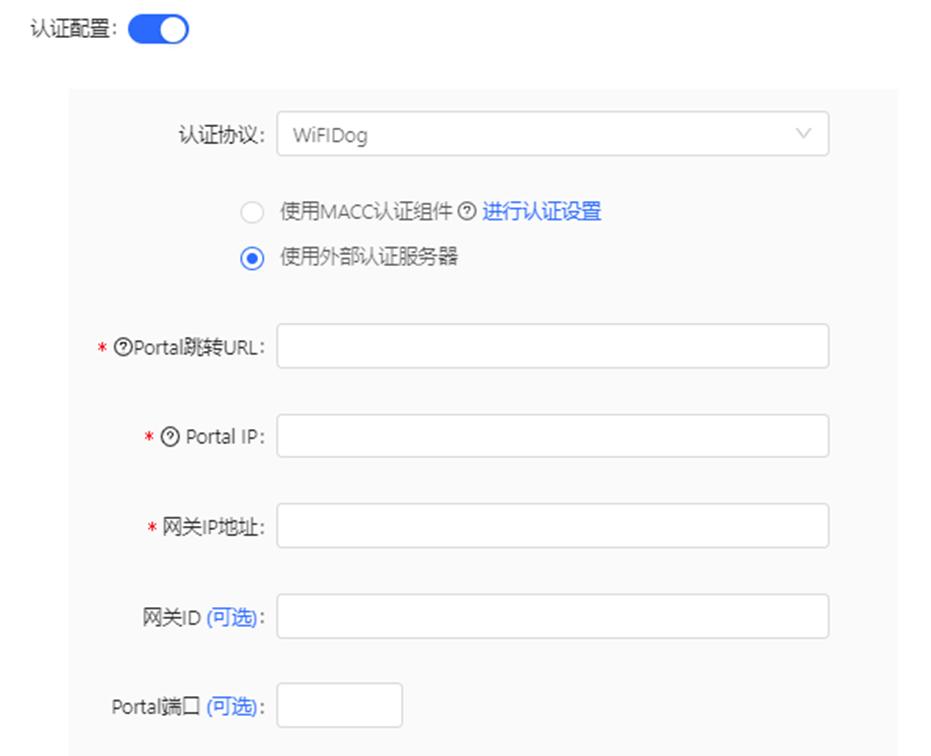
(5)展开<高级配置>,开启[认证配置],并设置认证相关配置项。
|
参数 |
说明 |
|
认证协议 |
选择“WiFiDog”,并选择“使用MACC认证组件”。说明:当前的无线认证仅支持“使用MACC认证组件”。 |
|
认证无感知 |
开启该功能后,如果首次认证成功,后续每次连接此Wi-Fi网络都自动认证通过。 |
|
用户下线检查 |
开启该功能后,系统将自动检测不活跃用户并将其下线,避免占用带宽资源。 |
(6)点击<确定>。
2、在云端配置无线认证相关信息。
(1)点击<首页>,选择设备所在的项目,进入项目配置界面。
(2)点击[项目]>>[配置]>>[认证&账号]>>[认证]>>[WEB认证配置]。
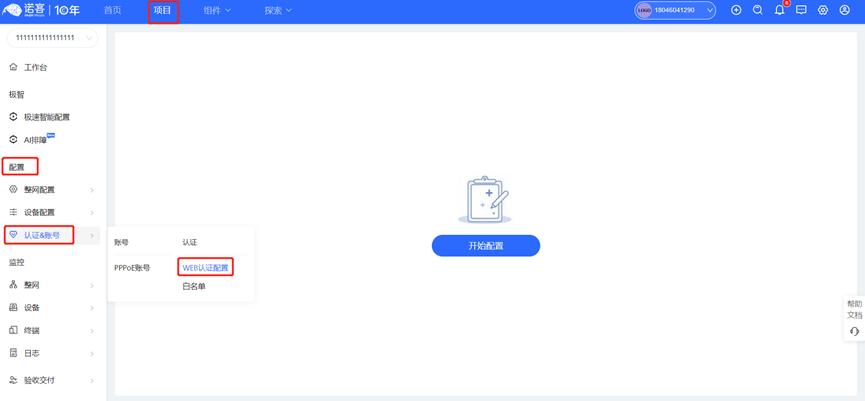
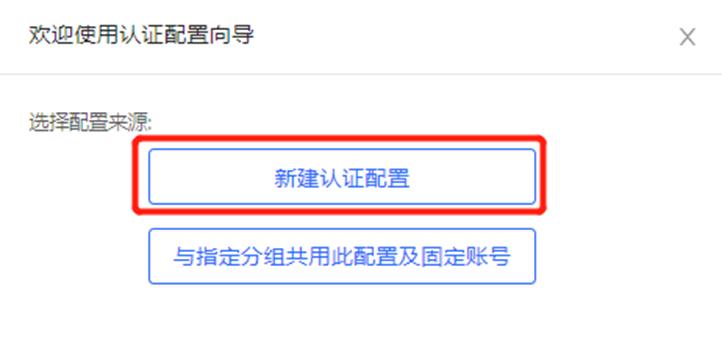
(3)点击<开始配置>,在配置向导中点击<新建认证配置>。
(4)在“认证方式配置”区域选择“固定账号认证”,并开启固定账号认证。
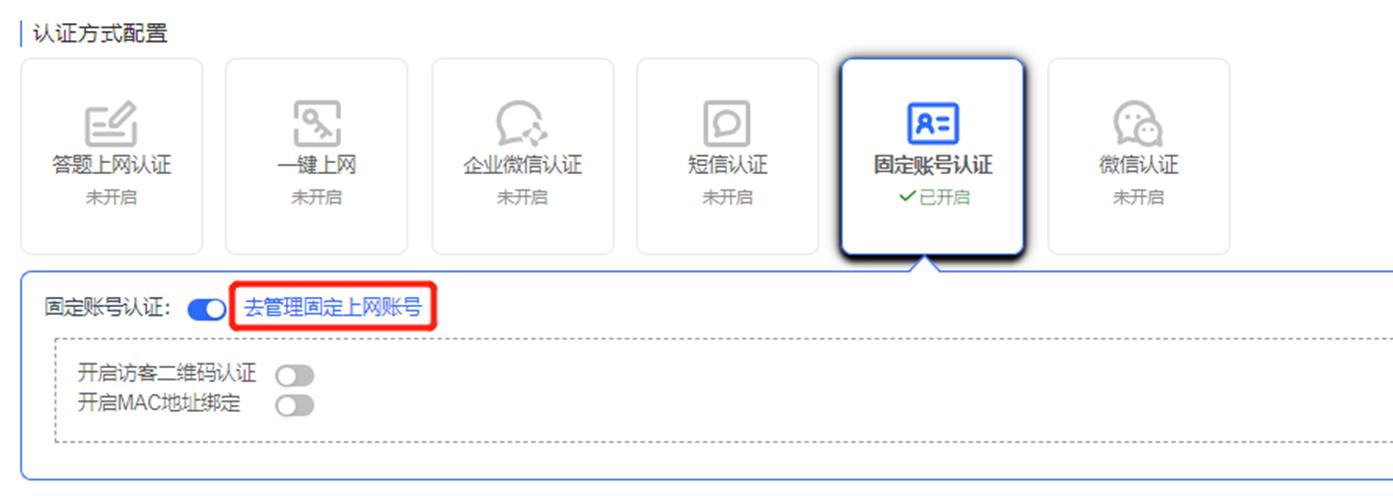
(5)点击<去管理固定上网账号>,点击<添加固定账号>,设置需要认证的账号信息。
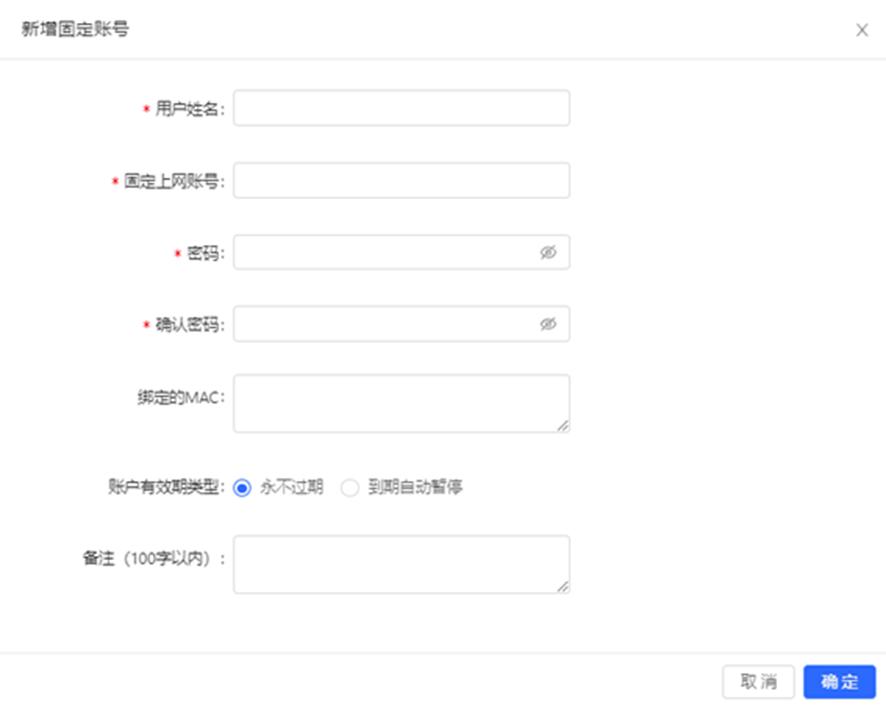
说明: 点击<导入固定账号>也可以*载下**模板,填写账号信息后通过导入文件配置固定账号。
(6)根据业务需要设置设置认证页、认证成功页及再次认证相关配置。设置完成后,点击<下一步>。
参数说明如下:
① 认证页面配置
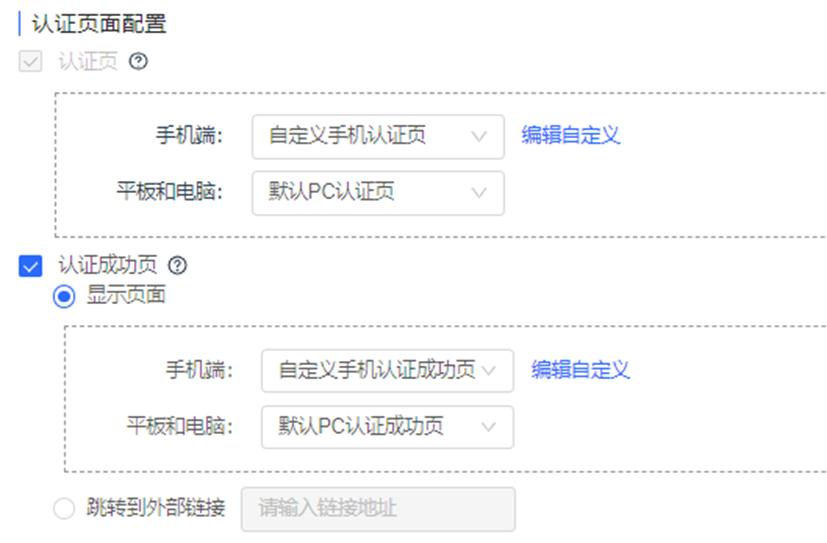
分别设置手机端、平板和电脑的认证页和认证成功页。
- 认证页:终端接入网络弹出的的页面。可选择默认的认证页,也可以选择自定义页面。
- 认证成功页:终端接入网络认证通过后弹出的页面。
- 选择<显示页面>,可选择默认的认证成功页,也可以选择自定义页面。
- 选择<跳转到外部链接>,可以设置认证成功后跳转到某个网页。例如,酒店、商场的官网首页等。
② 再次认证设置

系统支持以下三种再次认证方式,且只支持其中一种。
- 无感知认证:终端首次认证成功后,后续可自动连接此网络。
- 从上次认证通过时刻开始:从上次认证通过后,在限制的时间内再次连接网络无需进行认证。
- 每次上此网络都需要重新认证:每次连接网络都需要重新认证。
③ 上网终端限制

选择可以连接网络的终端设备类型。
④ 上网时长限制

- 连续上网时长:勾选该选项后,可以设置终端设备连续上网时长。上网时长超过该限制后,该设备会被自动离线。
- 一天内累计上网时长:勾选该选项后,可以设置终端设备一天内累计上网时长。上网时长超过该限制后,该设备会被自动离线。
(7)选择认证设备,并点击<下一步>。
点击<请选择需要加入的认证设备>,在选择设备类型及对应的设备后,点击<确定>。


(8)系统提示配置成功,点击<完成>。
3、配置验证
(1)终端连接网关设备下联的AP释放的Wi-Fi信息,弹出认证界面。
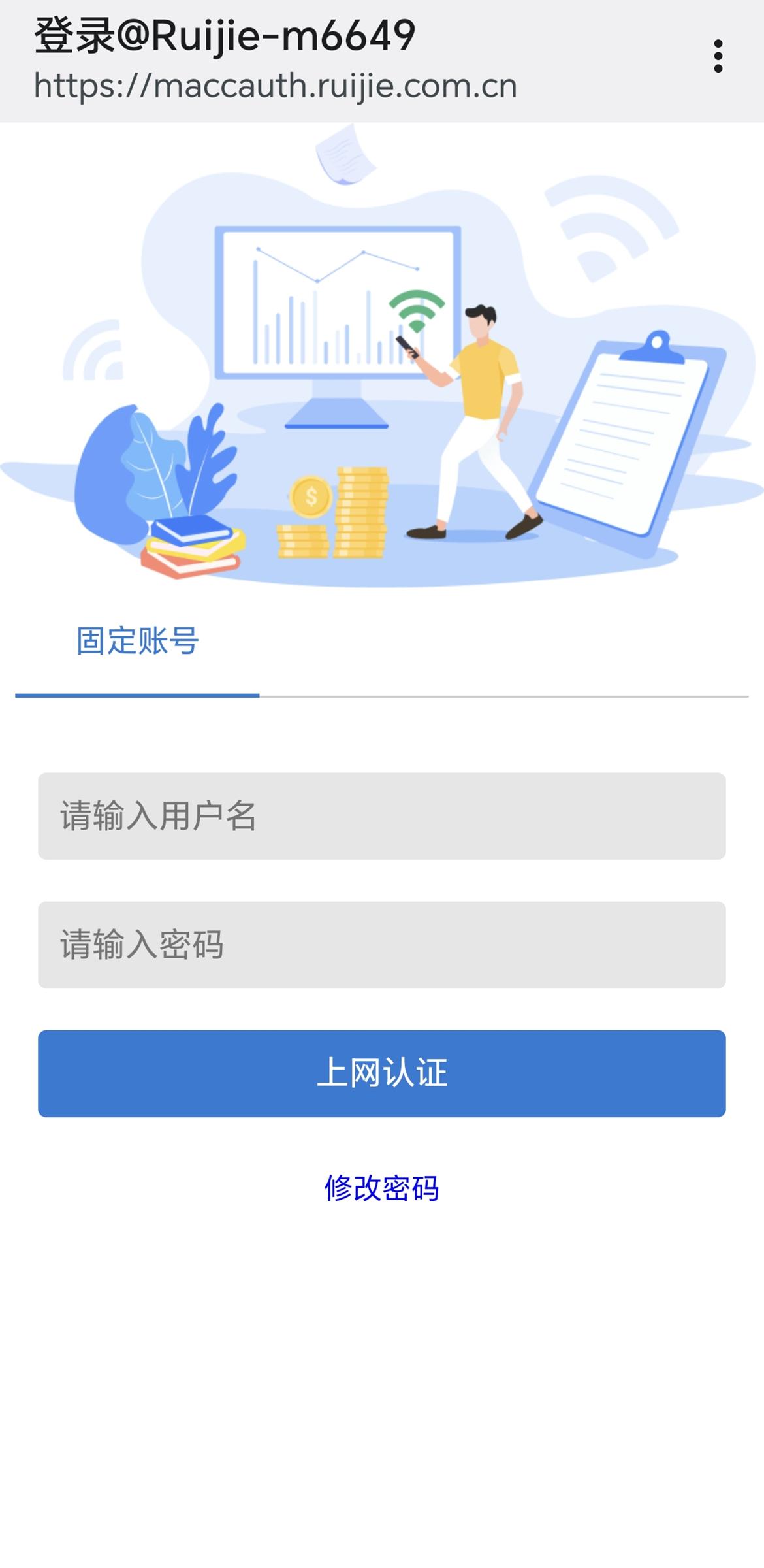
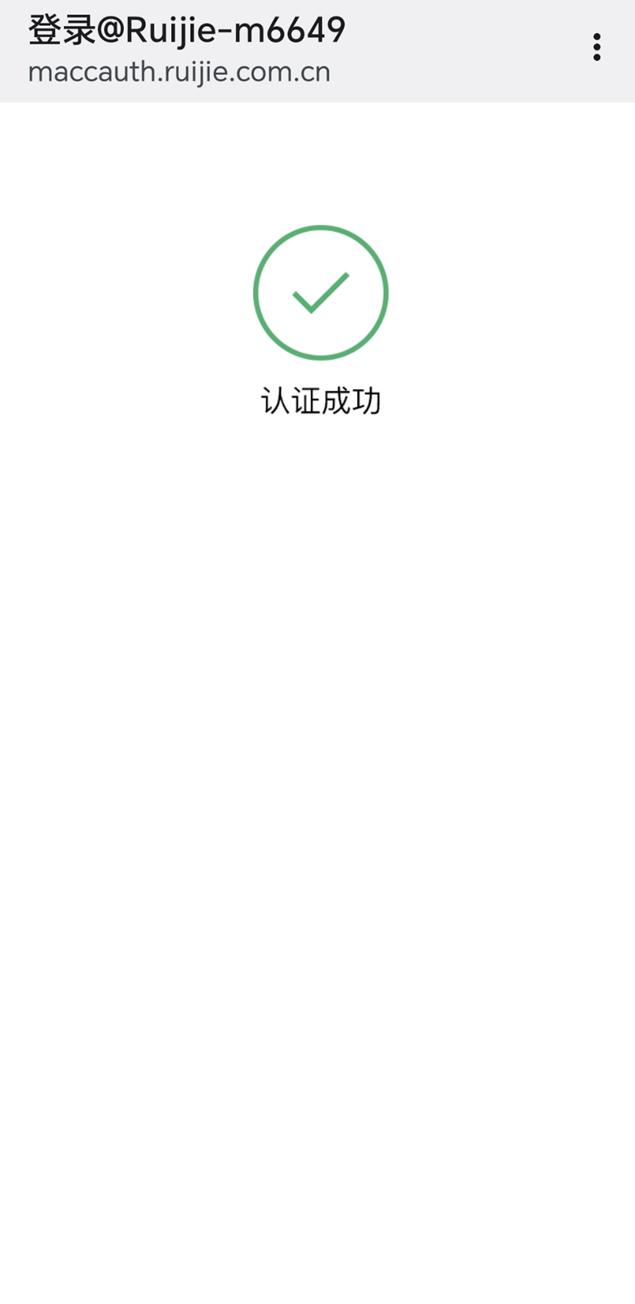
(2)在手机上输入固定账号列表中设置的用户名和密码,点击“上网认证”。系统提示认证成功。
(三)配置短信认证
短信认证是指用户通过输入手机号获取上网验证码,才能接入网络。通过此认证既减少了蹭网、有效保证用户无线上网安全,同时也为后续精准营销提供了第一手有效资料。
1、在云端配置无线网络并开启无线认证
(1)点击<首页>,选择设备所在的项目,进入项目配置界面。
(2)点击[网络]>>[更多]>>[无线配置]。
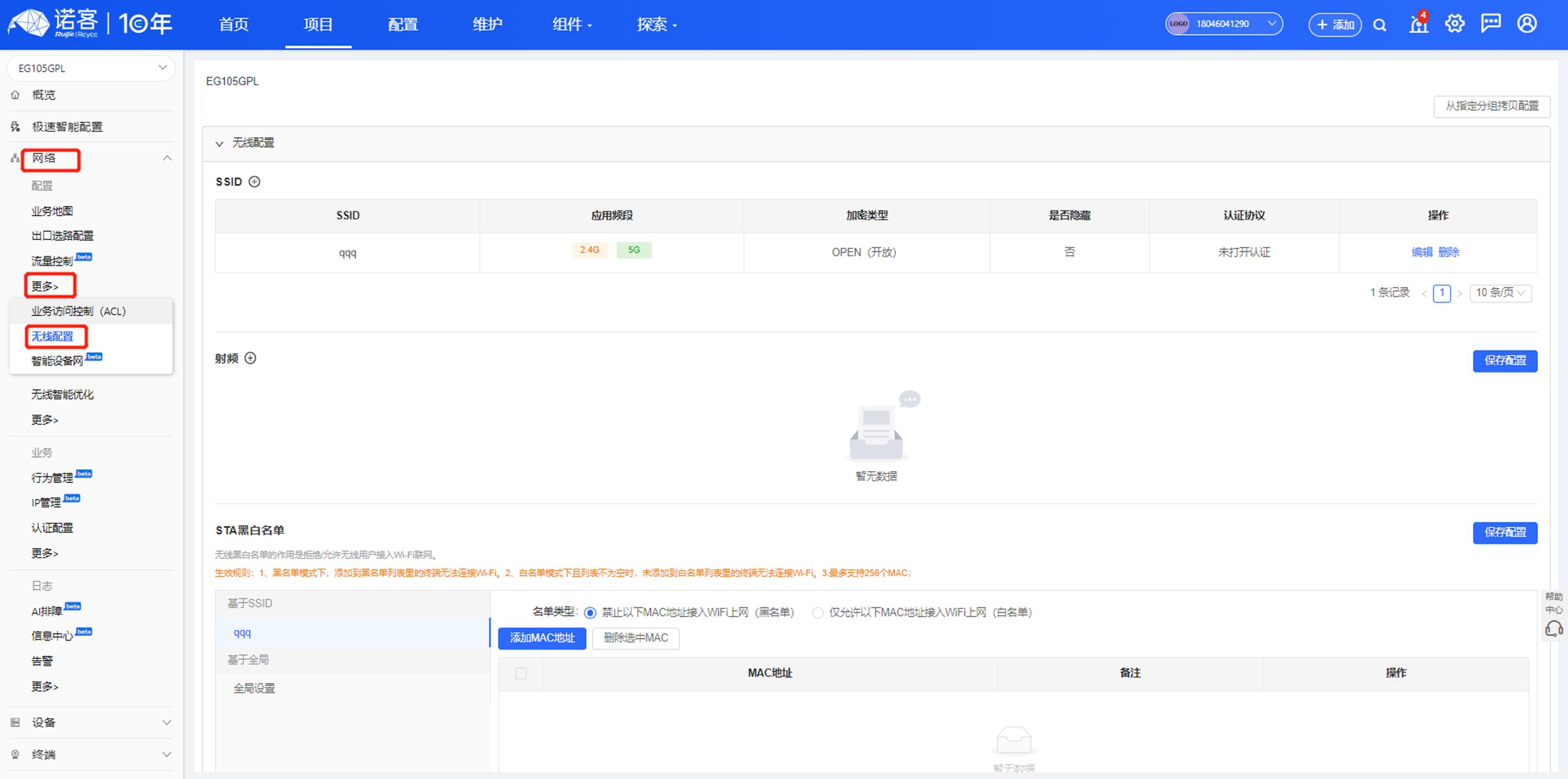
(3)点击SSID后的[+],创建SSID。
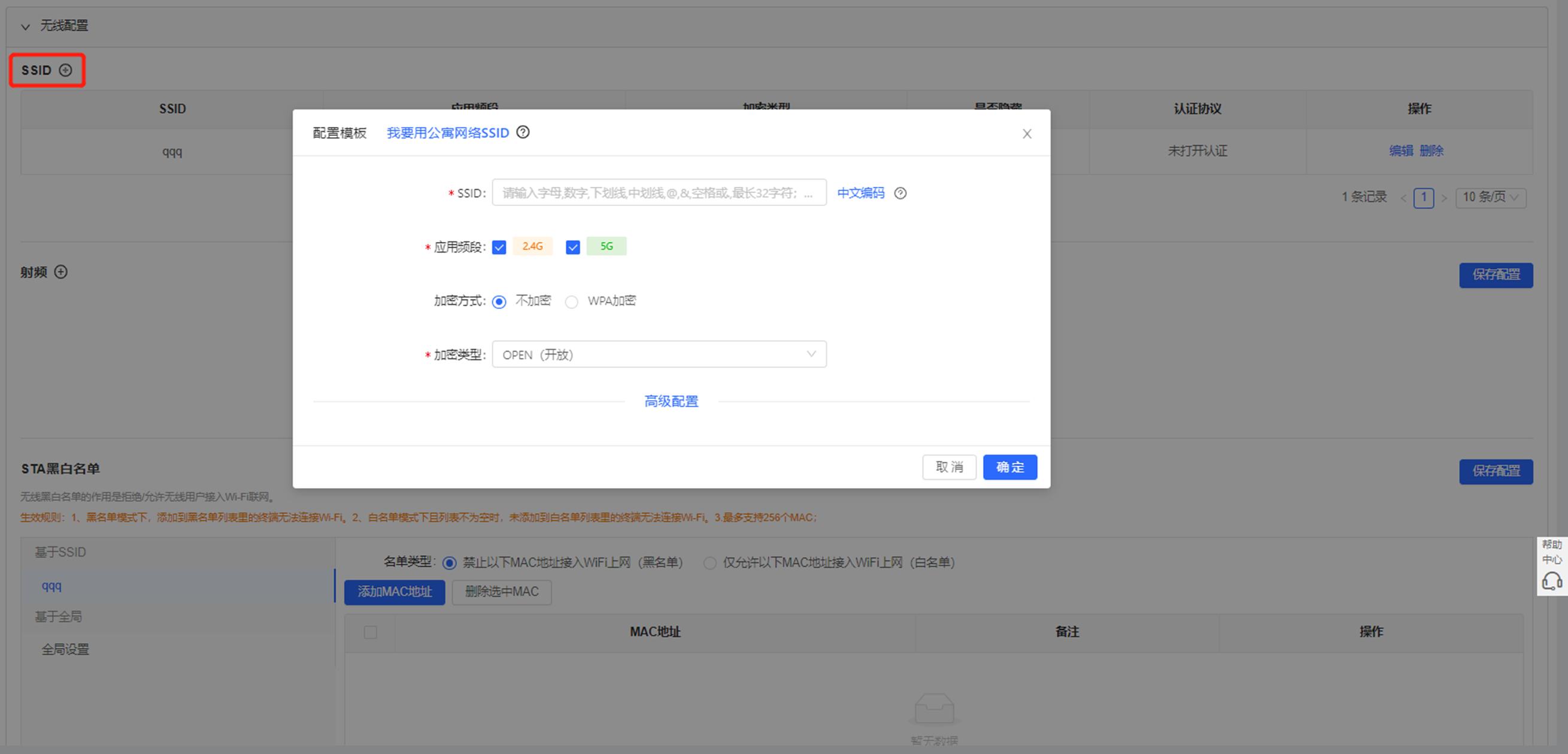
(4)根据业务需求,设置WLAN ID、SSID、及其他信息。
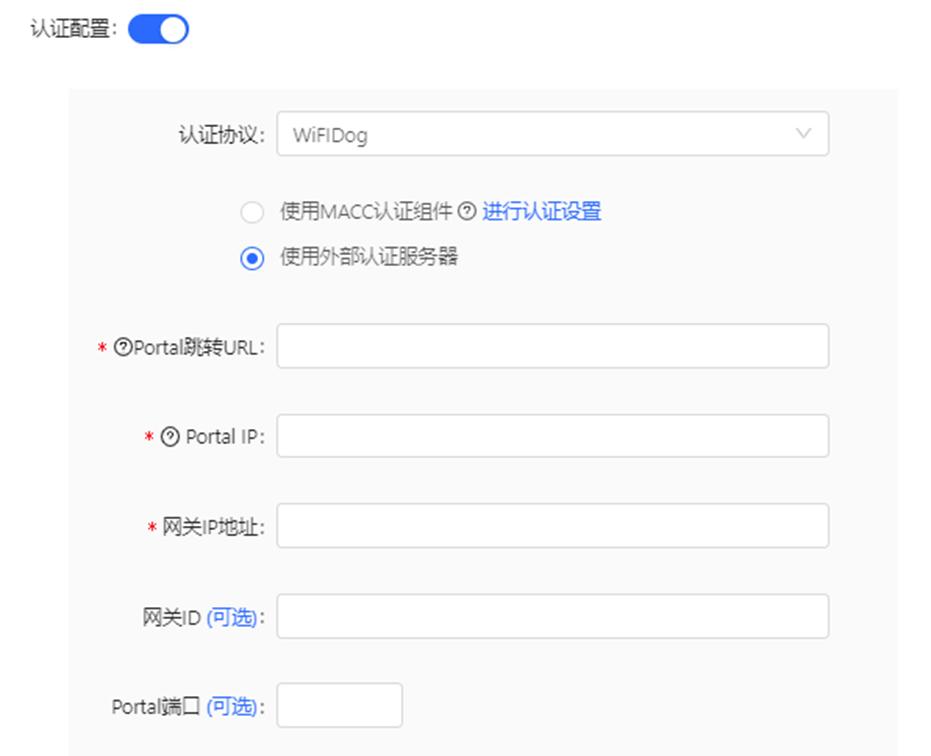
(5)展开<高级配置>,开启[认证配置],并设置认证相关配置项。
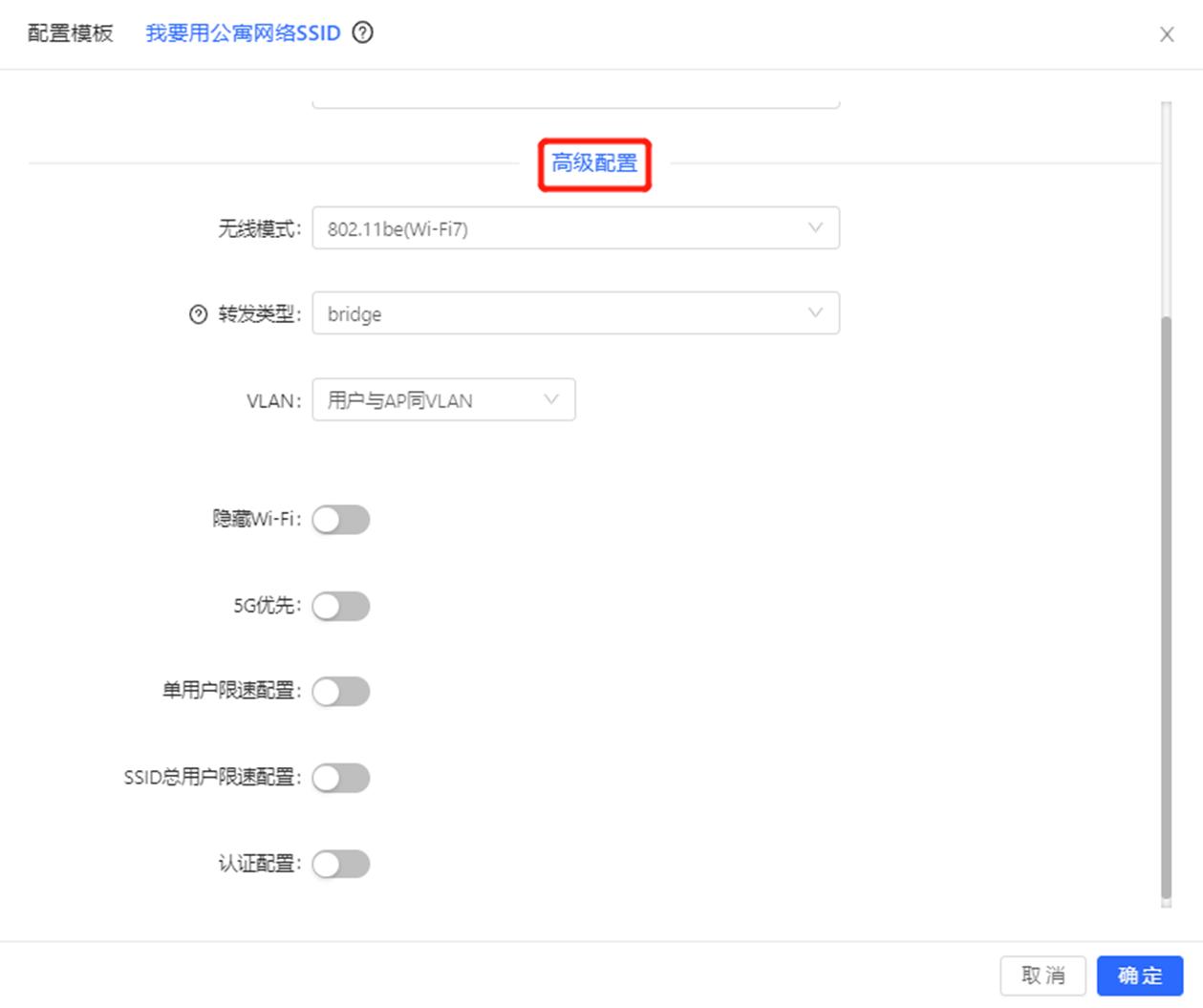
|
参数 |
说明 |
|
认证协议 |
选择“WiFiDog”,并选择“使用MACC认证组件”。说明:当前的无线认证仅支持“使用MACC认证组件”。 |
|
认证无感知 |
开启该功能后,如果首次认证成功,后续每次连接此Wi-Fi网络都自动认证通过。 |
|
用户下线检查 |
开启该功能后,系统将自动检测不活跃用户并将其下线,避免占用带宽资源。 |
(6)点击<确定>。
2、在云端配置无线认证相关信息。
(1)点击<首页>,选择设备所在的项目,进入项目配置界面。
(2)点击[项目]>>[配置]>>[认证&账号]>>[认证]>>[WEB认证配置]。
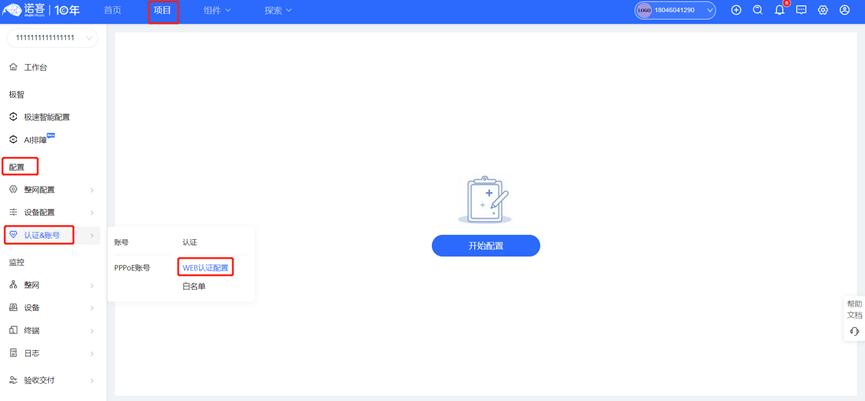
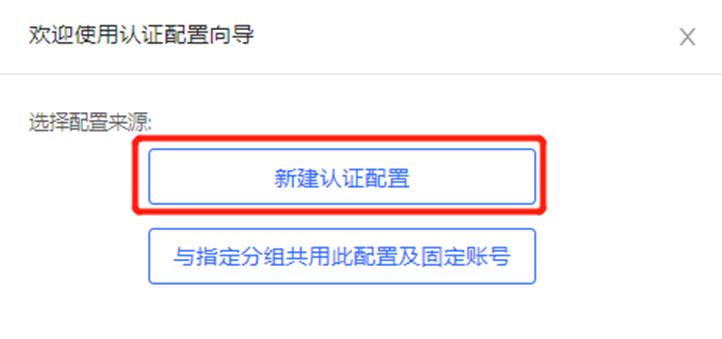
(3)点击<开始配置>,在配置向导中点击<新建认证配置>。
(4)在“认证方式配置”区域选择“短信认证”,并开启短信认证。
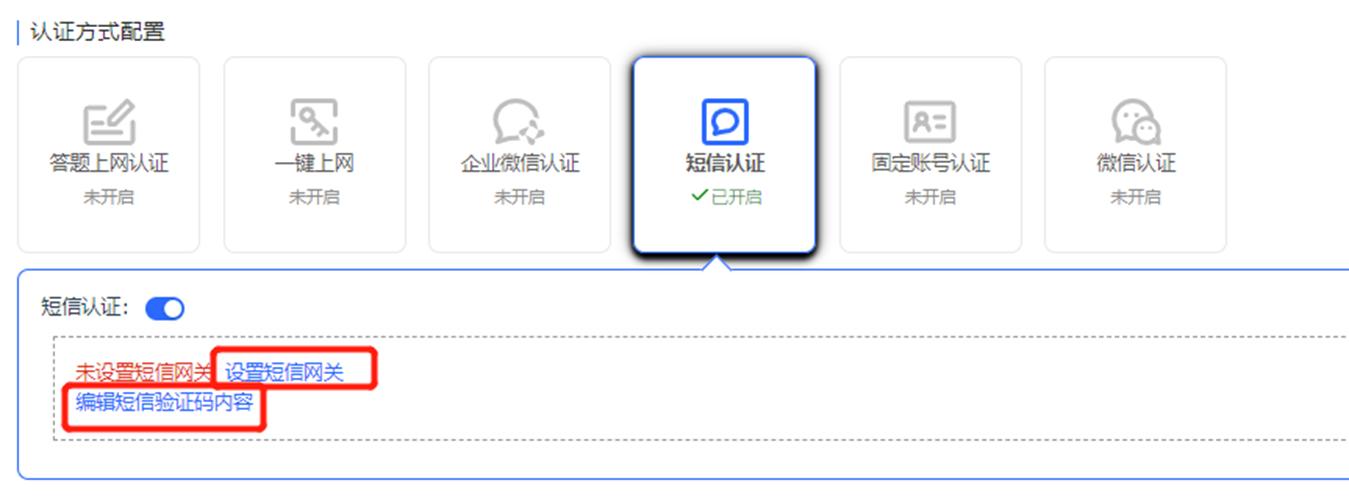
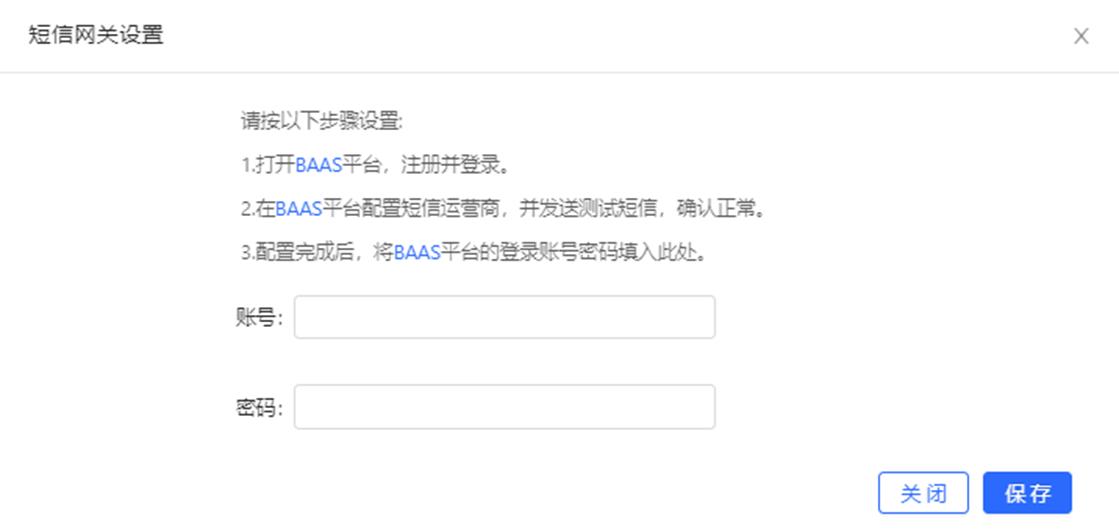
(5)点击<设置短信网关>,设置短信网关,并点击<保存>。按照提示在BAAS平台完成注册,并输入BAAS平台的登录账号和密码。
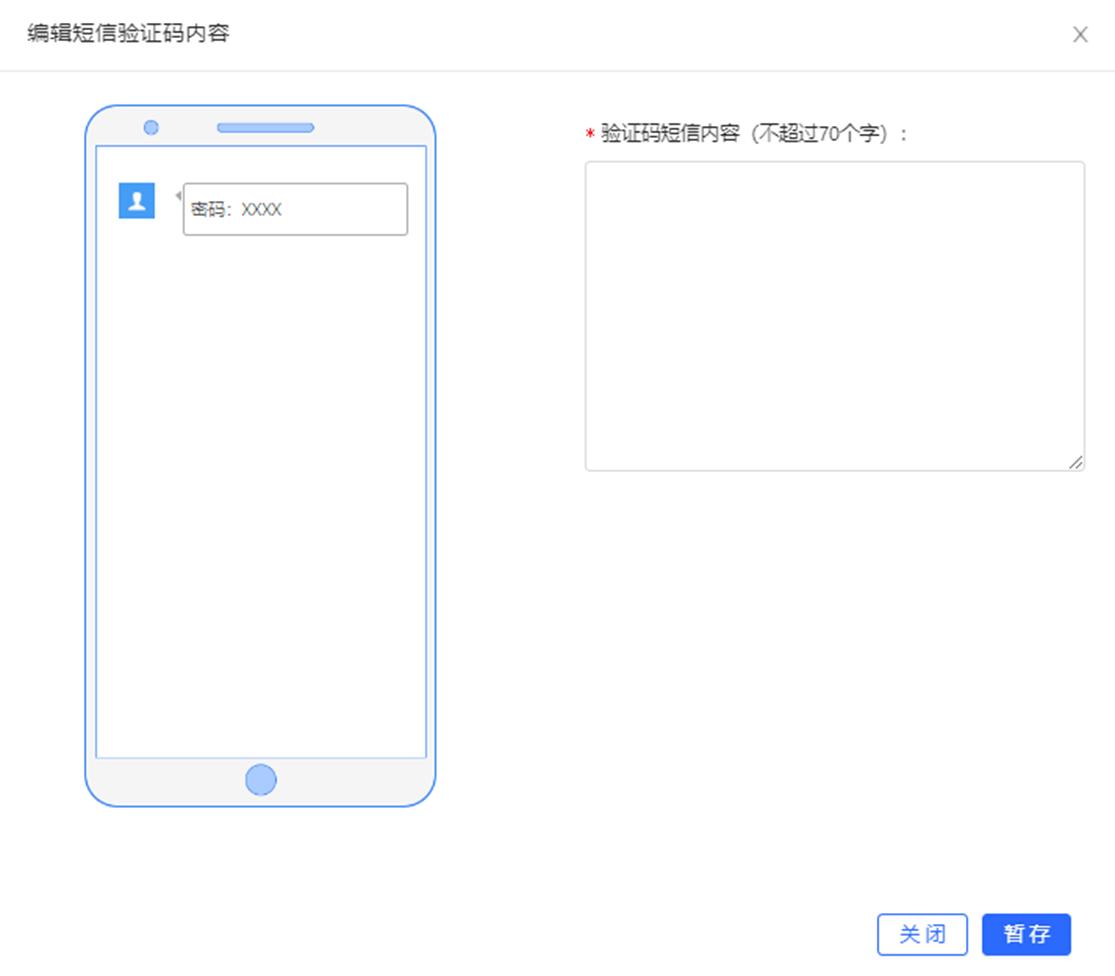
(6)点击<编辑短信验证码内容>,编辑短信验证码,并点击<保存>。
(7)根据业务需要设置设置认证页、认证成功页及再次认证相关配置。设置完成后,点击<下一步>。
参数说明如下:
① 认证页面配置
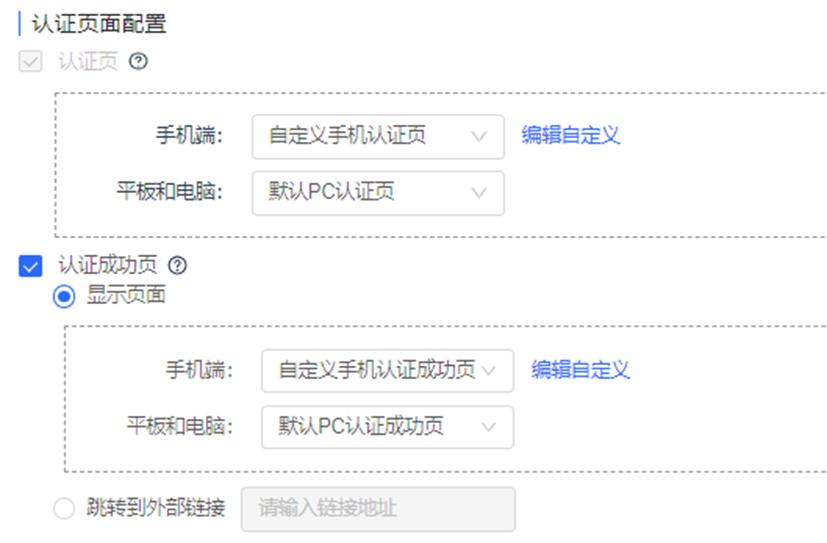
分别设置手机端、平板和电脑的认证页和认证成功页。
- 认证页:终端接入网络弹出的的页面。可选择默认的认证页,也可以选择自定义页面。
- 认证成功页:终端接入网络认证通过后弹出的页面。
- 选择<显示页面>,可选择默认的认证成功页,也可以选择自定义页面。
- 选择<跳转到外部链接>,可以设置认证成功后跳转到某个网页。例如,酒店、商场的官网首页等。
② 再次认证设置

系统支持以下三种再次认证方式,且只支持其中一种。
- 无感知认证:终端首次认证成功后,后续可自动连接此网络。
- 从上次认证通过时刻开始:从上次认证通过后,在限制的时间内再次连接网络无需进行认证。
- 每次上此网络都需要重新认证:每次连接网络都需要重新认证。
③ 上网终端限制

选择可以连接网络的终端设备类型。
④ 上网时长限制

- 连续上网时长:勾选该选项后,可以设置终端设备连续上网时长。上网时长超过该限制后,该设备会被自动离线。
- 一天内累计上网时长:勾选该选项后,可以设置终端设备一天内累计上网时长。上网时长超过该限制后,该设备会被自动离线。
(8)选择认证设备,并点击<下一步>。
点击<请选择需要加入的认证设备>,在选择设备类型及对应的设备后,点击<确定>。


(9)系统提示配置成功,点击<完成>。
3、配置验证
(1) 终端连接网关设备下联的AP释放的Wi-Fi信息,弹出认证界面。
(2)输入手机号码,并点击<获取验证码>。输入获取到的验证码,点击<上网认证>。
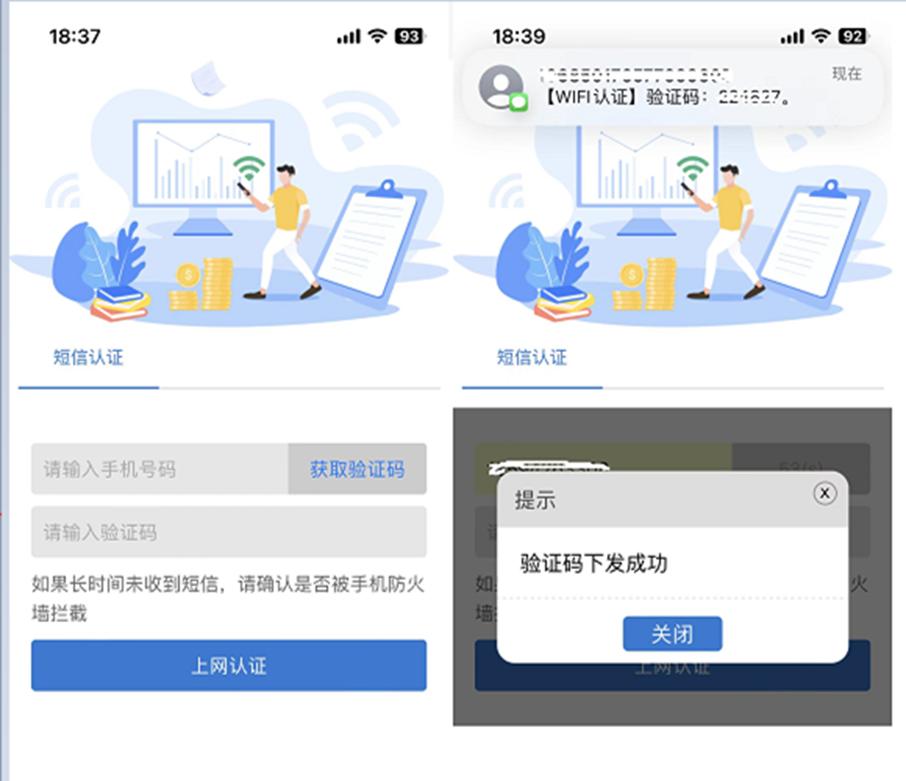
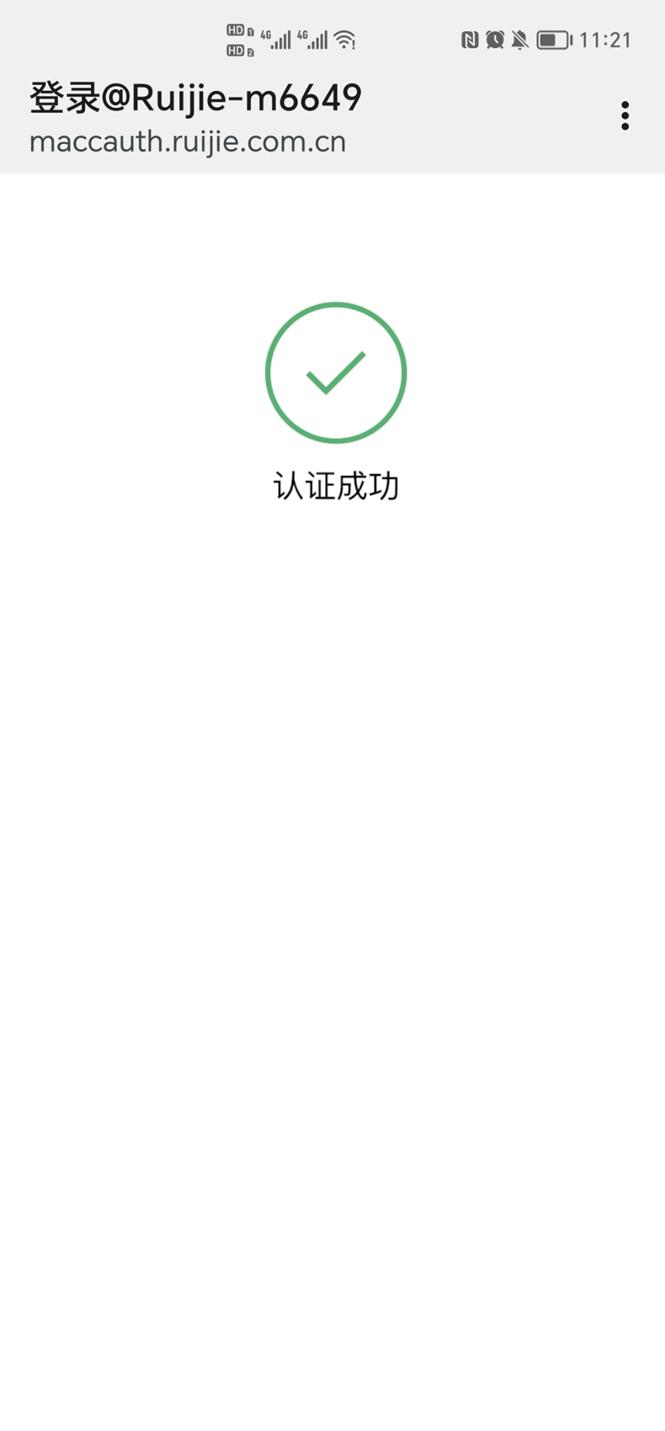
(3)系统提示认证成功。
(四)配置一键认证
1、在云端配置无线网络并开启无线认证。
(1)点击<首页>,选择设备所在的项目,进入项目配置界面。
(2)点击[网络]>>更多>>无线配置。
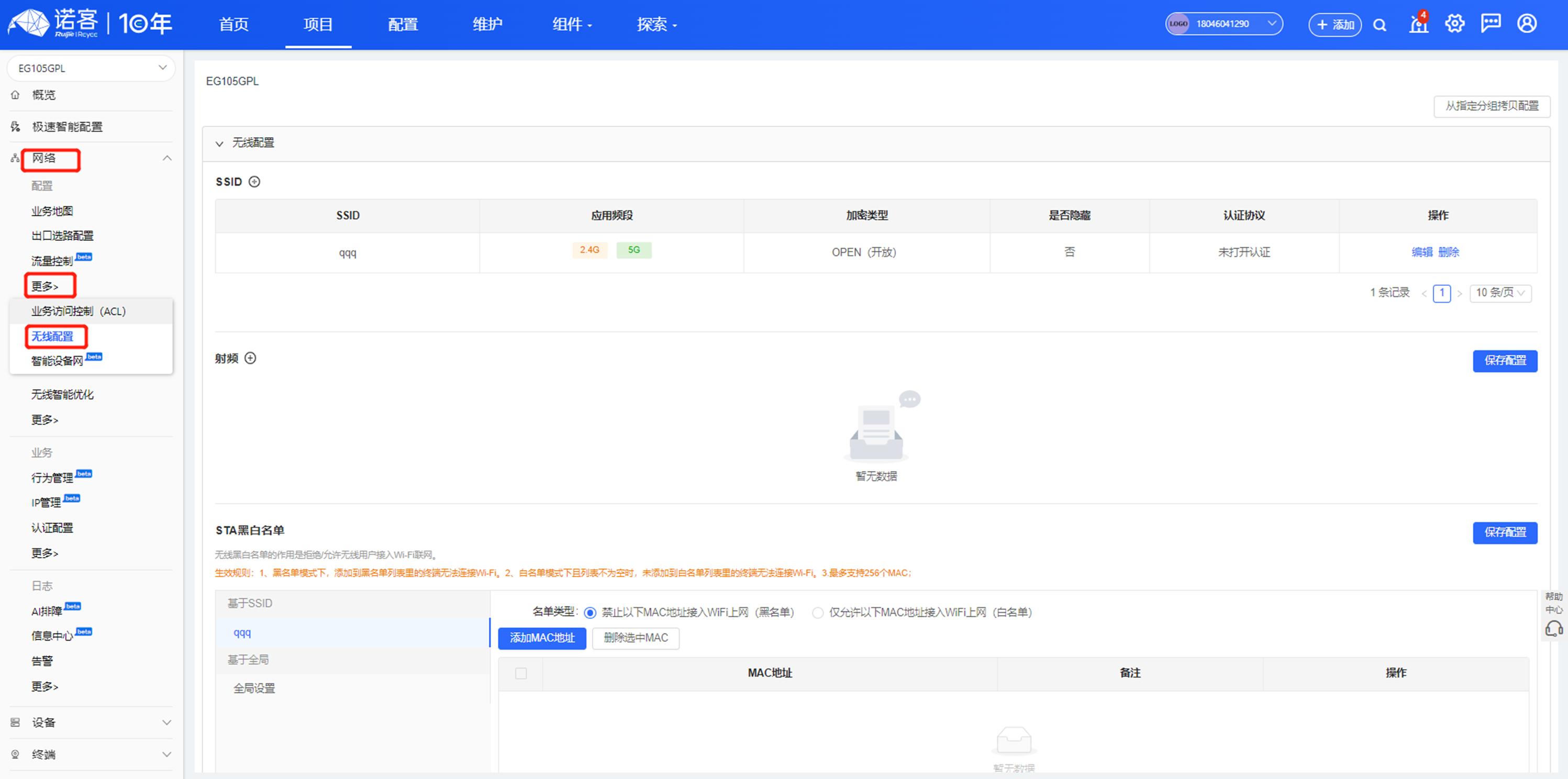
(3)点击SSID后的+,创建SSID。
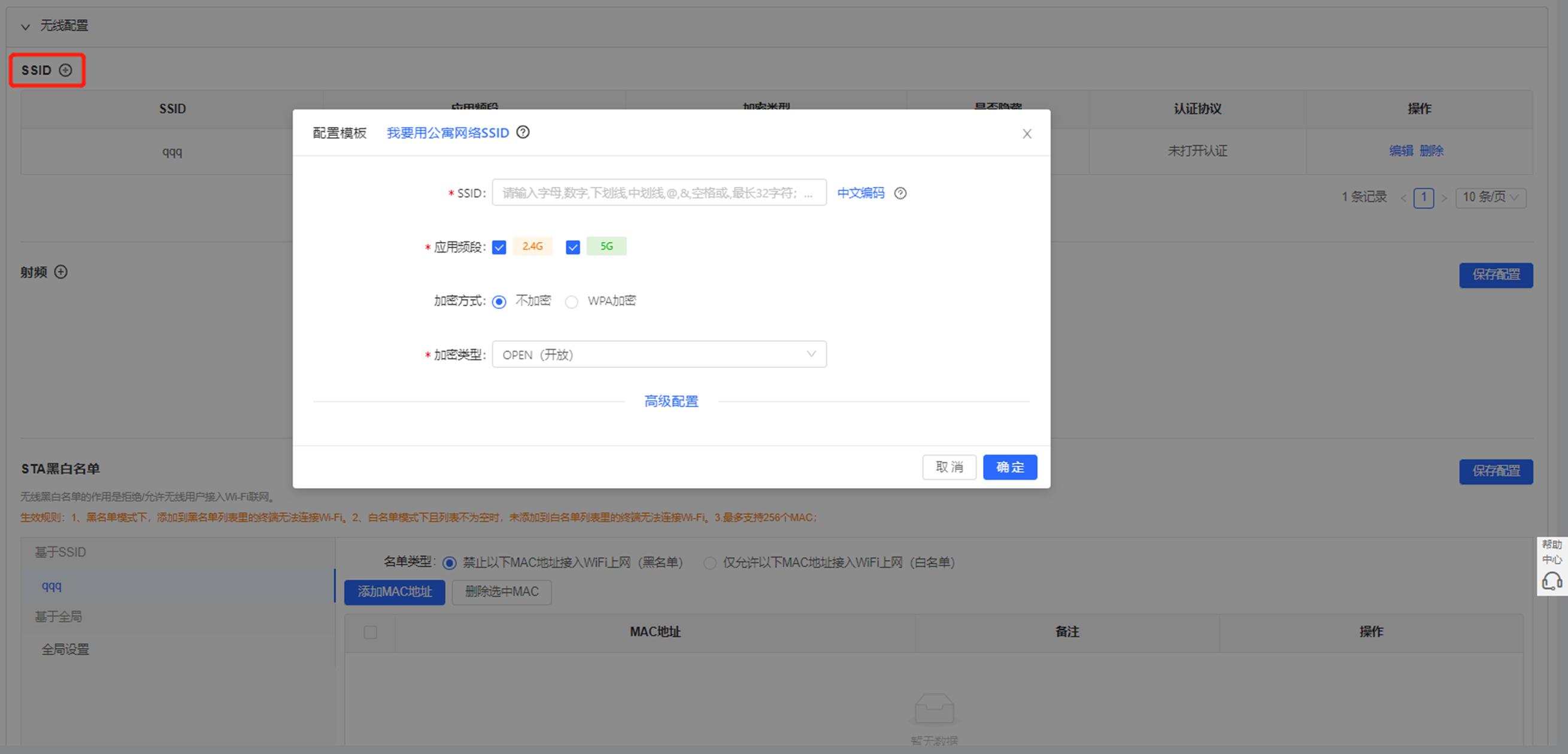
(4)根据业务需求,设置WLAN ID、SSID、及其他信息。
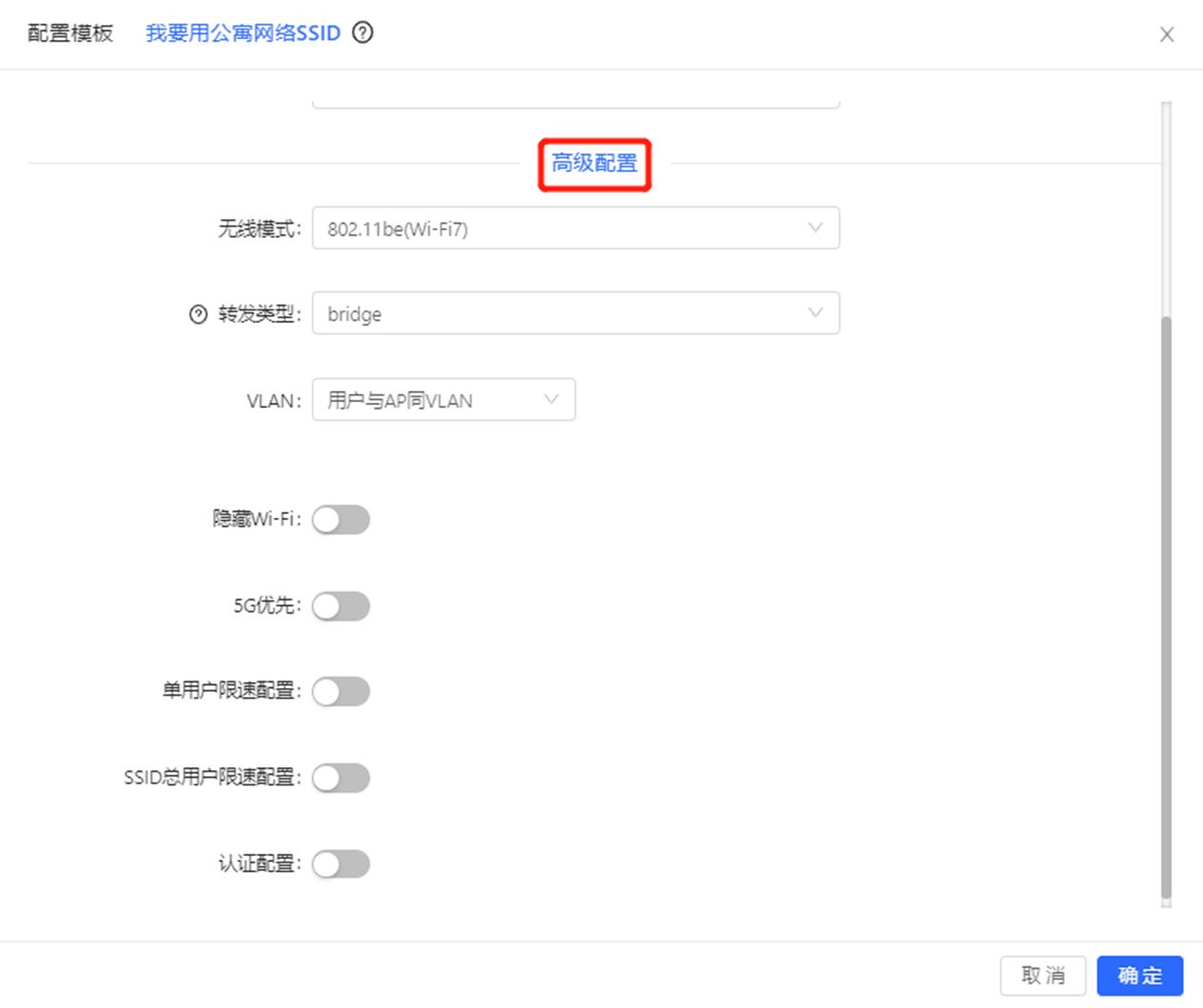
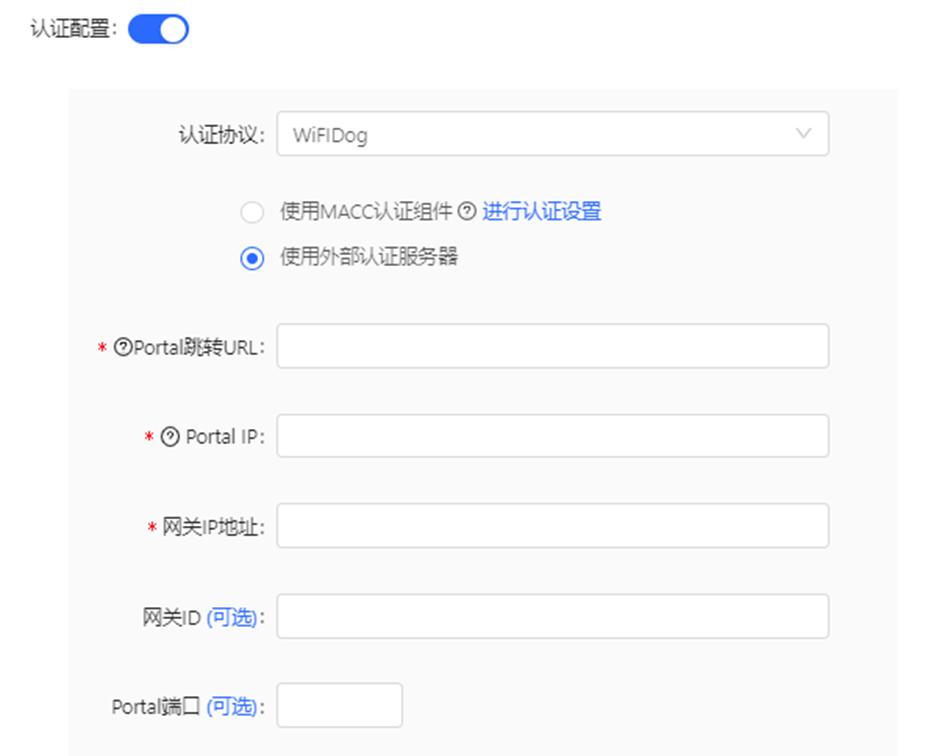
(5)展开<高级配置>,开启[认证配置],并设置认证相关配置项。
|
参数 |
说明 |
|
认证协议 |
选择“WiFiDog”,并选择“使用MACC认证组件”。说明:当前的无线认证仅支持“使用MACC认证组件”。 |
|
认证无感知 |
开启该功能后,如果首次认证成功,后续每次连接此Wi-Fi网络都自动认证通过。 |
|
用户下线检查 |
开启该功能后,系统将自动检测不活跃用户并将其下线,避免占用带宽资源。 |
(6)点击<确定>。
2、在云端配置无线认证相关信息。
(1)点击<首页>,选择设备所在的项目,进入项目配置界面。
(2)点击[项目]>>[配置]>>[认证&账号]>>[认证]>>[WEB认证配置]。
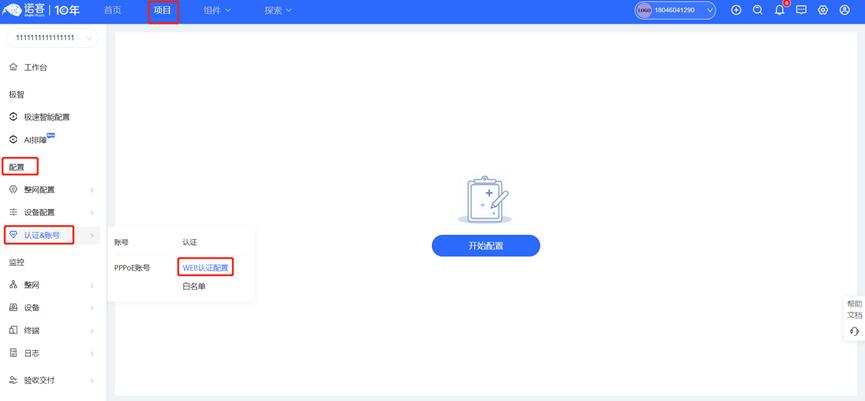
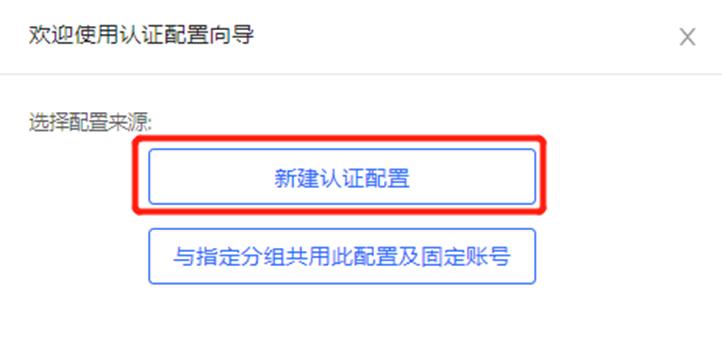
(3)点击<开始配置>,在配置向导中点击<新建认证配置>。
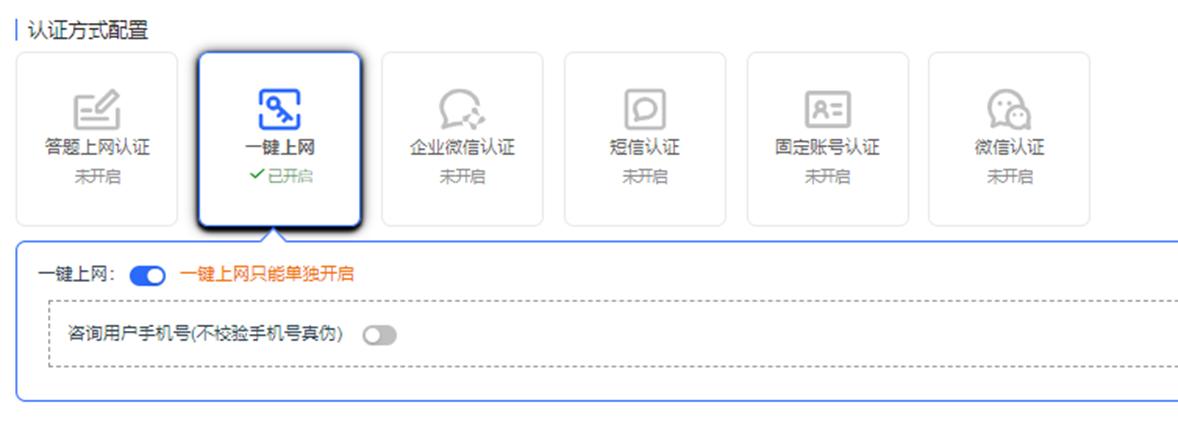
(4)在“认证方式配置”区域选择“固定账号认证”,并开启固定账号认证。
(5)根据业务需要设置设置认证页、认证成功页及再次认证相关配置。设置完成后,点击<下一步>。
参数说明如下:
① 认证页面配置
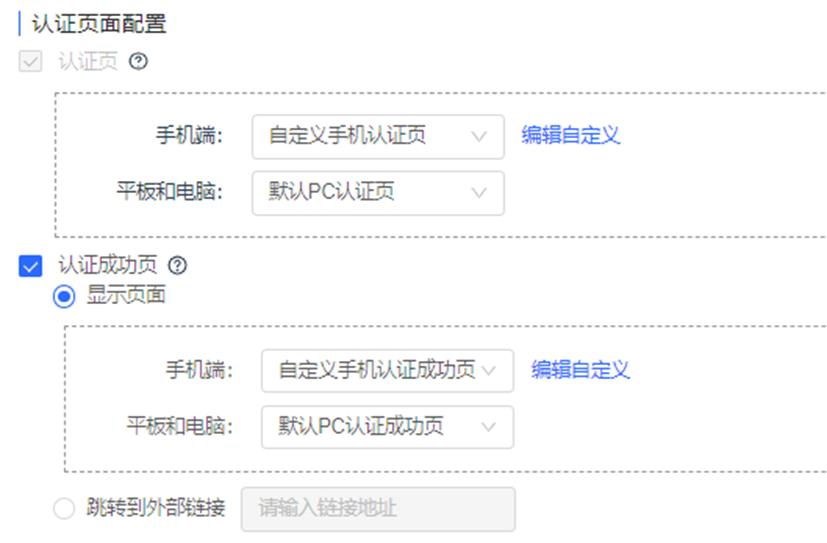
分别设置手机端、平板和电脑的认证页和认证成功页。
- 认证页:终端接入网络弹出的的页面。可选择默认的认证页,也可以选择自定义页面。
- 认证成功页:终端接入网络认证通过后弹出的页面。
- 选择<显示页面>,可选择默认的认证成功页,也可以选择自定义页面。
- 选择<跳转到外部链接>,可以设置认证成功后跳转到某个网页。例如,酒店、商场的官网首页等。
② 再次认证设置

系统支持以下三种再次认证方式,且只支持其中一种。
- 无感知认证:终端首次认证成功后,后续可自动连接此网络。
- 从上次认证通过时刻开始:从上次认证通过后,在限制的时间内再次连接网络无需进行认证。
- 每次上此网络都需要重新认证:每次连接网络都需要重新认证。
③ 上网终端限制

选择可以连接网络的终端设备类型。
④ 上网时长限制

- 连续上网时长:勾选该选项后,可以设置终端设备连续上网时长。上网时长超过该限制后,该设备会被自动离线。
- 一天内累计上网时长:勾选该选项后,可以设置终端设备一天内累计上网时长。上网时长超过该限制后,该设备会被自动离线。
(6)选择认证设备,并点击<下一步>。
点击<请选择需要加入的认证设备>,在选择设备类型及对应的设备后,点击<确定>。


(7)系统提示配置成功,点击<完成>。
3、配置验证
(1) 终端连接AP释放的Wi-Fi信息,弹出认证界面。
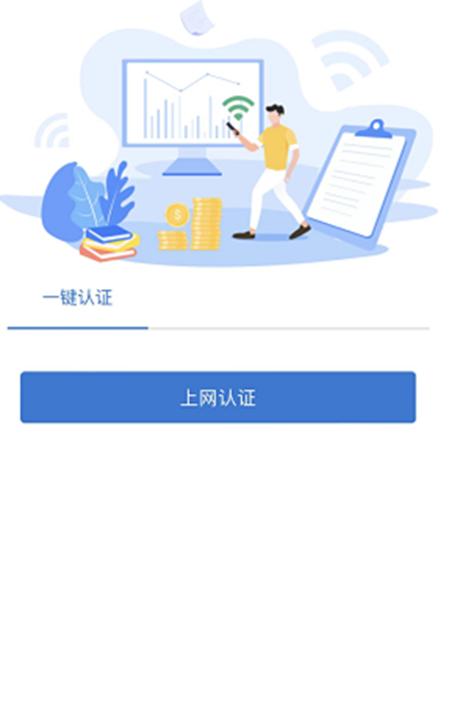
(2)点击“上网认证”。系统提示认证成功。