securecrt连接h3c防火墙 (securecrt交换机配置使用教程)

怎么用securecrt调试防火墙,securecrt交换机配置使用教程

一、安装SecureCRT

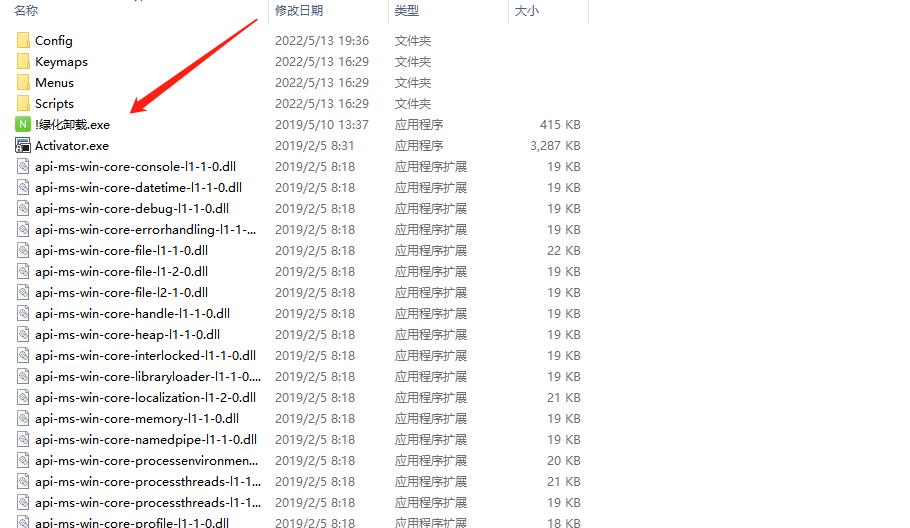
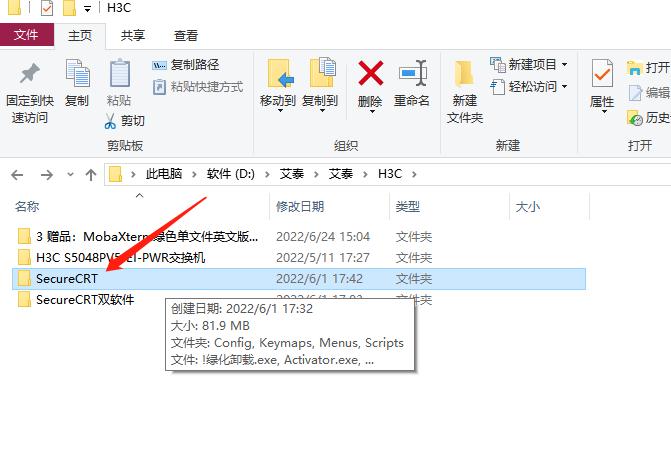
1、将安装包进行解压
怎么用securecrt调试防火墙,securecrt交换机配置使用教程

2、运行绿化卸载

怎么用securecrt调试防火墙,securecrt交换机配置使用教程

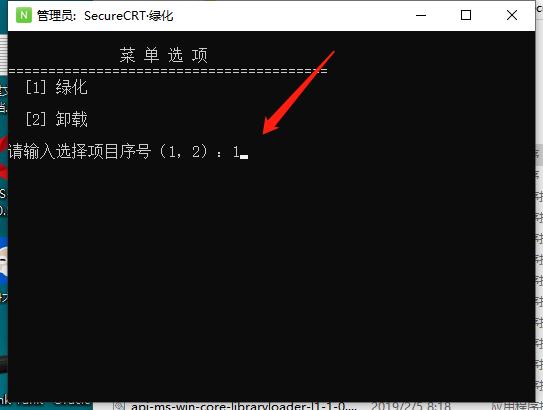
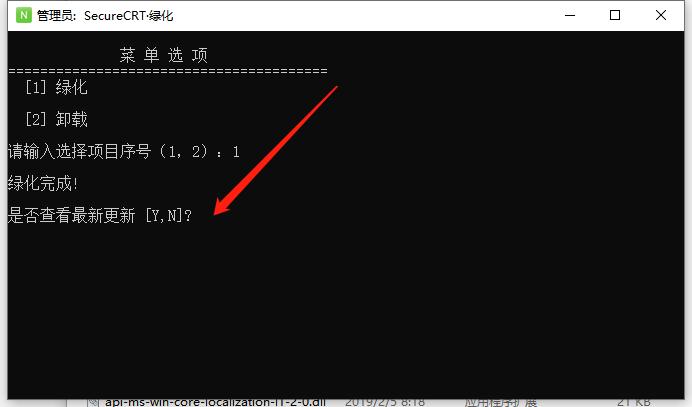
3、依次输入1 ,N

怎么用securecrt调试防火墙,securecrt交换机配置使用教程

怎么用securecrt调试防火墙,securecrt交换机配置使用教程

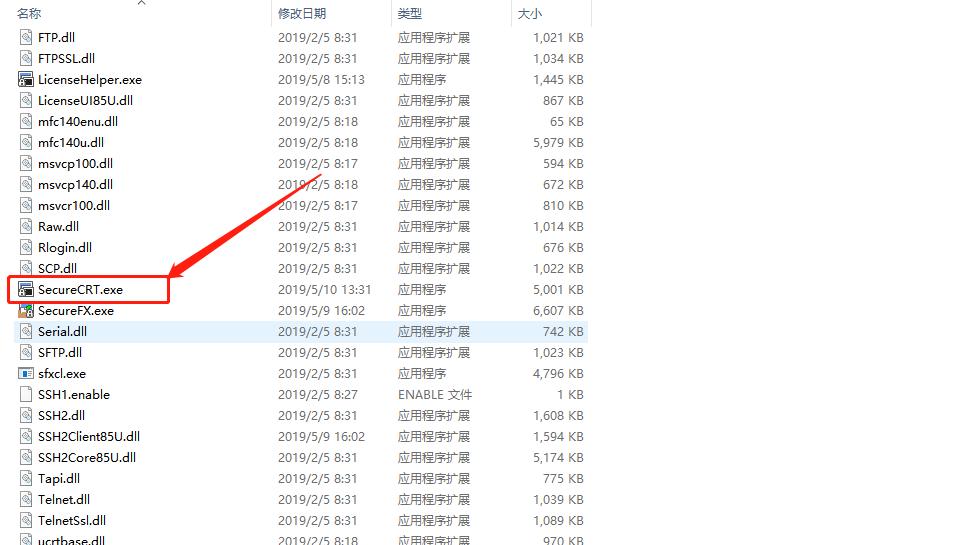
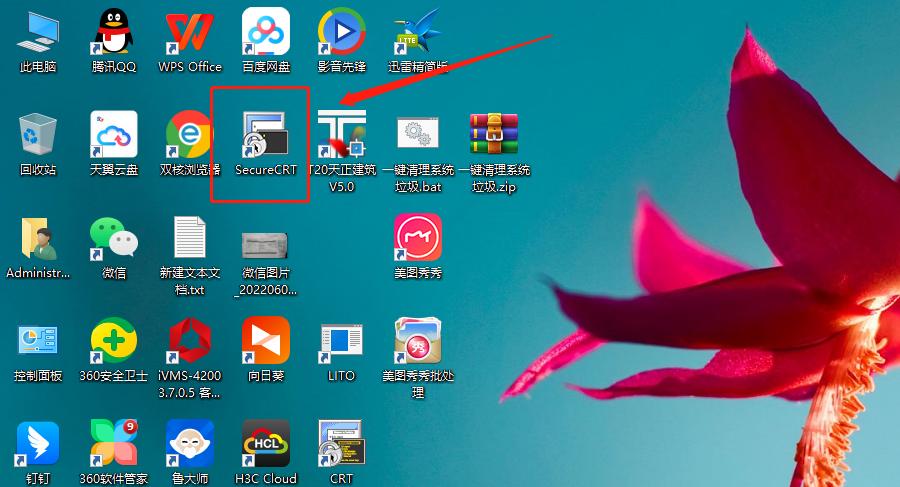
4、运行SecureCRT 即可安装成功

怎么用securecrt调试防火墙,securecrt交换机配置使用教程

二、以USB转RJ45 Console调试线为例,将console配置线RJ45网线端口插入交换机console口,另一头USB口接入电脑USB口

1、我的电脑右键选择管理

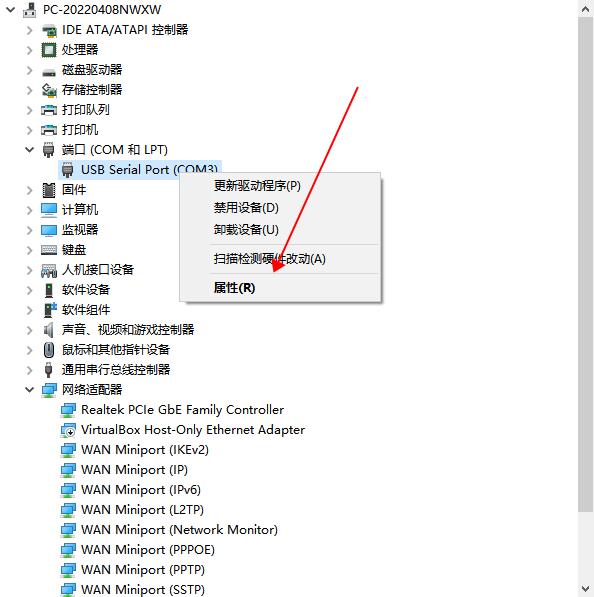
2、打开 设备管理器 ——找到端口(COM和LPT)——显示 USB Serial Port(COM3)

(serial是路由器中的串行接口 ; port是一种接口)
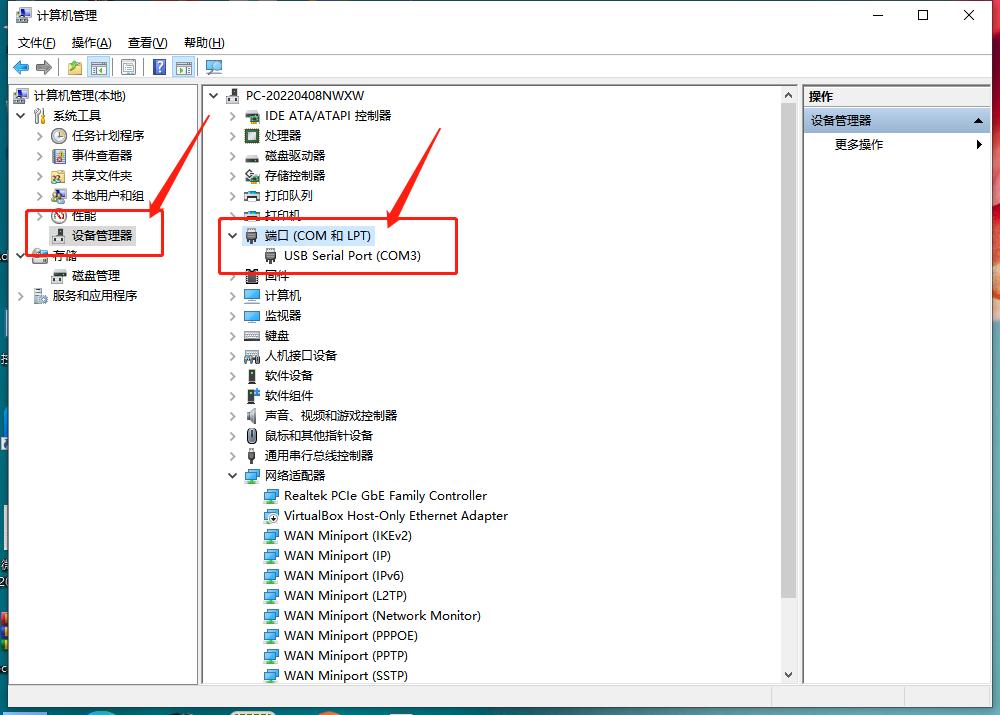
怎么用securecrt调试防火墙,securecrt交换机配置使用教程

3、在USB Serial Port(COM3)右键选择属性

怎么用securecrt调试防火墙,securecrt交换机配置使用教程

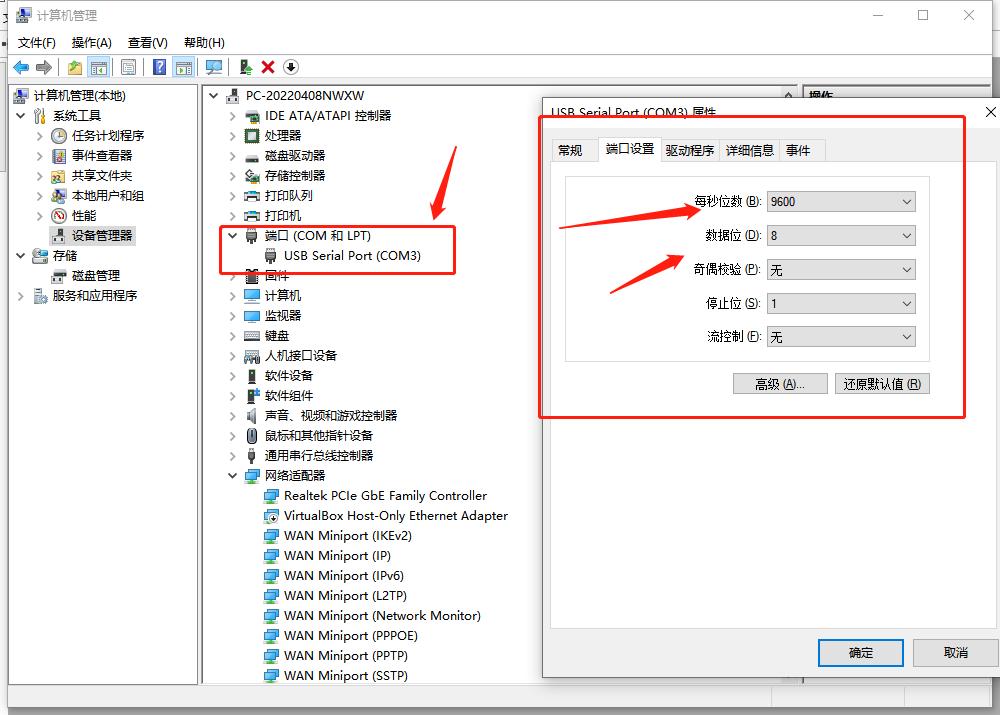
4、记住端口设置相关参数

怎么用securecrt调试防火墙,securecrt交换机配置使用教程

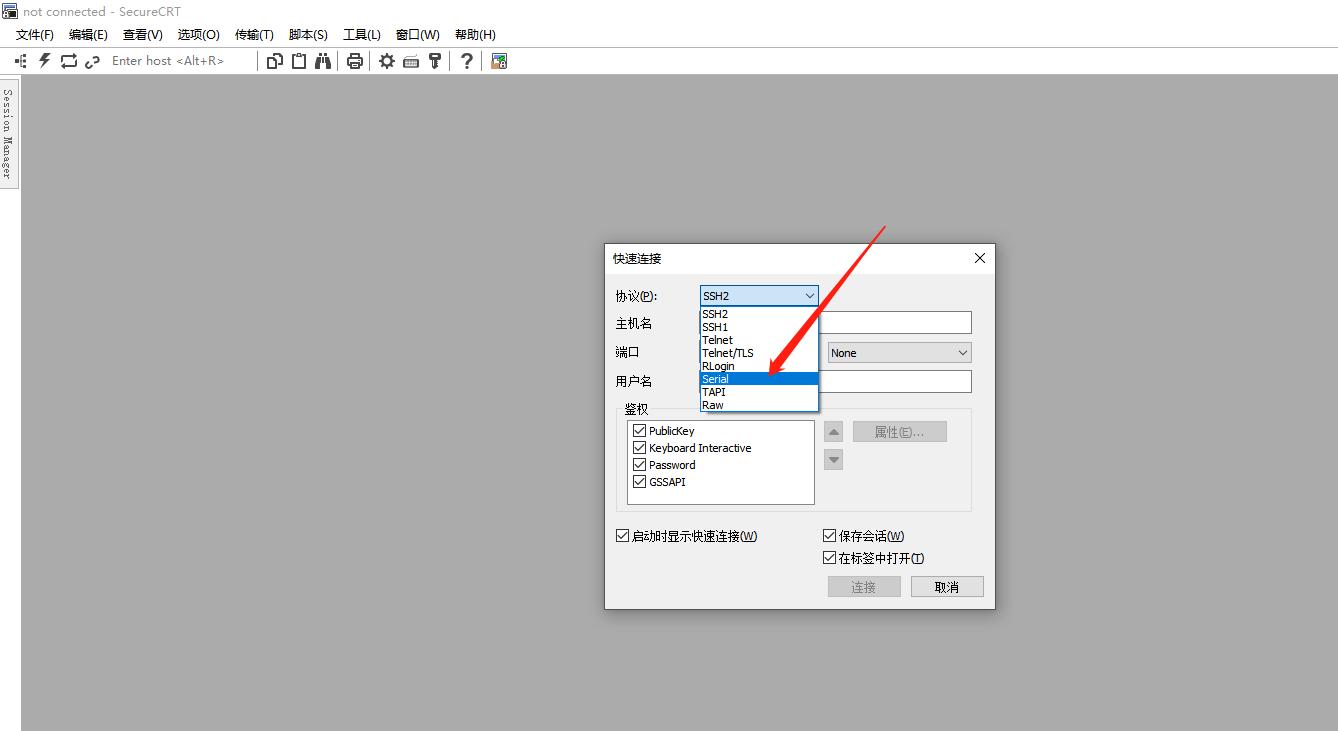
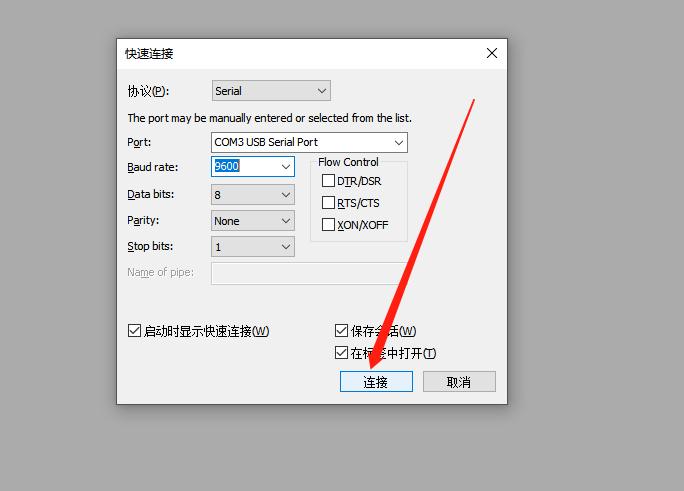
三、打开SecureCRT,协议选择serial

怎么用securecrt调试防火墙,securecrt交换机配置使用教程

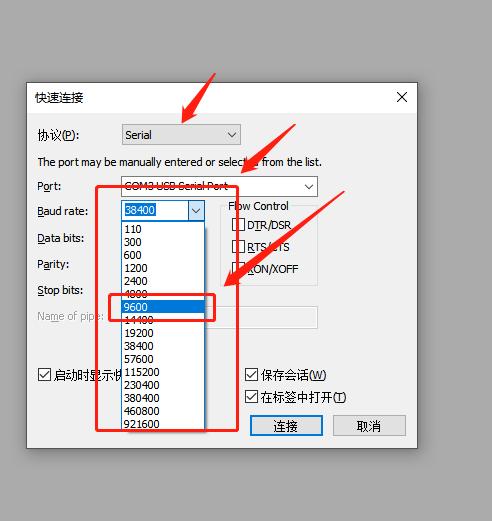
2、baudrate(波特率)选择9600

怎么用securecrt调试防火墙,securecrt交换机配置使用教程

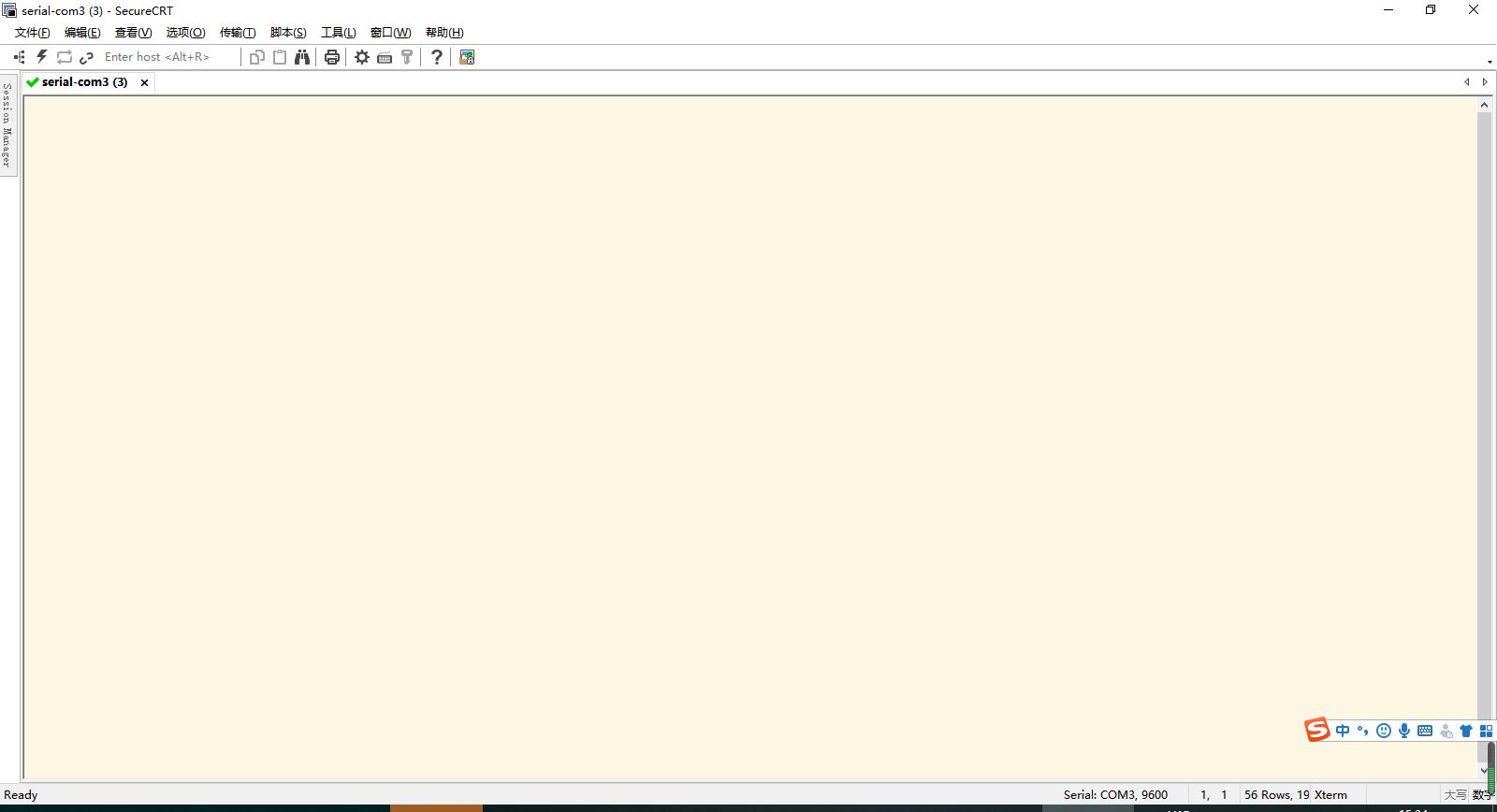
3、点击连接,即可进行相关设备的配置

怎么用securecrt调试防火墙,securecrt交换机配置使用教程

怎么用securecrt调试防火墙,securecrt交换机配置使用教程