在平时工作中,有时会在其它软件上导出一些数据,并且这些数据,就要整合到EXCEL之中,以便整理或者进行分析。
但是,在导出的数据中,在复制到EXCEL时,发现它的内容,都挤在一个单元格中,我们无法很好地进行利用,若需要将他们遂一重新复制到一一对应的单元格,在没有快捷方法的情况下,将无限增加工作量。
因此,本次分享将介绍分列数据功能。
针对我们需要分列的数据(只能选择一列),然后选择分列功能:

就出弹出向导对话框,分三步:第一步,选择最合适的分列方式,使用分隔符号或者固定宽度。

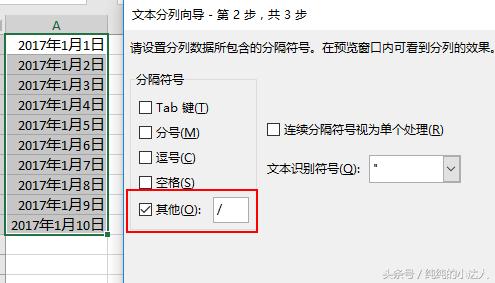
由于我们的例子是日期,因此选择使用“分隔符号”,然后在下一步中,选择使用“/”号进行分隔。(此处需要根据内容确认分隔符号。)
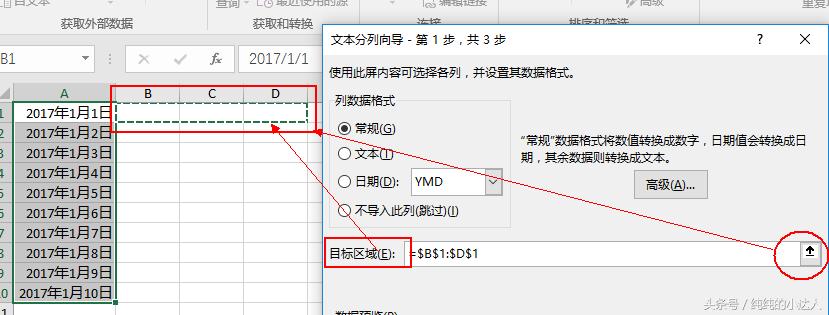
最后,可以在目标区域中,选择源数据旁边的BCD三列,则不会覆盖源。(也可以只选择旁边的B列,做为起始列即可)
最终效果如下所示:

有时,我们需要确认目标单元格的格式是否也源格式一致,若不一致,刚需要调整,以便显示正确的结果。

另外一个选择固定宽度的形式进行分列,则主要针对内容没有明显的分隔符号,需要手动对内容进行划分,简单说明如下:
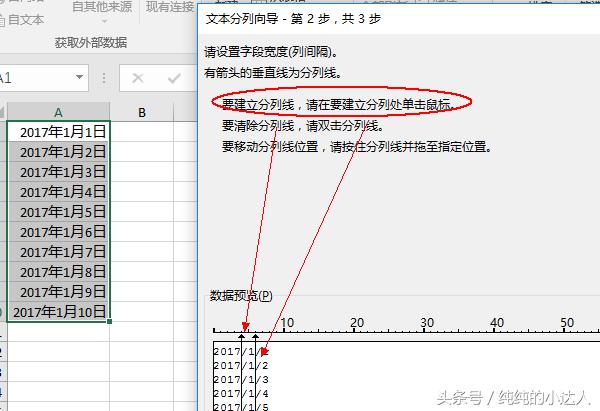
需要手动划分间隔线,以便进行分列。(在数据间单击生成分列线,若需要删除,则双击该线即可)

目标区域,其实只需要选择开始的第一列的位置即可。(选择源数据旁边一个)

由于源数据有多余的符号,需要手动进行删除及调整。

因此,选择哪种分列方法,需要根据内容而定,哪种方法更方便,后期调整最少,就用那种。
今天的小技能,您Get了吗?
更多小技能,请关注本人头条号。