上一期我们分析了图片做为平铺背景的方法高逼格PPT平铺背景原来是这样做出来的(上),今天我们来讲第二种元素——图标,看看图标平铺背景如何制作。

一、手工拼接
1、新建PPT,将图标文件拖入到页面中,为了让平铺背景不那么单调,建议图标数量选择在5个以上。
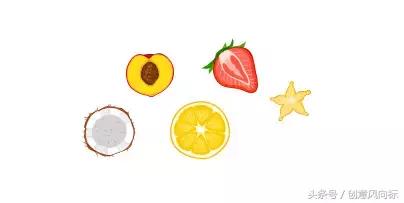
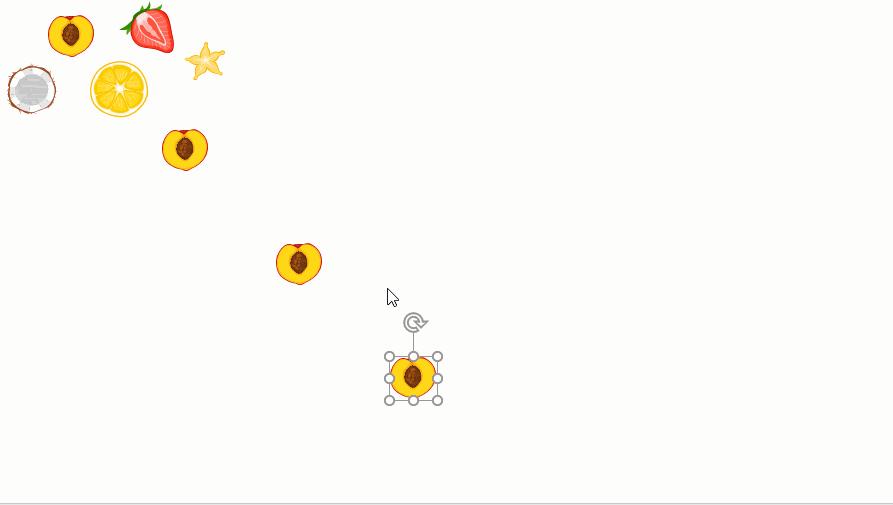
2、随机复制图标,拖动到页面的空白位置,注意图标之间的空隙,不能太大也不能太拥挤。
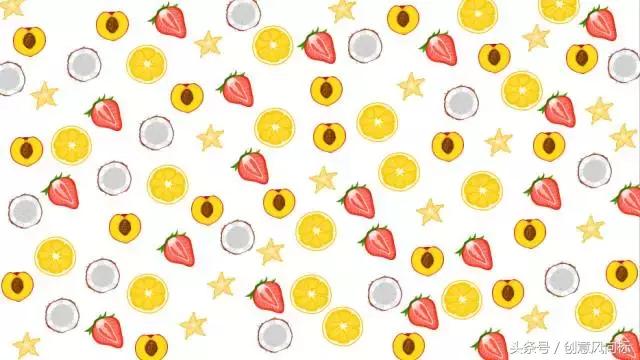
3、复制摆放图标的时候,可以利用F4键的强大复制功能,不仅能快速复制,而且还能保持好图标间距,大大的提升制作效率。
4、制作图标平铺背景时,可以添加形状蒙版,也可以调整图标的透明度,减少背景对文字的影响。

手动复制的优点是可以对每个图标位置角度进行控制,缺点就是太耗费时间和精力。所以制作PPT模板的时候,图标平铺背景更多用到的是有规律的重复。
二、OK(ONE KEY)插件矩式复制功能
我们通过OK插件的复制功能,快速实现图标平铺。
1、插入图标,调整好图标之间的位置,然后将图标组合成一个形状。
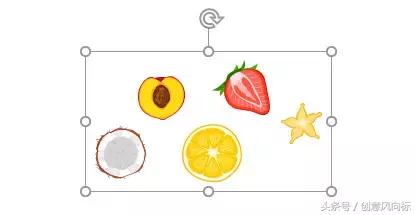
2、选择OK插件菜单,点击“矩式复制”-“尺寸复制”,图标将铺满整个背景。
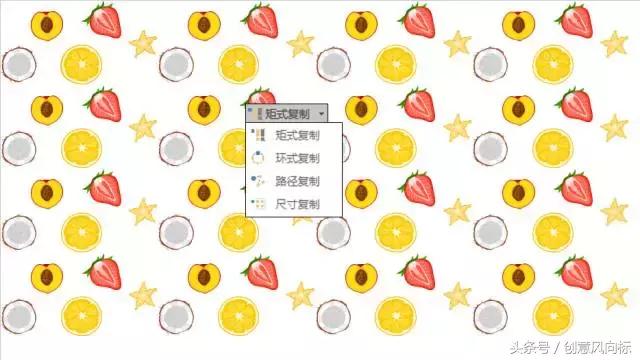
三、神器网站——patterninja
patterninja网址:(https://patterninja.com/)
这个网站的强大之处是所见即所得,并支持自定义图标上传。
1、打开网站,开看到默认的图标平铺背景图,右侧的菜单提供编辑功能。
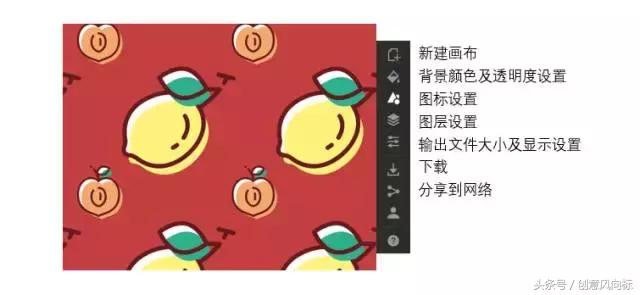
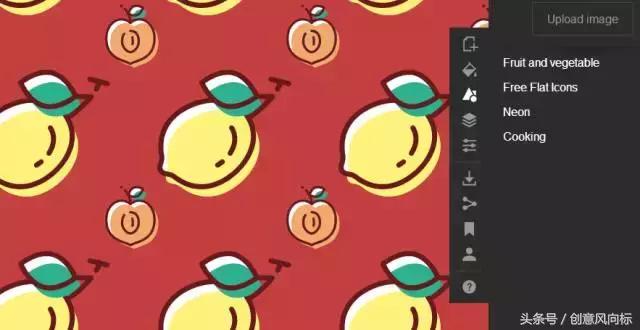
2、网站默认有四类图标,点击“upload image”按钮可以上传本地电脑中的图标。
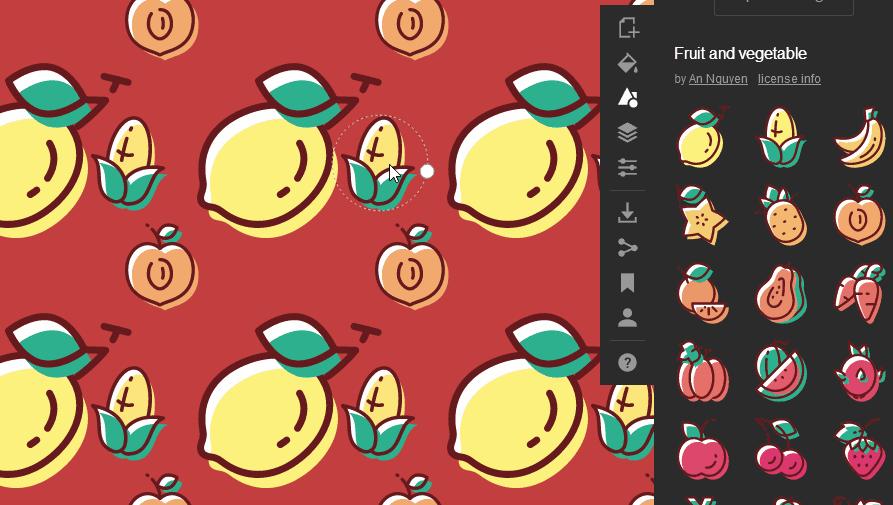
3、在图标列表中点击任意图标即可插入,在背景上选择任意一个图标,可以进行大小,角度,位置的变化,按键盘“del”键或者在图层菜单中可以删除不想要的图标。
4、制作完成后,点击*载下**菜单,可以选择矢量图形(.SVG)或者位图(.PNG)格式*载下**,保存到电脑。
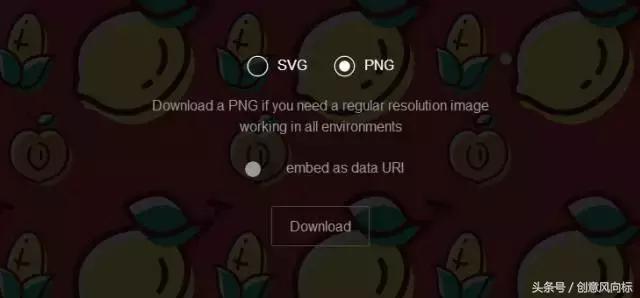
5、在PPT文档中,设置背景格式“图片或纹理填充”,找到保存的图片,选中“将图片平铺为纹理”,我们还可以通过设置XY的刻度和偏移量来调整背景位置和大小。
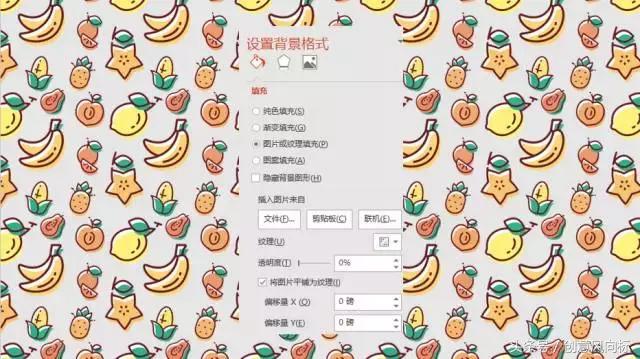
加上蒙版和标题,一个图标平铺效果的PPT封面就制作完成了。

图标平铺的方法大家都学会了吗,我们下期继续。
文章来源:微信公众号:欢乐PPT