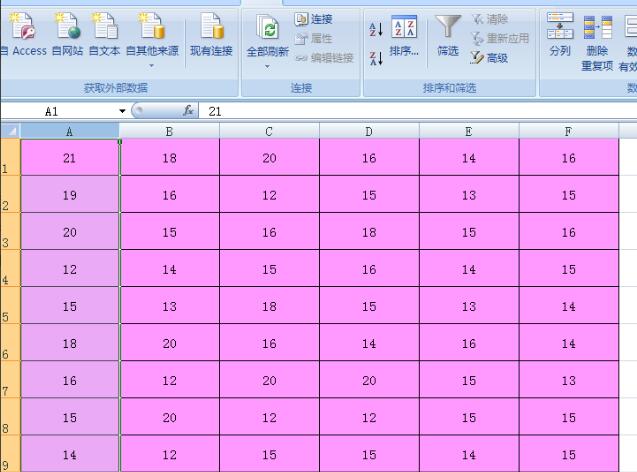
在编辑excel表格的时候会遇到这种情况,那就是在单元格数值的后方有一个空格,而且有空格会导致公式不能自动计算,我们双击该单元格,然后按下删除键可以删除空格,但是数据要是多了的话就没法一个个删除,那么怎么才能批量删除单元格数值后面的空格呢?
1. 首先我们先打开需要删除空格的excel表,打开之后会出现如图所示,这时候我们将鼠标单击一个对话框,然后移到输入框里面我们可以看到该单元格的后方有一个空格。

2.假如A列都是有空格的,那么我们将A列全部选上,选上之后单击“数据”按钮。
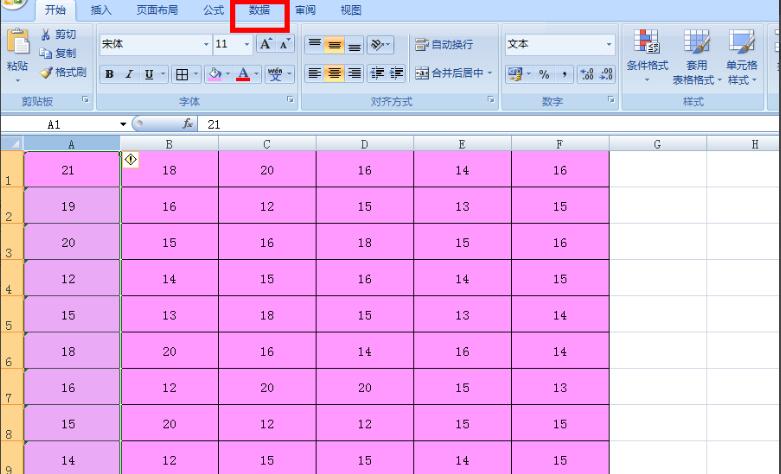
3.单击数据按钮之后会出现如图所示,此时我们单击“分列“按钮。
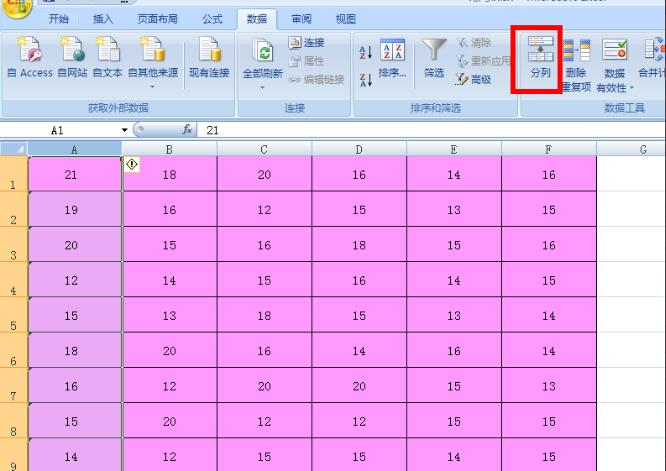
4.单击之后会弹出如图对话框,此时我们单击”下一步“按钮。
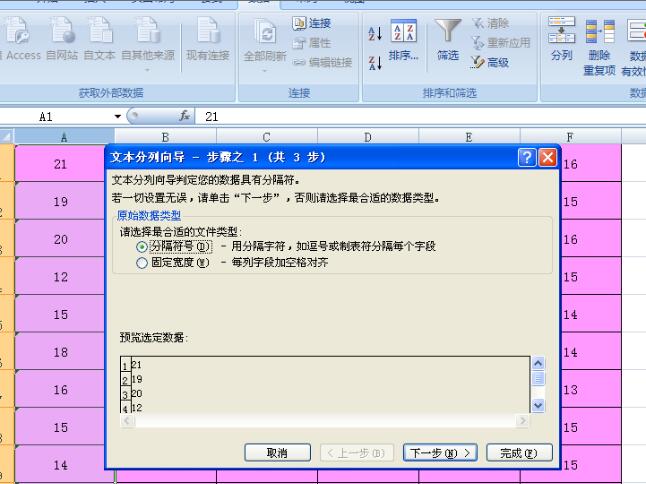
5.单击之后还是会弹出如图对话框,此时我们可以看到有一个”空格“选项,我们在该选项的前面打勾,然后单击”下一步“按钮。
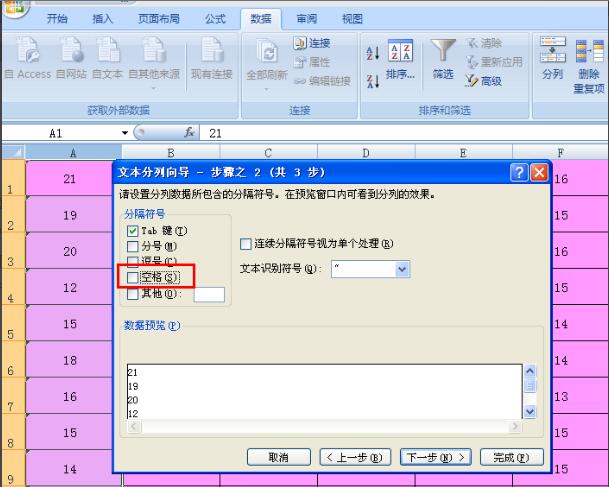
6.单击之后会出现如图所示,此时我们下方的”完成“按钮。
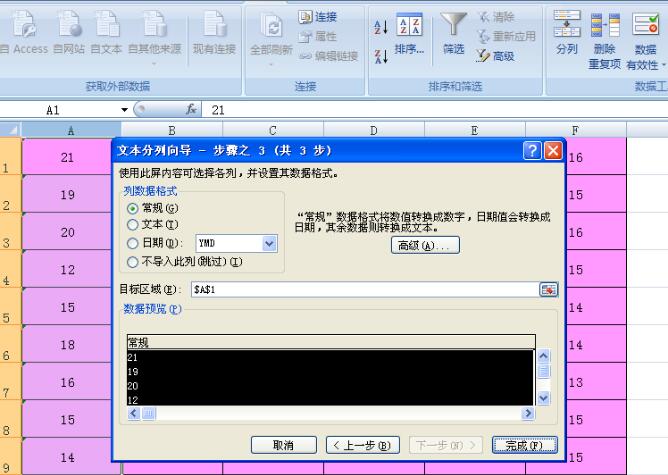
7.单击完成按钮之后会回到如图所示,此时我们可以看到单元格可以计算公式了,而且单元格数值后方的空格已经被批量删除了。