选区做好以后还可以进一步的进行修改,这样在进行图形编辑的时候效果会更好,下面简单总结了一下,其他的在实操中再介绍吧[呲牙]
第一个是羽化选区
1.作用:使选区边缘柔化,与其他背景结合时更自然
2.属性栏中的羽化功能:先设置羽化值,然后再做选区 (先羽化,后做选区)
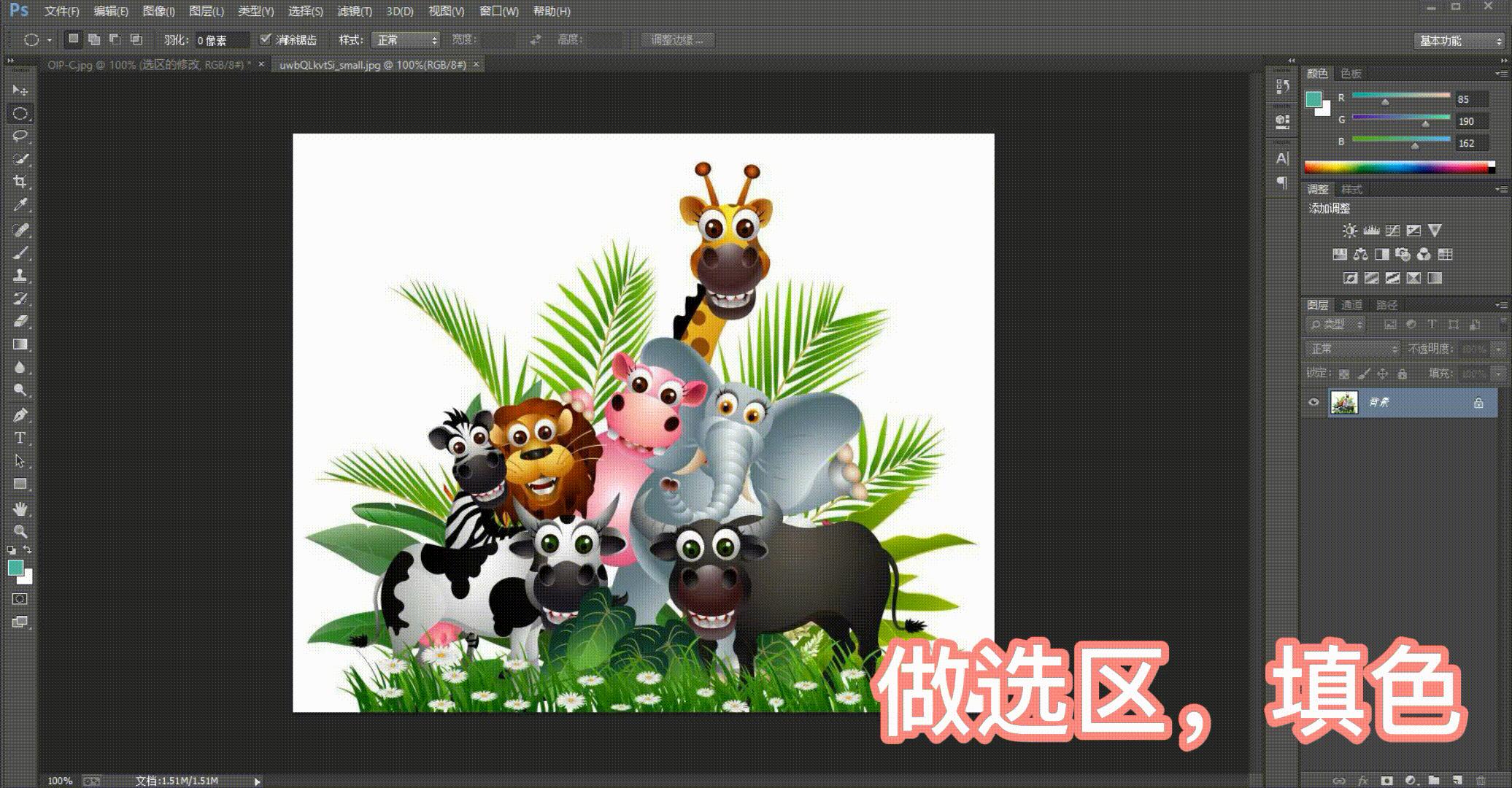
注:不使用羽化功能时,羽化值设置为0
3.点击“选择”菜单中的“修改”,点击“羽化”:要求先做选区,再设置羽化值。 (先做选区,后羽化)
快捷方式:做选区后,直接点击 Shift+F6 即可
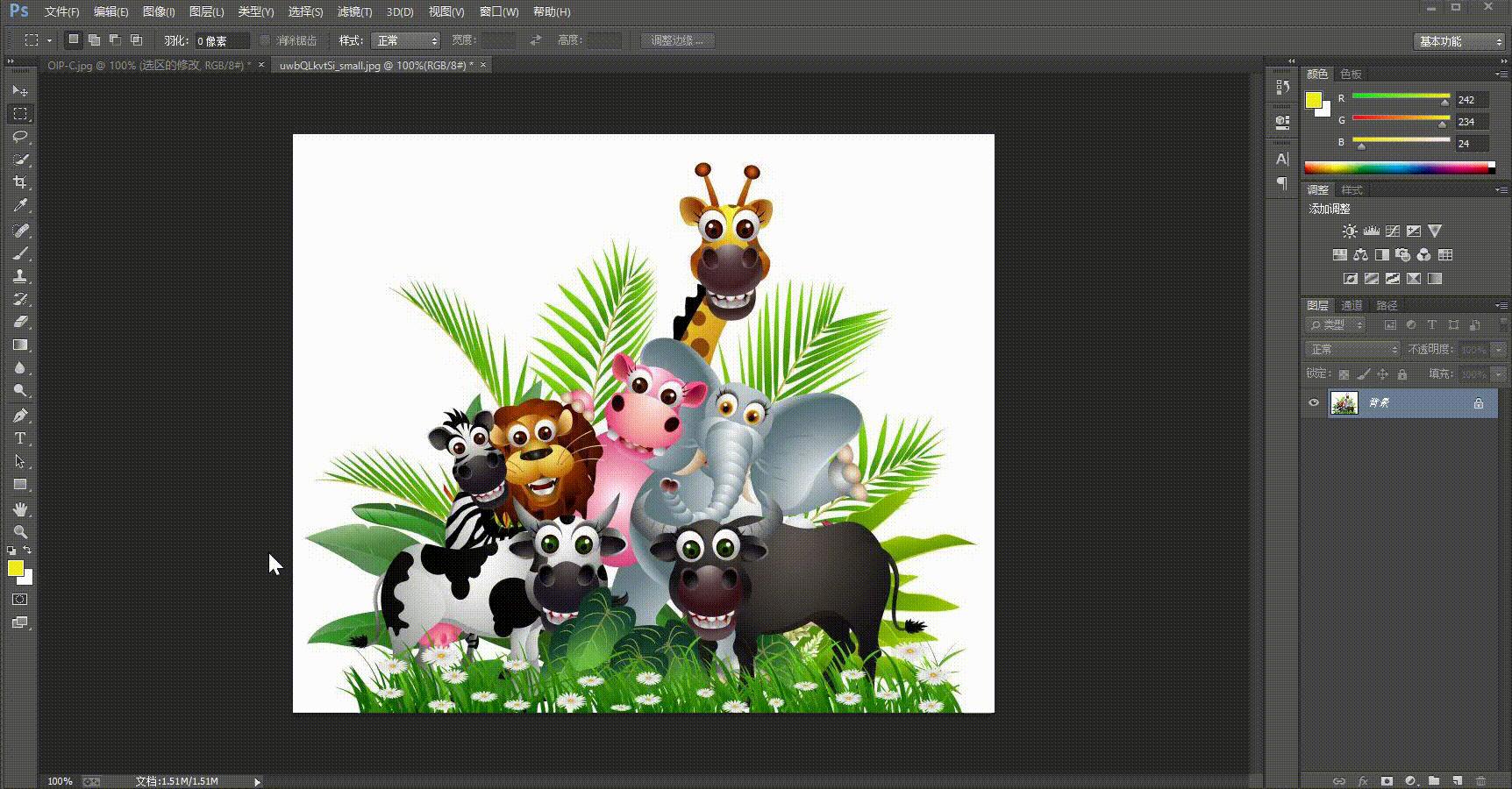
第二个修改选区
1.选择菜单---修改,要求先做选区
2.扩展和收缩:按照指定的数值扩大或缩小选区( 改变选区的大小 )
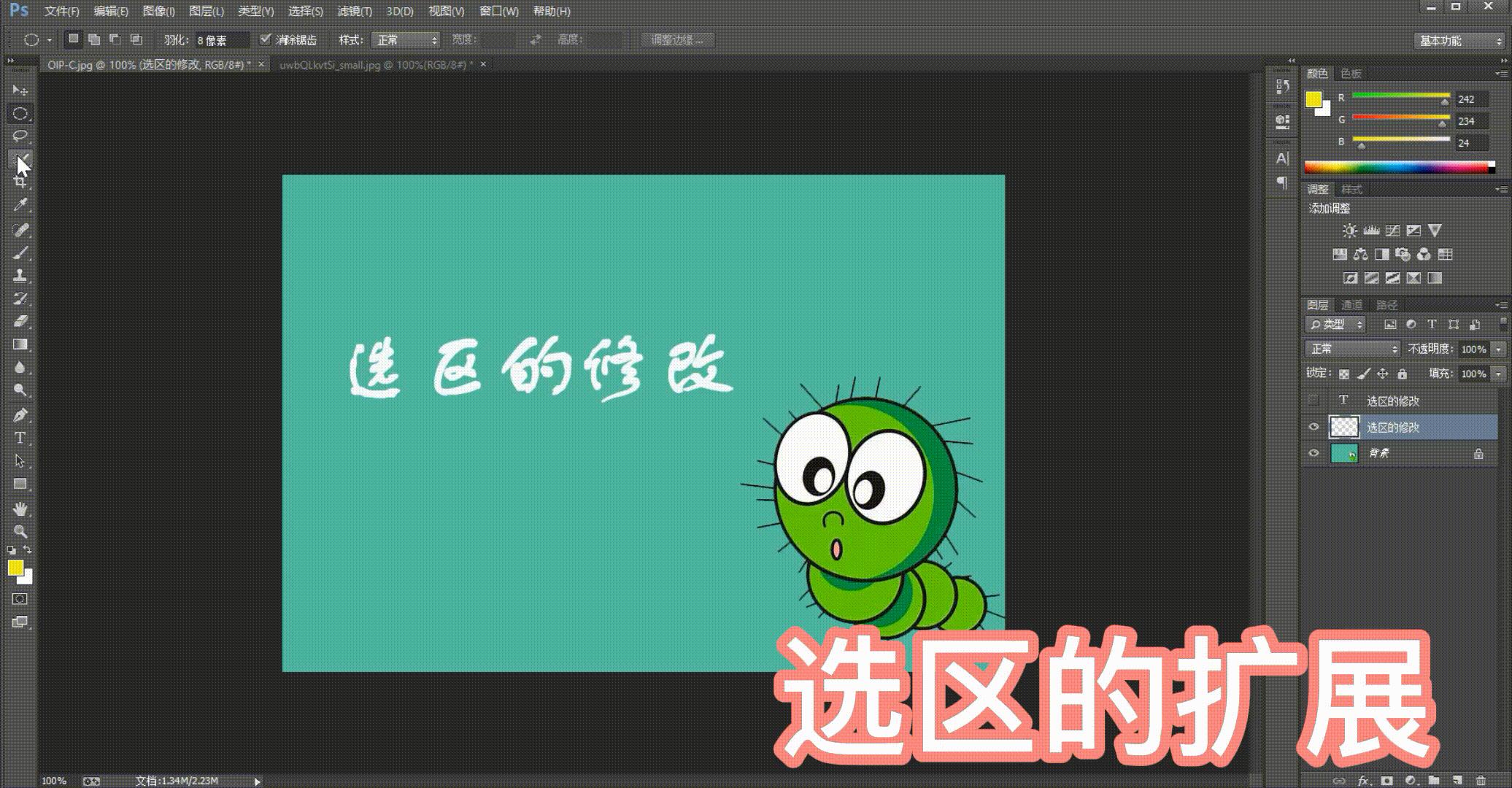
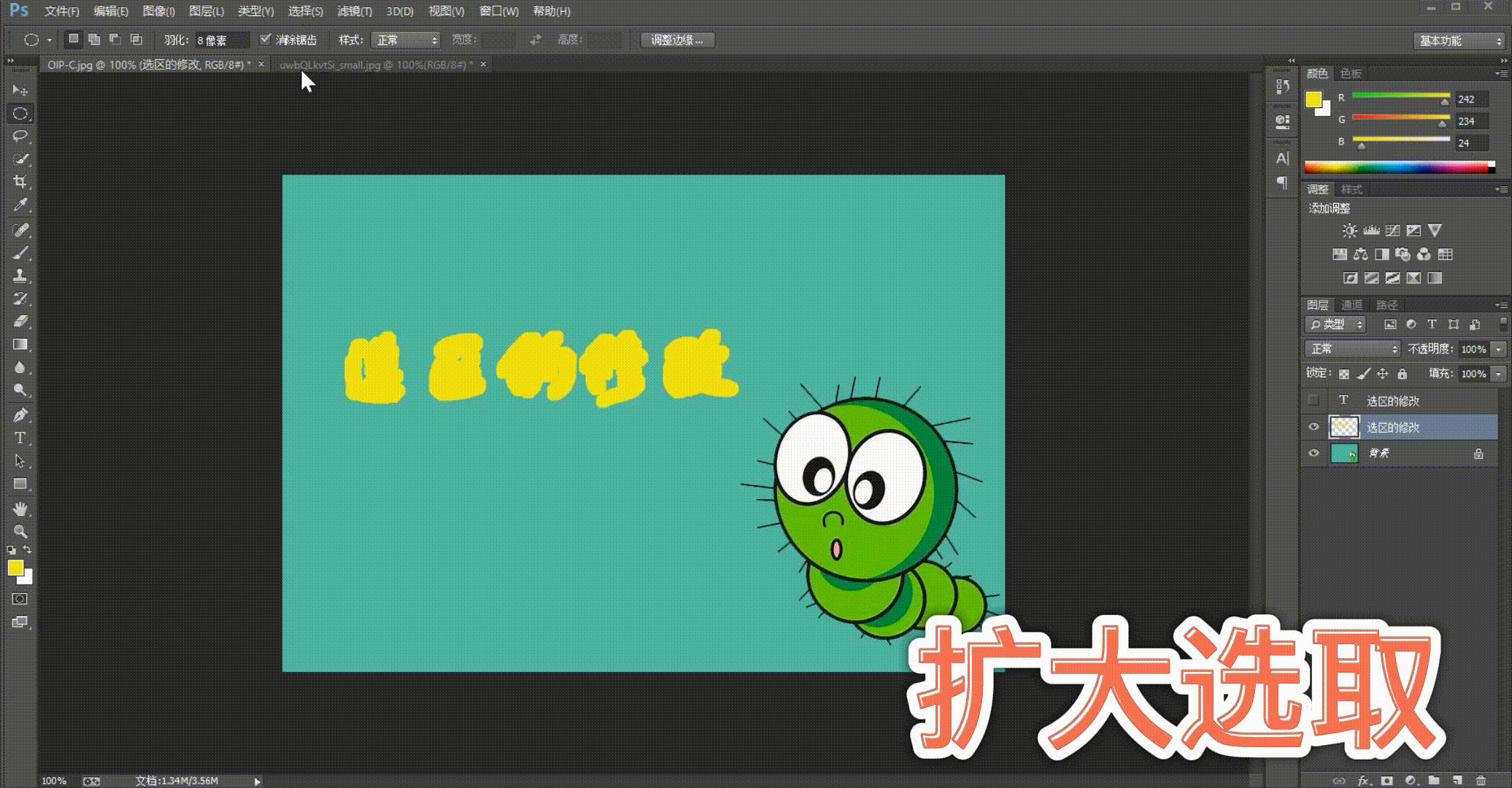
扩大选取:扩大选取相似且相邻的像素。
选取相似:扩大选取相似且不相邻的像素。即选择包含整个图像中位于容差范围内的像素,而不只是相邻的像素。
(均在“选择”菜单中)
3.平滑:使选区边缘平滑
4.边界:将选区扩大宽度,形成一个新的选区,并对选区进行羽化( 在原选区边缘向内、向外同时扩大相同的距离 )
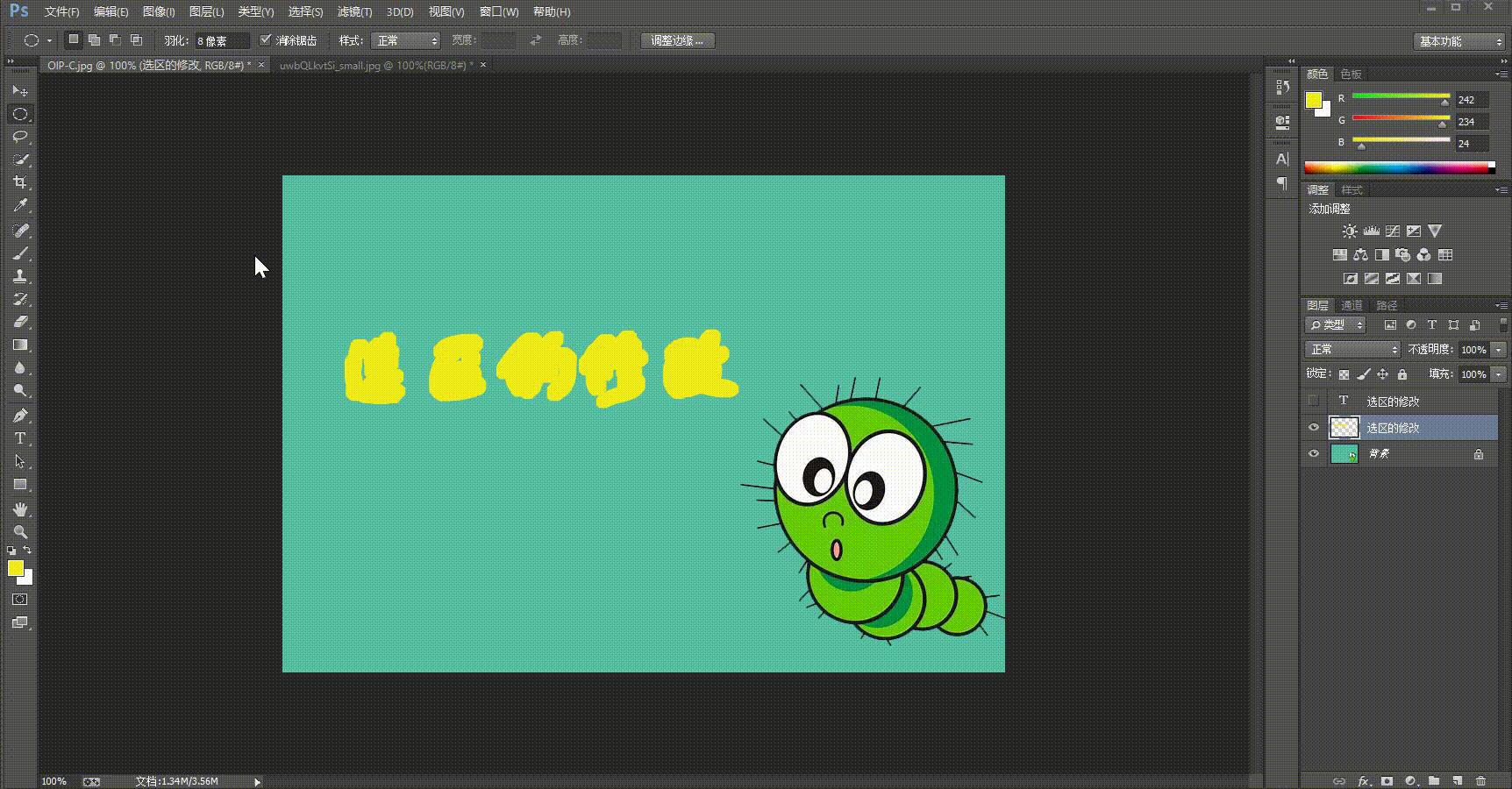
和边界功能有些相似的是 描边 (在编辑菜单中)
做选区后,点击描边功能,设置描边的颜色、数值和位置,点击确定即可,与边界的区别是不会羽化