从事美工的朋友在网络上批量采集的视频素材内存太大无法保存怎么办?微信上想发送视频但内存太大无法传输怎么办?今天,小编就来教大家如何一键批量压缩视频文件的内存大小,轻松解决这些烦恼。

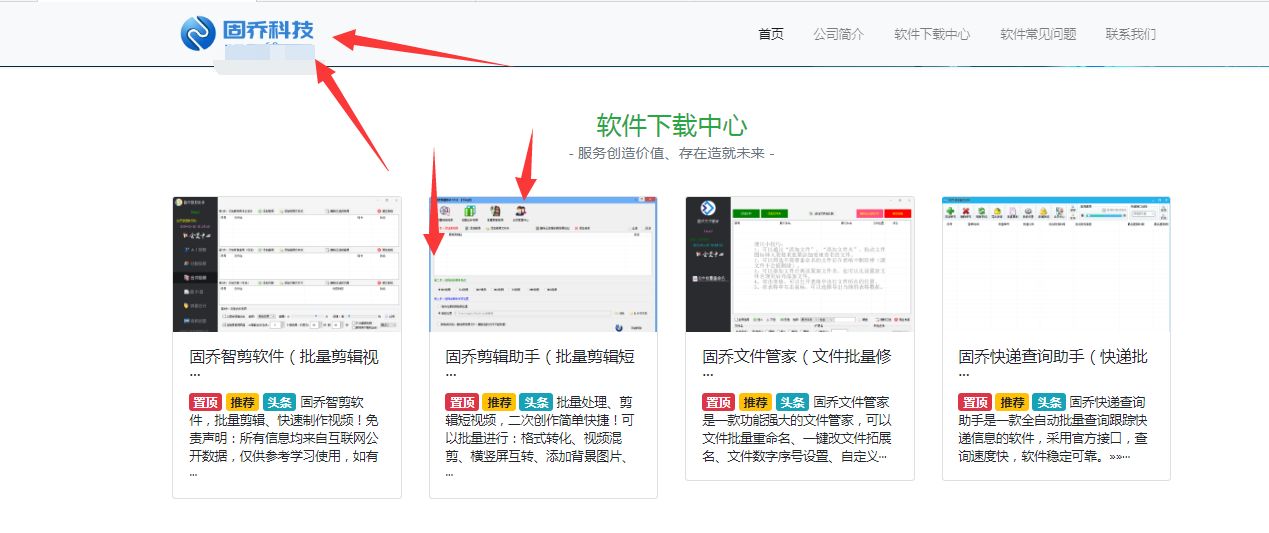
一、 我们需要先在“固乔科技”的官网上*载下**安装“固乔剪辑助手”,软件自带批量剪辑视频,批量转换视频,批量合并视频的功能。
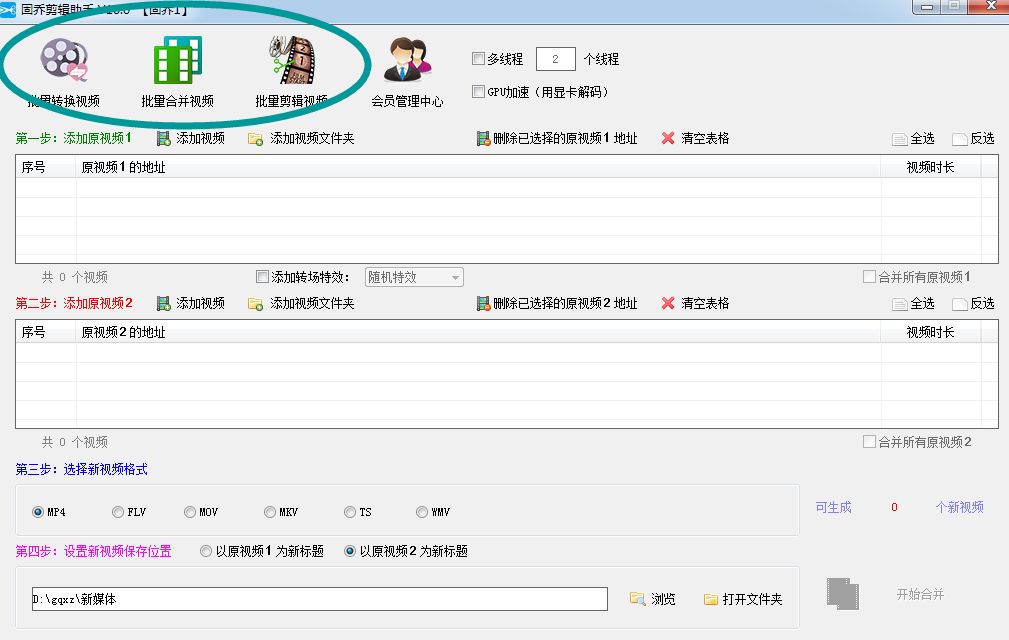
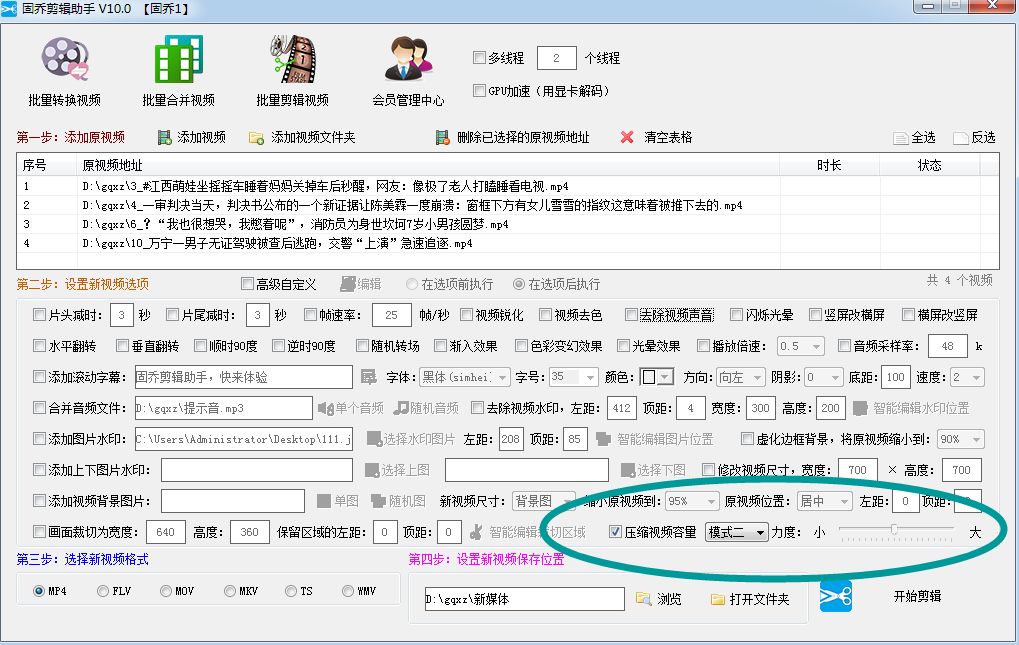
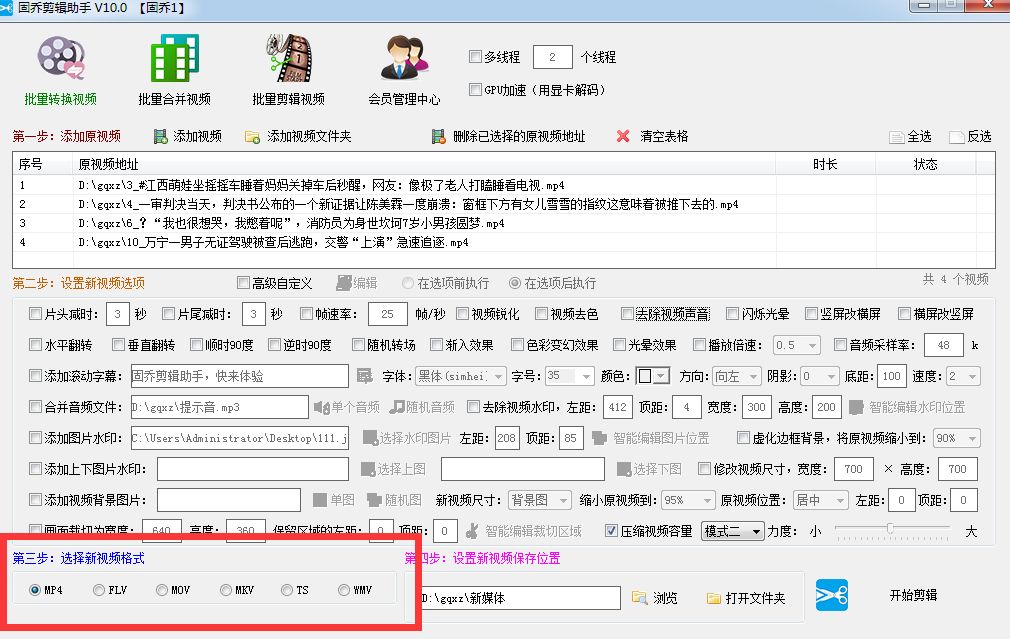
二、 打开软件,在“批量剪辑视频”的功能板块中,勾选“压缩视频容量”。 软件有两种压缩模式,模式一中可以手动调整压损力度,力度越大,视频越受损,一般默认选择模式二来压缩视频。
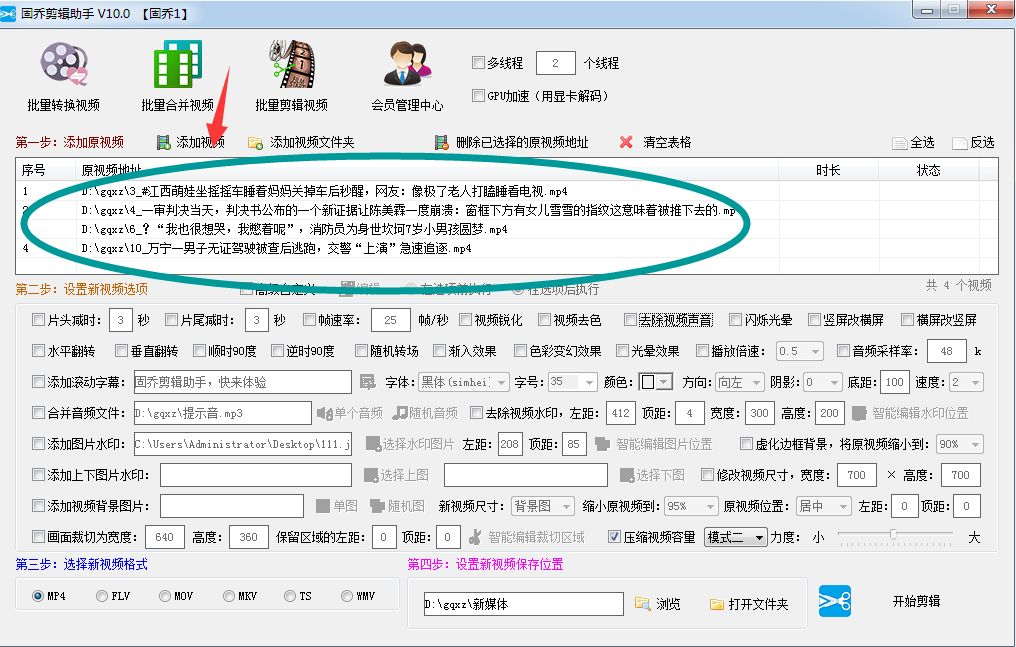
三、 点击“添加原视频”,手动导入需要压缩内存的视频文件。
四、 设置新视频的格式,软件支持MP4、MOV、FLV、TS、WMV等视频格式,小伙伴们可以任意选择自己需要的视频格式。
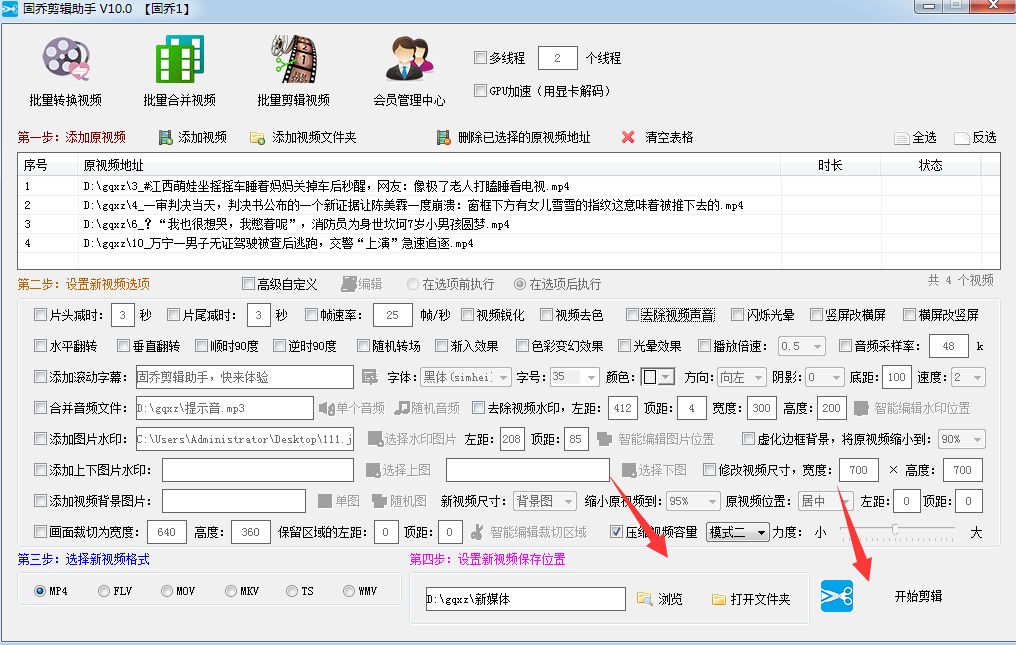
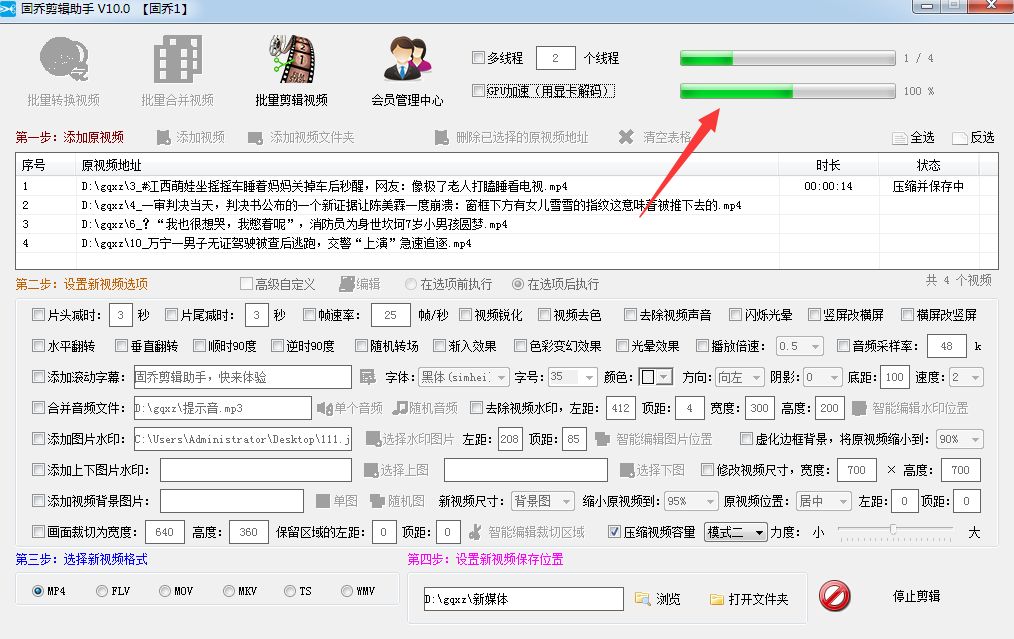
五、 点击“浏览”选项来设置新视频的保存位置,接着就可以开始剪辑了,在软件上方我们可以看到剪辑的进度和状态。
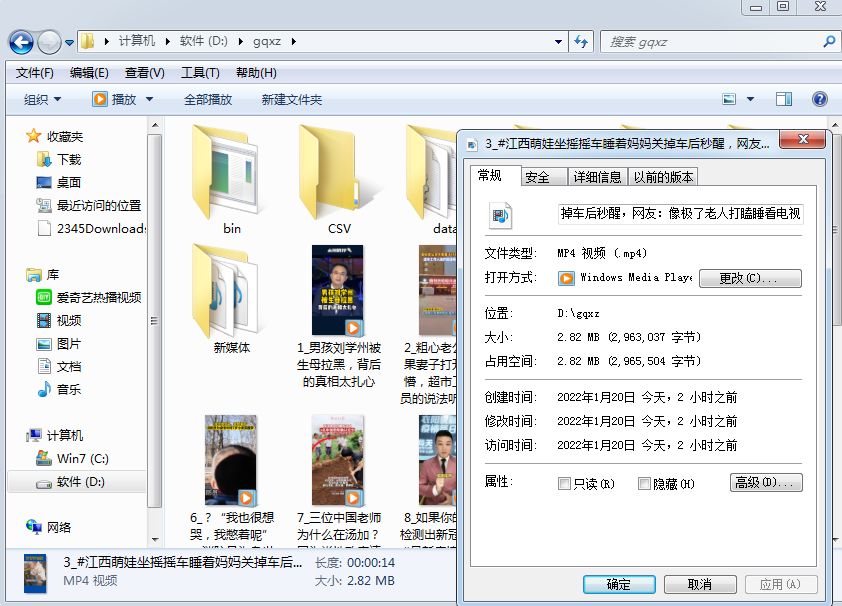
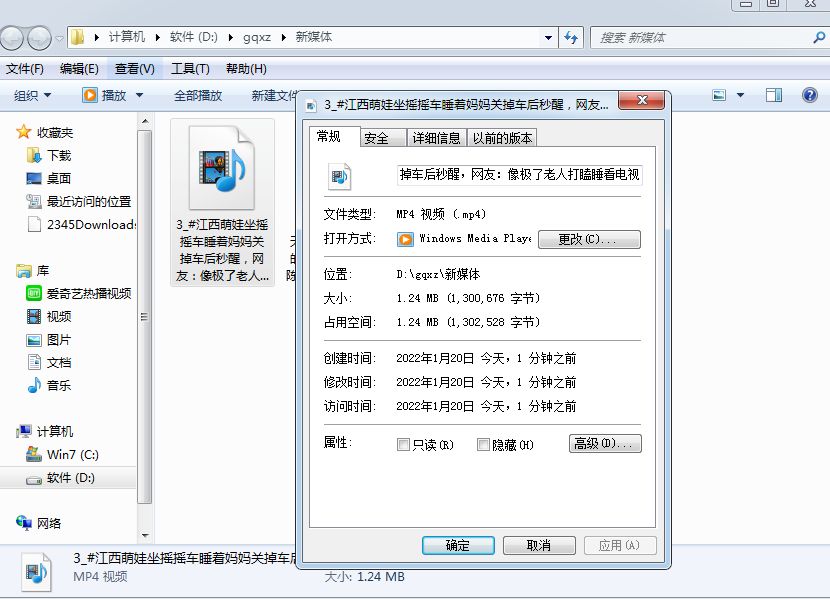
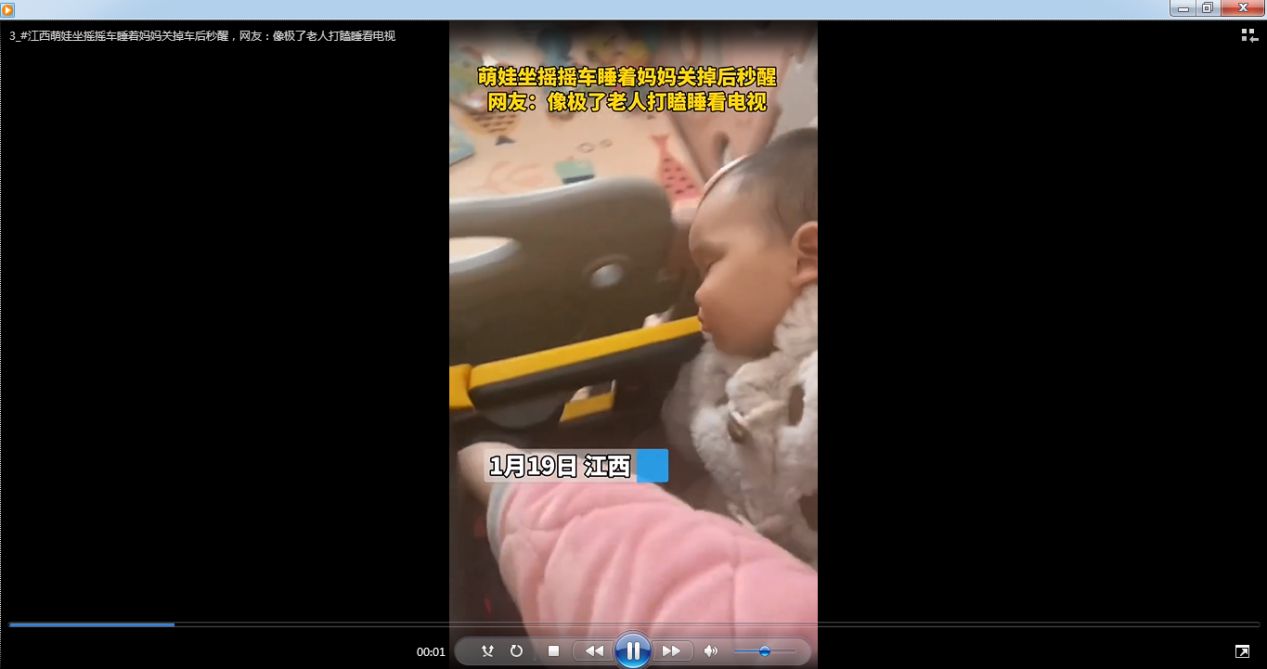
六、 剪辑完成后我们在本地文件夹中就可以看到压缩内存后的视频效果了。可以看到视频的内存都已经批量压缩了,而且视频的画质清晰度都没有任何的损坏。
今天的分享就到这了,感兴趣的小伙伴可以自己试着动手来操作一下,不懂的问题欢迎大家留言提问,谢谢。