你们好,这里是Seek思科,为你寻找苹果最新资讯、苹果隐藏技巧、苹果良心APP以及苹果优质配件。如果你需要这些,不妨点个关注。
此前,抱着体验最新的通用控制 Universal Control 以及其他功能的心态,将主力设备升级了mac OS Monterey,但直到目前 第三个开发者测试版 依旧 不支持 这一项功能。

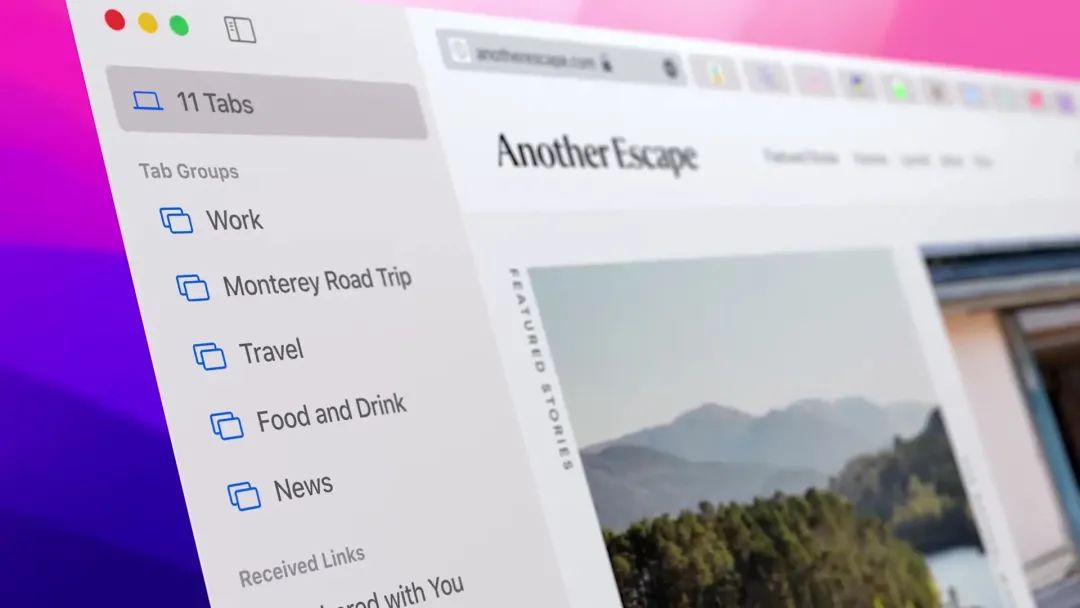
在起初第一个开发者测试版体验还可以,虽然前期也遇到过不少的 应用闪退问题 ,但也体验了Mac上的 快捷指令 、M1芯片上专属的 文本识别 ,以及 重新设计的Safari浏览器。
直到升级了 第二、三个测试版 后,M1 Mac上引以为傲的 续航下降得非常严重 ,所以就有了将系统降级为Big Sur的想法。在搜集不少资料和实际操作后,写下这篇比较 详细的教程 。

降级准备
配件准备 。跨系统的降级 必须要抹掉数据 、需要使用 U盘之类的外部存储器 ,而目前的U盘基本还是USB(A)接口,所以可能还需要用到 拓展坞 。这里选用的是 Satechi的*合6**1拓展坞 以及 闪迪的U盘 。

资料备份 。因为在日常使用中,大多数资料基本都是同步到 iCloud云盘 中,除了少部分照片以及文档外,基本没有需要备份的内容。如果需要备份视频等大文件或者比较多文件,可以 压缩打包 上传到 云盘 。
系统*载下** 。从App Store中搜索需要的系统名称,比如Big Sur, 直接*载下** 即可。(更早前的版本可以通过苹果官网搜索其系统名找到)

这里不建议找比较旧的小版本(比如11.2.3之类的),因为可能会遇到 降级失败的情况 。比如“This copy of the macOS Bigsur installer application is too old to be opened on this version of macOS”,即提示目前安装的 版本太旧 。

格式化U盘 (16G以上)。在启动台或者用聚焦搜索打开磁盘工具。名称为“MyVolume”(可自定义),格式选择“ Mac OS扩展 (日志式)”,方案选择“GUID分区图”(没有可以不管),点击抹掉即可。

制作可引导安装器 。在终端中输入“sudo /Applications/Install\ macOS\ Big\ Sur.app/Contents/Resources/createinstallmedia --volume /Volumes/MyVolume”(其中MyVolume为U盘的名称,Big\Sur为想要降级的系统名称。)最后点击回车,按输入开机密码即。( 输入密码时不显示 ,输入完成后回车)

输入完开机密码后,还需要按“y”确认,弹窗中点击“好”之后等待自动写入U盘。使用Satechi和闪迪3.0U盘的组合在 几分钟 就可以完成写入。待进度到100%后出现“Install medie now avaliable at...”的文字说明已经完成了安装器的制作。

之后 关闭应用所有 ,点击左上角的苹果图标关机。

macOS抹掉数据目前根据系统和使用芯片的不同共有两种办法。一种为“ 恢复助理 ”,苹果官网介绍其适用于macOS Big Sur11.2(不包括)以前的M1芯片设备,但实际使用中发现 依旧适用 于macOS Monterey;另一种方法“ 磁盘工具 ”则适用于目前的 intel和M1芯片 的mac设备和大部分系统。
抹掉数据(恢复助理)
M1 Mac:长按电源键直到屏幕出现“正在载入启动项”,选择“选项”,然后点按“继续”。

在顶部的 实用工具 中选择“终端”,输入“resetpassword”按回车。

点按“重设密码”窗口以将它前置,然后从菜单栏中选取“ 恢复助理 ”,“抹掉 Mac”。完成后,Mac将会自动重新启动。

抹掉数据(磁盘工具)
intel Mac:开机后立即按住 Command和R ,直至看到苹果标志或其他图像;M1 Mac: 长按电源键 直到屏幕出现“正在载入启动项”。之后选择“选项”,然后点按“继续”。

从 实用工具 窗口中,选择“磁盘工具”,然后点按“继续”。

在“磁盘工具”边栏的“内置”部分中,找到名为“Macintosh HD”的宗卷。选择“Macintosh HD”,点按右上角工具栏中的“ 抹掉 ” ,然后修改名称为“ Macintosh HD ”、格式为“ APFS ”再点击“抹掉宗卷组”(如果没有则点击“抹掉”)。抹掉数据后将自动重启。

联网激活
重启后,可能需要选择语言和联网,之后再输入Apple ID、开机密码等来 激活设备 ,在激活完毕后,点击左上角的苹果标 关机 。

系统降级为Big Sur
M1 Mac长按电源键(Intel Mac则是按电源键后长按option),直到出现“loading startup options”后,选择此前制作好的安装器,点击继续,将系统 安装在Machintosh HD中 。

等待约1小时后,再进行新系统的设置一系列设置后,重装系统的 全部步骤 就完成了。

实际上,在为系统降级的过程中,也遇到了一些小问题,就先前提到的因为遇到使用旧版本系统导致安装失败。好在Mac OS实际上支持通过 网络*载下** 当前版本并 自动安装 系统(这一点Windows是没有的), 操作也比较简单 。
尽管在此前一直没有拓展坞的需求,但是在经历了系统降级后才发现,对于目前Mac上接口 越来越精简 , 拓展坞 成了 必不可少 的配件,除了提供日常所需的USB接口外,还有HDMI、USB-C、SD、micro SD卡槽等接口。

另外,一定不要尝试在 主力机型 (日常使用比较频繁的设备)上使用 测试版 ,尽管可能会带来一些新功能,但是它的 bug或者续航等问题 可能会给你带来比较差的体验。

最后,如果觉得以上教程有些帮助的话,可以收藏;当然如果觉得系统降级比较麻烦还可以找Genius Bar天才吧。