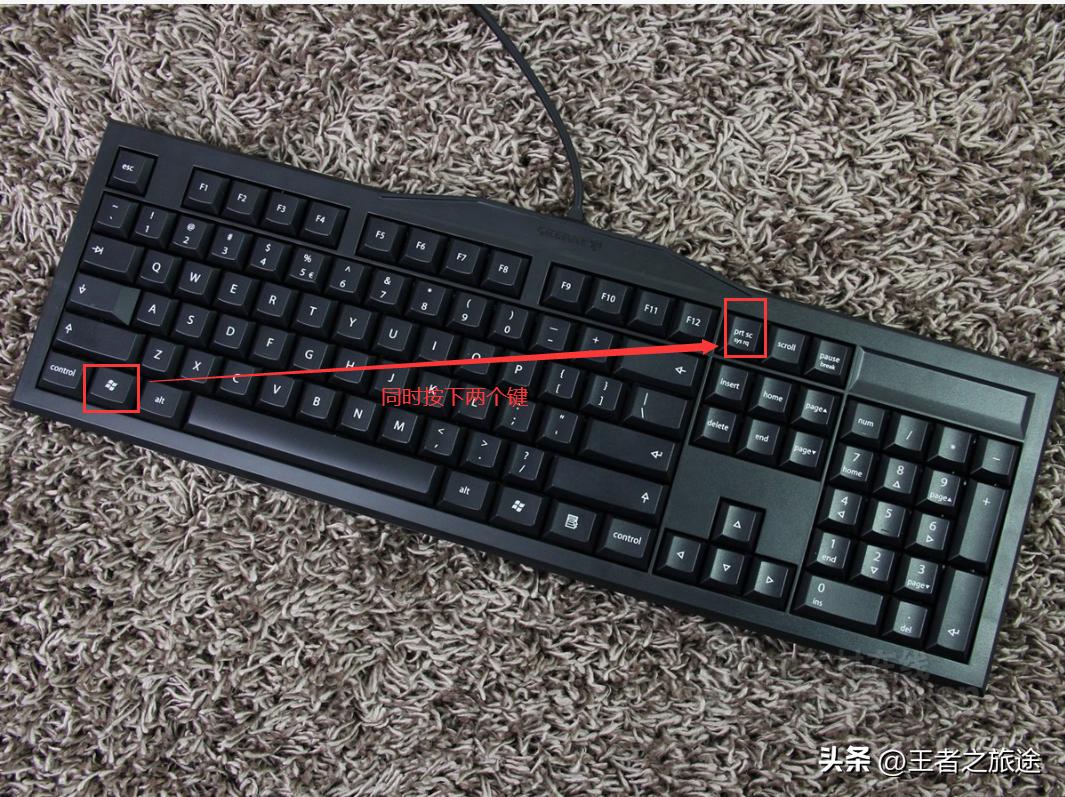
我们日常工作当中,经常要用到截图功能,大部份的朋友都是习惯性的想到的是用微信和QQ,没有想到会用到别的工具,其实这些电脑自身都有自带的功能,可知道的人应该是不多的,下面就来看看有哪些吧,在Windows系统中,可以使用以下方式进行截图:1. 使用键盘快捷键Win + PrintScreen:全屏截图,电脑会闪一下,并保存在“图片”文件夹中的“截图”文件夹中。保存的路径就是在此电脑打开——在C盘—— 用户——Administrator——图片文件夹里的屏幕截图就可以找到了。
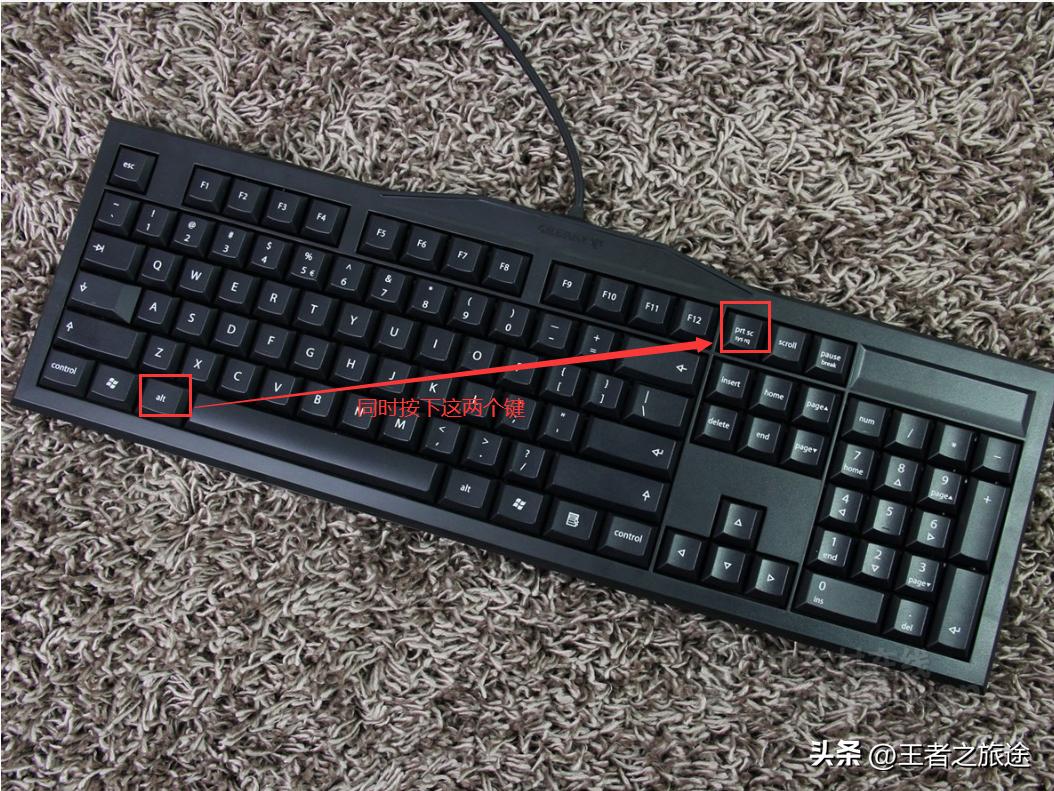
2. 使用键盘快捷键Alt + PrintScreen:截取当前激活窗口的截图,再用ctrl+V粘贴保存在剪贴板中。
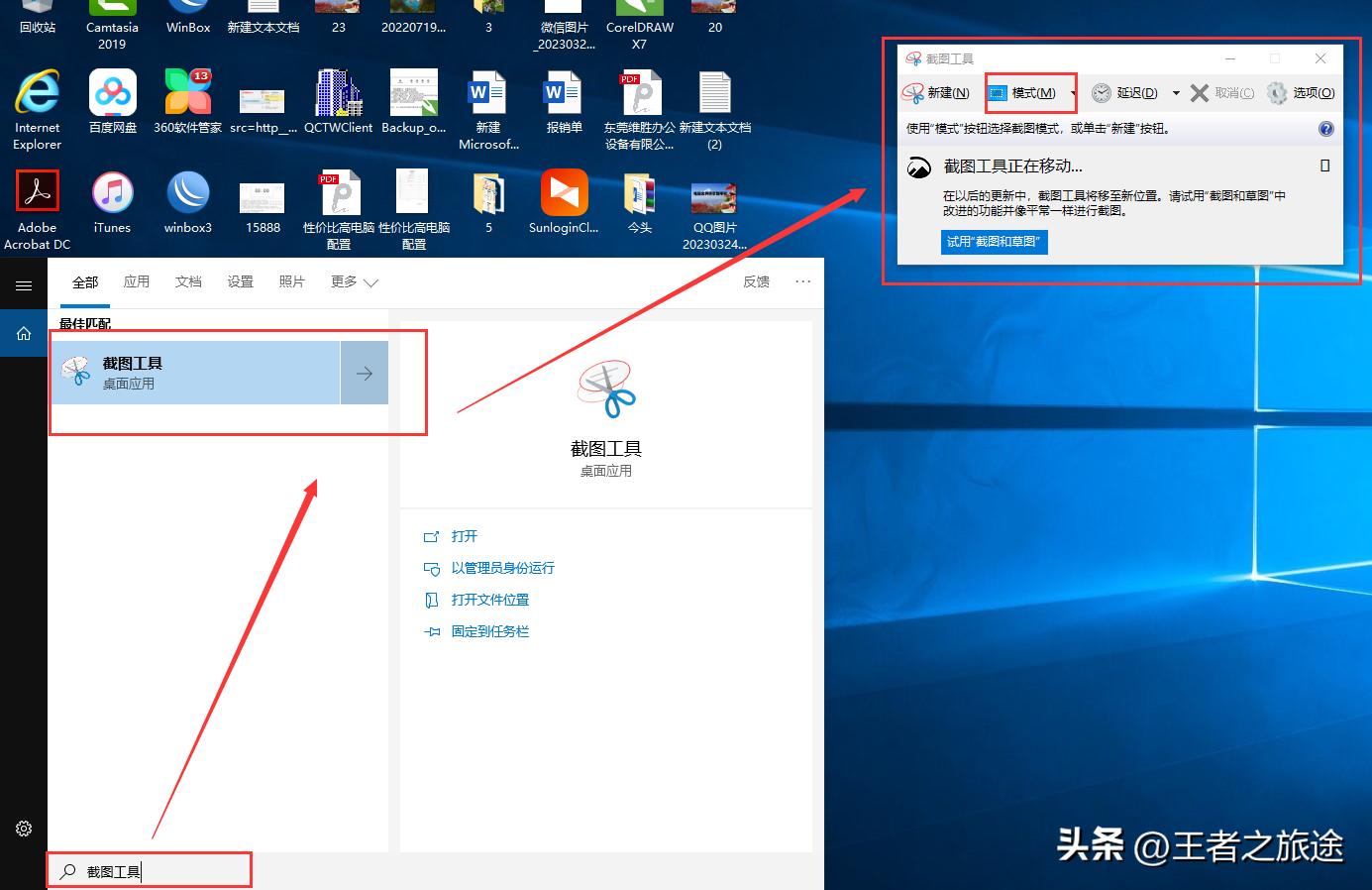
3. 使用Windows自带的“截图工具”进行截图。打开“开始菜单”,搜索“截图工具”,点击打开,然后选择要截取的区域或窗口,点击保存。
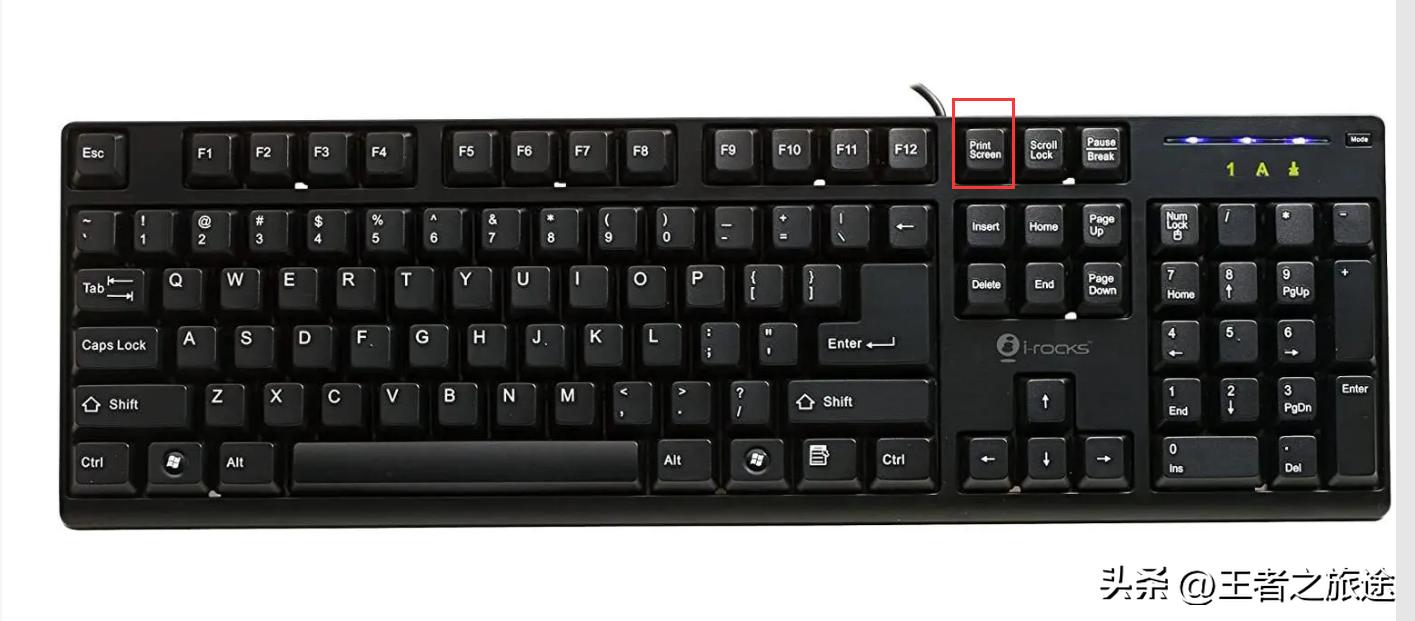
4.直接按下PrintScreen键,然后可以在文本中CTRL+V键粘贴,就可以了。
5,使用键盘上的快捷键win+shift+s三个键同时按下去,就有三个截图选项:矩形剪辑、任意形状剪辑、全屏剪辑,可以根据自己的需要进行裁剪就可以了,方便又快捷。
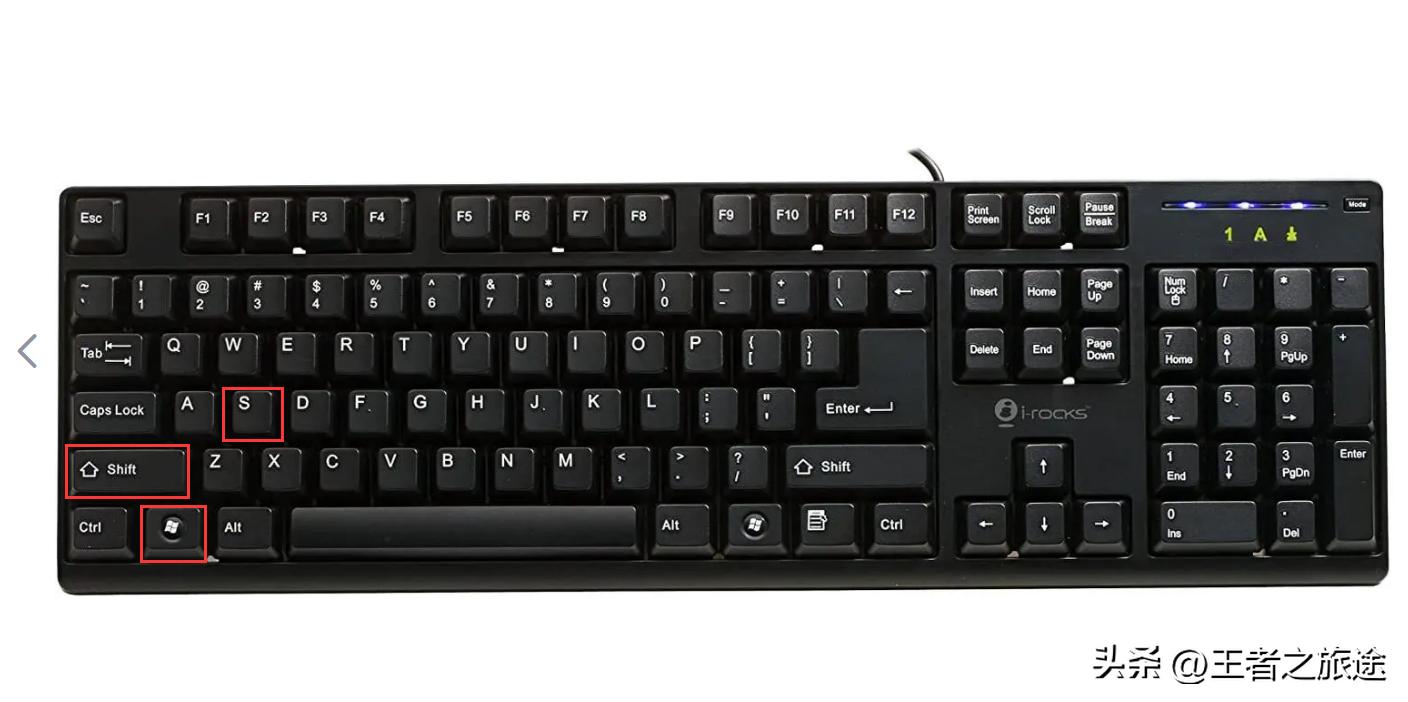
在Mac系统中,可以使用以下方式进行截图:1. 使用键盘快捷键Command + Shift + 3:全屏截图,并保存在桌面上。2. 使用键盘快捷键Command + Shift + 4:截取任意大小的截图,并保存在桌面上。
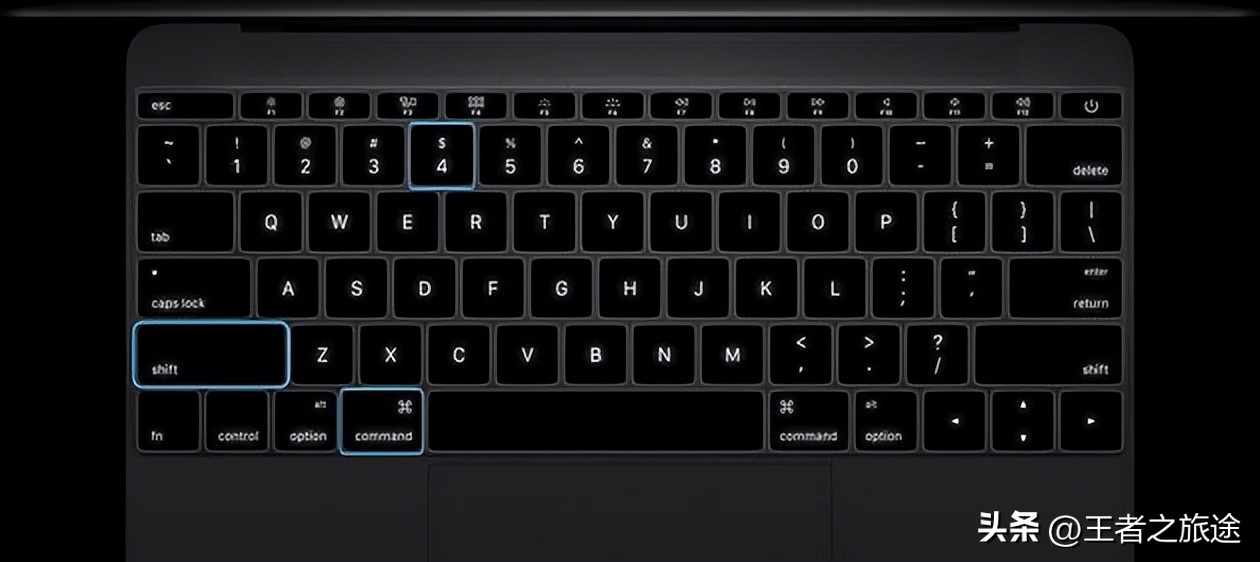
3. 使用键盘快捷键Command + Shift + 4 + 空格键:截取当前窗口的截图,并保存在桌面上。

4. 在Mac OS X 10.6及后续版本中,还可以使用“预览”应用程序中的“截图”功能进行截图。打开“预览”应用程序,点击“文件”菜单,选择“截图”,然后选择要截取的区域或窗口,点击保存。