上期我们介绍了如何在PPT里添加音频,这期来介绍一下PPT音频在*放播**中的一些设置——EXCEL超人
视频详解
视频加载中...
文字详解
-
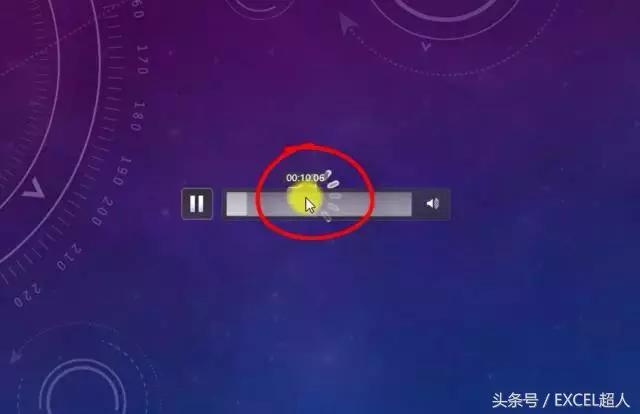
我们看到在添加PPT音频后,在编辑界面会出现一个小喇叭的图标,但是麻烦的是在*放播**界面这个图标也存在,这样就会在一定程度上影响美观;
-
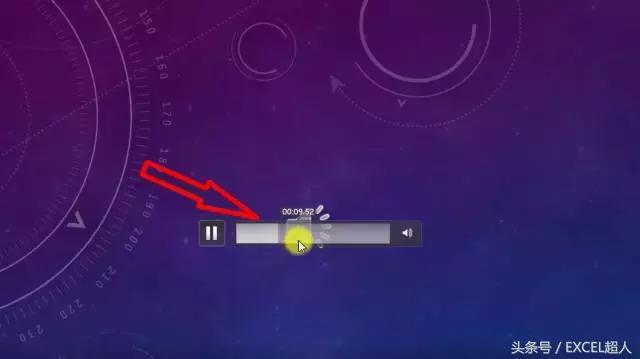
同时,我们注意到,一进入*放播**界面,音乐就开始自动*放播**了,而有的时候我们在准备阶段还不需要*放播**音乐,这个时候我们需要对音频进行设定;
-
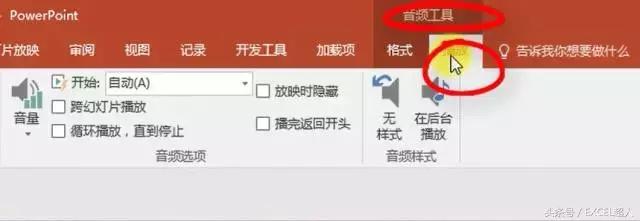
我们点击音频图标,在弹出的“音频工具”选项卡中,进入“*放播**”功能选项进行设定;
-
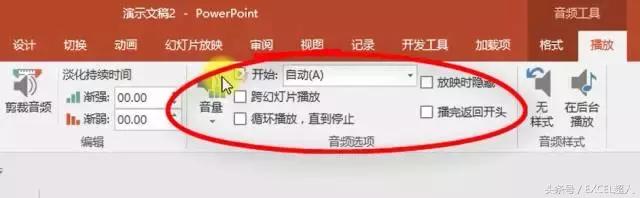
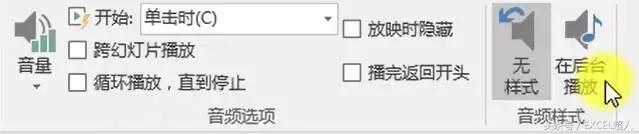
进入后,我们看“音频选项”功能,所有的*放播**设定功能在这里基本都能实现;
-
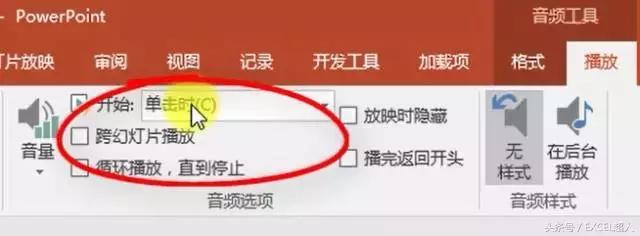
“开始”设定分贝自动-该设定选中后,在进入*放播**状态音乐自动开始*放播**”,“单击时-选中后在*放播**状态下,只有单击后才会开始*放播**音乐;
-
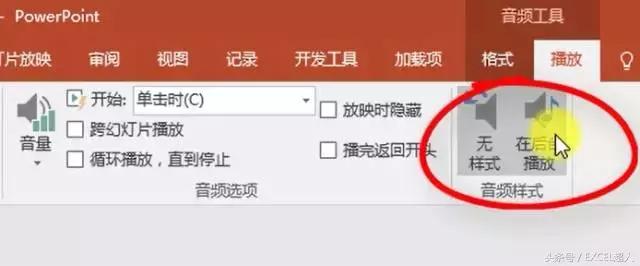
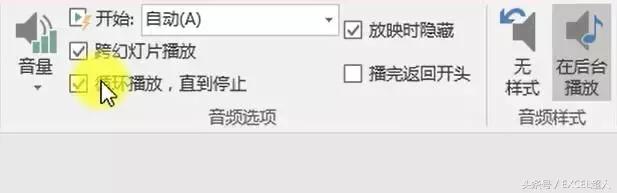
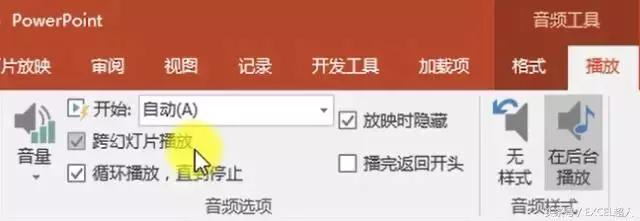
在功能区最右边是”音频样式“功能,”无样式“状态下音频没有任何设计,而”在后台*放播**“选中后,可以看到前面”音频选项“很多功能都被选中了;
-
注意看,我们来选一下,大家看一下区别:
-
我们来解释一下”跨幻灯片*放播**“指我们的背景音乐可以在*放播**过程中,可以在各个幻灯片演示的时候持续*放播**,不受插入所在幻灯片的限制;
-
“循环*放播**,直到停止”是指在音频篇短于演示文稿*放播**时长的时候,*放播**完毕自动开始从头循环*放播**,直至幻灯片演示完毕,这个在现场演示中很重要,保证音乐贯穿始终;
-
而*放播**是隐藏功能,能够在*放播**状态下隐去那个烦人“小喇叭”图标,防止对文稿整体美观的影响。
以上就是我们今天ppt小课堂的主要内容,有什么问题欢迎留言,我们会及时的给你答复~~