一、透视文字效果
1、打开PS,Ctrl+O打开素材,回到工具栏,打开文字工具,文字类型:方正粗黑宋简体,文字大小:198,文字颜色:fbe928,效果如下图▼

2、回到图层面板,选中文字图层,右键转换为形状,效果如下图▼

3、按Ctrl+T往下压,右击透视,让文字贴着公路,效果如下图▼

4、回到图层面板,双击文字图层,调出图层样式,打开混合选项,按住Alt健,把下一图层的三角号分成两半,向右移动,效果就做好了,如下图▼


二、通道扣烟雾
1、Ctrl+O打开烟雾素材,回到图层面板,点击通道,选择红色通道,左手按住Ctrl健,鼠标左键点击红色通道缩览图,提取选区,效果如下图▼
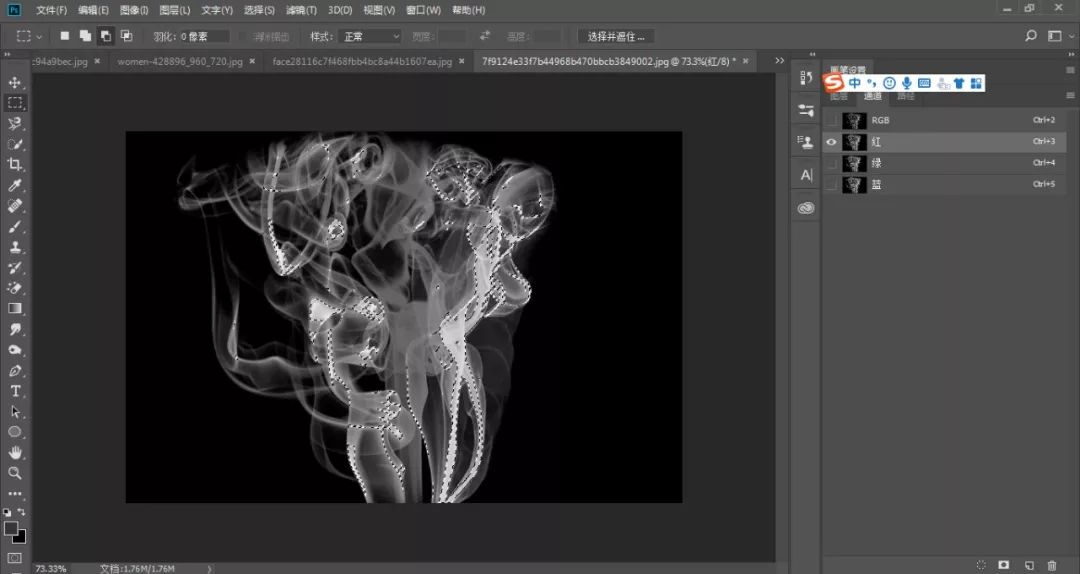
3、保留选区,回到图层面板,新建空白图层,得到图层1,前景色设置为变色,按Alt+Delete健填充,效果如下图▼

4、按Ctrl+D取消选区,回到背景层,新建空白图层,得到图层2,填充一个自己喜欢的颜色,效果就出来了▼


三、快速给衣服加图案
1、Ctrl+O打开人物素材,回到工具栏,打开快速选择工具,把裙子框选出来,Ctrl+J复制出来,得到图层1,效果如下图▼

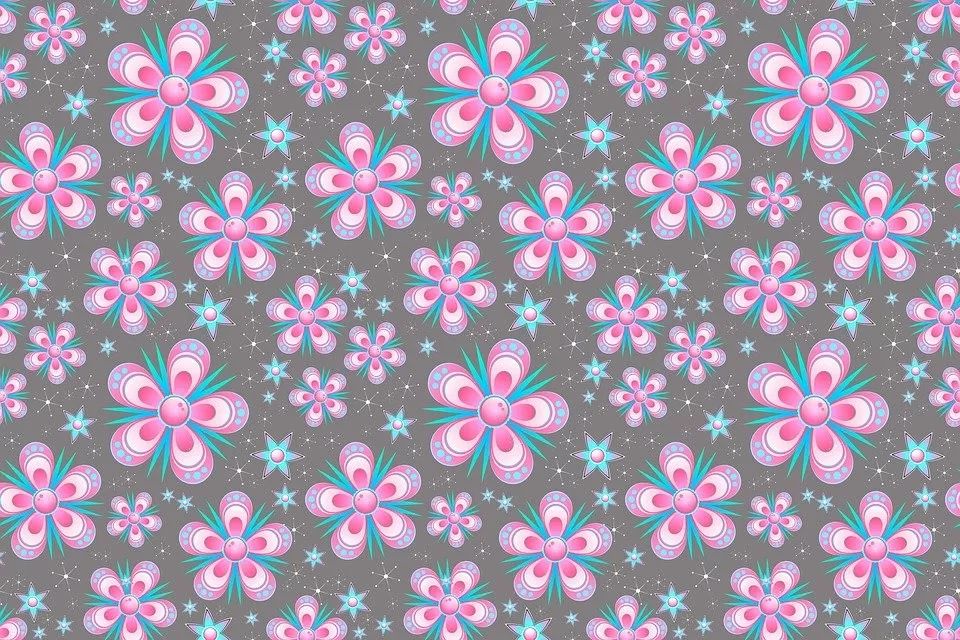
2、导入背景素材,得到图层2,右键创建剪切蒙版,效果如下图▼

3、回到图层面板,把图层2的混合模式“正常”改为“颜色加深”,降低不透明度,效果如下图▼


素材


今天的分享到这里就结束,希望对大家有所帮助。
免责申明:文章来源于公开网络,仅供设计师学习,版权归原创者所有!无对涉及版权问题负责,如有原作者认侵,联系必删
福利互动
为答谢客官阅读完此文支持,特准备设计新人整套课程(字体设计,海报,logo,ps工具)
转发关注后,私信小编:免费课程,即可领取ing~