牛皮纸相信大家都不陌生,在生活中牛皮纸广泛使用,比如产品包装,孩子的考试练习卷,都有可能是牛皮纸,那么用PS如何制作一张牛皮纸呢?其实用PS制作牛皮纸,就是需要做出牛皮纸的那种效果,从感官上来讲,看似像牛皮纸的效果,那就可以了,小编前几个月给大家分享了,用PS制作牛皮纸的视频经验,希望大家能够感兴趣多多围观,接下来由我再一次给大家用文字介绍制作牛皮纸的方法,希望大家多多支持,谢谢!
步骤一
首先新建一个1920*1500的画布,或者是新建一个1080*744的画布都可以,这个不需要太在乎尺寸的大小,只要是能够达到效果,就可以了,新建画布以后,我们在进行下一步的操作,你们可以看图进行参考,绝对属实。
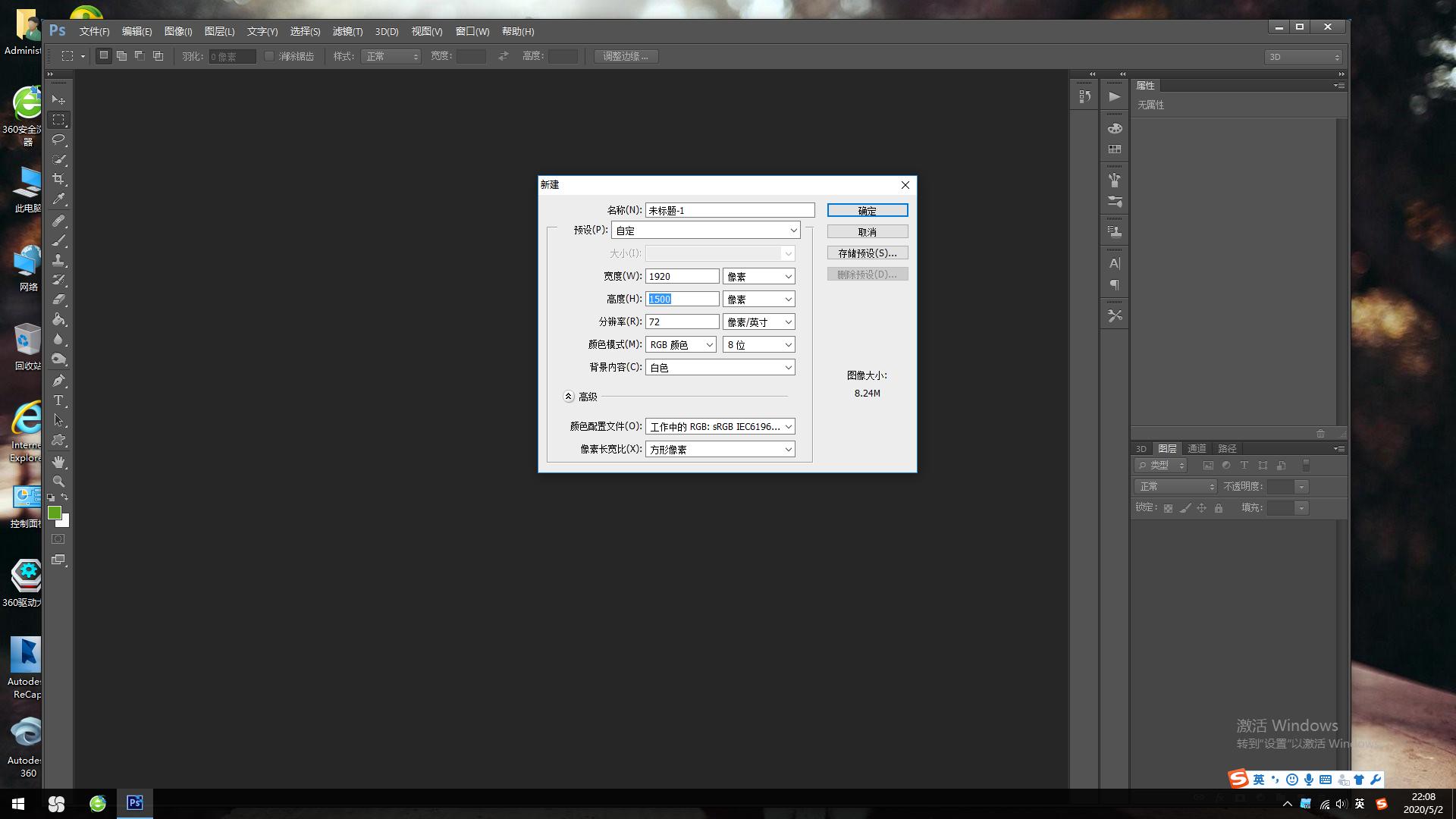
有趣的PS脑动力原创作品参考图(一)
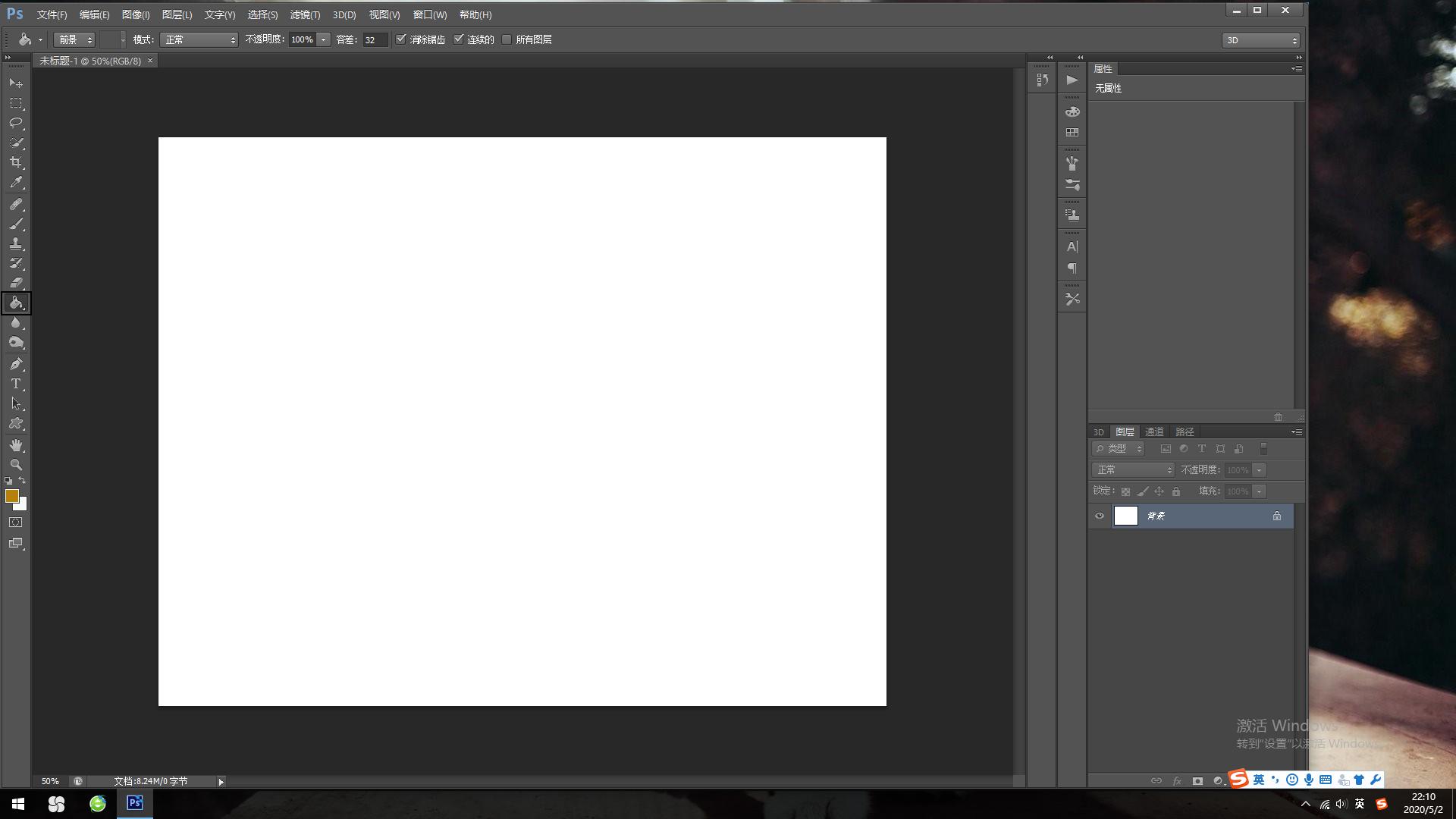
有趣的PS脑动力作品原创参考图(二)
步骤二
点击拾色器,把白色背景改为深黄色,在我们印象中,牛皮纸非常老旧,所以小编选择深黄色,我们使用渐变工具或者是油漆桶工具,进行填充,这样我们的背景颜色就做好了,在制作牛皮纸的过程中,我们应该想象一下,牛皮纸是什么样的,然后我们在进行制作。
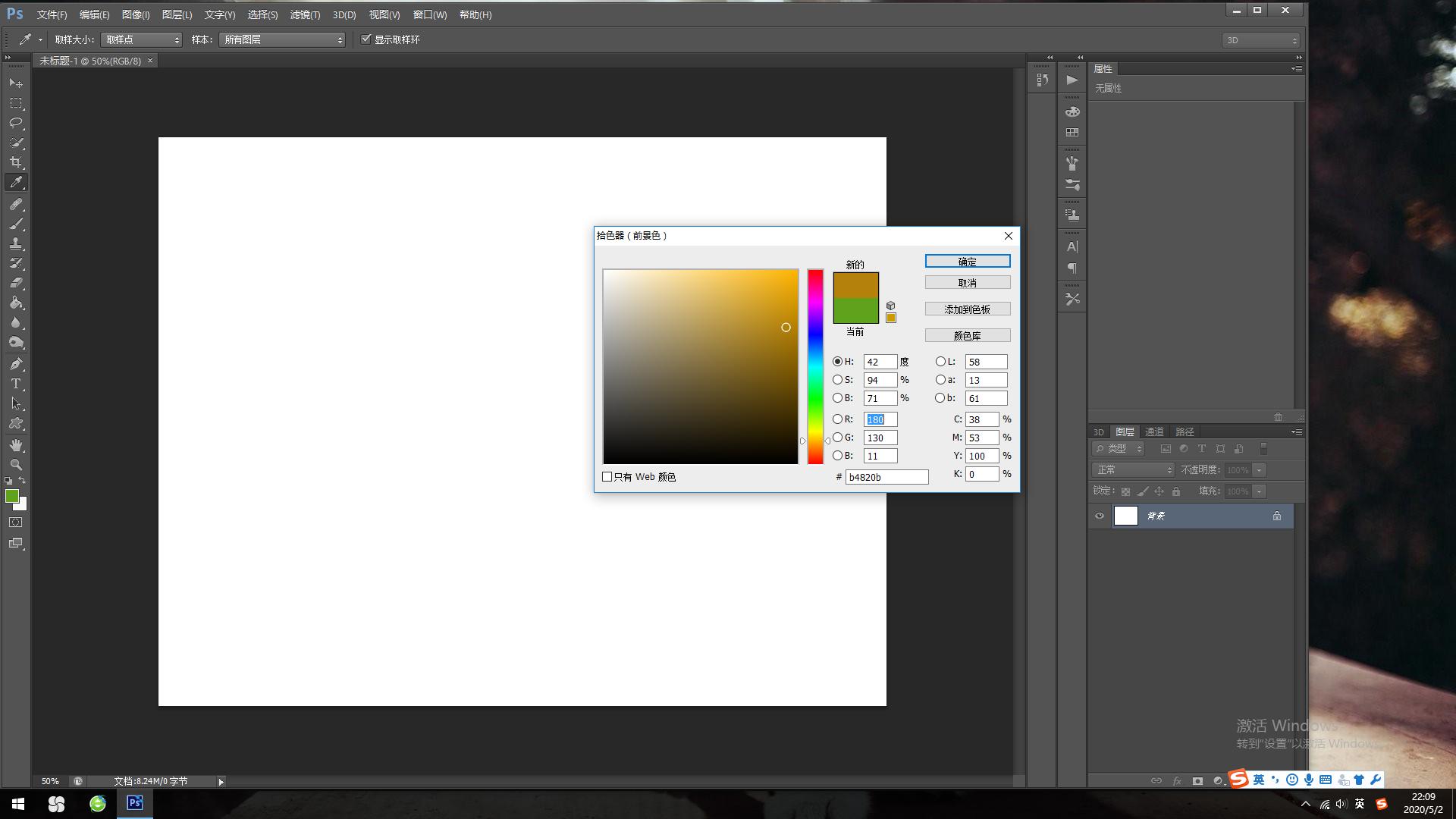
有趣的PS脑动力原创作品参考图(三)
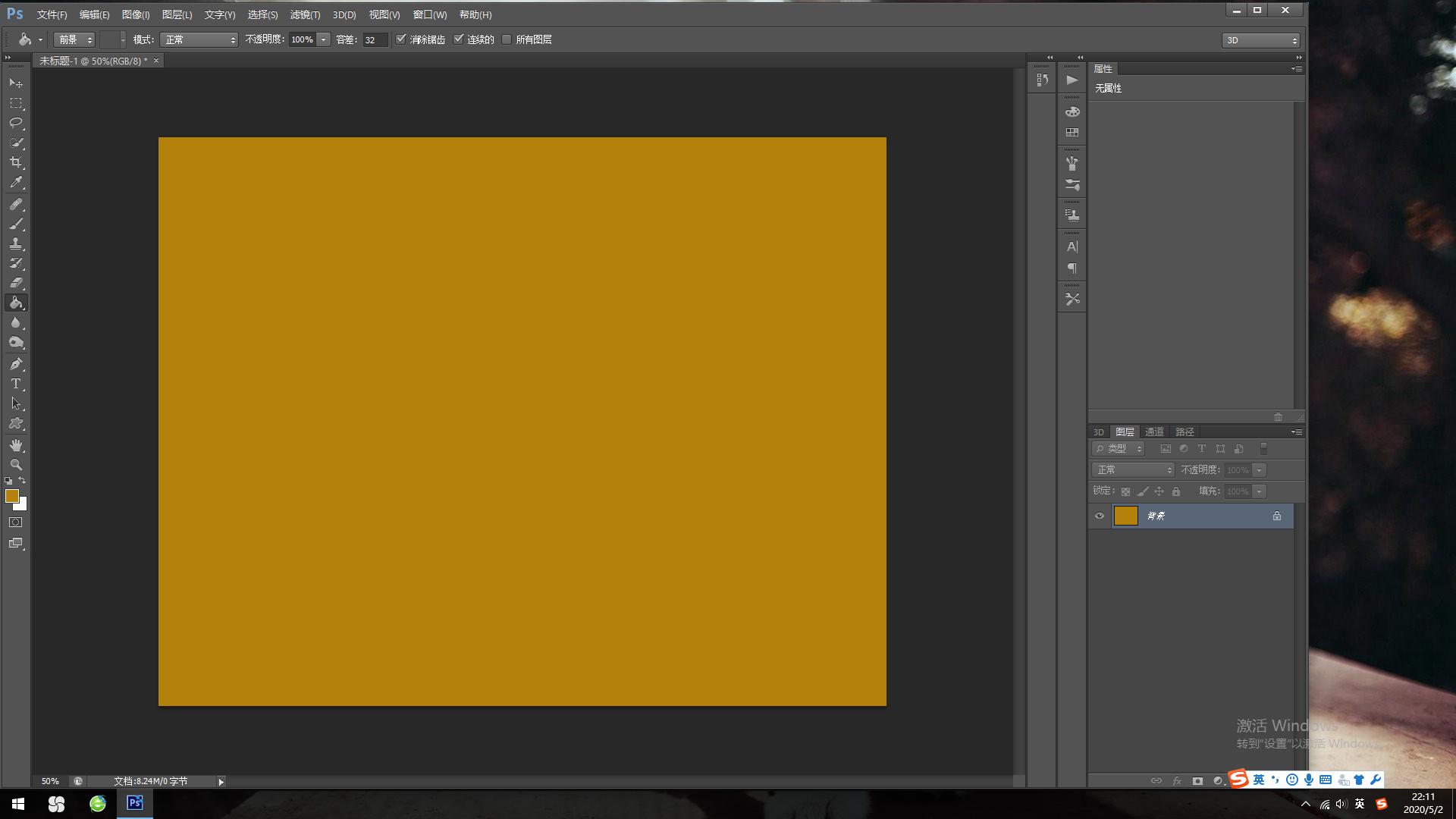
有趣的PS脑动力原创作品参考图(四)
步骤三
接下来我们就开始制作牛皮纸的效果,点击上方的菜单,滤镜—滤镜库—便条纸,来进行调整图像平衡数值(27),粒度数值为(6),凸现数值为(10),在制作的过程中,可以用眼睛去观察真实的效果,如果感觉效果不太明显,我们先点击确认,然后在点击滤镜—滤镜库—便条纸,这次图像平衡数值为(35),粒度数值为(9),凸现数值为(10),然后点击确认,看一下最终的效果。
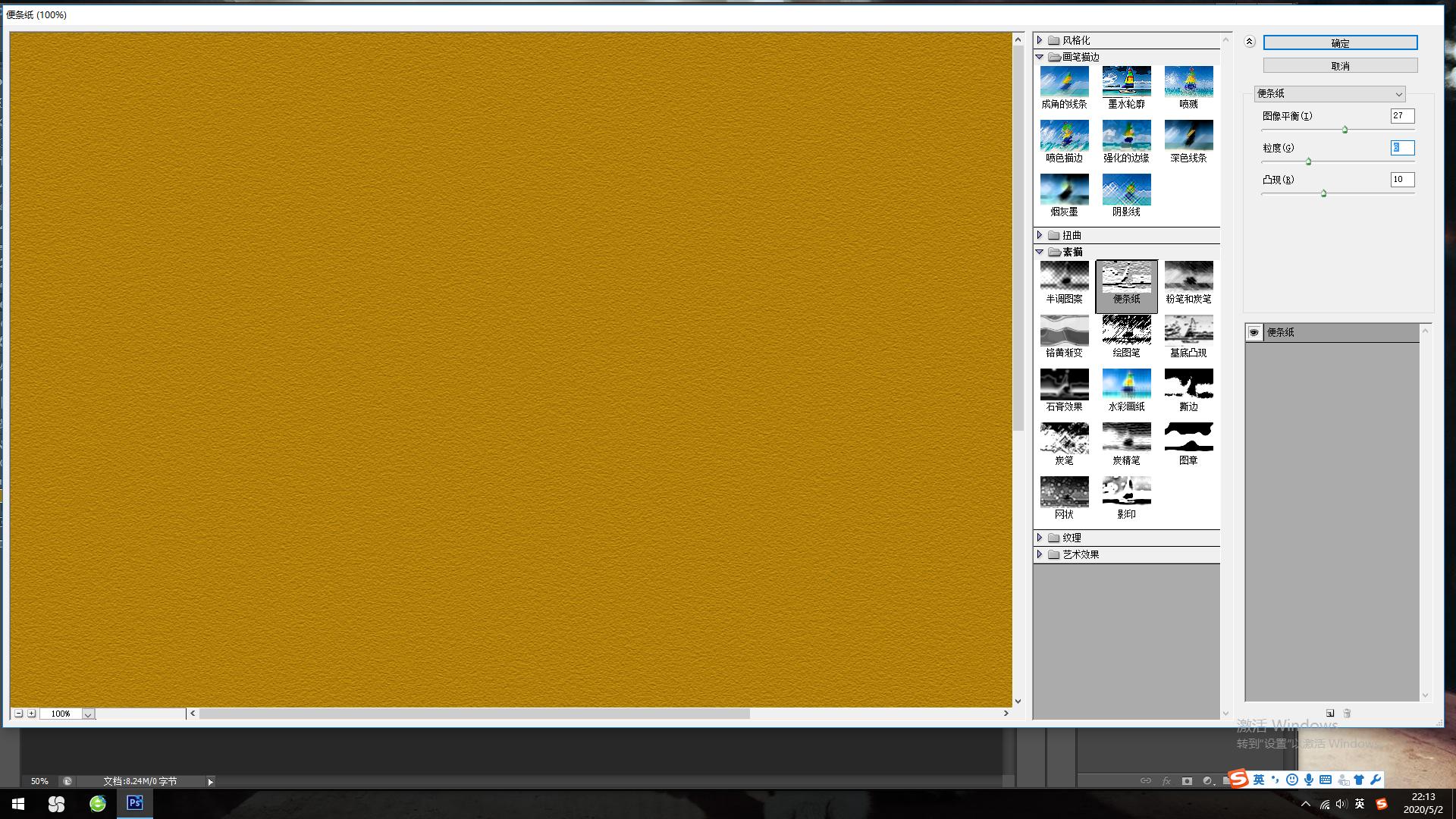
有趣的PS脑动力原创作品参考图(五)
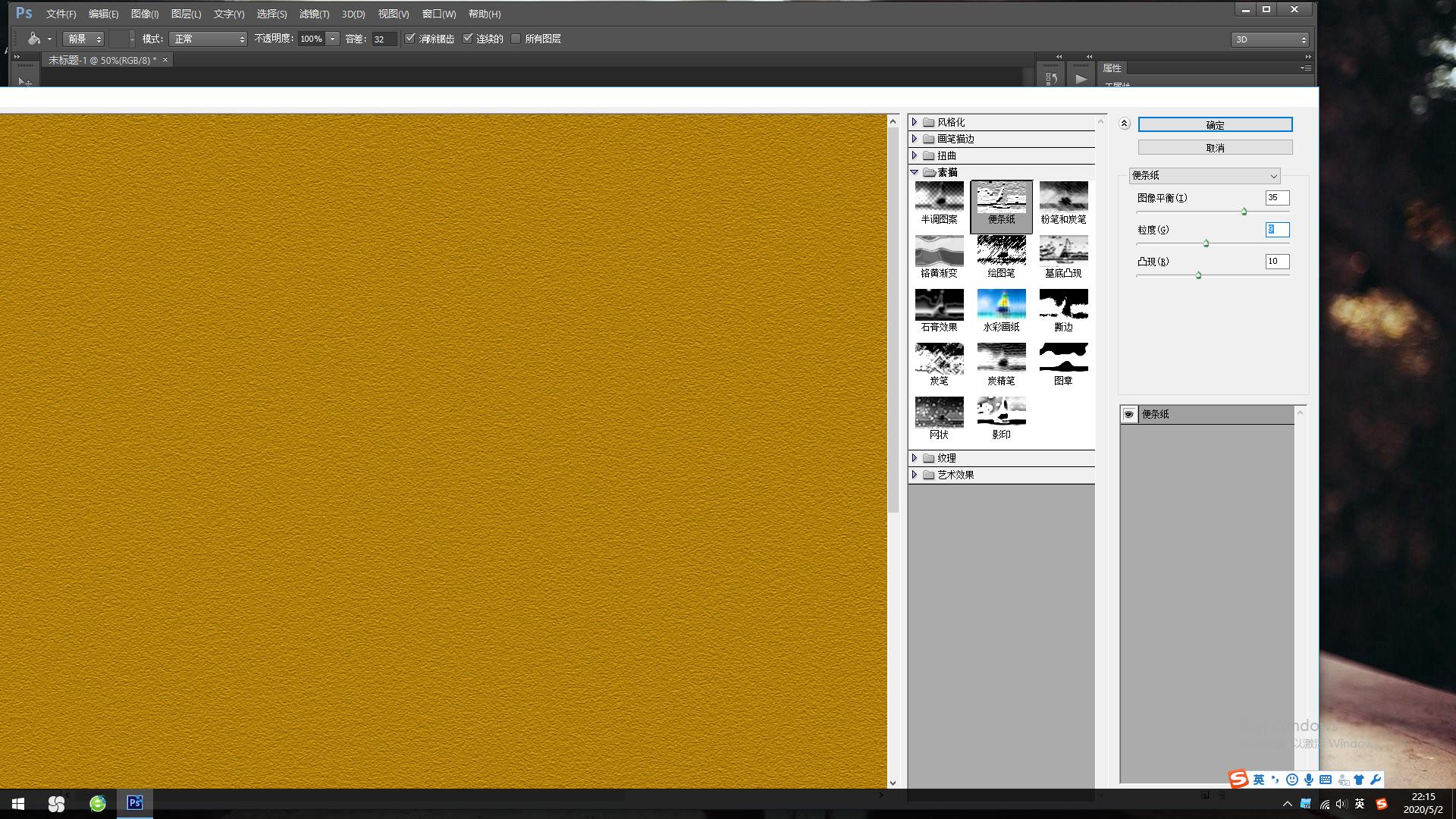
有趣的PS脑动力原创作品参考图(六)
步骤四
要做的更好,当然有必要在调整一下滤镜—滤镜库—龟裂缝,裂缝间距数值为(13),这样我们的牛皮纸就做好了,你们可以再给牛皮纸添加一个文字,这个可以自由创作,编辑文字工具,字体样式选择楷体,字体大小数值为(500),字体颜色为黑色比较好看,这样我们的作品就做好了。
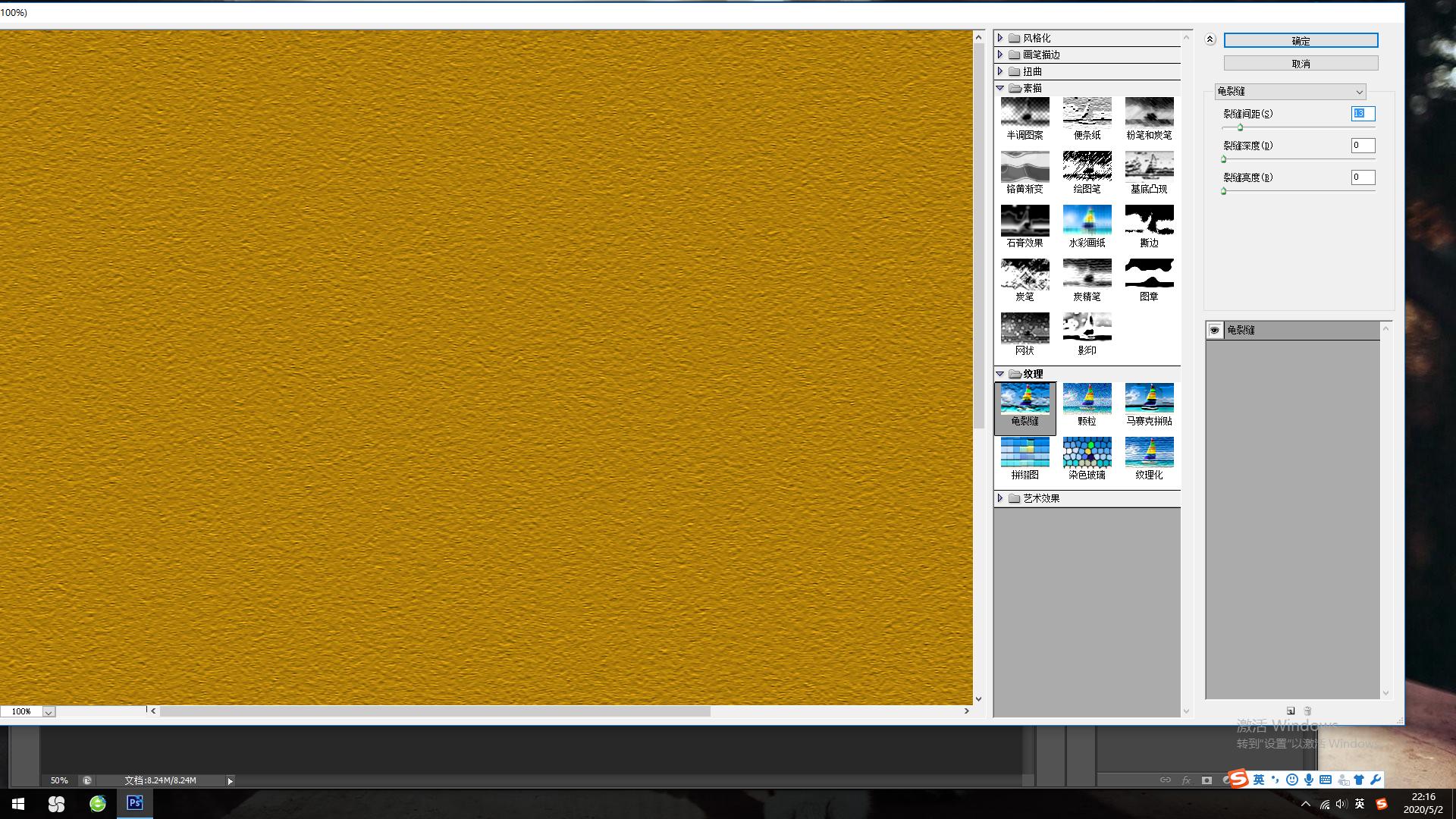
有趣的PS脑动力原创作品参考图(七)
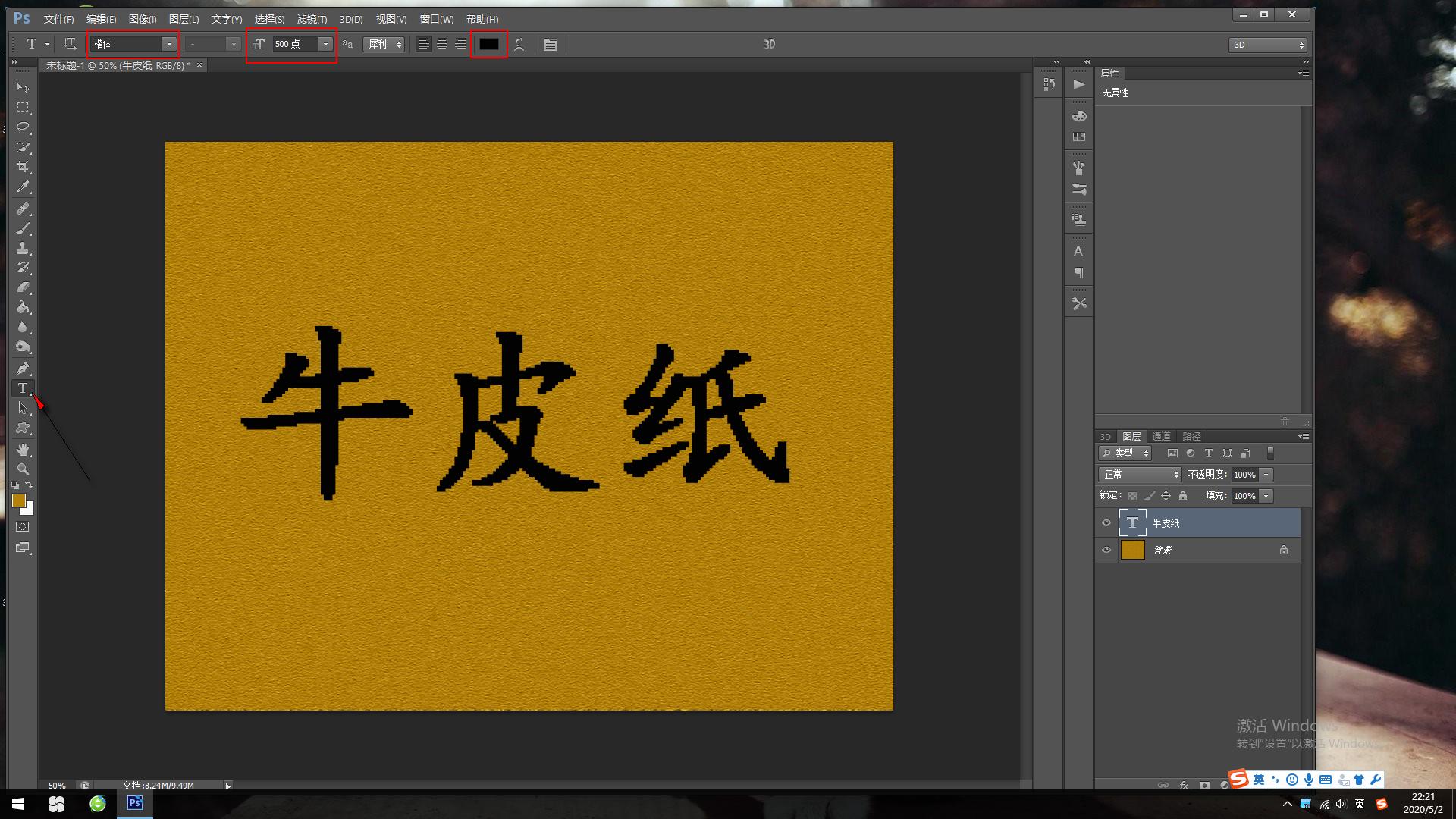
有趣的PS脑动力原创作品参考图(八)
感谢老铁对小编的大力支持,制作牛皮纸的效果其实不难的,只要是灵巧运用PS里的滤镜特效,那么在制作效果的时候就不会太难,喜欢的老铁点个赞,多多评论,谢谢!
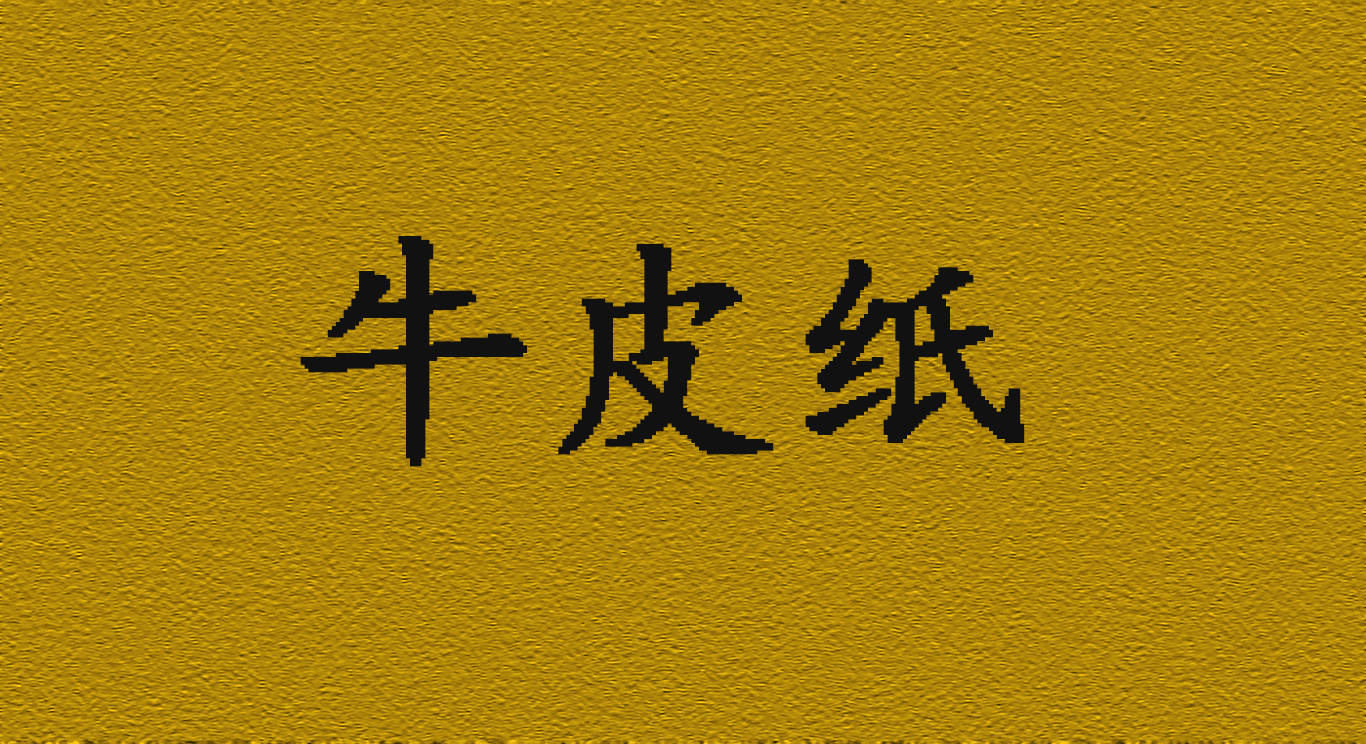
有趣的PS脑动力原创作品图