UNRAID

由于国内网盘纷纷关闭,以及安全性问题,NAS变得越来越普及,UNRAID作为一个优秀的NAS系统,可玩性高,兼容性强,支持Docker,虚拟机等各种技术。越来越被国内用户所熟知。
1.系统安装
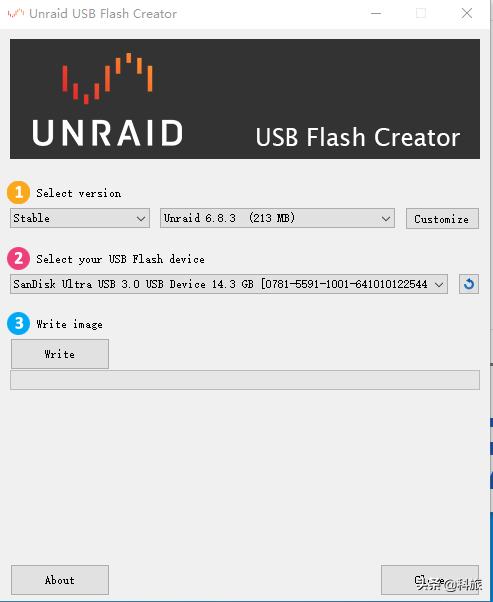
1.1UNRAID系统是安装在U盘中的,数据和系统配置文件分离。有两种模式安装,第一种直接使用官方软件制作优盘,这种方式如图,这种方式需要在线*载下**安装包,由于UNRAID服务器在遥远的西方,速度感人,不建议使用。
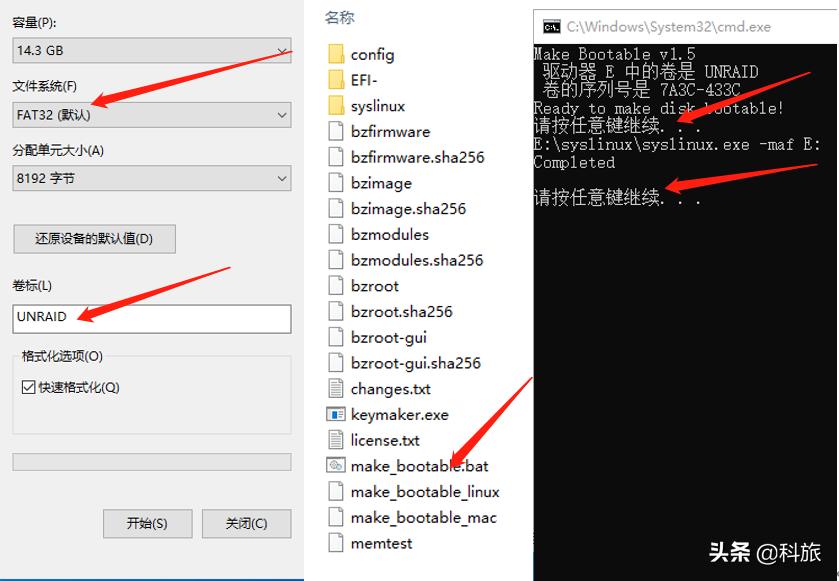
1.2建议第二种安装方式:离线安装包安装,将优盘格式化为FAT32格式,并将优盘命名为大写的UNRAID,将*载下**的离线安装包解压到优盘的根目录,在Windows下右击make_bootable.bat以管理员身份运行,根据提示按两次任意键,命令行退出,启动安装优盘就制作好了,目录下官方也提供了linux和mac系统的制作脚本。(此处安装的是6.8.1版本的欢乐版,建议使用正版)
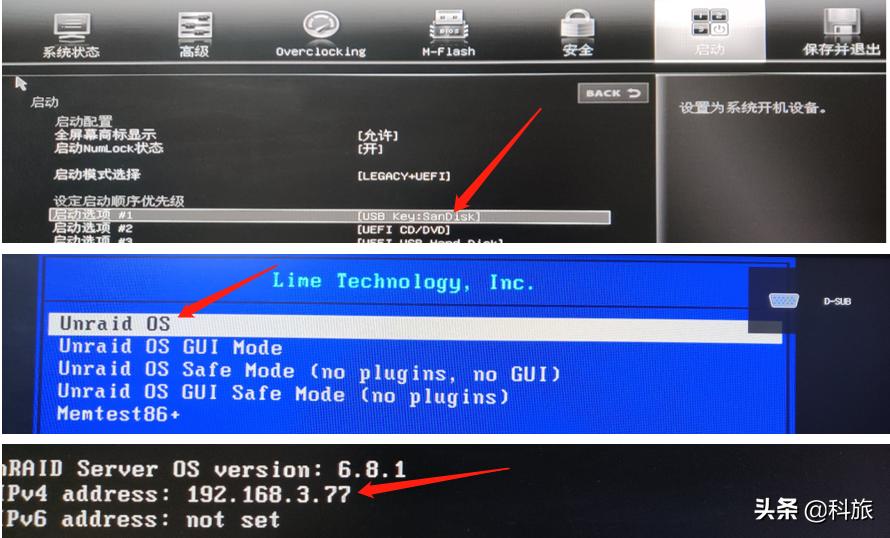
1.3将优盘插入需要安装UNRAID设备,修改设备的BIOS第一启动项为优盘。保存并重启,开机后系统会默认进入优盘制作的UNRAID系统,默认选择Unraid OS,等待一会,等待出现IPv4的地址。
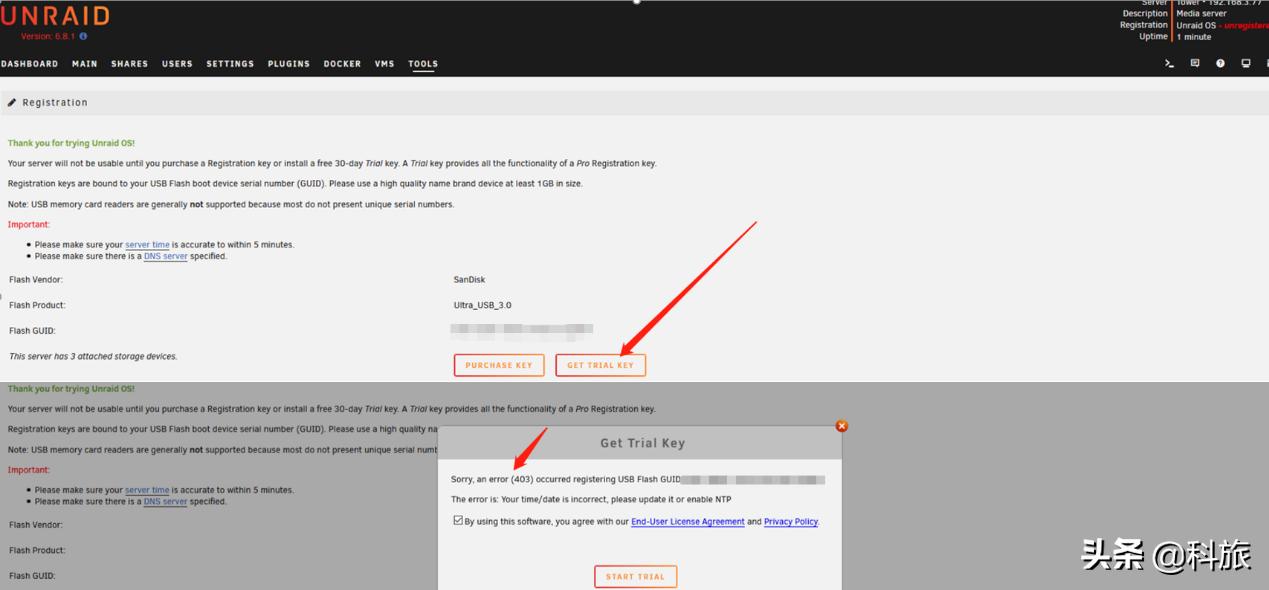
1.4在别的电脑上浏览器地址输入此IP地址,就进入到了UNRAID的web界面,需要申请一个三十天的免费试用。但是此时会出现报错现象。这里需要在下面修改下时区信息。
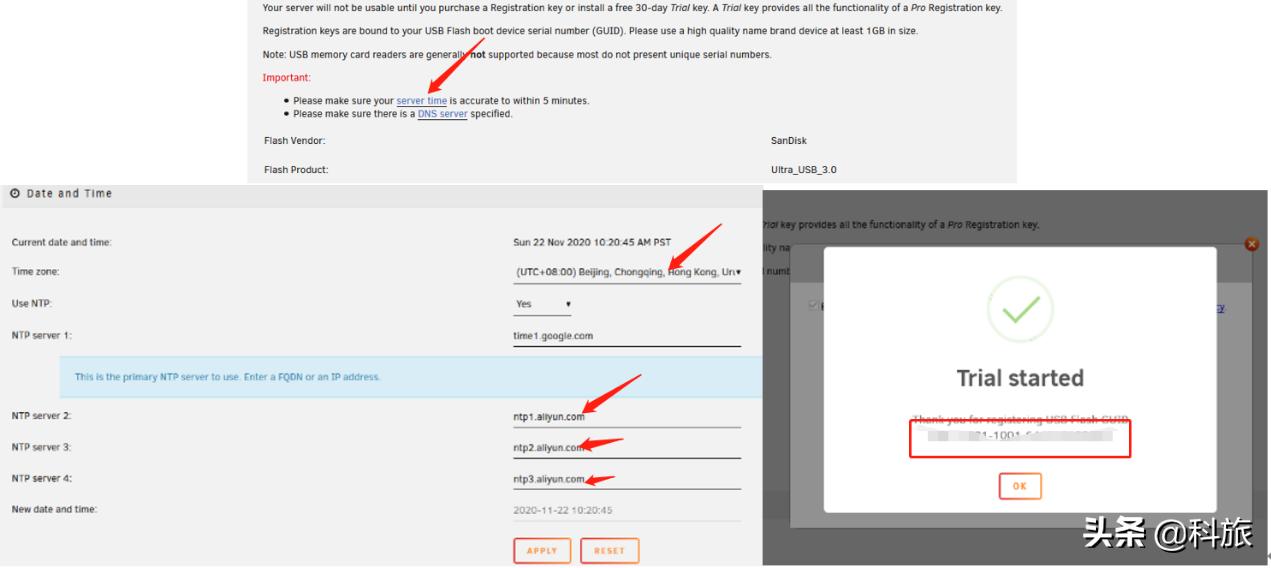
1.5填写时区信息选择东八区时区并添加几个国内的NTP校时服务器,再点击试用,此时就会试用成功了。记录一下成功的优盘GUID。
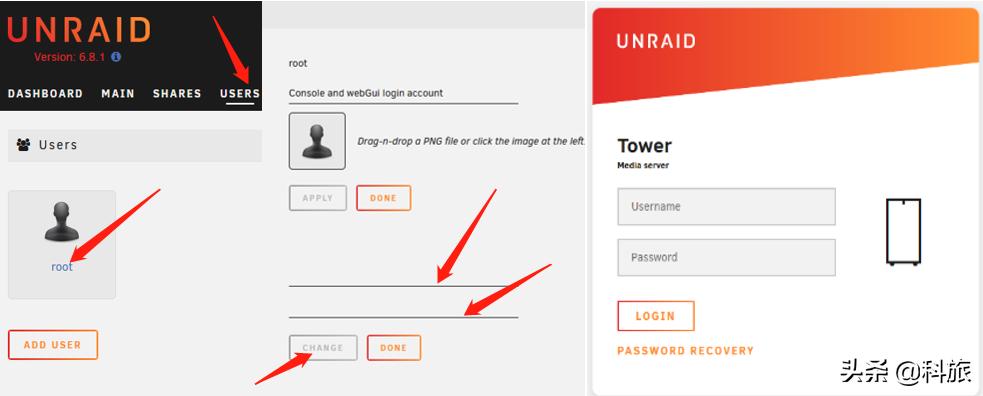
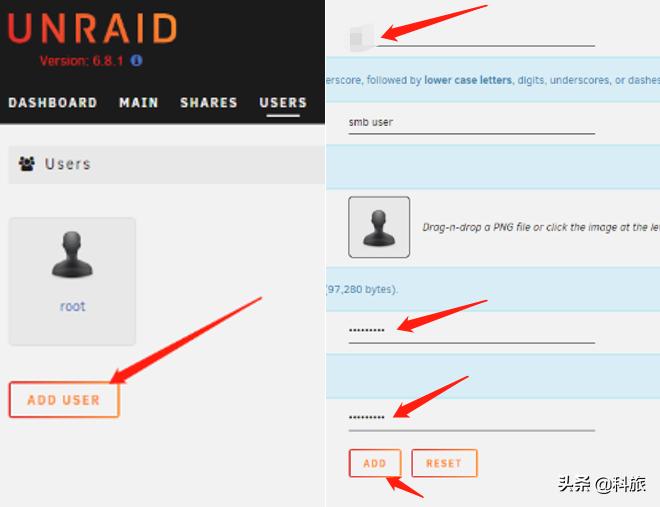
1.6为了安全起见,先修改root用户的账号密码,网页界面只能使用root用户登录,修改后就会要求重新登录,就可以看到UNRAID的登录界面了,并添加一个私人用户,用于后期文件局域网的共享。
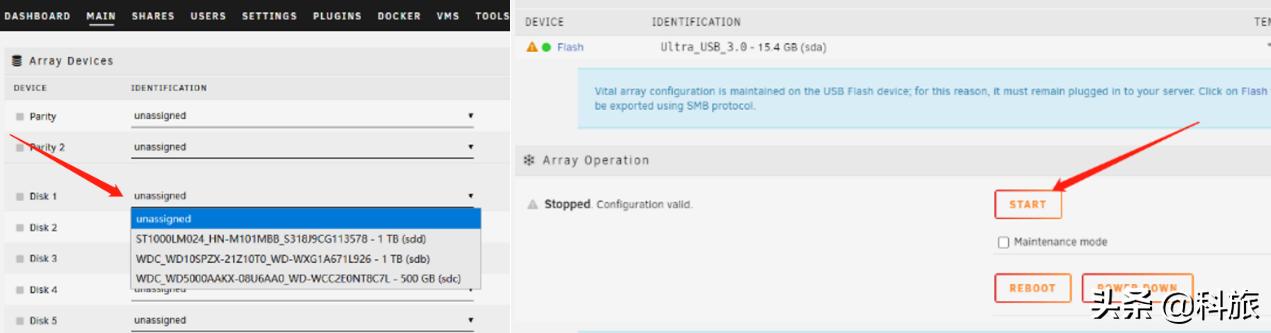
1.7设置存储阵列,UNRAID可以设置两个校验盘,校验盘需要大于阵列盘的最大容量盘,由于这个磁盘不是很多,暂时先不设置校验盘,我们分别在三个盘位选择三个硬盘,启动阵列。
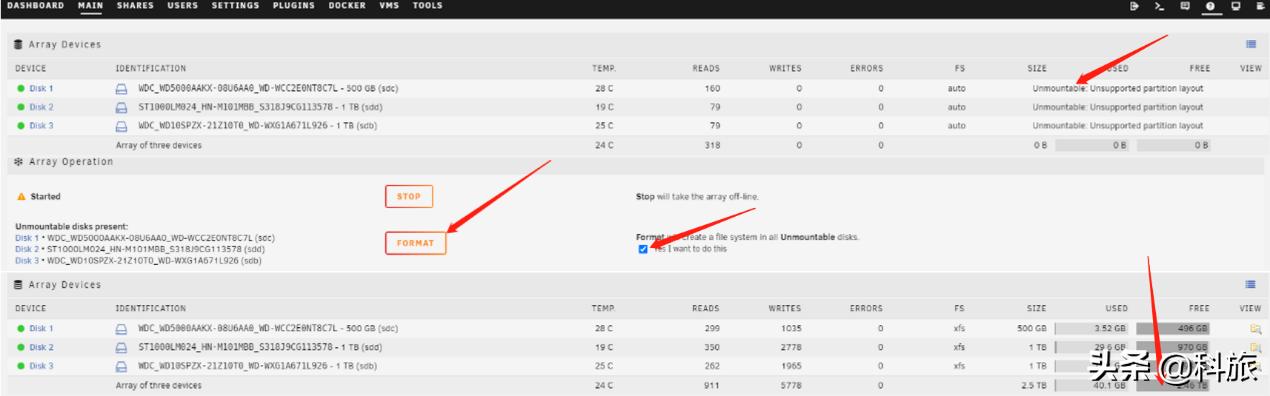
由于是新磁盘,需要进行格式化成为UNRAID的格式。这样就可以看到容量了,
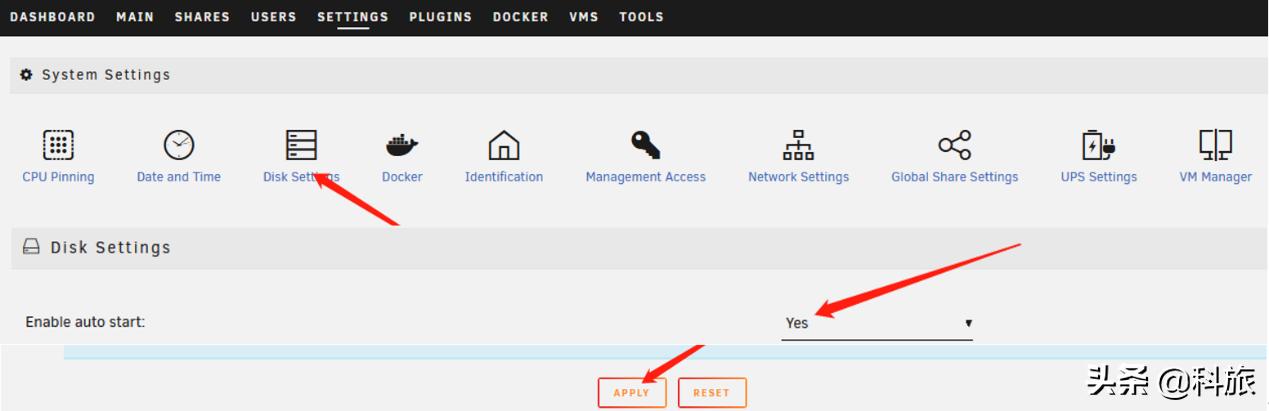
每次重启开机阵列都不会默认启动,所以需要对磁盘设置自启动。
1.8此时就可以添加共享路径了,添加一个MOVIE的共享文件夹。可以选择使用哪几个磁盘空间,也可以全部使用。安全模式选择私有。
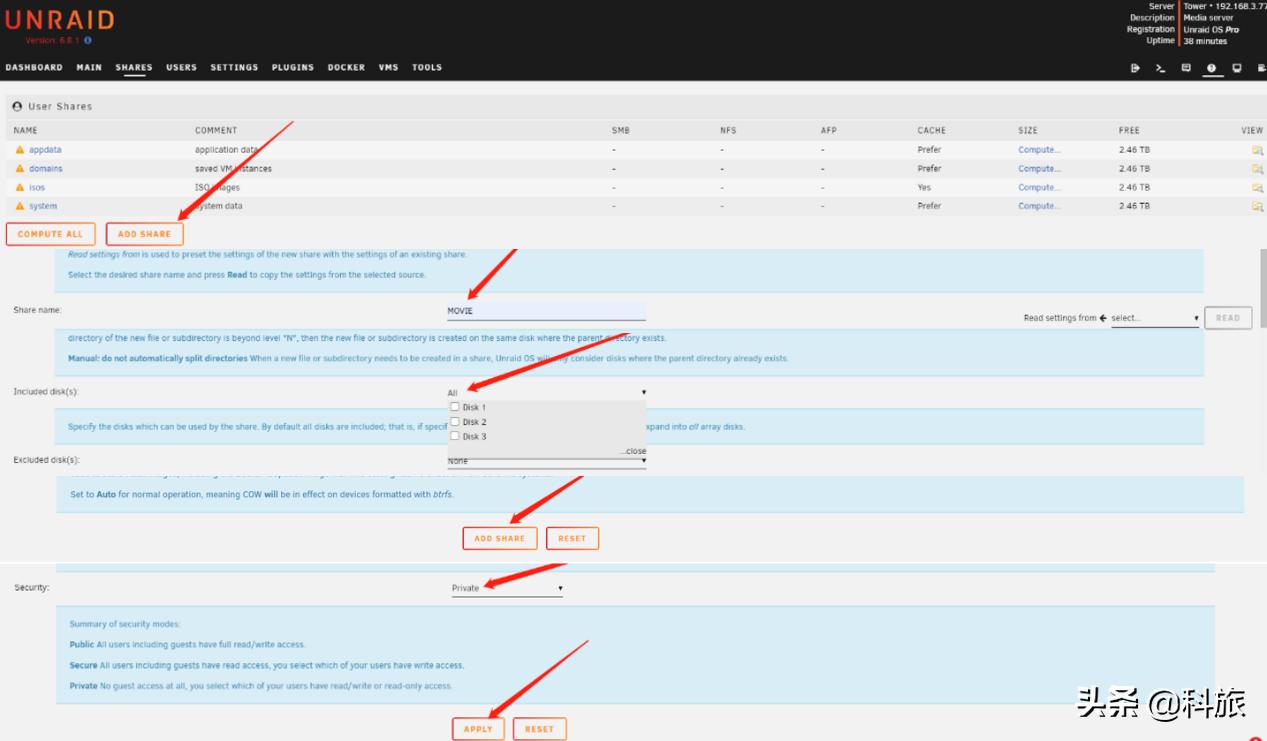
最后不要忘了选择,用户可读写

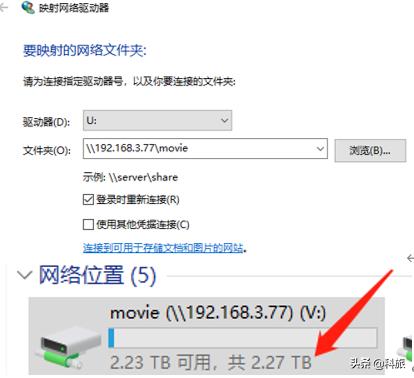
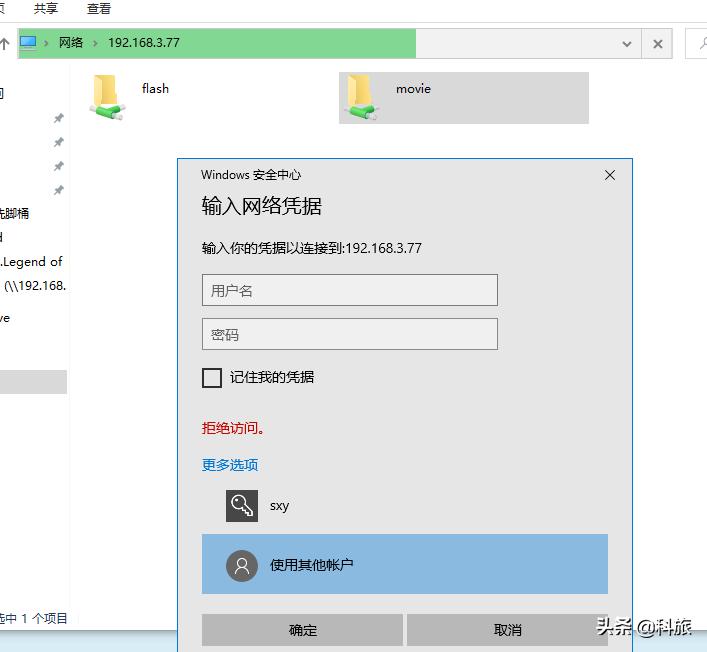
1.9在电脑的资源管理器输入就可以看到共享的路径了,点击我们创建的movie目录,输入创建的用户名和密码,就可以进入共享路径了。
将共享路径MOVIE映射到当前电脑,可以看到,共享路径总容量为创建阵列的所有磁盘容量总和。所以UNRAID应该是将所有磁盘组成了一个阵列。