cdr如何做彩色立体字 (cdr如何快速制作立体字)

cdr多层立体字制作方法,cdr如何快速制作立体字

今天给大家分享一遍CDR立体字制作的教程,前面已有发过CDR结合PS制作出立体字教程了,现在就发一个纯的CDR制作教程,如下:

cdr多层立体字制作方法,cdr如何快速制作立体字

第一、打上招聘两个字,选择一个喜欢的字体,如下。

cdr多层立体字制作方法,cdr如何快速制作立体字

第二、把字体转曲,等待下一步编辑曲线做好准备,如下。

cdr多层立体字制作方法,cdr如何快速制作立体字

第三、选择形状工具,编辑字体形状,根据自己需要可任意编辑,如下。

cdr多层立体字制作方法,cdr如何快速制作立体字

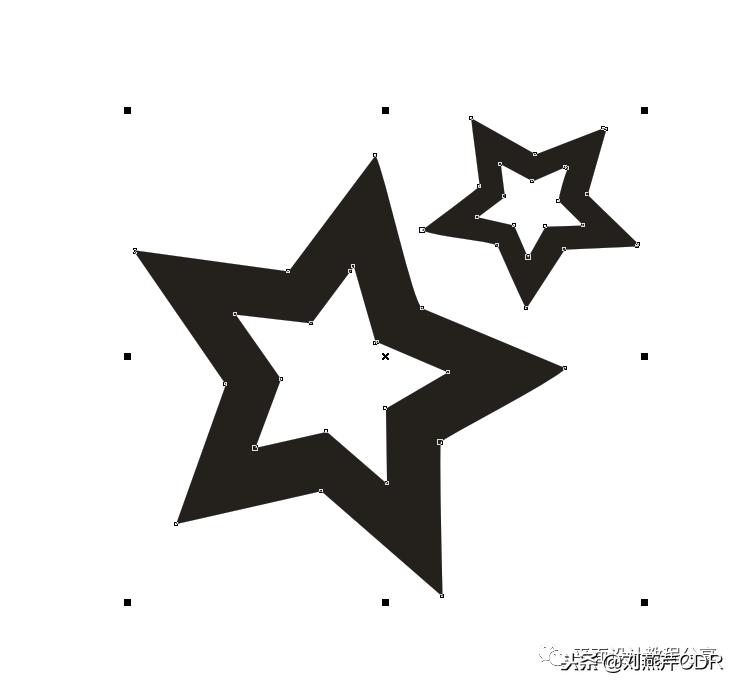
第四、适当画一些装饰素材,比如五角星,祥云等图案,自己喜欢就行,如下。

cdr多层立体字制作方法,cdr如何快速制作立体字

第五、除了招聘这个大标题,可适当加一些小标题,加上装饰图案五角星组合如下

cdr多层立体字制作方法,cdr如何快速制作立体字

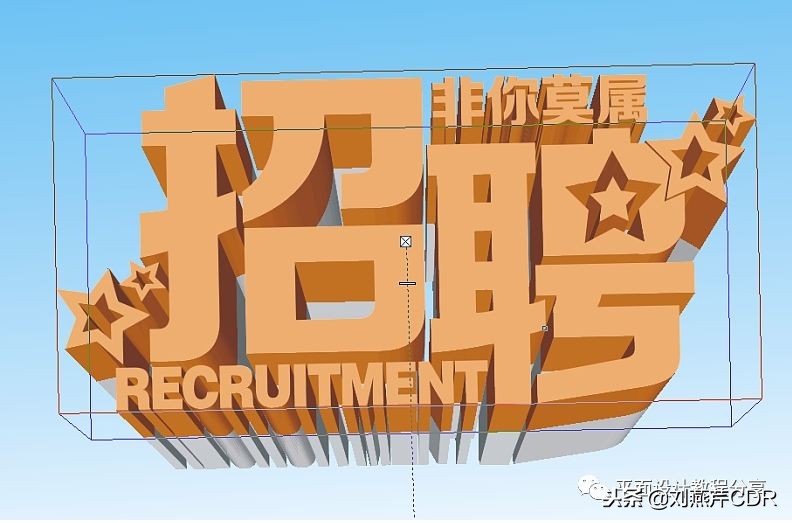
第六、选择交互式立体工具,直接拖拉出立体效果即可,如下。

cdr多层立体字制作方法,cdr如何快速制作立体字

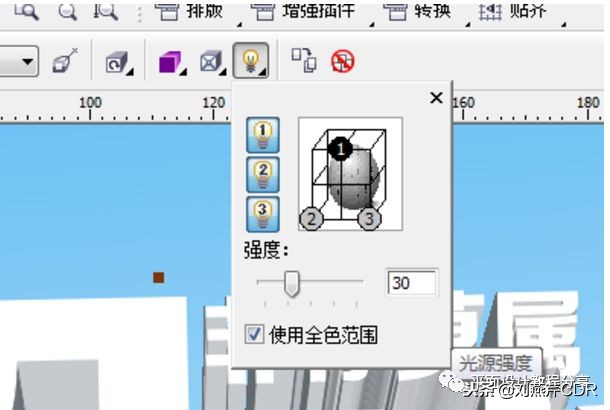
第七、看上去黑漆漆的,换个白色吧,点击上面打个灯,调整灯光照射的位置,亮度。根据需要可以打一盏灯或多盏灯,这里我打了三盏灯,如下。
cdr多层立体字制作方法,cdr如何快速制作立体字

第八、灯光效果不变,复制一个刚才做好的立体字,把立体深度调浅一点,换个颜色,层次感就出来了,如下

cdr多层立体字制作方法,cdr如何快速制作立体字

cdr多层立体字制作方法,cdr如何快速制作立体字

第九、最上面的字体复制一层(这层不需要立体效果),换个颜色如下

cdr多层立体字制作方法,cdr如何快速制作立体字

cdr多层立体字制作方法,cdr如何快速制作立体字

cdr多层立体字制作方法,cdr如何快速制作立体字

cdr多层立体字制作方法,cdr如何快速制作立体字

cdr多层立体字制作方法,cdr如何快速制作立体字

第十、加上背景、加上素材、加上文案,一幅招聘海报就出来了,如下。

cdr多层立体字制作方法,cdr如何快速制作立体字

cdr多层立体字制作方法,cdr如何快速制作立体字

本本完!想学习更多学习技巧关注微信公众号【平面设计教程分享】

领取学习大礼包/素材大礼包/字体大礼包/精品案例模板礼包

cdr多层立体字制作方法,cdr如何快速制作立体字