excel做超链接高级用法 (excel已经做好的分类汇总如何取消)

简单分类汇总

选中数据>数据选项卡>分级显示组>分类汇总
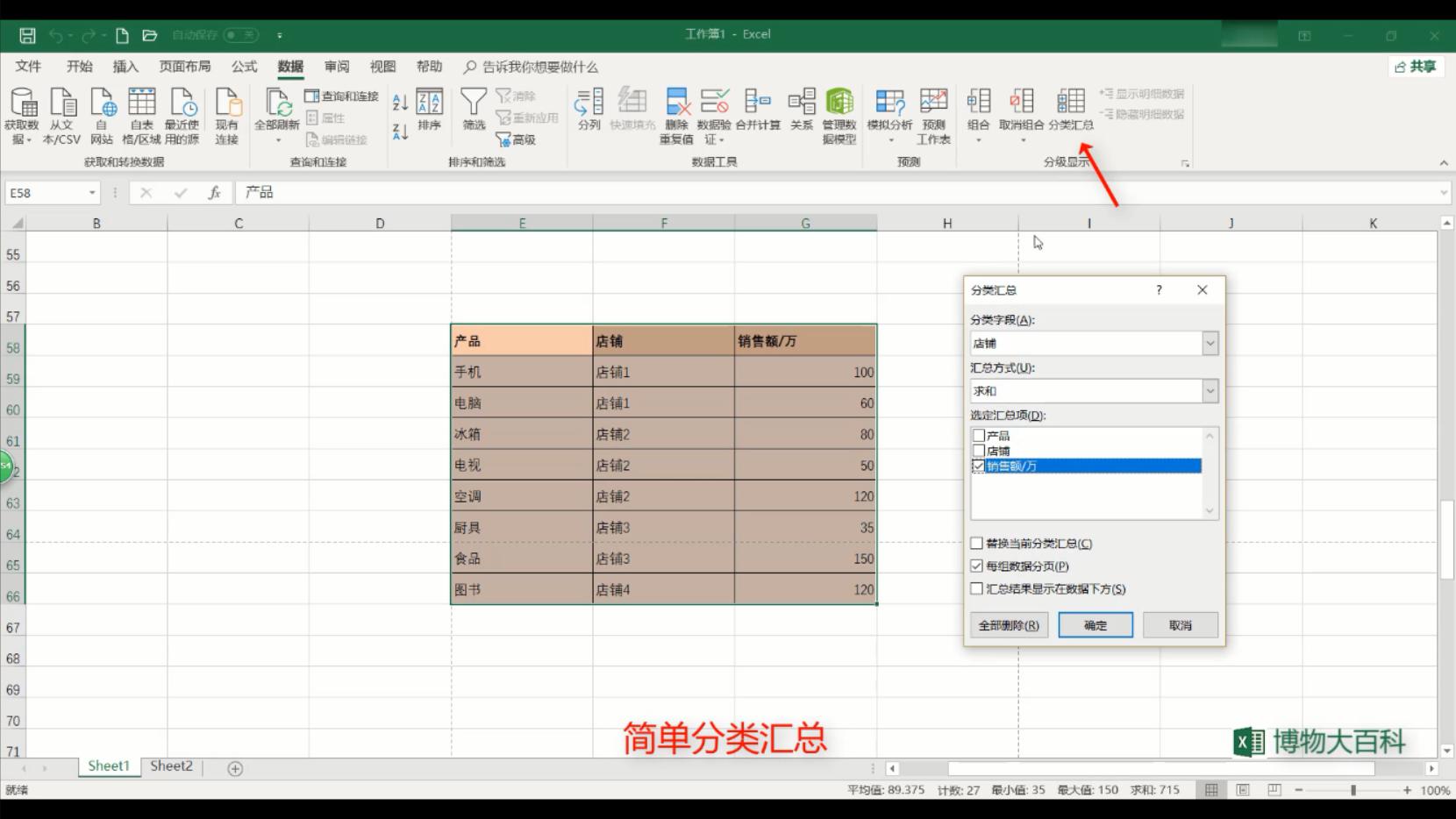
excel表格数据分类汇总并提取数据,excel已经做好的分类汇总如何取消

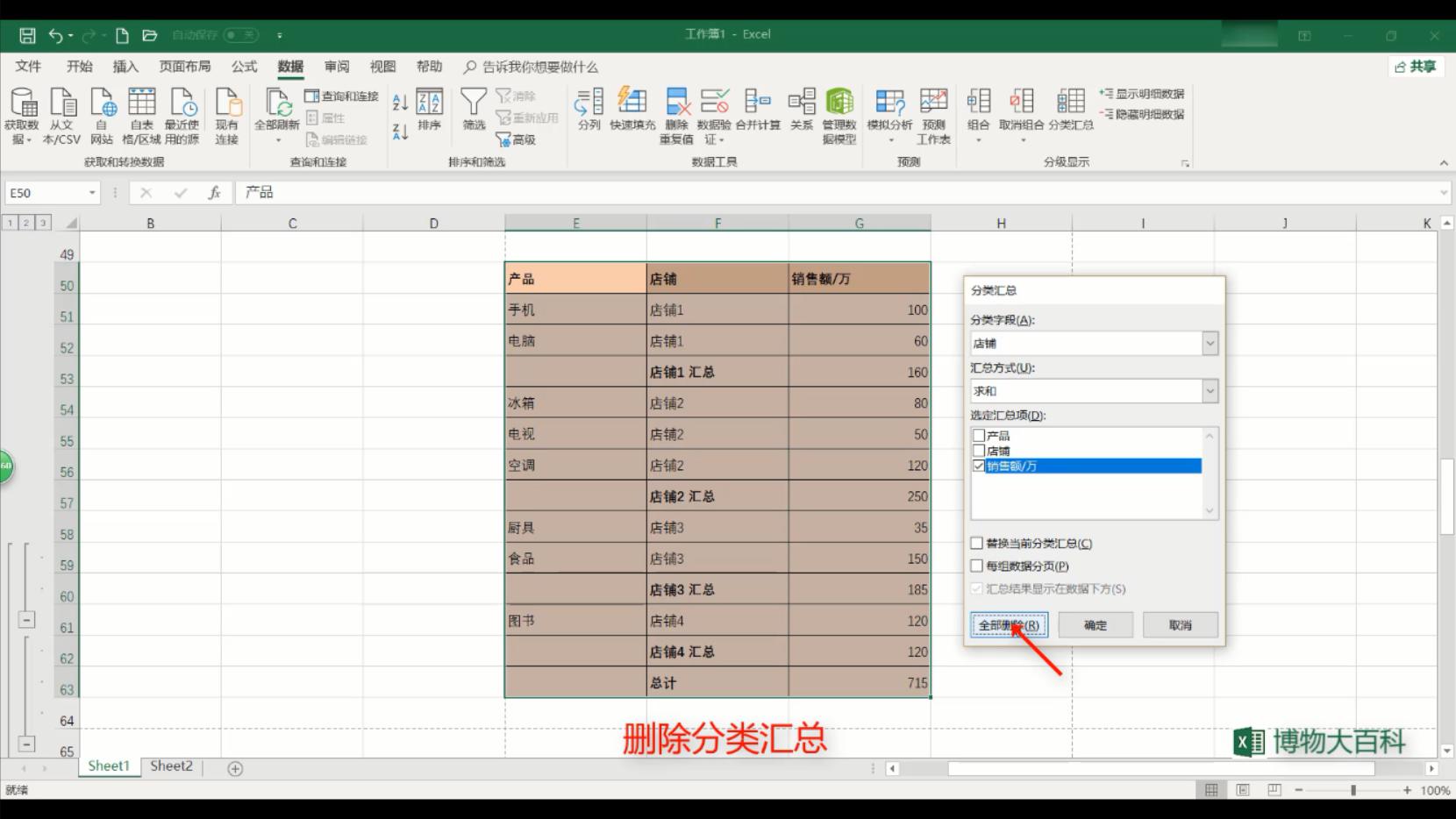
分类汇总

选中数据>数据选项卡>分级显示组>分类汇总>删除分类汇总

excel表格数据分类汇总并提取数据,excel已经做好的分类汇总如何取消

删除分类汇总

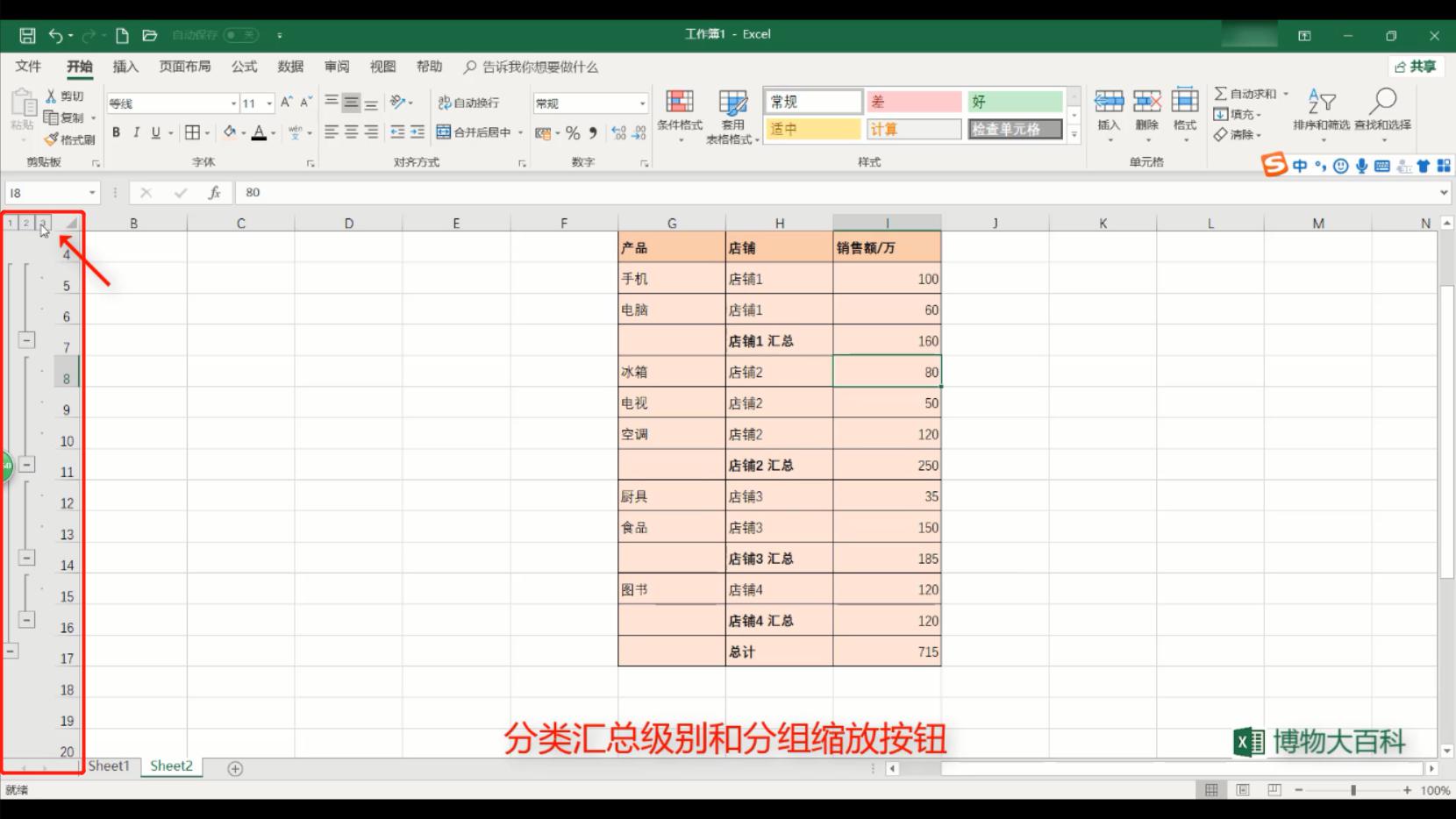
分类汇总级别和缩放按钮

excel表格数据分类汇总并提取数据,excel已经做好的分类汇总如何取消

分类汇总级别和缩放按钮

自动创建分类汇总

选中数据>数据选项卡>分级显示组>组合:自动建立分级显示
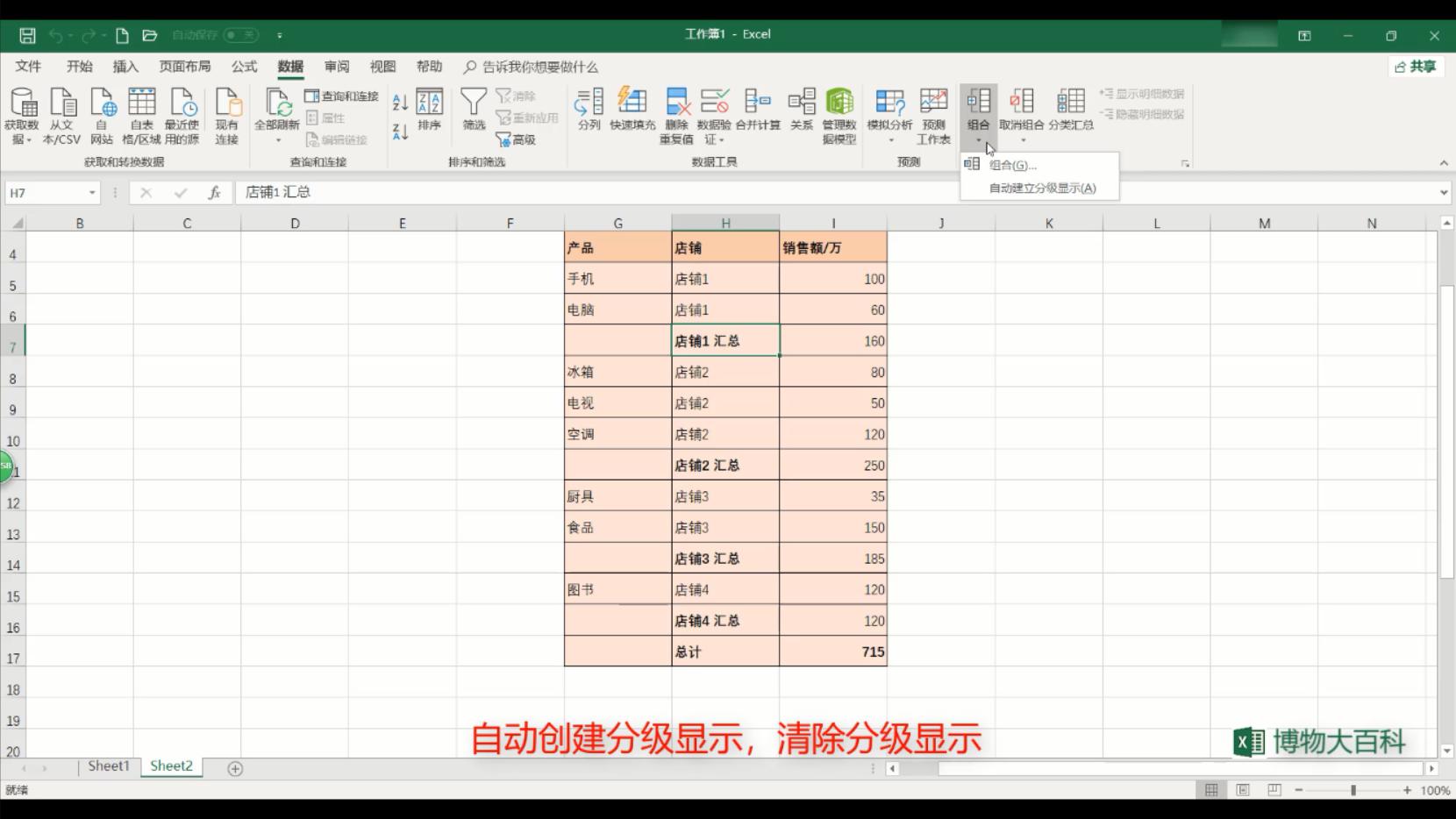
excel表格数据分类汇总并提取数据,excel已经做好的分类汇总如何取消

自动建立分级显示

清除分级显示

选中数据>数据选项卡>分级显示组>取消组合:清除分级显示
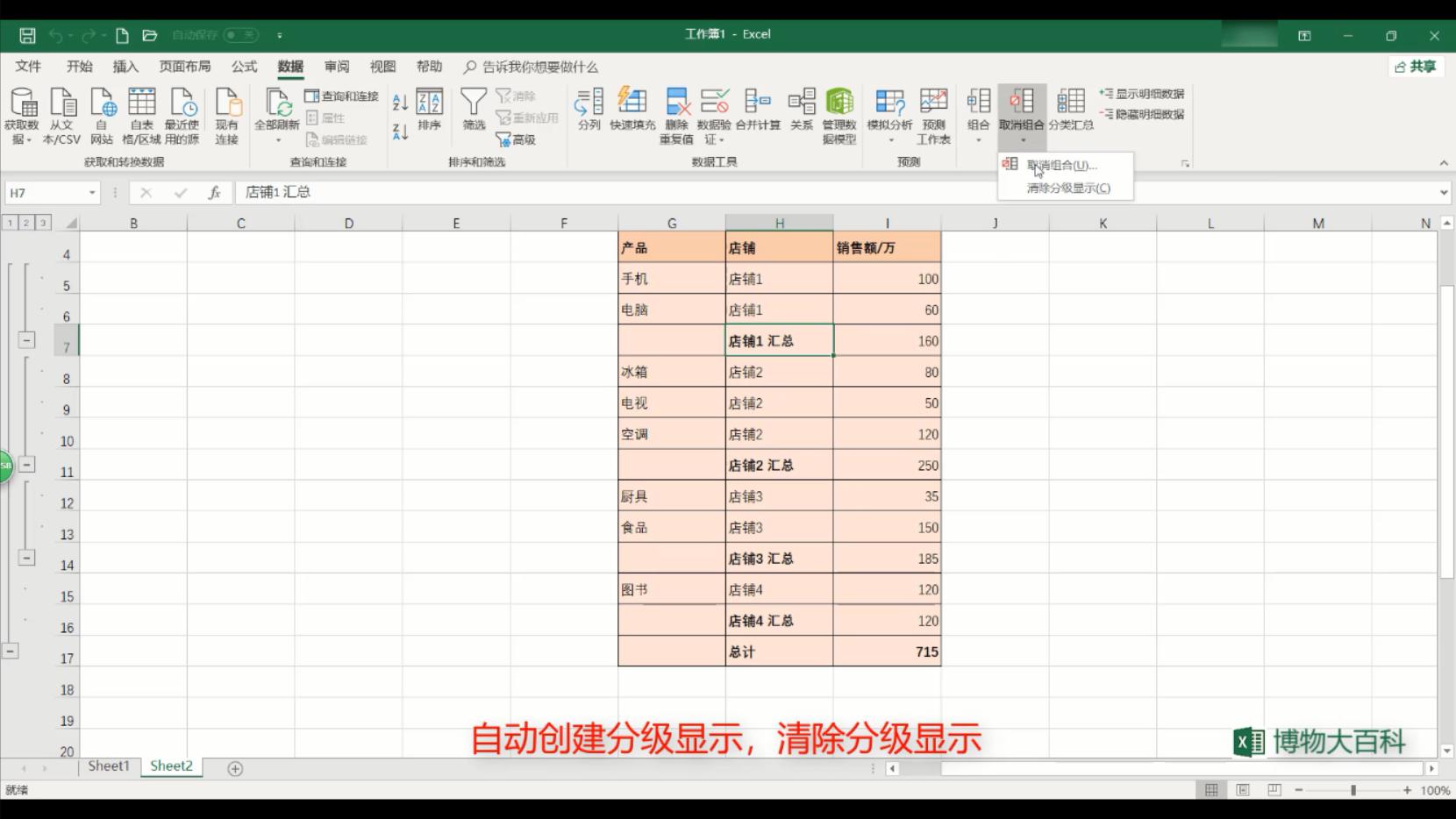
excel表格数据分类汇总并提取数据,excel已经做好的分类汇总如何取消

清除分级显示

手动分组

选择需要分组数据>数据选项卡>分级显示组>组合下拉列表:组合
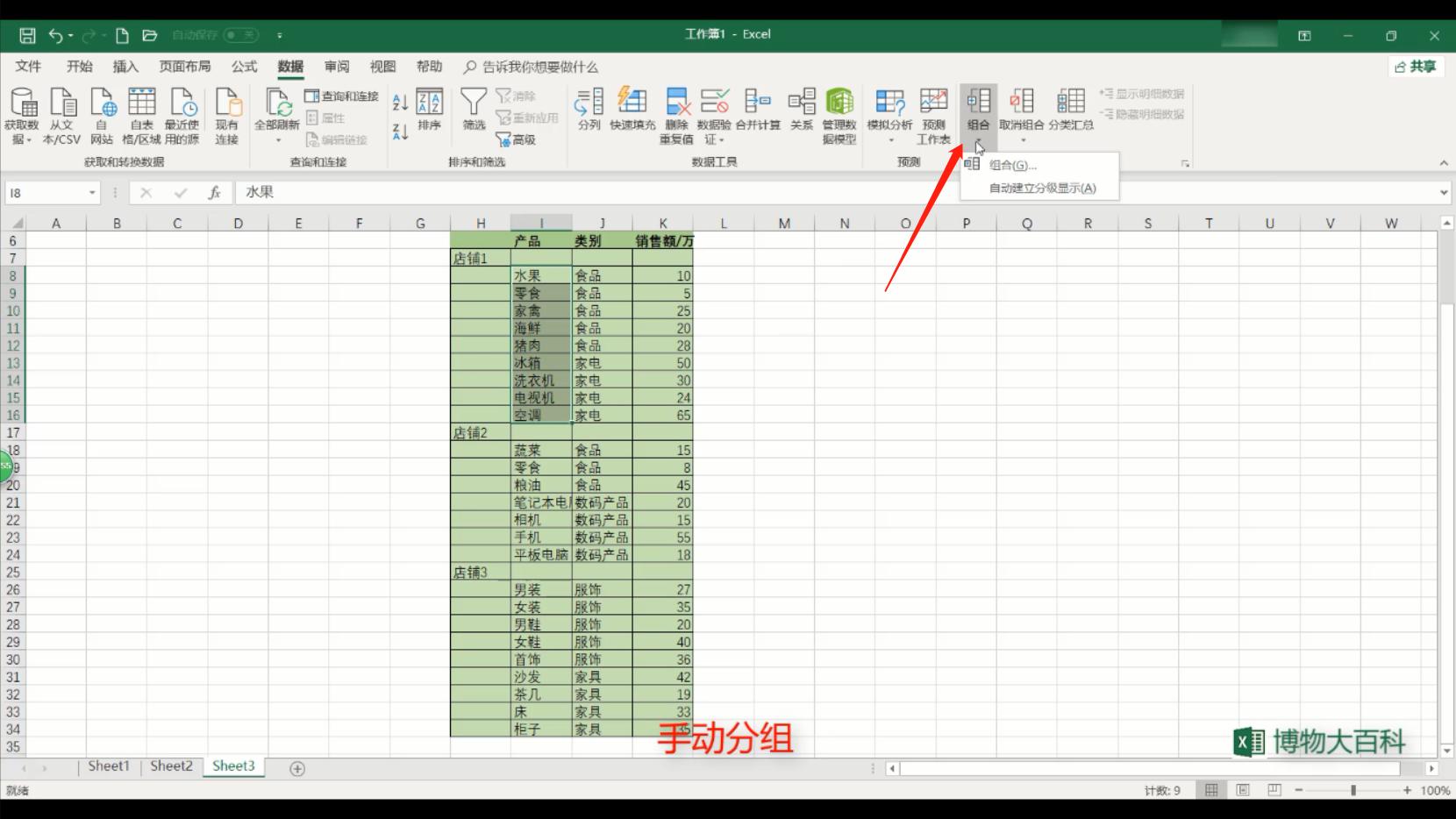
excel表格数据分类汇总并提取数据,excel已经做好的分类汇总如何取消

手动分组

取消组合

选择需要分组数据>数据选项卡>分级显示组>取消组合:取消组合
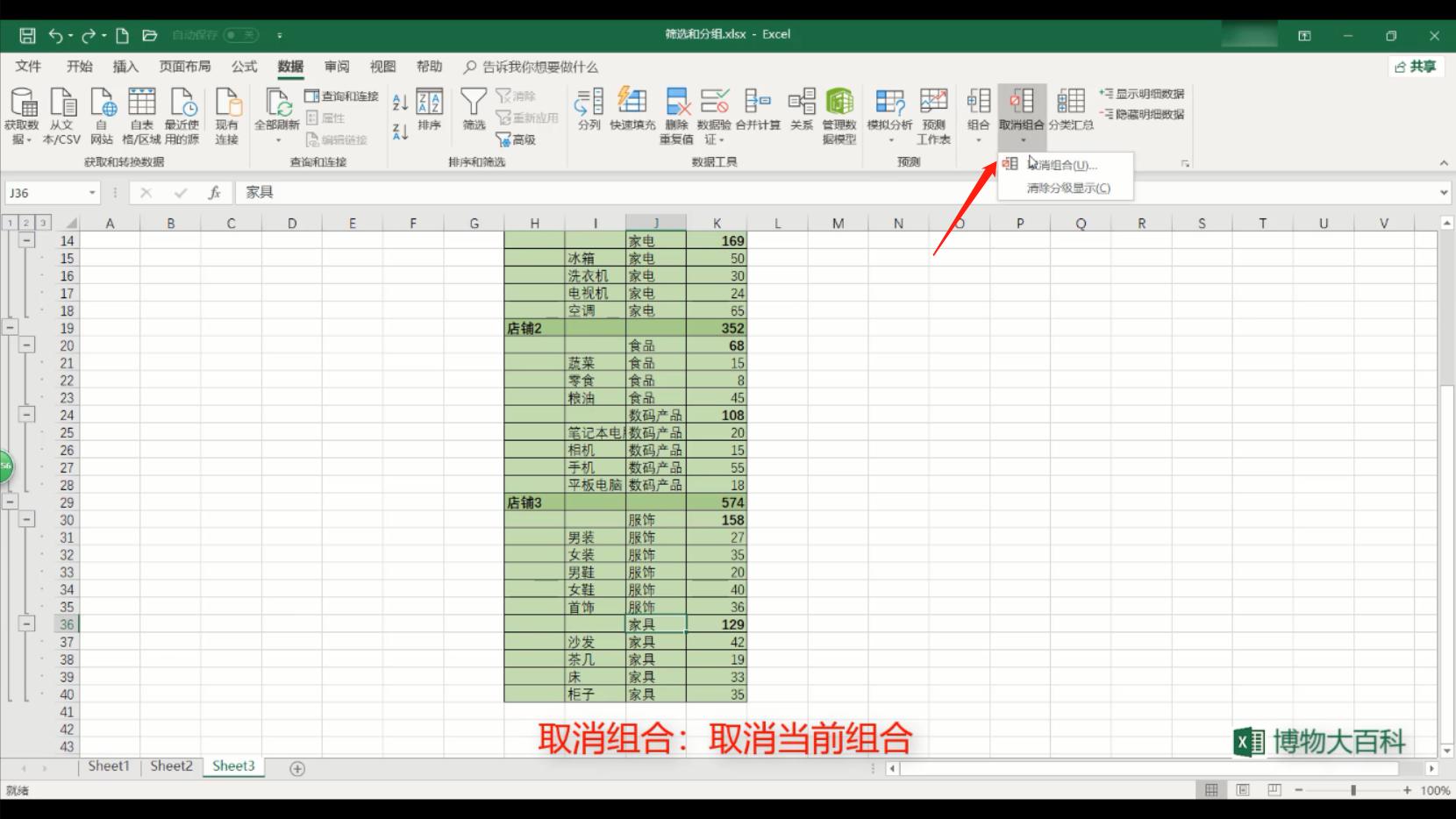
excel表格数据分类汇总并提取数据,excel已经做好的分类汇总如何取消

取消组合

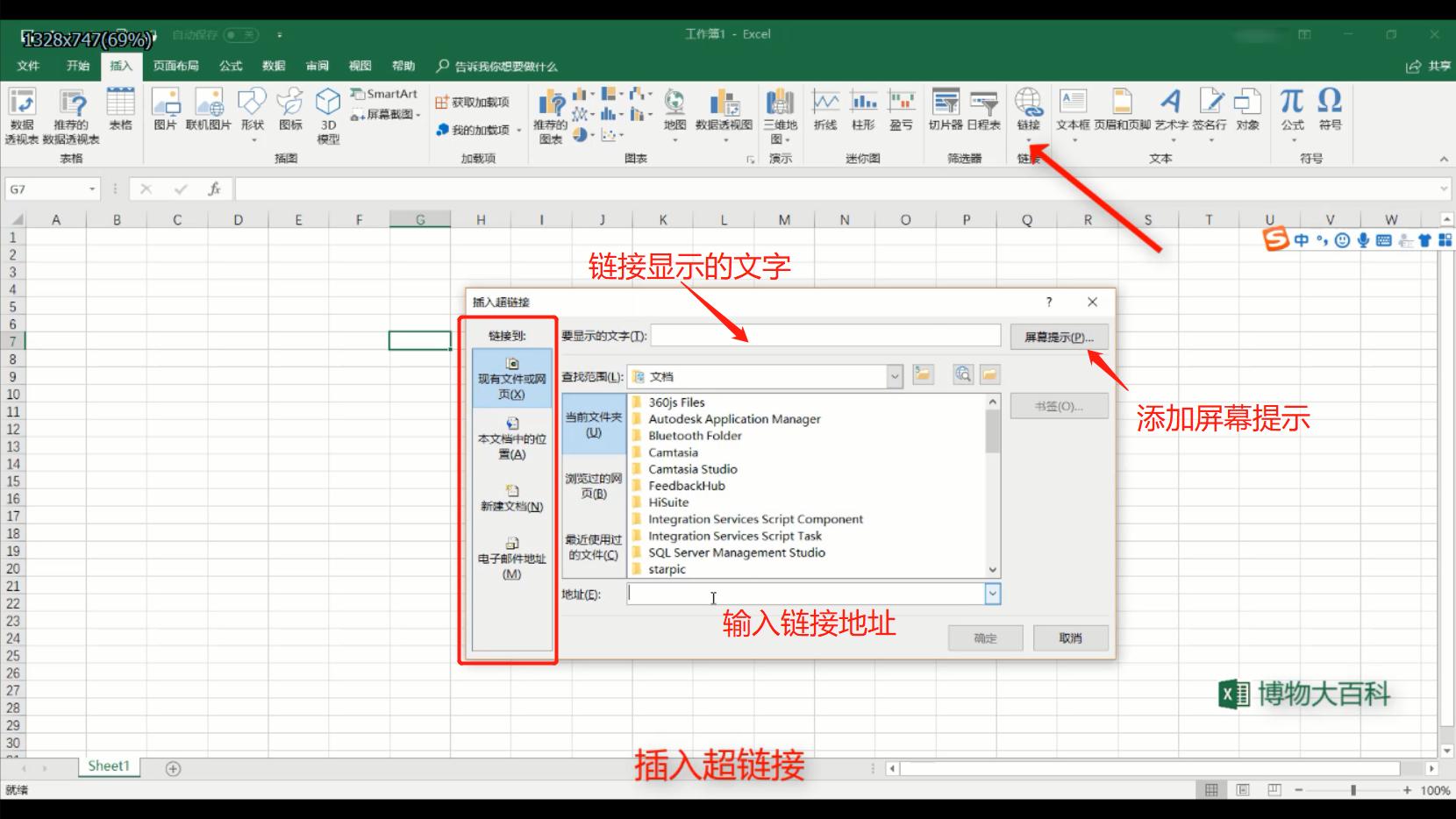
插入链接

插入选项卡>链接组>插入超链接:链接到文件或网页、本文档中的位置、新建文档、电子邮件地址等
excel表格数据分类汇总并提取数据,excel已经做好的分类汇总如何取消

插入链接

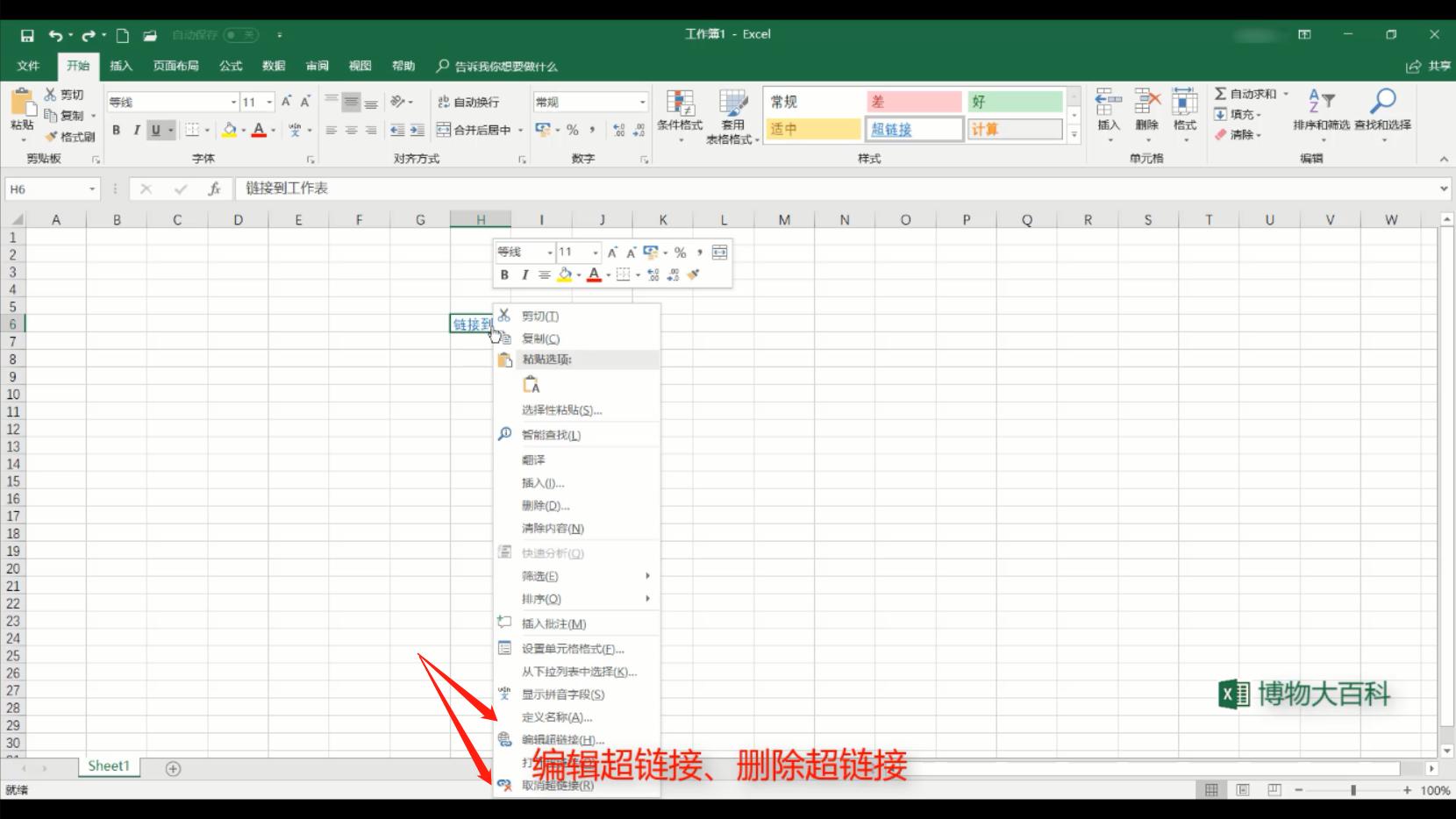
编辑和取消超链接

右键超链接:编辑和取消超链接

excel表格数据分类汇总并提取数据,excel已经做好的分类汇总如何取消

编辑和取消超链接

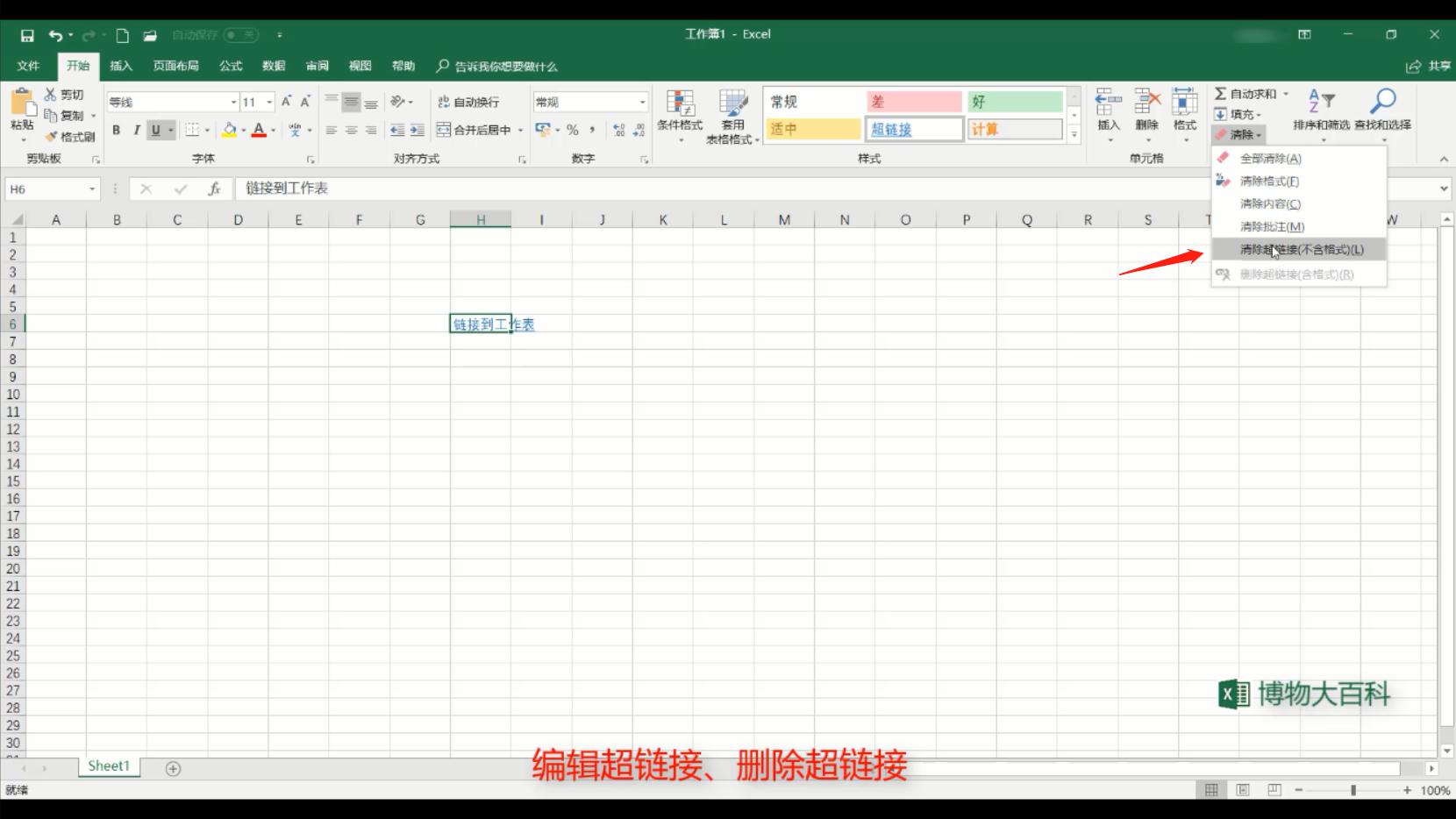
清除超链接

选中超链接单元格>开始选项卡>编辑组>清除超链接
excel表格数据分类汇总并提取数据,excel已经做好的分类汇总如何取消

清除超链接

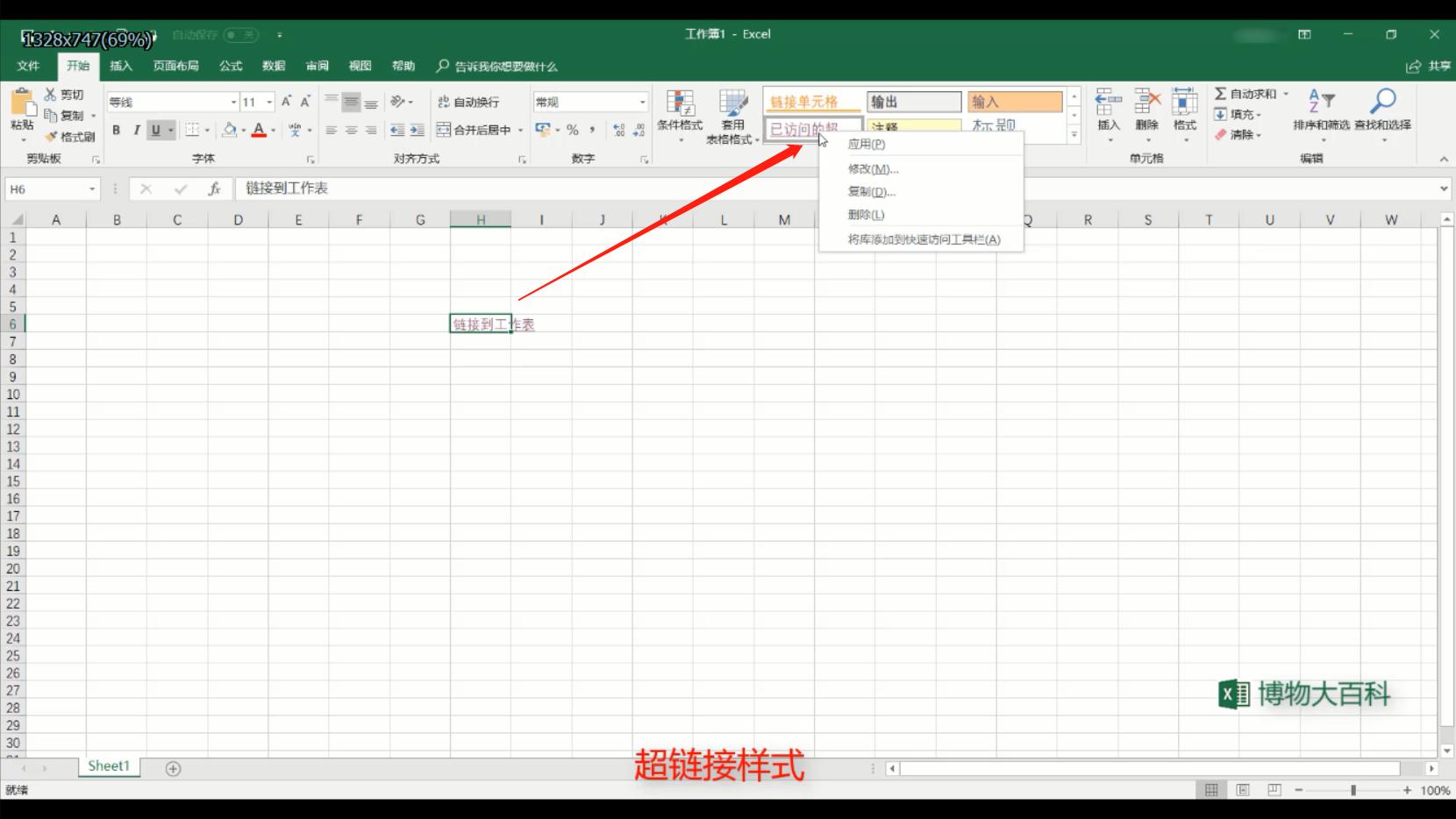
超链接样式

开始选项卡>样式组>右键已访问超链接样式:修改、应用、复制、删除、添加到快速访问工具栏
excel表格数据分类汇总并提取数据,excel已经做好的分类汇总如何取消

​超链接样式