flac怎么转换mp3格式?音频文件格式的种类比较多,光小编知道的就有二十多张,大致分为两种,一种是有损音频压缩格式,代表格式是mp3,mp3是目前最通用的音频文件格式,几乎每天都要解除;另外一种是无损音频压缩格式,代表格式是flac,我们*载下**的一些高质量音乐就是flac格式的。flac音频因为是无损压缩,所以音频质量非常高,但它不经常使用,所以或多或少存在一些兼容问题,这时候我们就需要将它转换成mp3格式。
将flac转换成mp3后就能在任何情况下进行*放播**了,因为不会存在不兼容的问题,那么你知道如何对音频格式进行转换吗,下面就由小编来教教大家吧,四个步骤就能将flac转换成mp3,如果你也想学,就请仔细往下阅读详细的步骤。
需要借助的工具:优速音频处理器
工具*载下**地址 :https://download.yososoft.com/YSAudio/YSAudio_TTY*ex.e**

flac转换mp3格式的方法步骤:
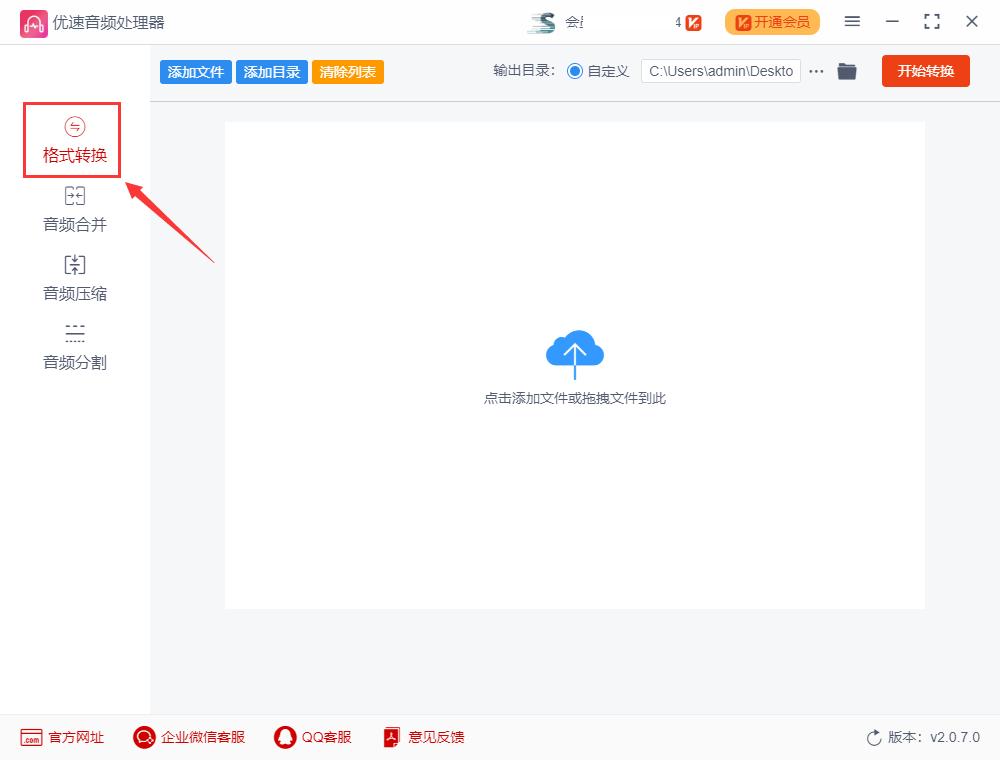
第一步, 将“优速音频处理器”软件工具*载下**到电脑上,然后安装并打开使用。左边列表有五个功能选项,我们点击最上面的【格式转换】进入下一步,这里支持二十多种格式。
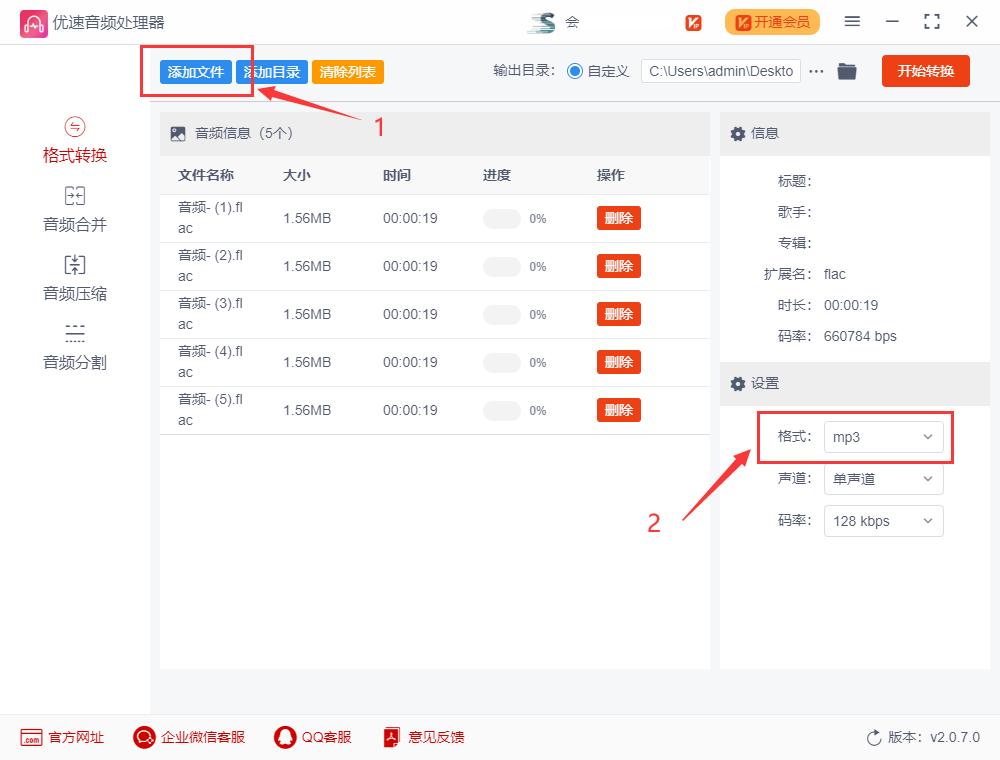
第二步,点击软件左上角的【添加文件】按钮或者中间空白位置,将flac音频文件添加到软件中,可以批量转换。然后在格式右边下拉框中选择“mp3”,如果有其它需求也可以选择其它格式。
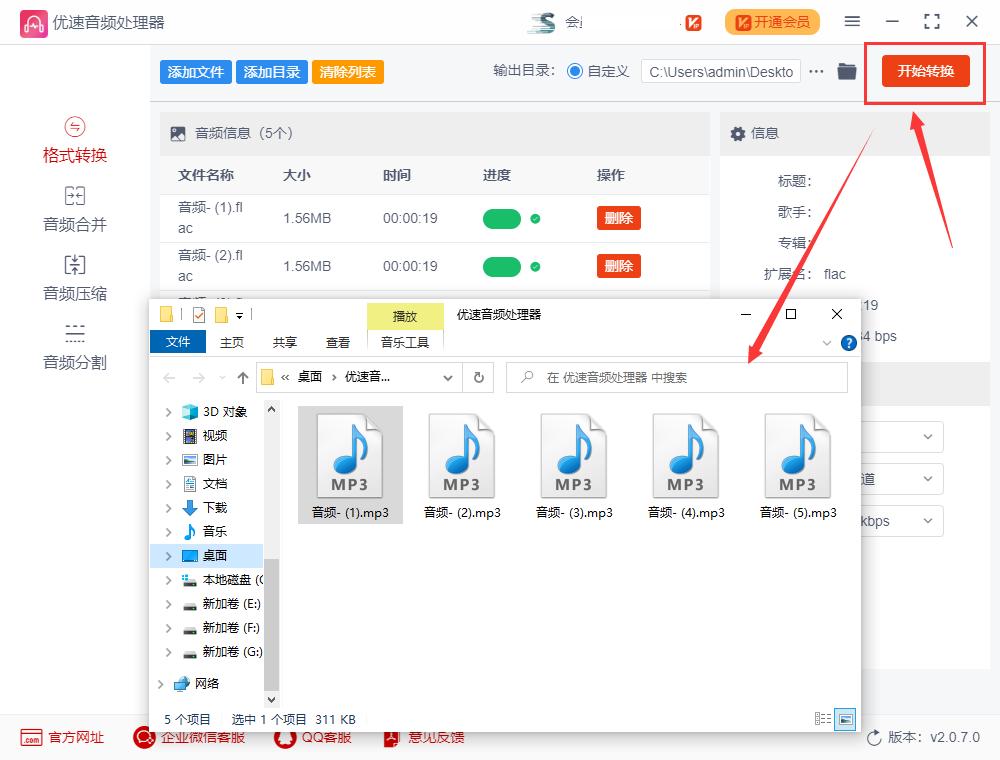
第三步,设置完成后,点击【开始转换】按钮启动音频格式转换,完成转换后软件会自动打开输出文件夹,可以看到转换成的mp3音频就保存在这里面。
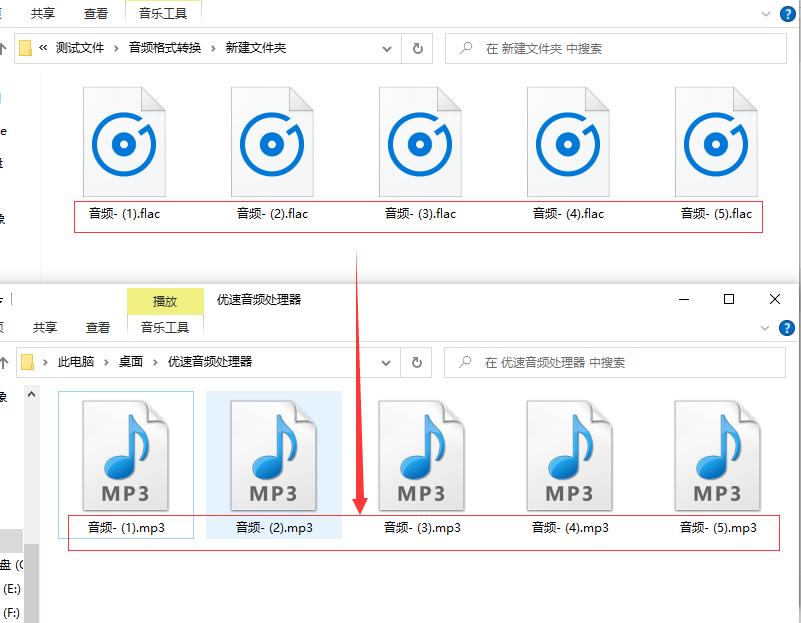
第四步,从案例的转换结果可以看到,软件成功的将所有flac音频文件转成了mp3格式。
flac是高质量音频文件的代表格式,但是它也有一些不好的地方,有些*放播**设备不支持它的*放播**,而且flac音频文件的体积比较大,会占用更多的存储空间,不过我们可以将它转成mp3格式,这样问题就得到完美解决,那么如何和将flac转成mp3呢,大家可以看看上面的操作步骤。关于“flac怎么转换mp3格式?”的解决办法介绍完毕,大家学会之后记得点赞哦。