- 输入安全文本(Type Secure Text)的介绍
使用Type Secure Text 可以在UiPath 中输入密码等敏感数据
二、方法一: Type Secure Text在UiPath中的使用
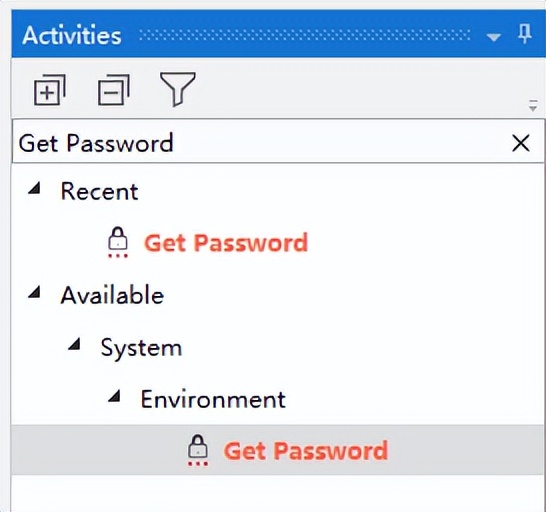
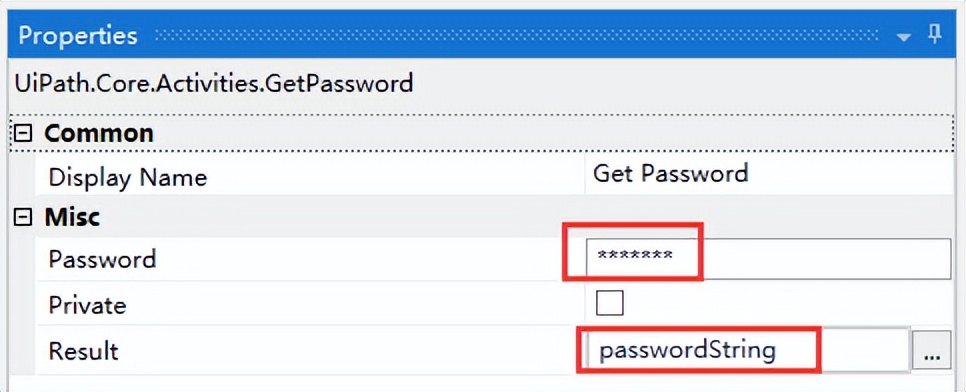
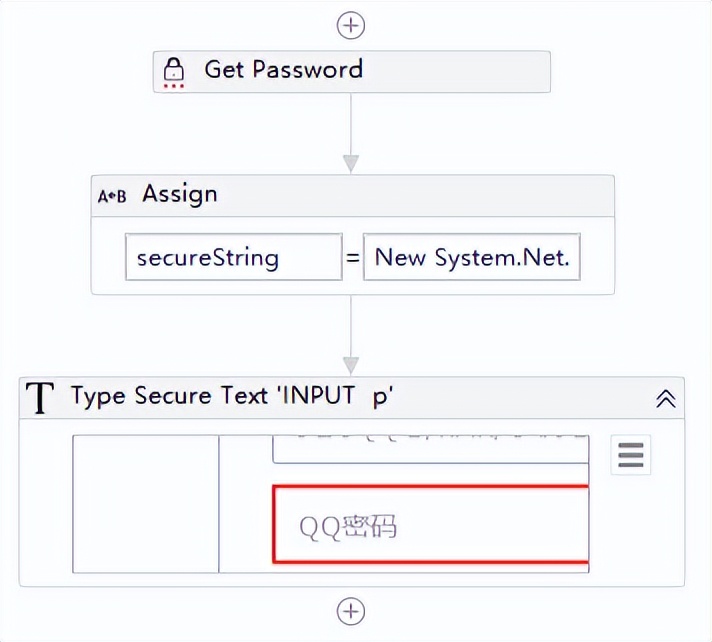
- 打开设计器,在设计库中新建一个Sequence,为序列命名及设置Sequence存放的路径,然后在Activities中搜索Get Password, 并将其拖至设计区,在Password 属性中, 输入你的密码, 在Result 属性中使用快捷键Ctrl + k自定义字符串变量passwordString

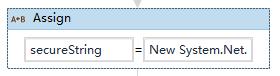
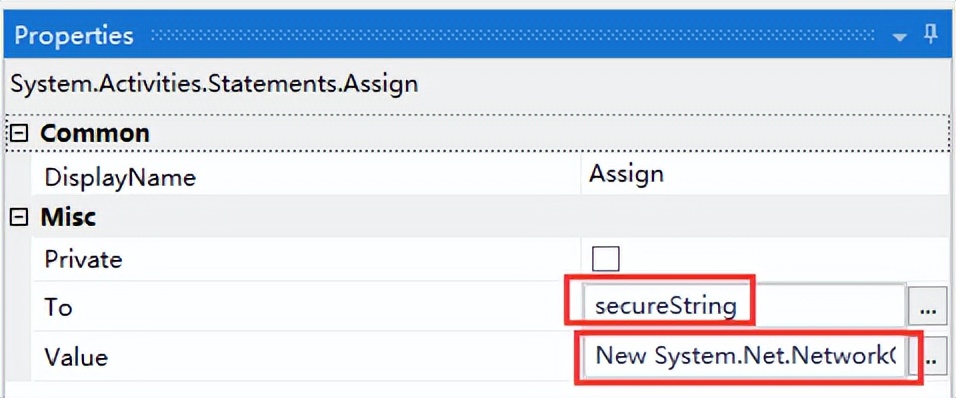
- 在Activities中搜索Assign, 并将其拖至设计区,在To属性中使用快捷键Ctrl + k自定义变量secureString, 在Value属性中, 输入New System.Net.NetworkCredential("",passwordString).SecurePassword, 此行代码的作用是将步骤1的返回结果passwordString转换为SecuresString类型的变量(具体转换的语法, 大家可以百度)
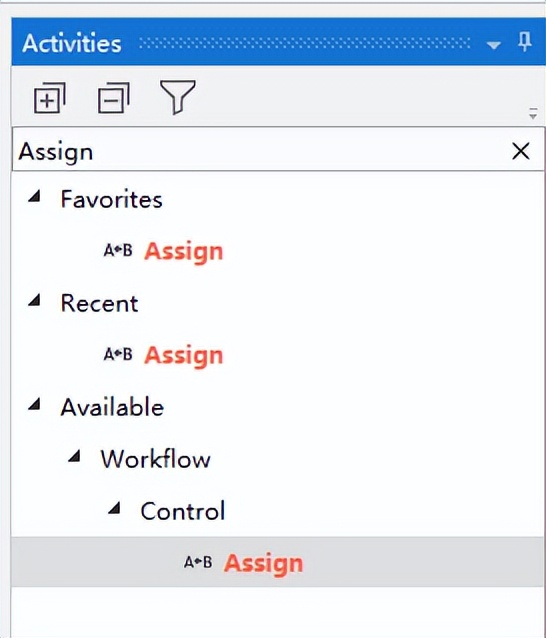
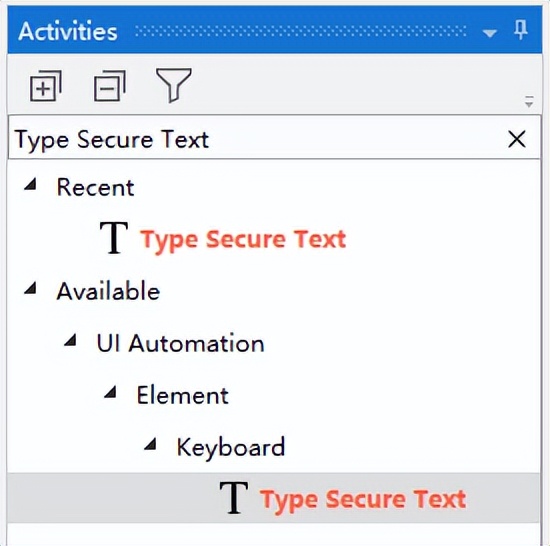
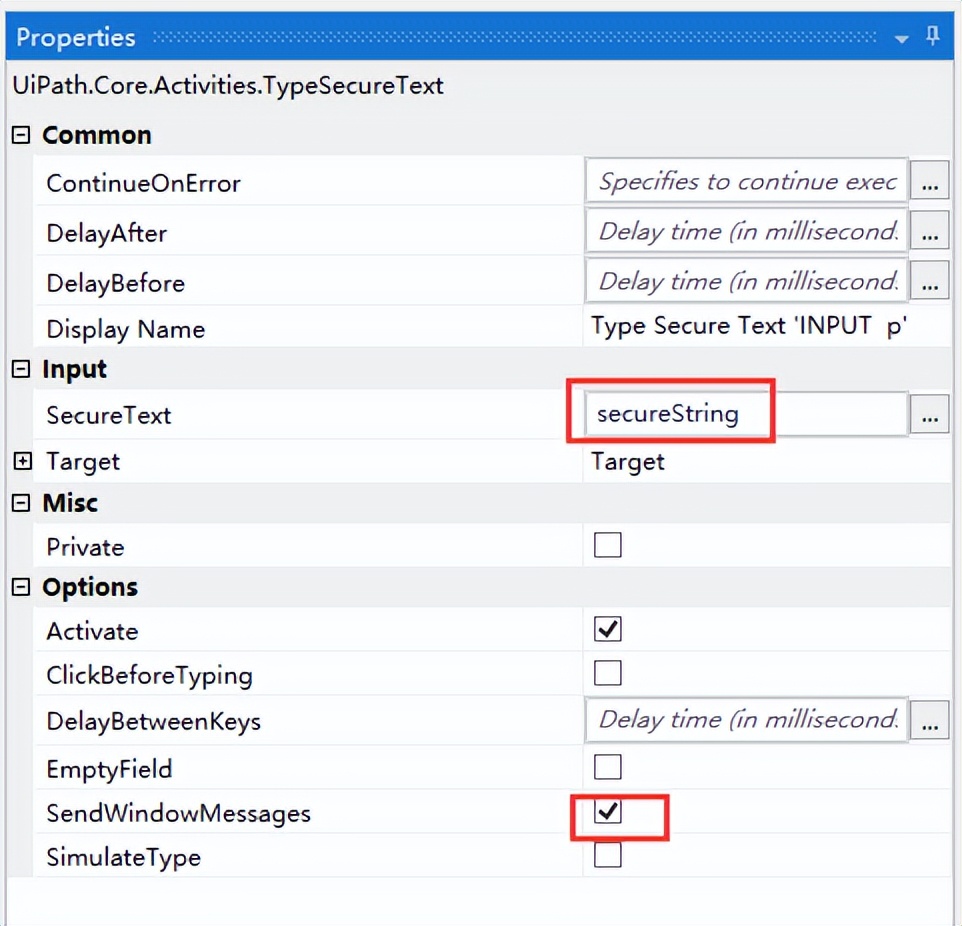
- 在Activities中搜索Assign, 并将其拖至设计区,在SecureText 属性中, 输入步骤2的返回的结果变量secureString, 并勾选SendWindowMessages复选框, 表示通过向目标应用程序发送特定消息来执行该类型。此输入法可以在后台运行,与大多数桌面应用程序兼容.
三、方法二: 通过Windows 凭据管理器实现安全的保存账号和密码
1. 对应win10系统, 进入控制面板—凭据管理器—Windows凭据—添加普通凭据—输入网站地址和凭据信息, 点击确定
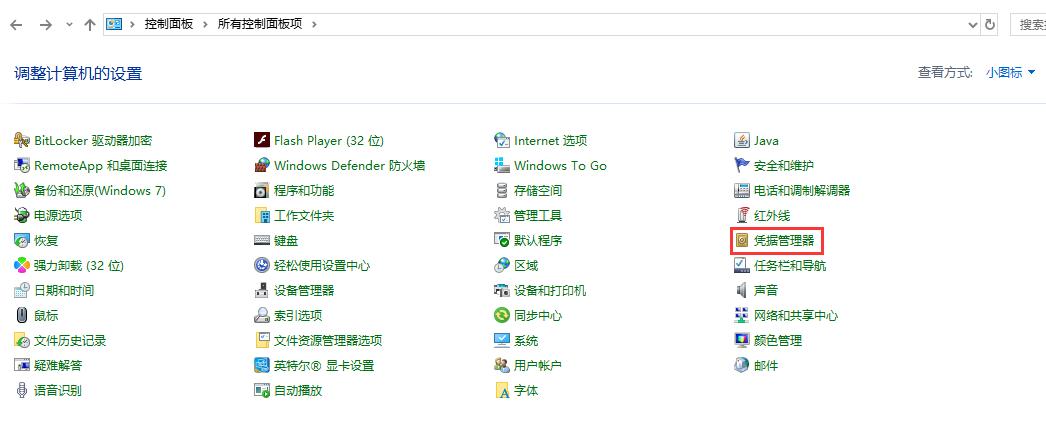
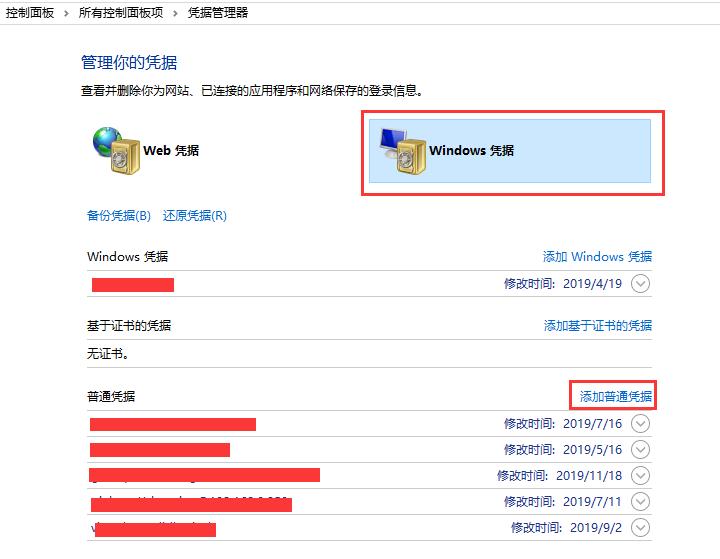
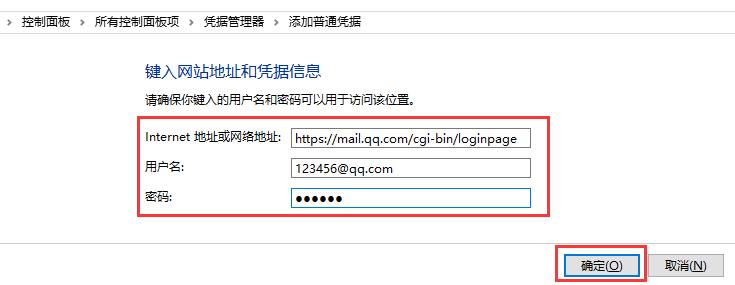
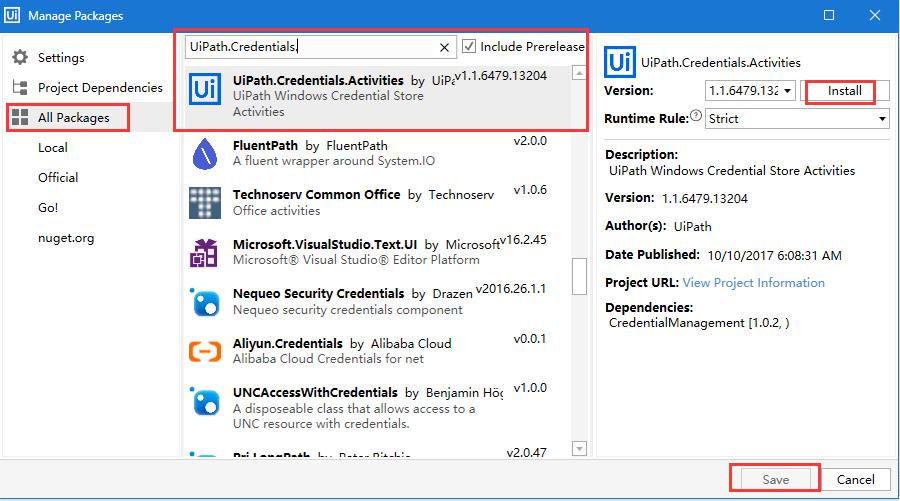
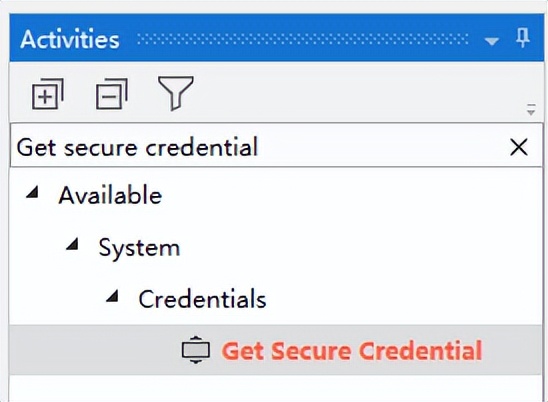
2. 在Windows凭据管理器设置完成之后,在UiPath Studio中调用. 打开设计器, 在设计库中新建一个Sequence,为序列命名及设置Sequence存放的路径, 在Activities中搜索Get secure credential (如果无法搜索到, 表示你的设计器没有安装Credentials活动, 在Design选项卡中, 点击”Manage Packages”, 在All Pakcages界面中搜索” UiPath.Credentials.”, 选择UiPath.Credentials.Activities, 点击右侧”install”, 之后点击”Save”保存即可),并将其拖至设计区,
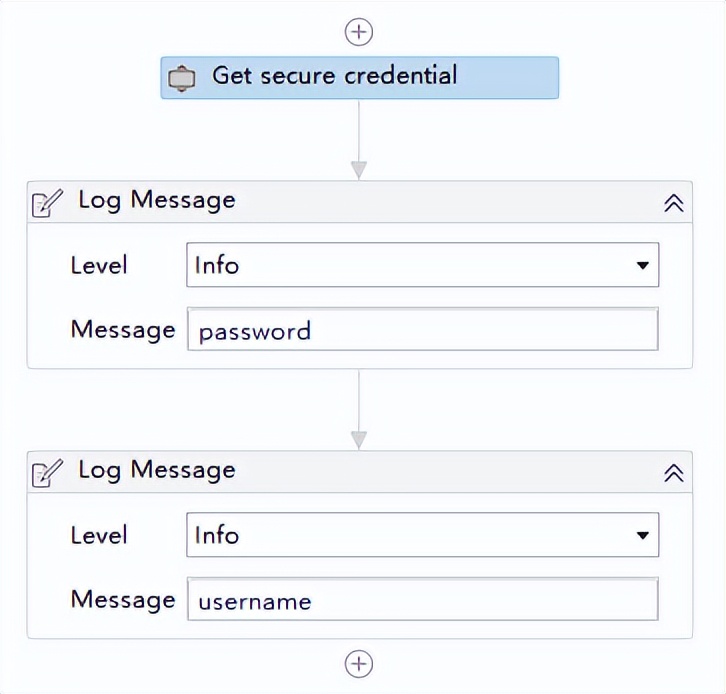
3. 在Target属性中, 输入凭据管理器中存储的网站地址. 在Output的Password属性和Username属性中使用快捷键Ctrl + k创建两个自定义参数password和username, 用来保存Get secure credential活动获取的凭证.
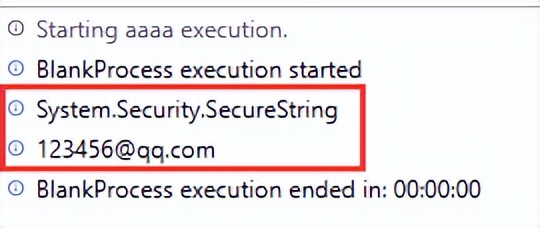
4. 在Activities中搜索Log Message, 并将其拖至设计区, 在Message属性中输入步骤3的返回结果password和username, 运行流程, 则可以在控制台输出凭证的内容
四、方法三: 在UiPath Orchestrator中设定Asset来保存用户和密码
1. 首先, 需要在此注册一个账号https://platform.uipath.com/, 之后, 将流程发布到Orchestrator中, 至于如何发布流程, 大家可以在我们第六课的教程中学习
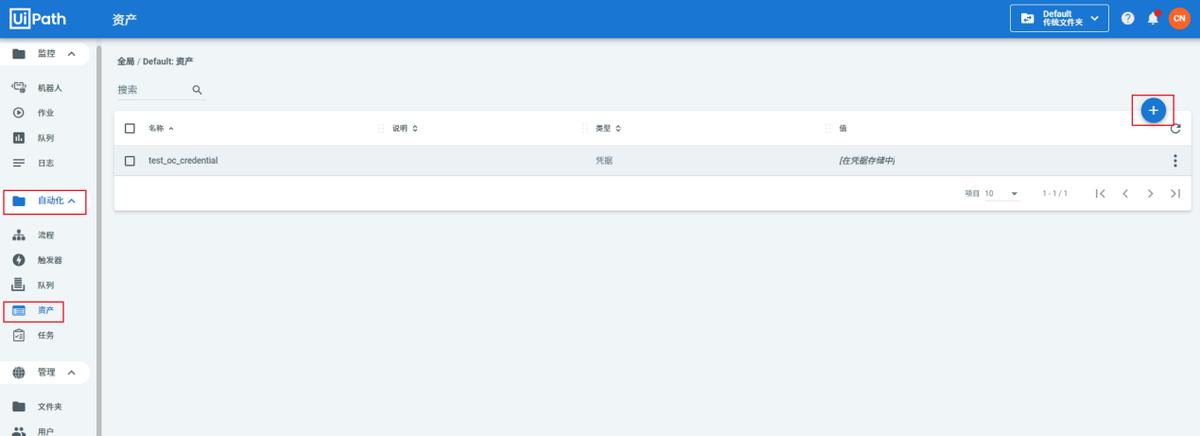
2. 在控制台—自动化—资产页面, 点击右上角”+”号, 新增一个资产, 根据提示, 新建一个资产
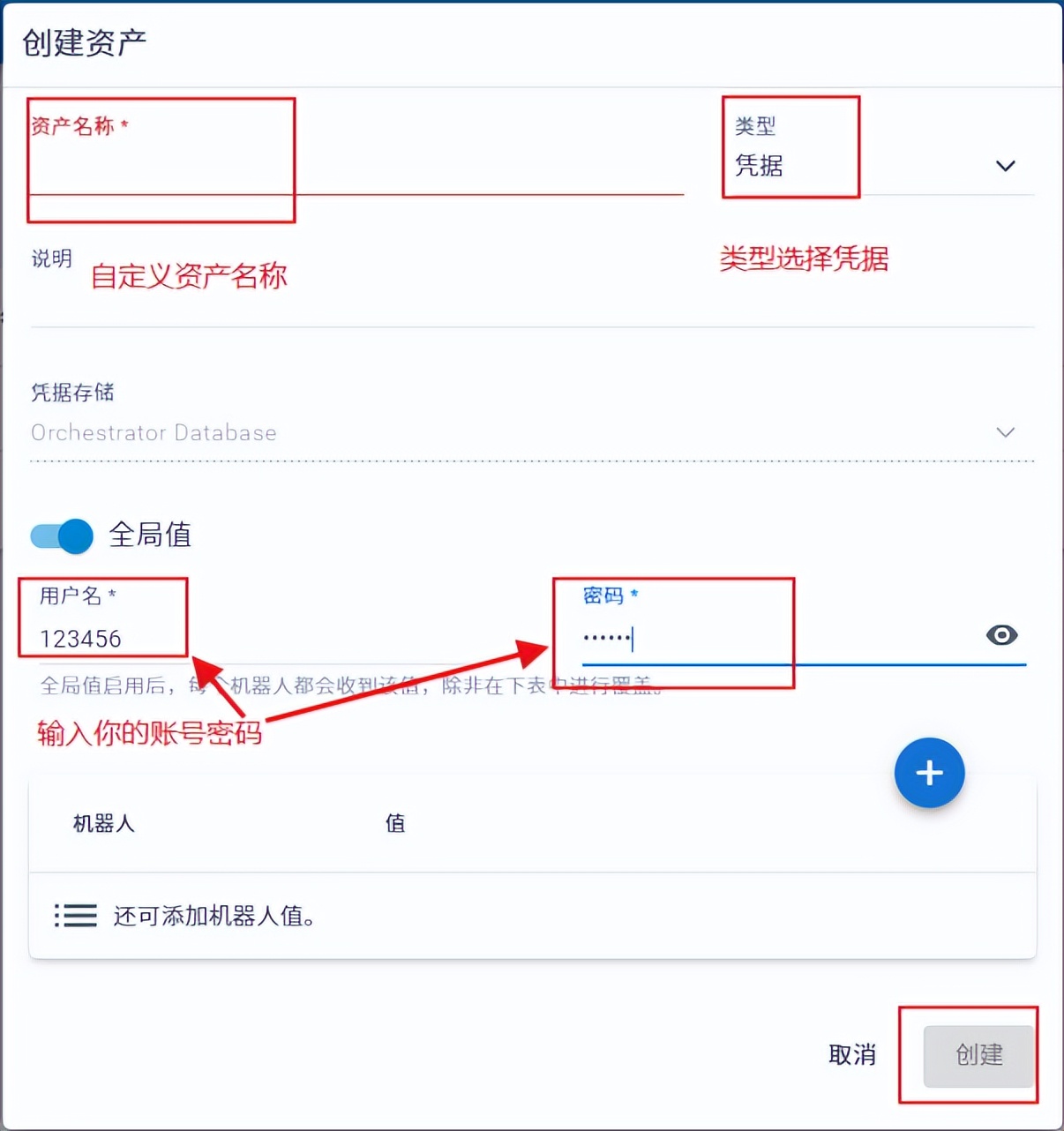
3. 打开UiPath Studio, 在设计库中新建一个Sequence,为序列命名及设置Sequence存放的路径,然后在Activities中搜索Get Credential,并将其拖至设计区, 在AssetName属性中, 输入步骤2在控制台定义的资产名称, 在Output 的Password 和Username 属性中, 使用快捷键Ctrl + k自定义变量pass 和username, 用来保存获取到的账号密码
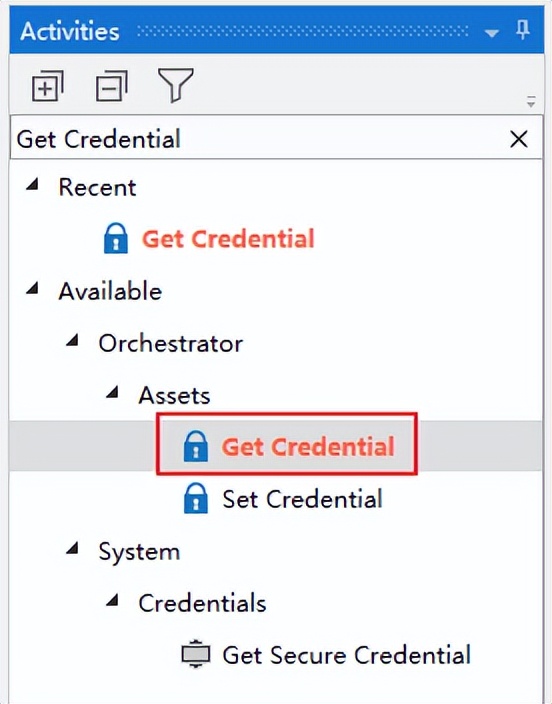
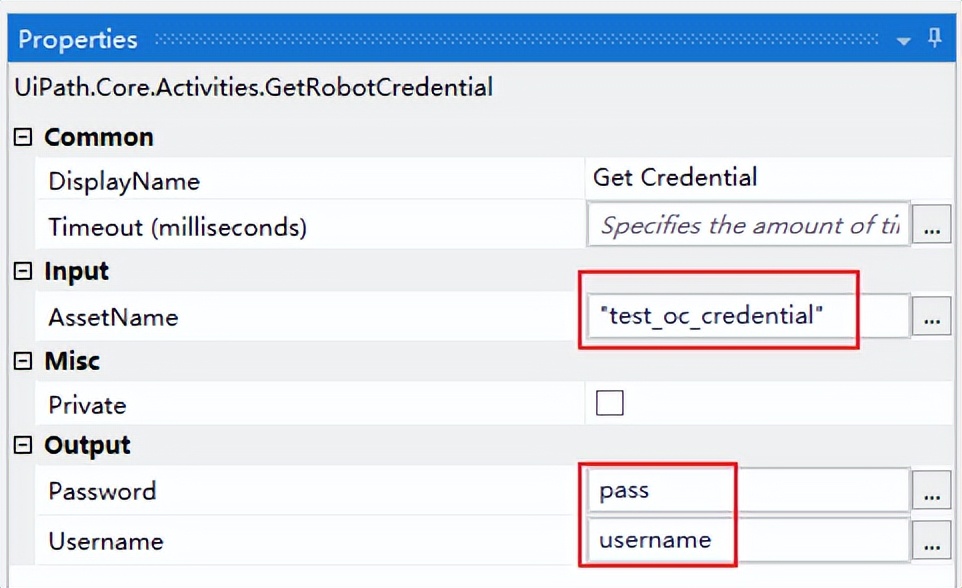
4. 在Activities中搜索Get Credential,并将其拖至设计区, 在Text 属性中输入步骤3返回的用户名和密码变量
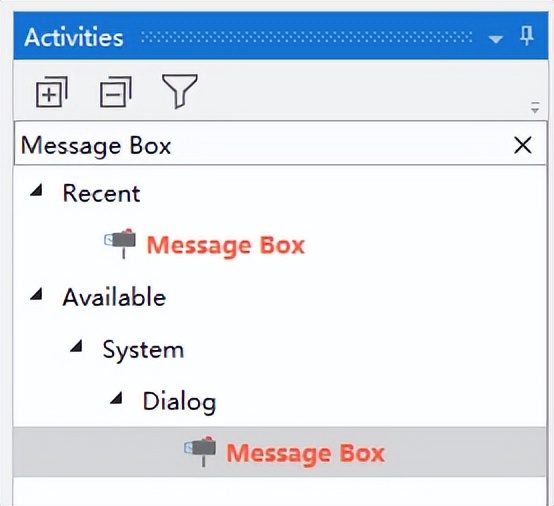
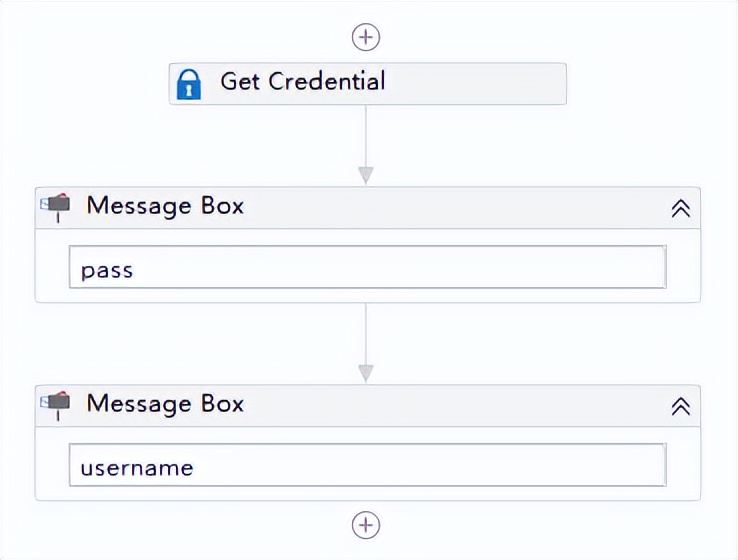
#运行完成,这样就实现了密码的安全输入
总结:以上流程就用到了UiPath输入账号密码的3种操作方式,大家可以动手试试