cad如何批量打印pdf?我们在编辑器内费尽千辛万苦制作出了CAD图纸,下一步肯定是把图纸打印出来,交给我们的客户,或者用于学习交流。把CAD文件转换成PDF文件可以更轻松地进行打印工作。一个文件一个文件的转换效率太低,会耽误很多时间,有没有什么办法可以进行批量的转换呢?答案是肯定的,今天给大家介绍两个方法,帮助大家实现CAD文件转成PDF文件,一起来看看吧!

方法一:迅捷CAD转换器
这个转换器就是针对CAD图纸设计的,可以实现CAD各种版本之间的相互转化,也可以把CAD转换成PDF文档,对于经常制作CAD文件的人群而言十分的有用。
第一步:把需要打印的CAD文件都找出来,放在一个文件夹里,便于上传。
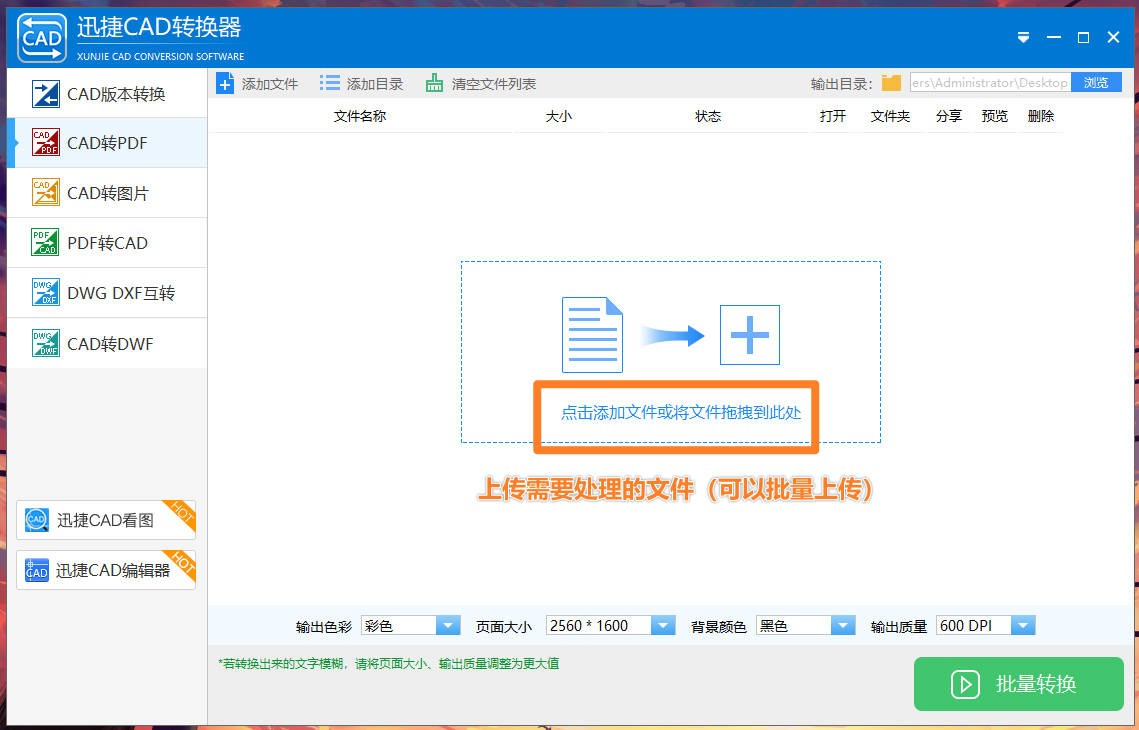
第二步:打开转换器,选择【CAD转PDF】功能,把刚才整理的文件都上传进来。
第三步:下方可以设置PDF文档的页面大小、颜色等基础设置。
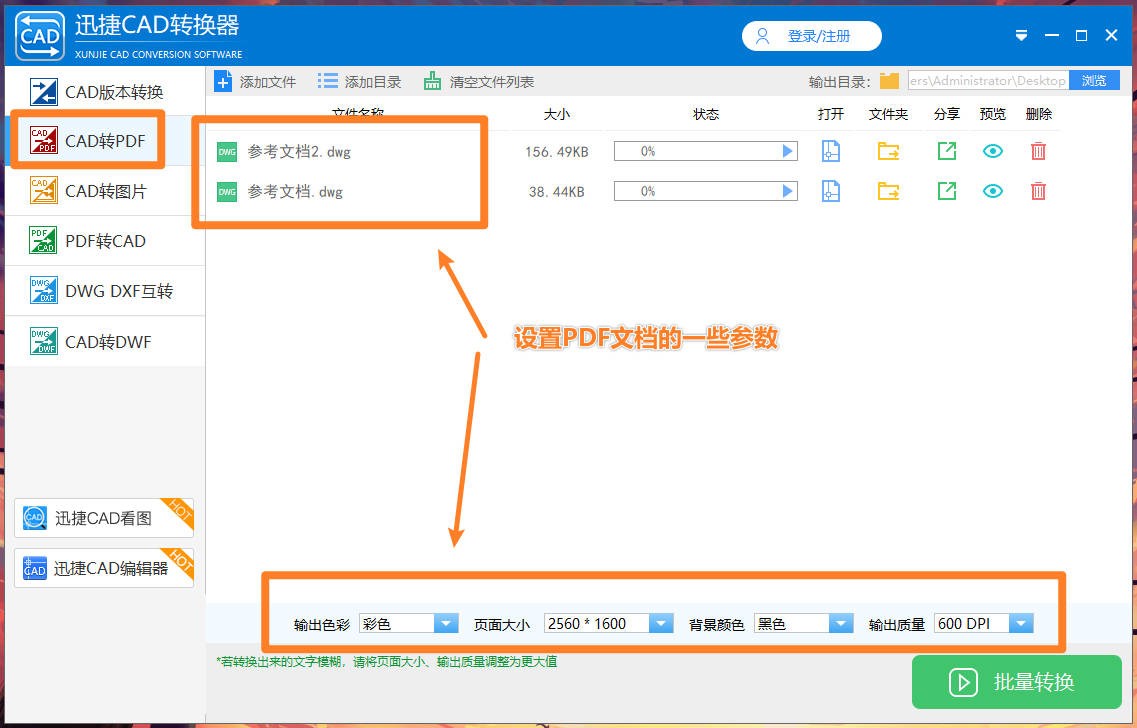
第四步:当参数设置完毕之后,就可以点击右下角的【批量转换】,从而就获得了PDF文档。
第五步:把转换完成的PDF文档全选,然后点击打印,设置一下打印的参数即可。
方法二:迅捷CAD转换器(在线版)
如果不想*载下**软件,可以采用在线版的转换器,功能也是一样的齐全,不过在线版的仅支持4个1M以内的文档一起处理,如果文件数量比较少,可以采用这个方法。
第一步:点击【在线转换】-【CAD转PDF】,然后把CAD文件上传进来。

第二步:在下方可以简单设置PDF的格式,然后就可以点击【开始转换】,获得PDF文档了。
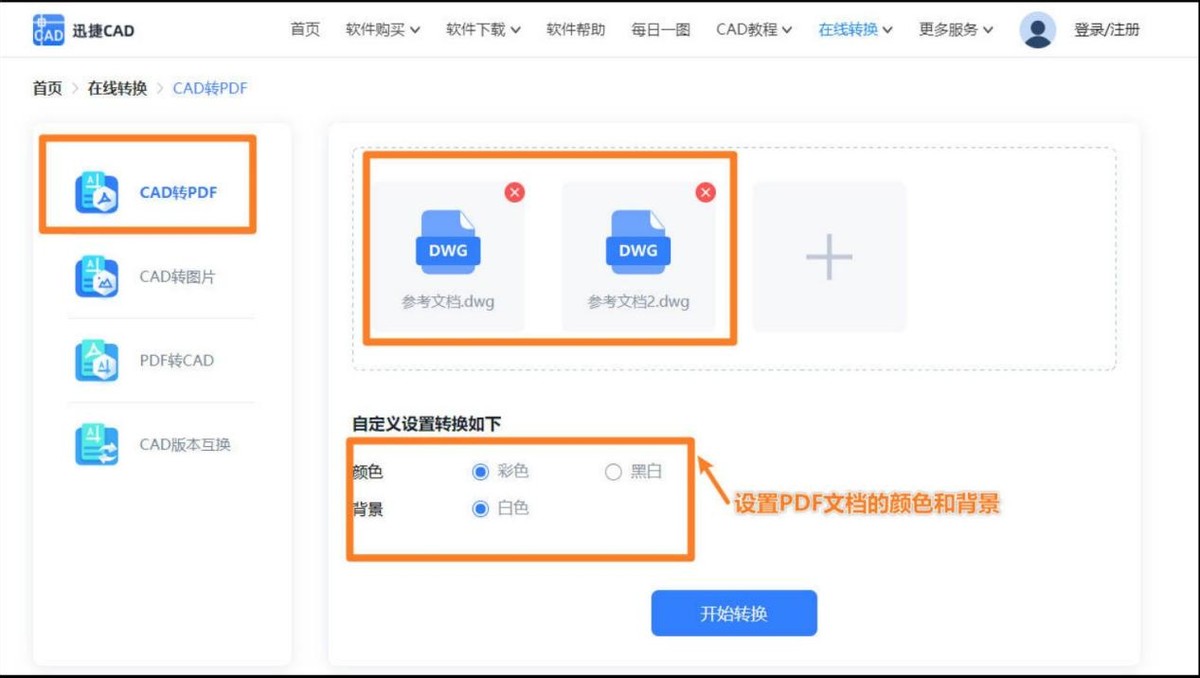
第三步:此时就可以批量的打印PDF文档了。
以上两个方法都可以解决cad如何批量打印pdf的问题,大家根据自己需要转换的数量,选择适合自己的方法。