大家春节好!
大年三十还在坚持更新的小编估计也没几个了。
今天这篇推送,是为了趁热打铁,教大家统计萌娃们收到的压岁钱。具体要求是:按分隔符将一个单元格拆分成多个,且分离中文和数字,并且转置成竖向表格。
案例 :
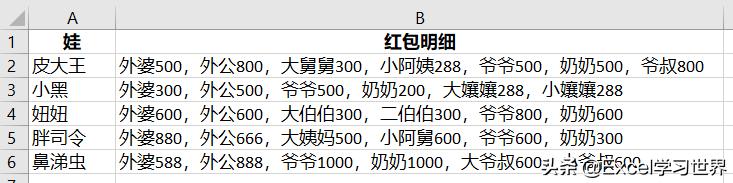
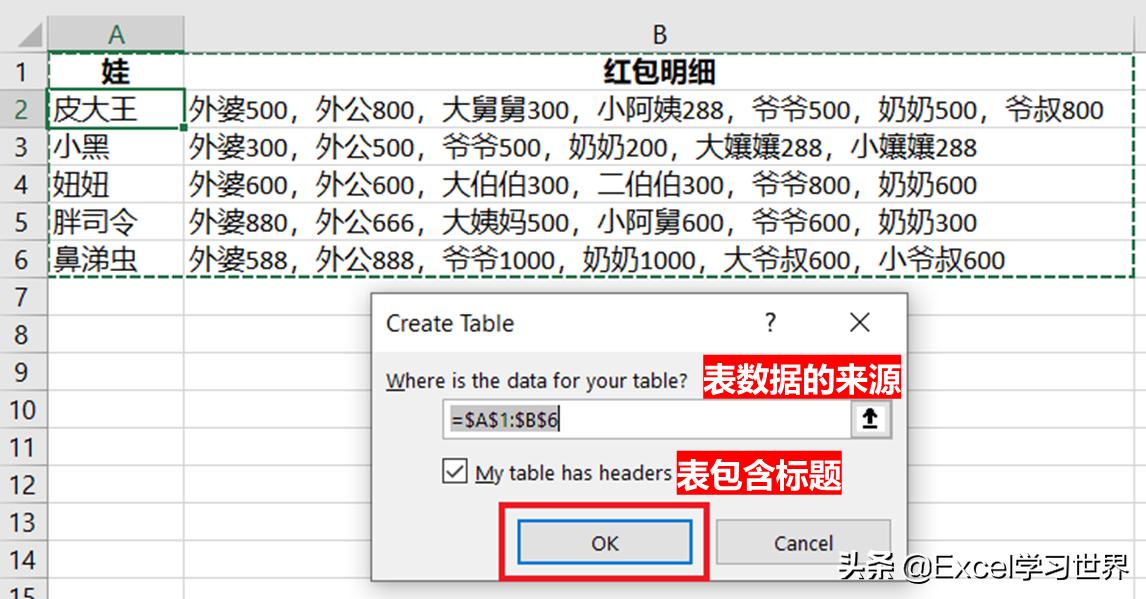
下图 1 是大家庭中孩子们收到的过年红包,所有的金额都跟文字写在了同一个单元格中,根本没法分析记账。
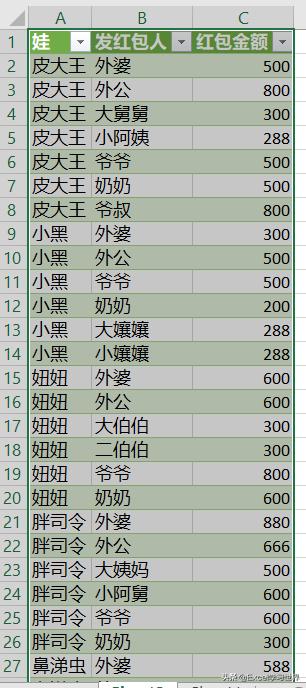
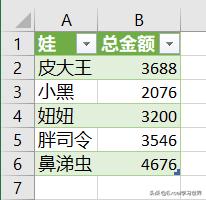
如何快速将文字和金额拆分开来,变成成可以计算的 Excel 表格?如下图 2、3 所示。
解决方案:
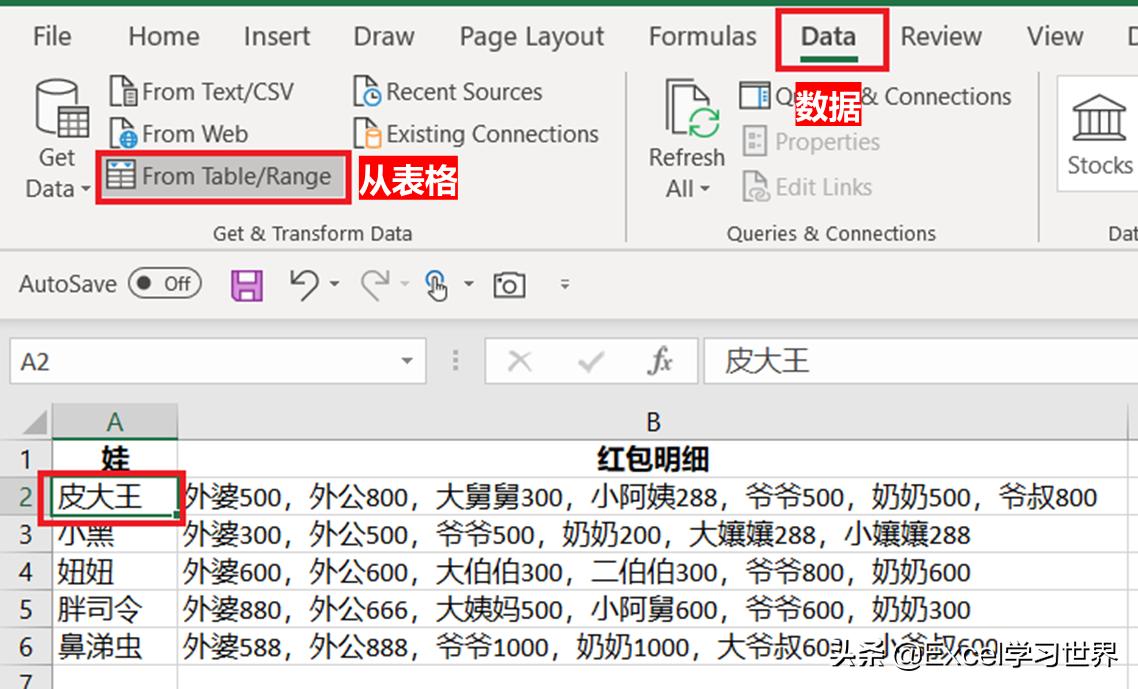
1. 选中数据表的任意单元格 --> 选择菜单栏的“数据”-->“从表格”
2. 弹出的对话框中会自动选中数据表区域,且勾选了“表包含标题”--> 点击“确定”
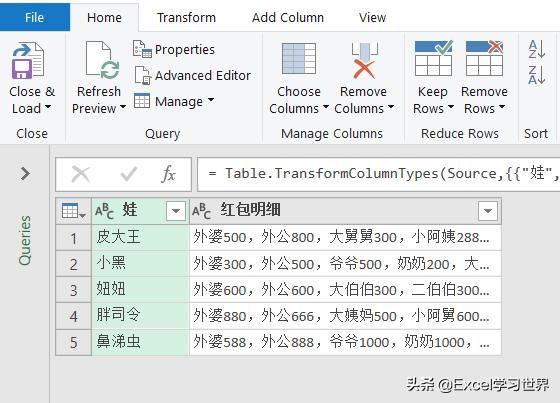
现在数据表就导入到 Power Query 中了。
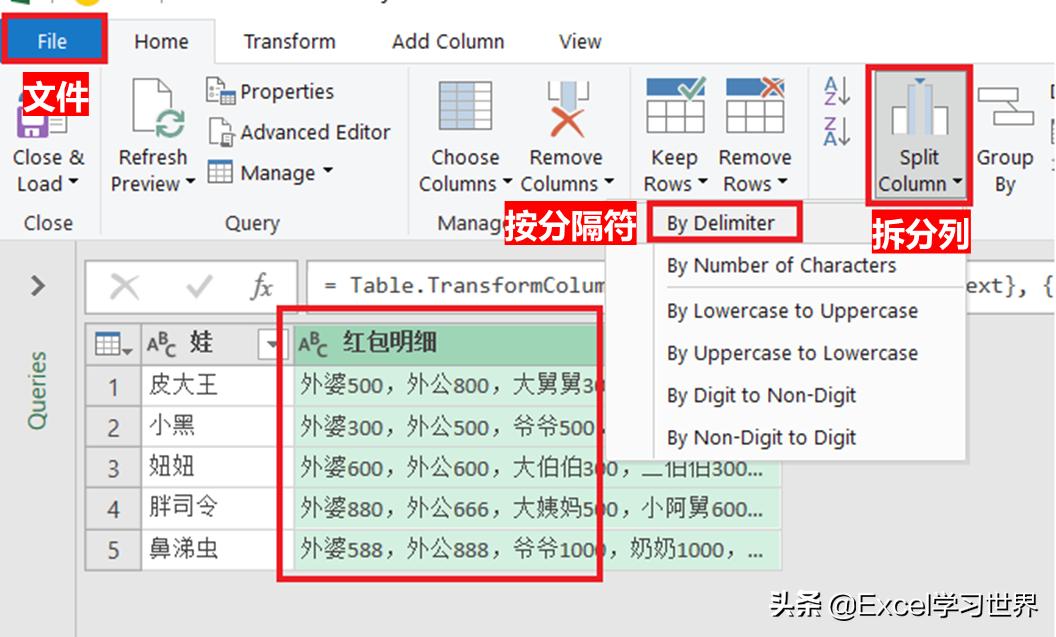
3. 选中“红包明细”列 --> 选择菜单栏的“文件”-->“拆分列”-->“按分隔符”
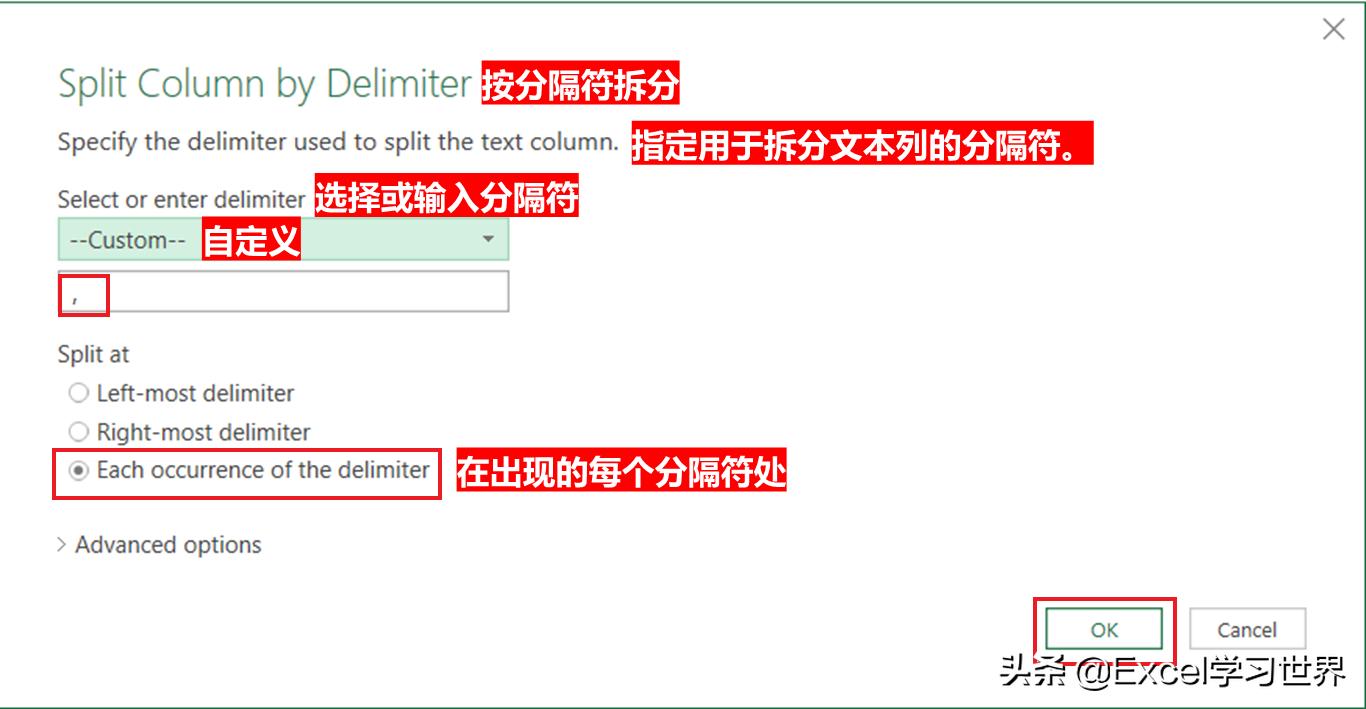
4. 在弹出的“按分隔符拆分”对话框中,在“选择或输入分隔符”的下拉框中选择“自定义”,通常自定义输入区会自动出现单元格中采用的分隔符“,”--> 选择“在出现的每个分隔符处”单选钮 --> 点击“确定”
Power Query 这就已经把单元格的内容按逗号拆分成了多个单元格。
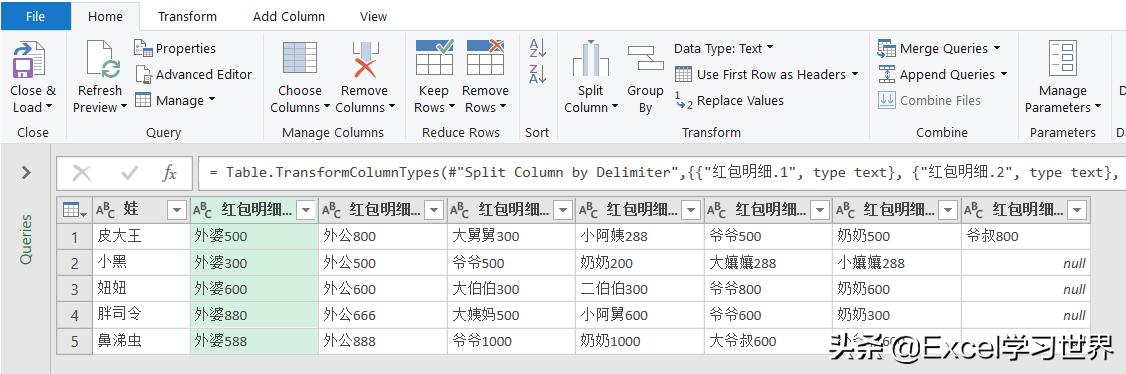
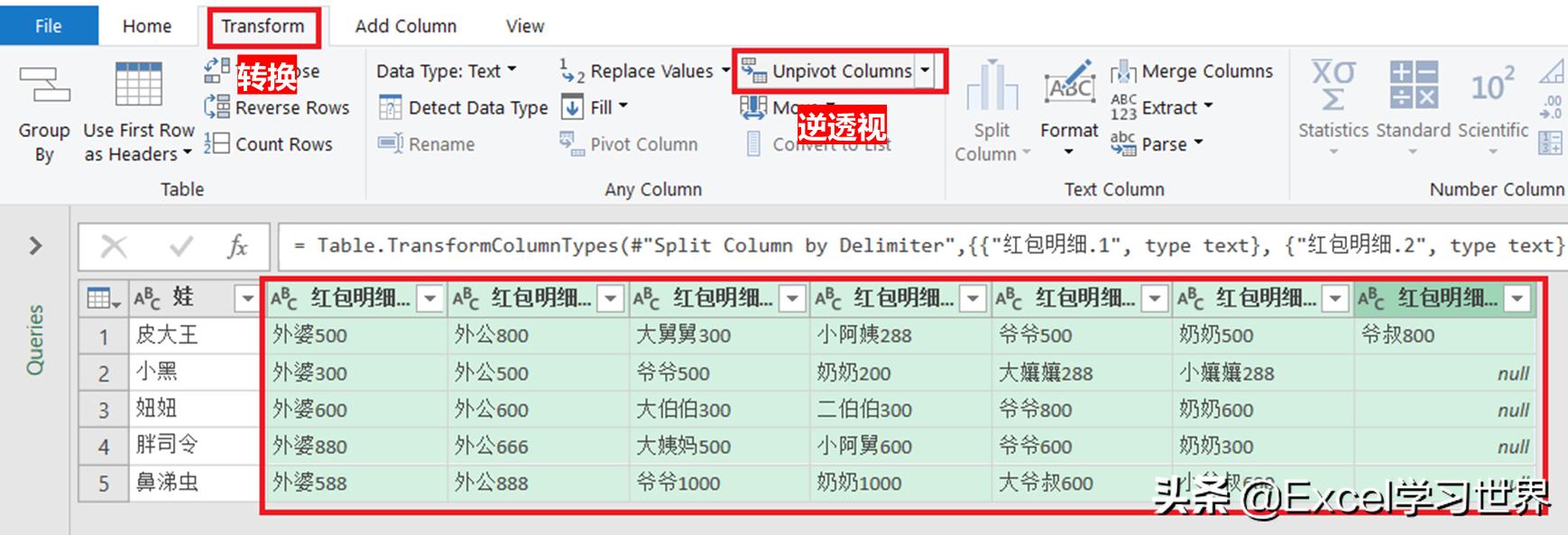
5. 选中除了“娃”列以外的所有列 --> 选择菜单栏的“转换”-->“逆透视”
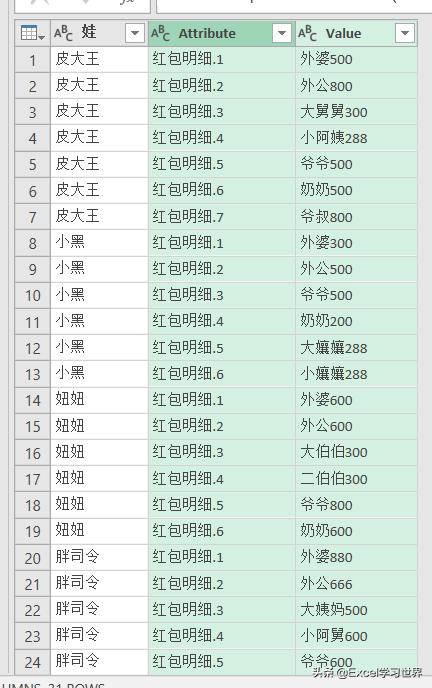
6. 选中中间这一列不需要的 --> 右键单击 --> 在弹出的菜单中选择“删除列”
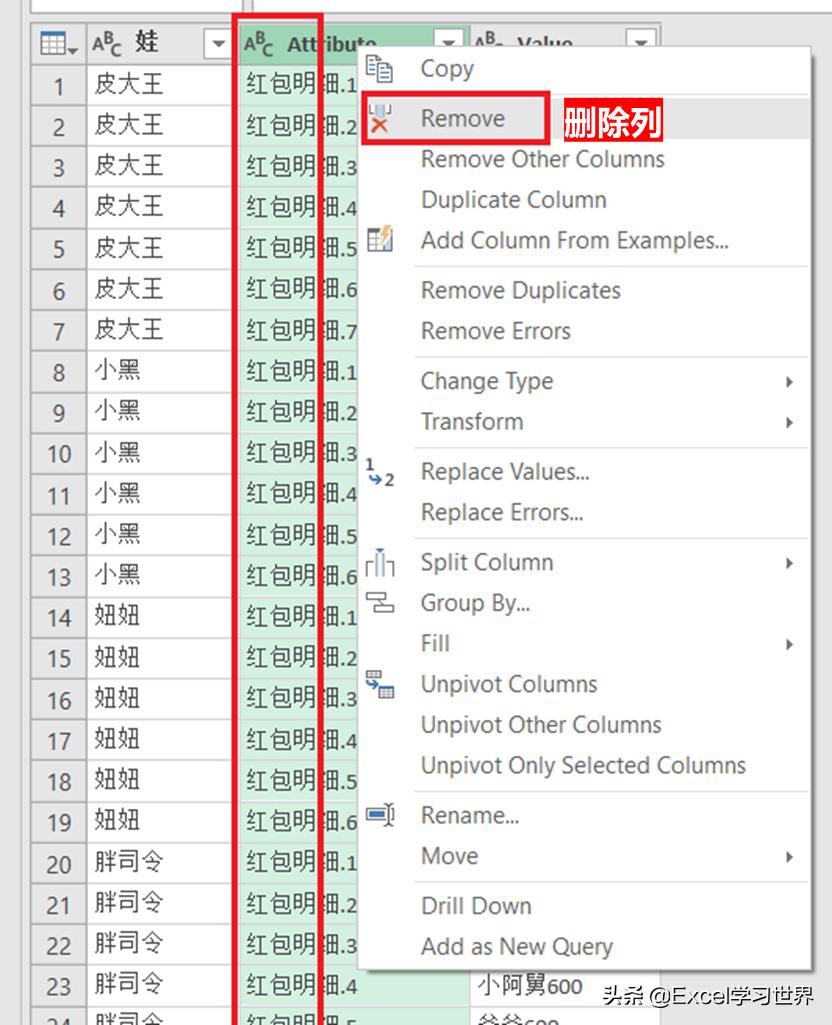
至此,表格已经拆分成了两列,只是“值”列中的中文和数字仍然混在一起,还需要把它们拆分开。
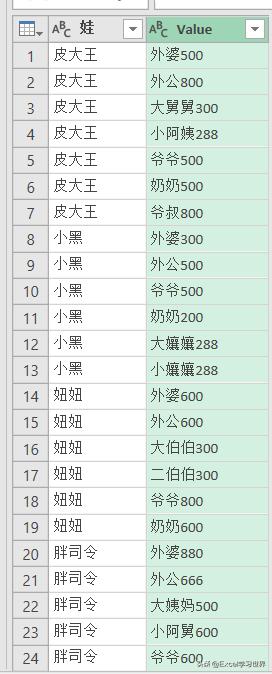
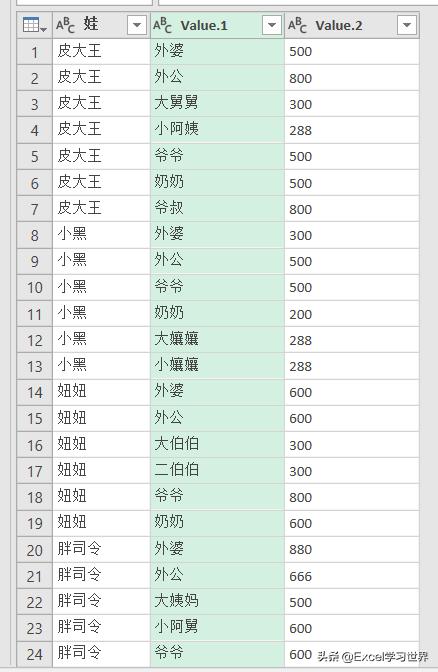
7. 选中第二列 --> 选择菜单栏的“转换”-->“拆分列”-->“按照从非数字到数字的转换”
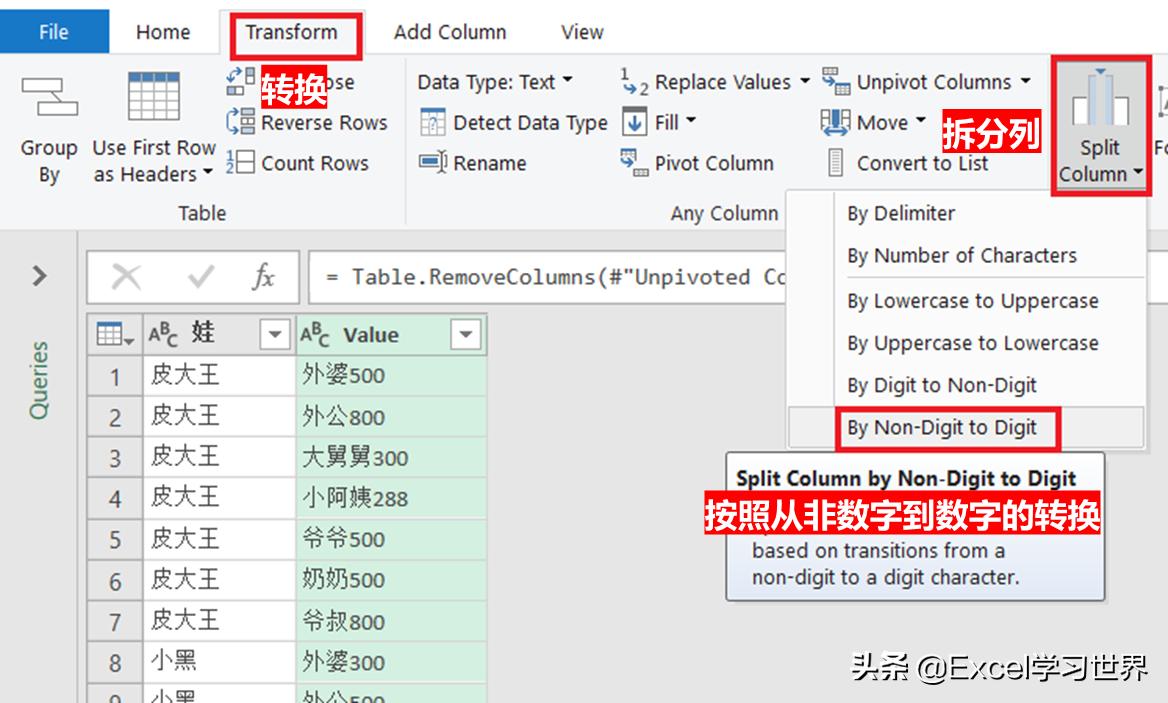
现在整张表就拆分完成了。
接下来我们把两列的名称改一下。
8. 选中第二列的列名 --> 选择菜单栏的“转换”-->“重命名”--> 输入需要的名称
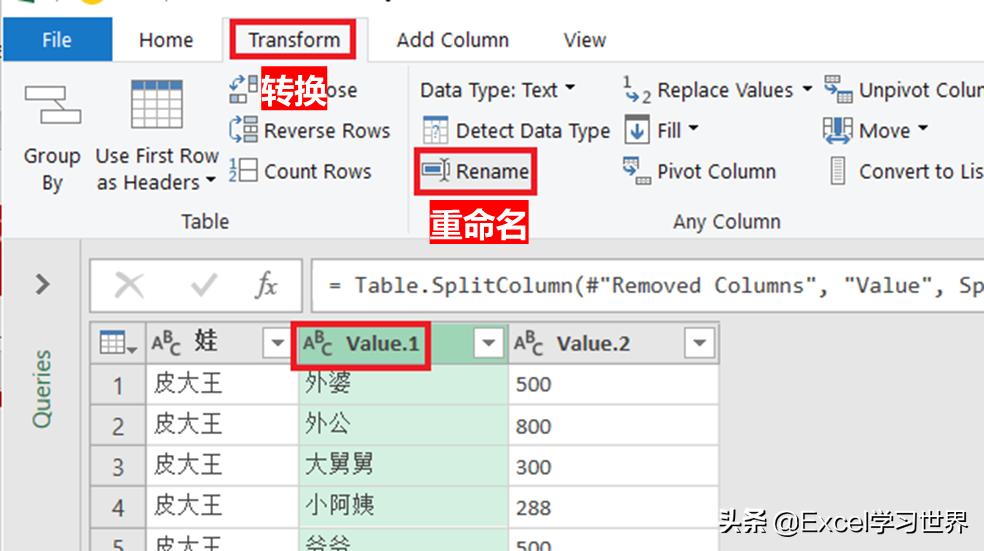
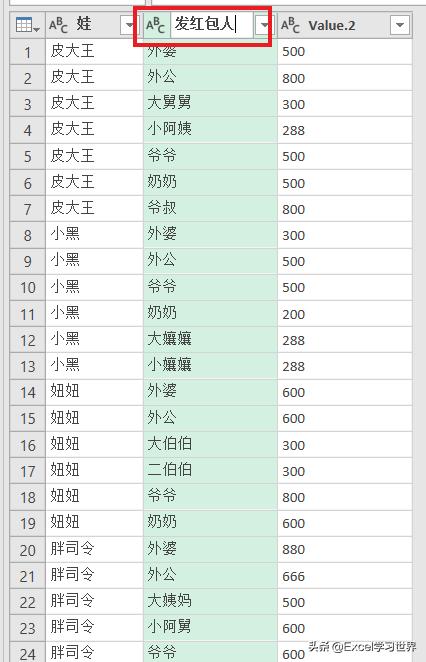
9. 用同样的方式修改第三列的列名
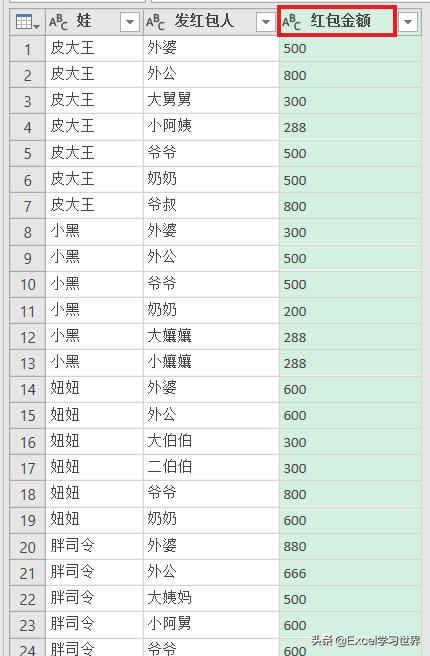
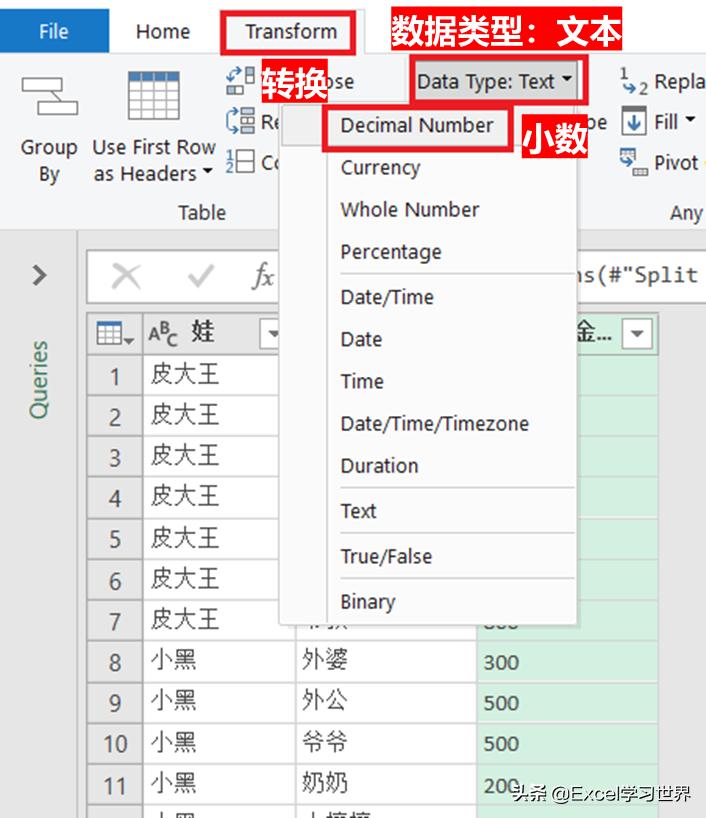
此时,数据列的格式还是文本格式,需要转换成数字。
10. 选中“红包金额”列 --> 选择菜单栏的“转换”--> 点击“数据类型:文本”旁边的小箭头 --> 选择“小数”
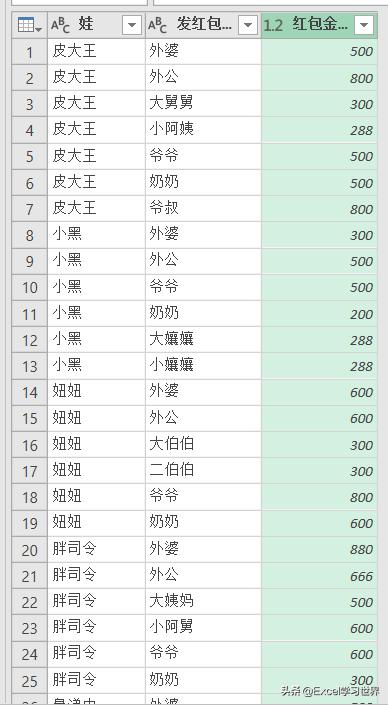
11. 选择菜单栏的“开始”-->“关闭并上载”-->“关闭并上载”
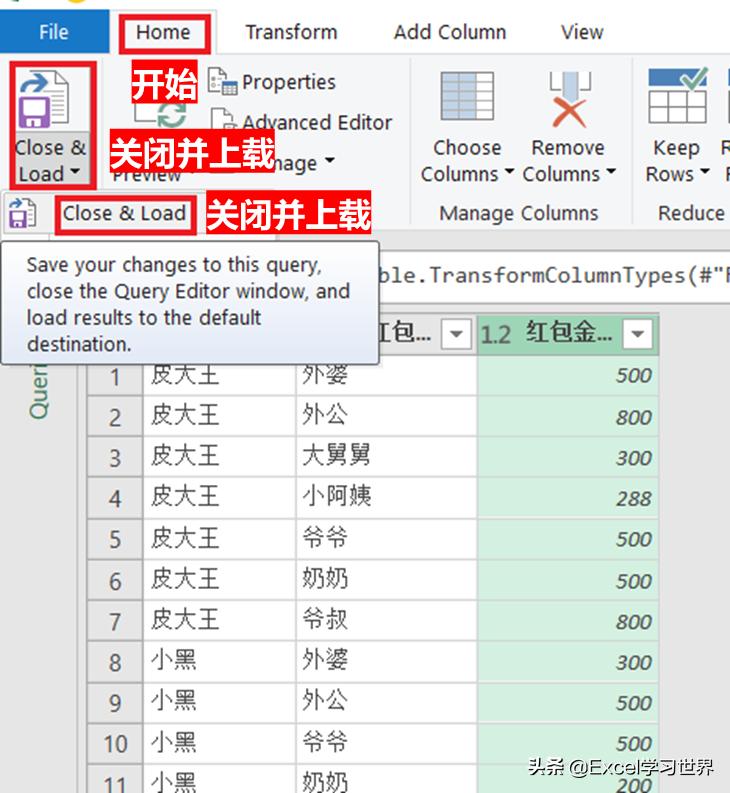
现在,Power Query 中的数据就上传到 Excel 中了,这是一张最标准规范的原始数据表,无论是要对其使用公式,还是用数据透视表分析,都妥妥的。
如果不需要看发红包的人名单,只要知道每个娃分别收了多少红包,还可以继续用 Power Query 来协助。
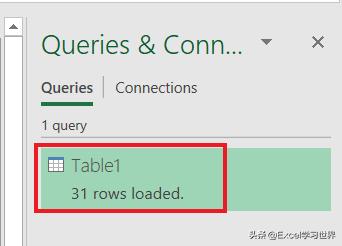
12. 双击工作表右边区域的“表1”,进入 Power Query
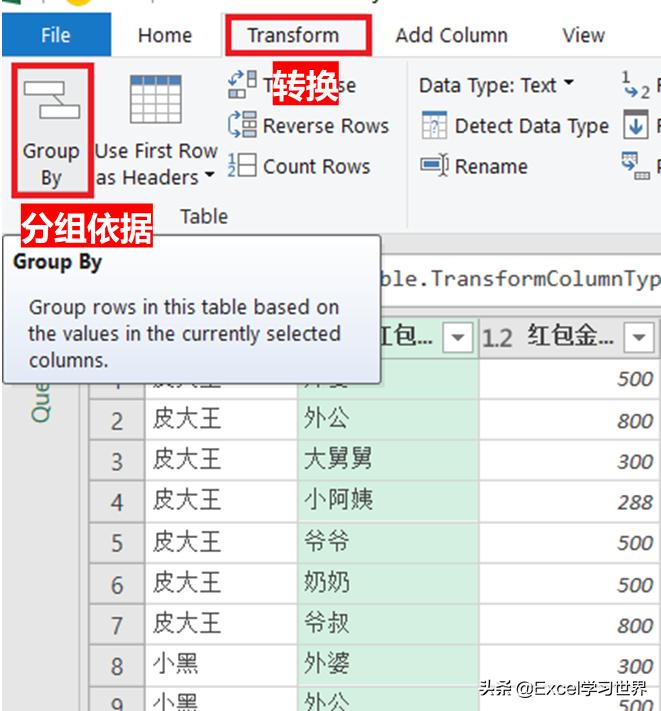
13. 选择菜单栏的“转换”-->“分组依据”
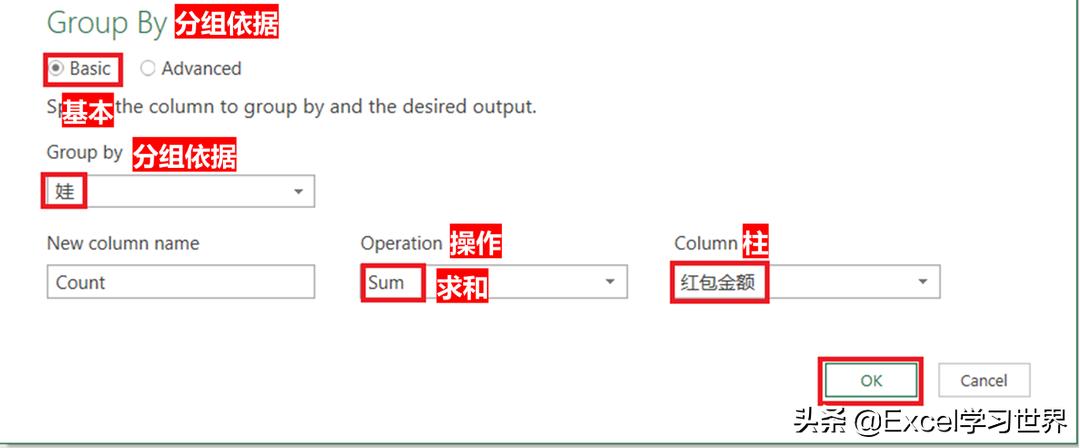
14. 在弹出的“分组依据”对话框中,按以下方式设置 --> 点击“确定”:
- 选择“基本”单选钮
- “分组依据”下拉框:选择“娃”
- “操作”下拉框:选择“求和”
- “柱”下拉框:选择“红包金额”
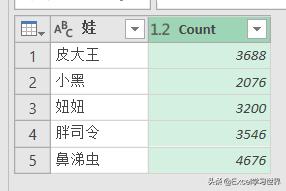
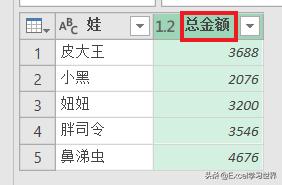
15. 修改第二列的列名。
16. 选择菜单栏的“开始”-->“关闭并上载”-->“关闭并上载”
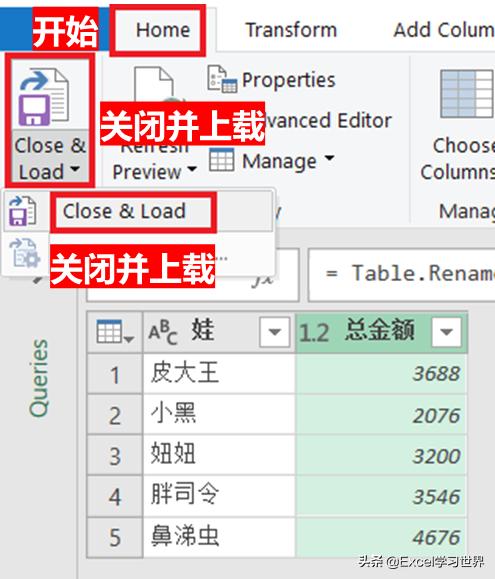
这就是每个娃收到的红包总数,还真不少。
很多同学会觉得 Excel 单个案例讲解有些碎片化,初学者未必能完全理解和掌握。不少同学都希望有一套完整的图文教学,从最基础的概念开始,一步步由简入繁、从入门到精通,系统化地讲解 Excel 的各个知识点。
现在终于有了,以下专栏,从最基础的操作和概念讲起,用生动、有趣的案例带大家逐一掌握 Excel 的操作技巧、快捷键大全、函数公式、数据透视表、图表、打印技巧等……学完全本,你也能成为 Excel 高手。