每日分享
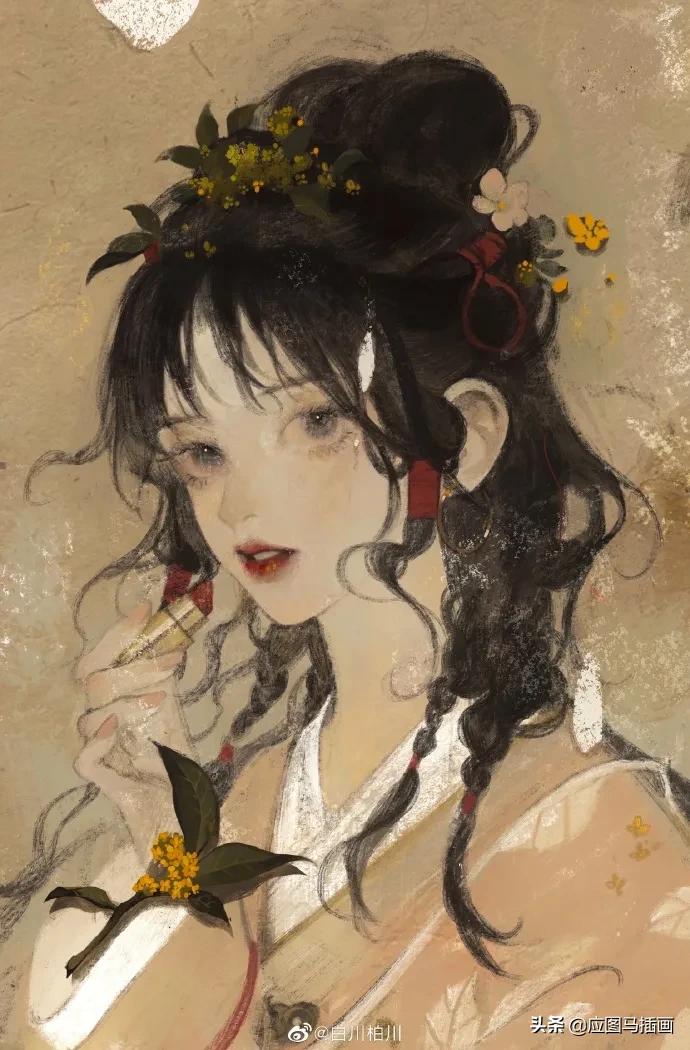
应图马讲师天团·白川老师作品
哈喽大家好,文接上上上......篇,许多小伙伴应该完成初步安装了,接下来我们直接进入主题——ps实操篇。
[自定义表情]1

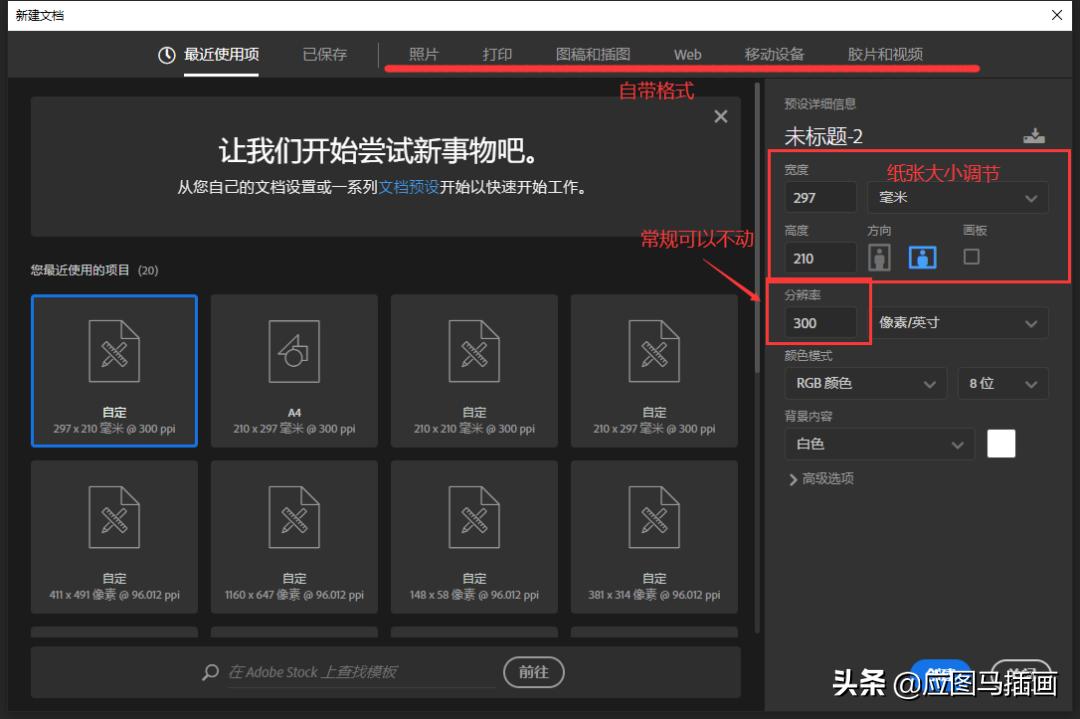
1. 新建画布

打开ps之后,可以直接把图片拖拽到ps图界面里,或者可以直接新建图层。
【注意】1.拖拽的图片决定了纸张的大小
2.常用练习大小可以用默认的A4大小
【小课堂】分辨率:
分辨率主要是指显示器所能显示的像素的多少,众所周知电脑显示图像是通过无数个像素点组成的,所以分辨率设置的越低会更趋近于马赛克,越高反之清楚。
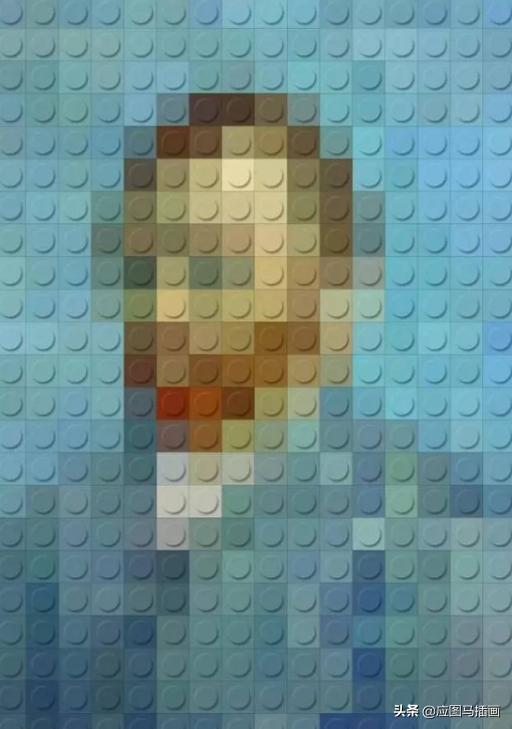
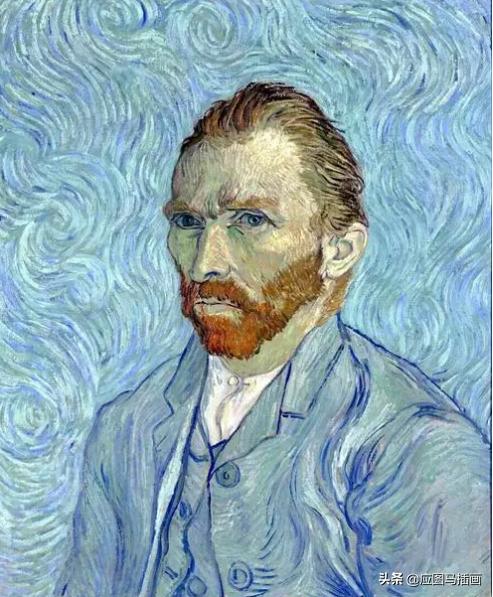
低配马赛克版 高配清晰版
图片来源于:文森特·梵高 - vincent van gogh-自画像

2. 图层

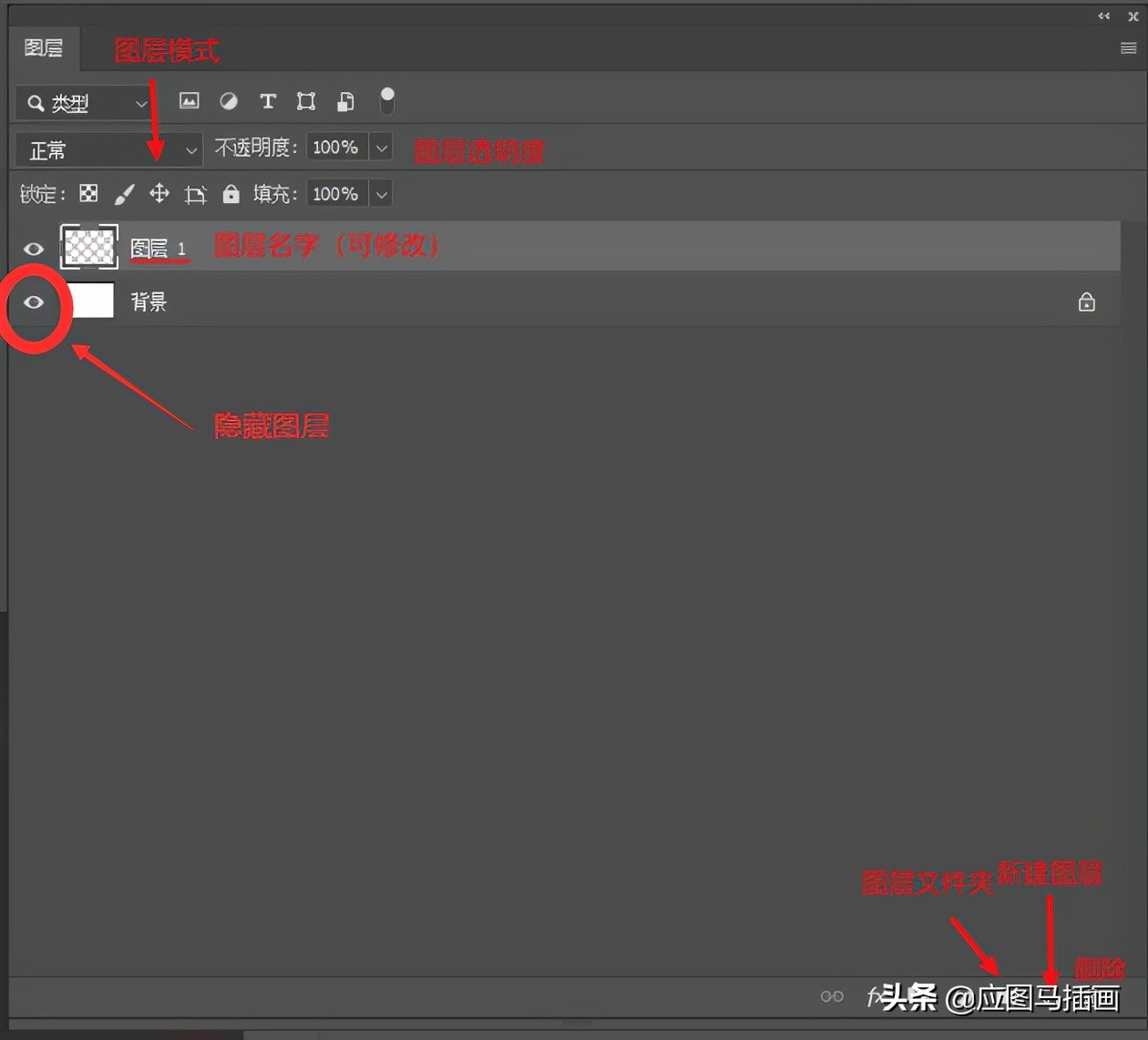
图层功能众多,绘画所需的主要功能以下2张图已经标记清楚了~
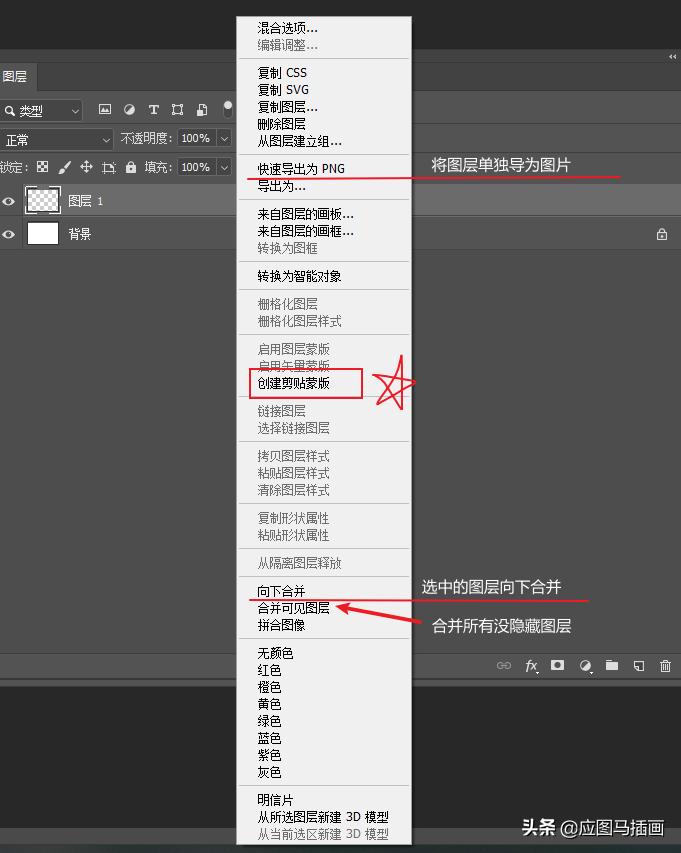
学员们是不是发现了个星星标注的-创建剪贴模板,
敲重点了哦,同学们看过来。

3. 蒙版
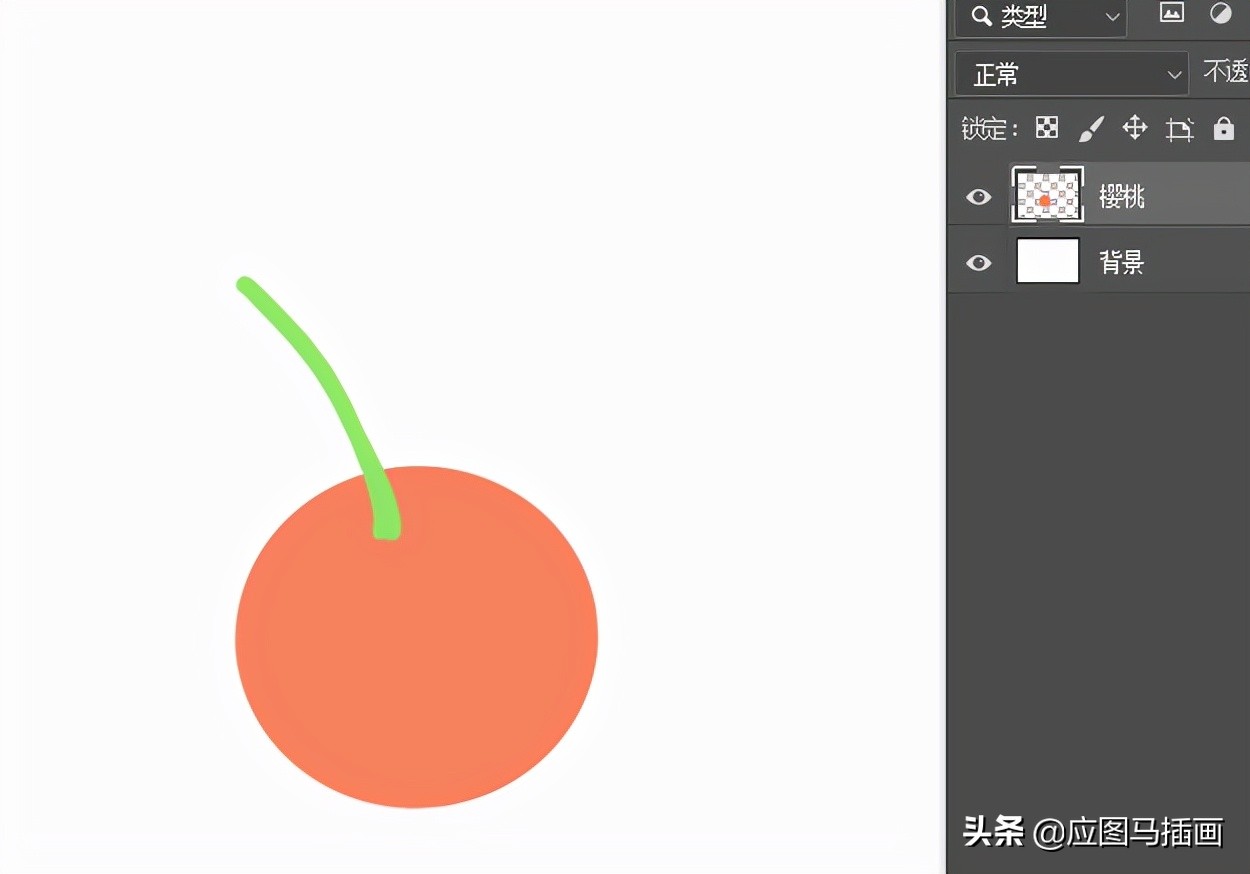
图图现在将通过一个樱桃展示每个蒙版功能作用。

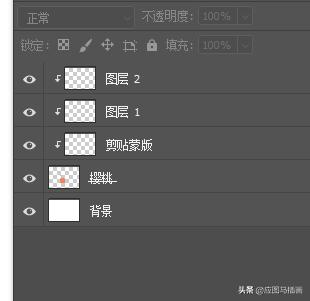
剪贴蒙版 ——新建图层-右键图层,创建剪贴蒙版
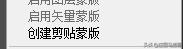
作用:可以在画好(规定)的图层任意修改上色,不会破坏原图层如下图1,可叠加多个,删除后即可全部消失。
锁定透明像素 ——图层上方像马赛克的按键
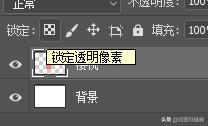
作用:锁定画好(规定)的图层,无法对其他的区域行修改,但会改变原来图层的状态。动图很明显擦除时候,本来的小樱桃也消失了。
选中图层 ——按住Ctrl、再点击图层、会出现蚂蚁线选框
作用:可在画好(规定)的图层上画、也可选中之后,新建一个图层在选框里面画 ,按Ctrl+D可以取消蚂蚁线选框。

5. 油漆桶

又是“学废”的一天,

讲到这里同学们肯定要问我快速上色啦!
除了前面介绍的蒙版,我们还可以使用油漆桶,快捷键G也可以召唤!
油漆桶假如不是闭合状态下,会填不完整。所以,通常搭配蒙版或者套索工具、魔棒等一起使用。
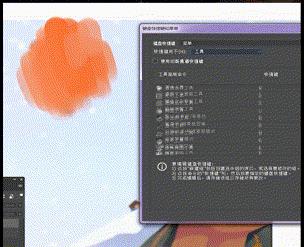
想要解锁更多软件操作技巧,
可以试试这个PS和IPAD的软件基础教学。
各类插画学习干货与资料分享,最新插画行业资讯优先知道,优秀插画师成长道路上的好帮手 画方面的干货和资料,如果你对插画感兴趣。
可以留言或私信老师,领取这份新手插画大礼包哦!