ps多层次色彩霓虹字制作 (ps金色霓虹线条发光)

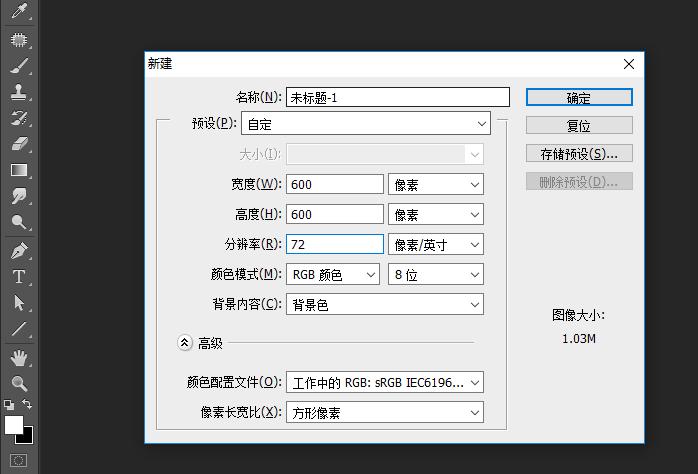
1、 新建一个600*600的文档,背景色黑色的文件
ps小技巧加logo,ps小技巧发光字体的制作

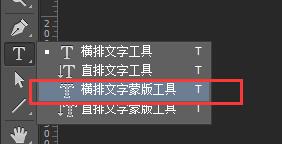
2、 选择“直线文字蒙版工具”

ps小技巧加logo,ps小技巧发光字体的制作

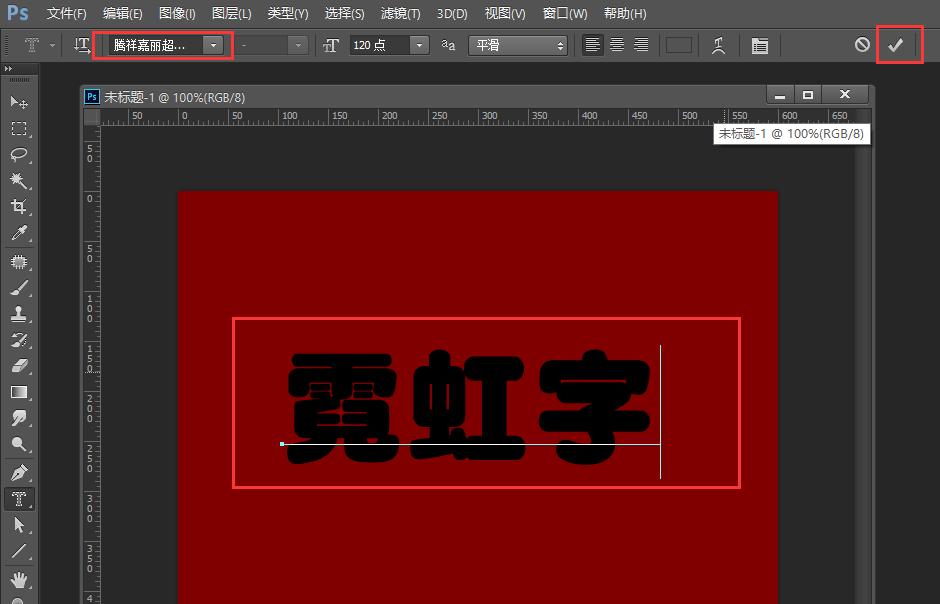
3、 输入字,选择字的大小,字体,等等,然后点击下图中的 打钩形成选区

ps小技巧加logo,ps小技巧发光字体的制作

ps小技巧加logo,ps小技巧发光字体的制作

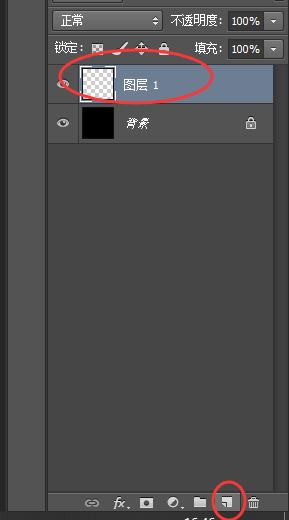
4、 如下图,点击“新建图层按钮”新建一个图层1

ps小技巧加logo,ps小技巧发光字体的制作

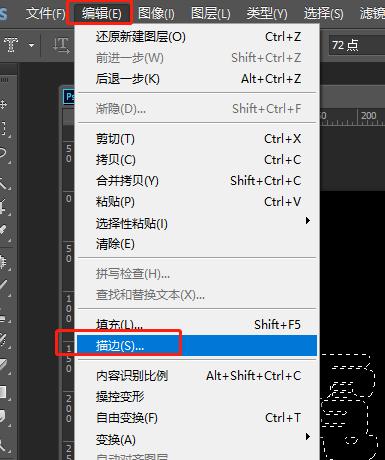
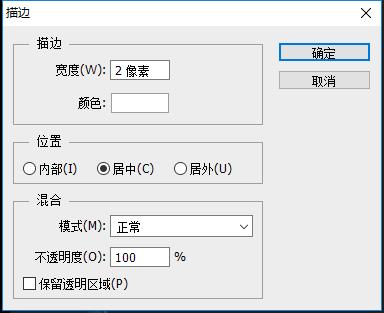
5、 接着描边,编辑—描边,

ps小技巧加logo,ps小技巧发光字体的制作

ps小技巧加logo,ps小技巧发光字体的制作

得到:

ps小技巧加logo,ps小技巧发光字体的制作

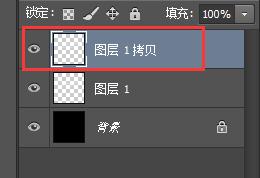
6、 选择图层1,Ctrl+J,即可复制图层1;

ps小技巧加logo,ps小技巧发光字体的制作

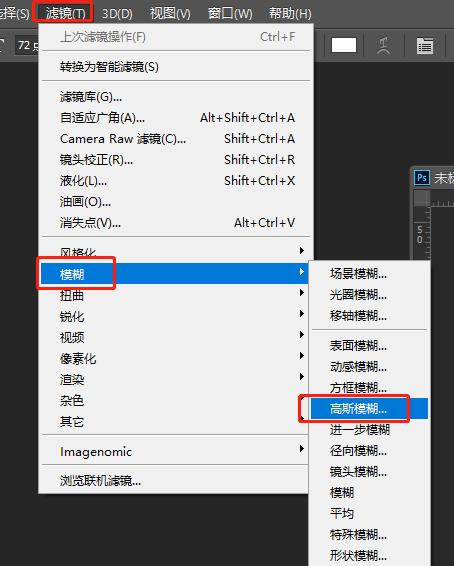
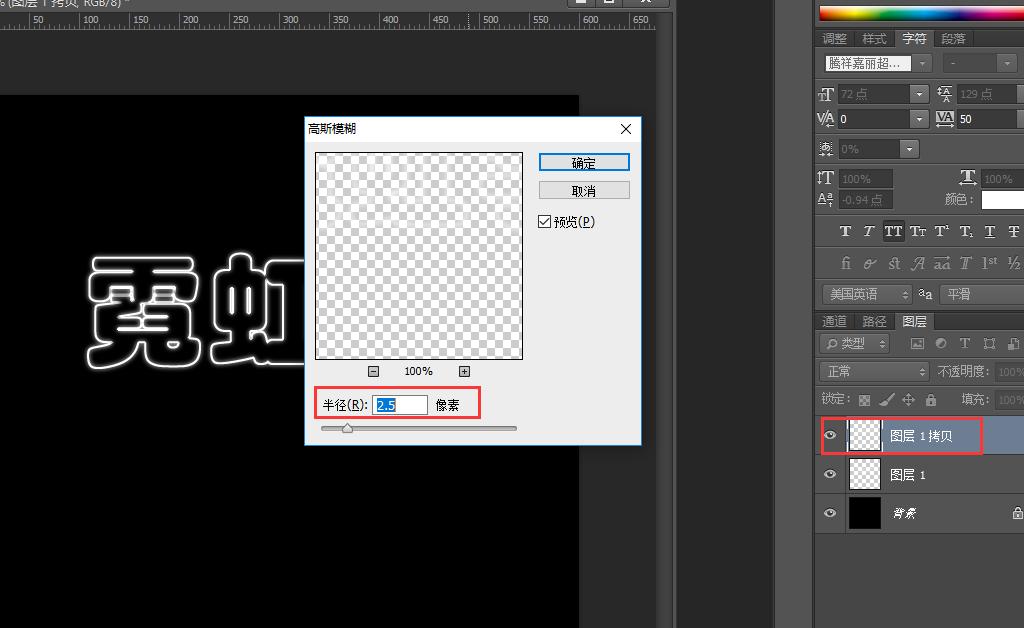
7、 对该图层“图层1拷贝”进行高斯模糊

ps小技巧加logo,ps小技巧发光字体的制作

参数设为2.5

ps小技巧加logo,ps小技巧发光字体的制作

8、 此时有一点霓虹灯发光的效果

ps小技巧加logo,ps小技巧发光字体的制作

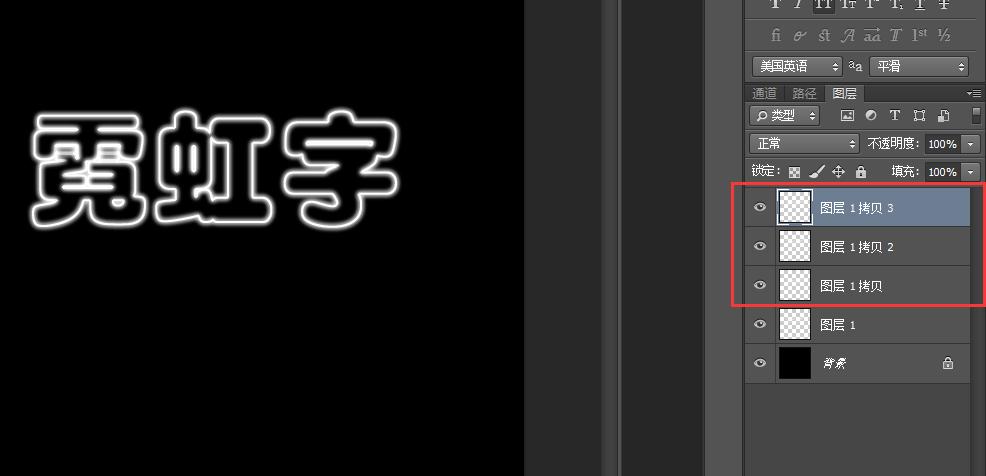
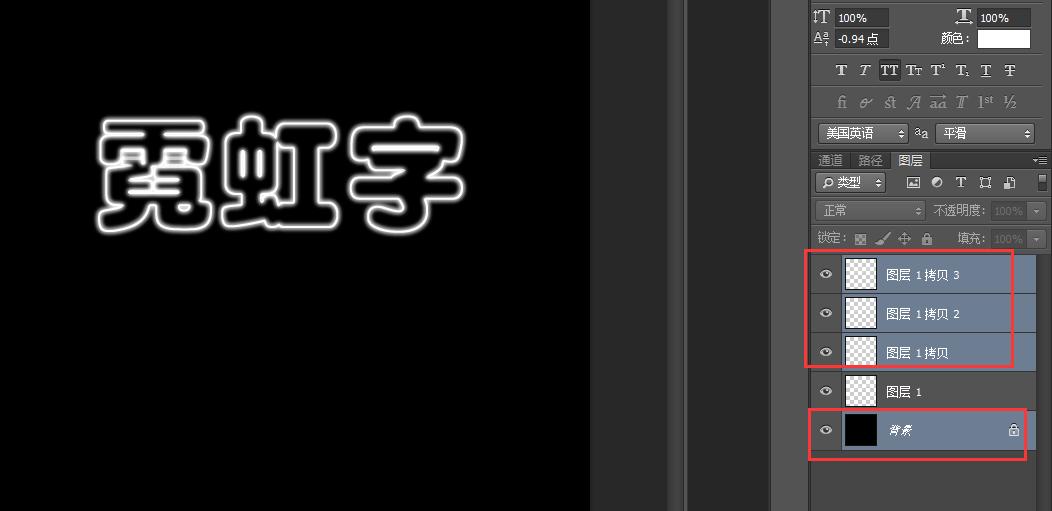
9、 如果不够亮,选中“图层1拷贝”,按ctrl+J,复制多2层图层

ps小技巧加logo,ps小技巧发光字体的制作

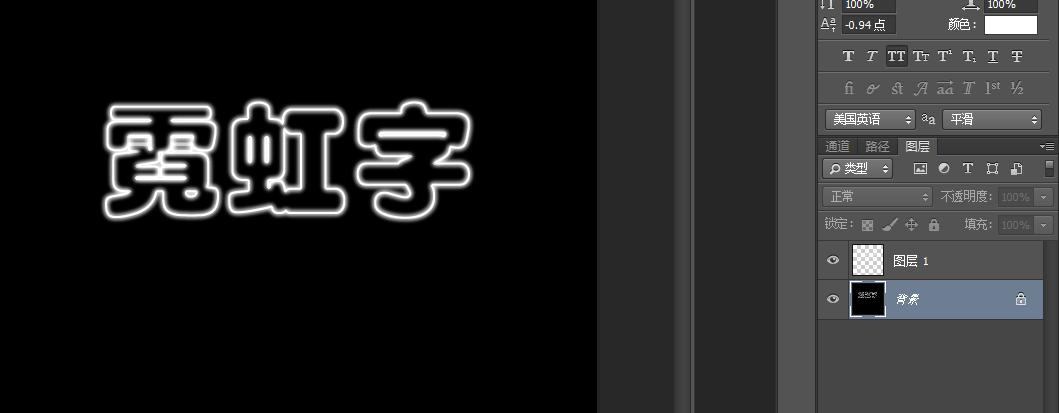
10、 然后把这三个图层和背景图层选中合并,按住ctrl键选中下图红框框着的图层,按ctrl+E合并即可
ps小技巧加logo,ps小技巧发光字体的制作

11、 此时剩下两个图层

ps小技巧加logo,ps小技巧发光字体的制作

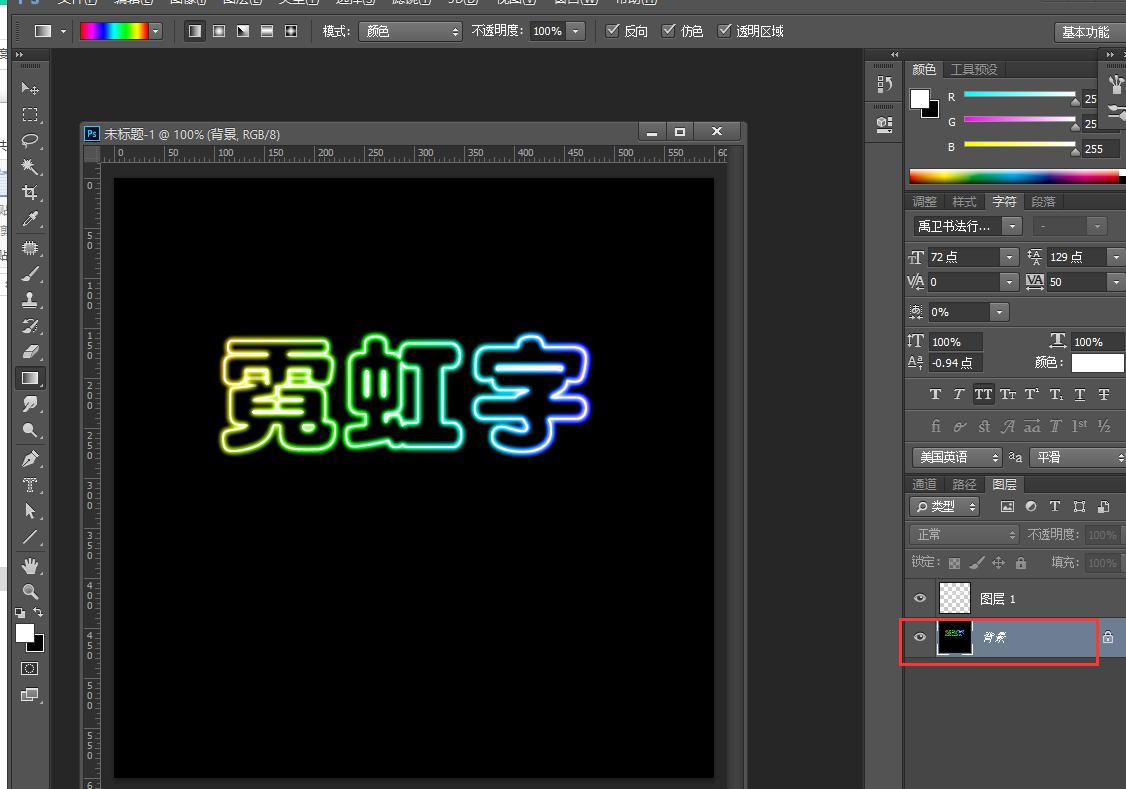
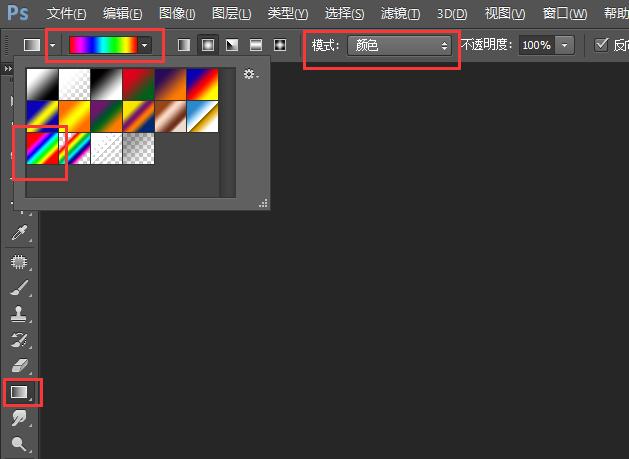
12、 然后选择渐变工具,对背景图层进行渐变,模式选择颜色,左上到右下拖动即可
ps小技巧加logo,ps小技巧发光字体的制作

13、 即可得到霓虹效果

ps小技巧加logo,ps小技巧发光字体的制作

欲知更多ps小技巧,请点击右上角关注哟~