内容分为“开启设置”,其次“U盘扫描设置”,最后“U盘扫描设置”
内容分为“开启设置”,其次“U盘扫描设置”,最后“U盘扫描设置”
内容分为“开启设置”,其次“U盘扫描设置”,最后“U盘扫描设置”
一、1.点击“菜单”-效用
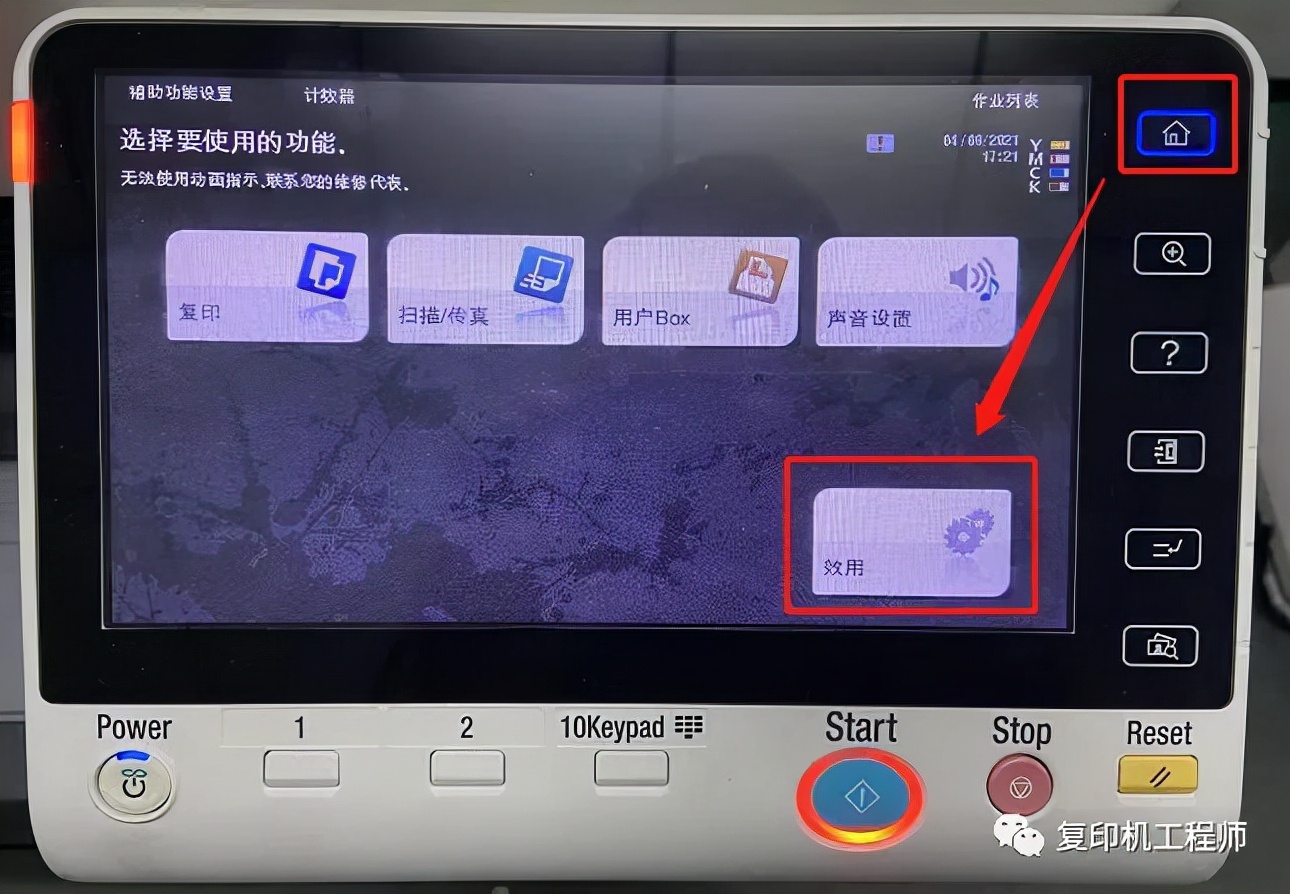
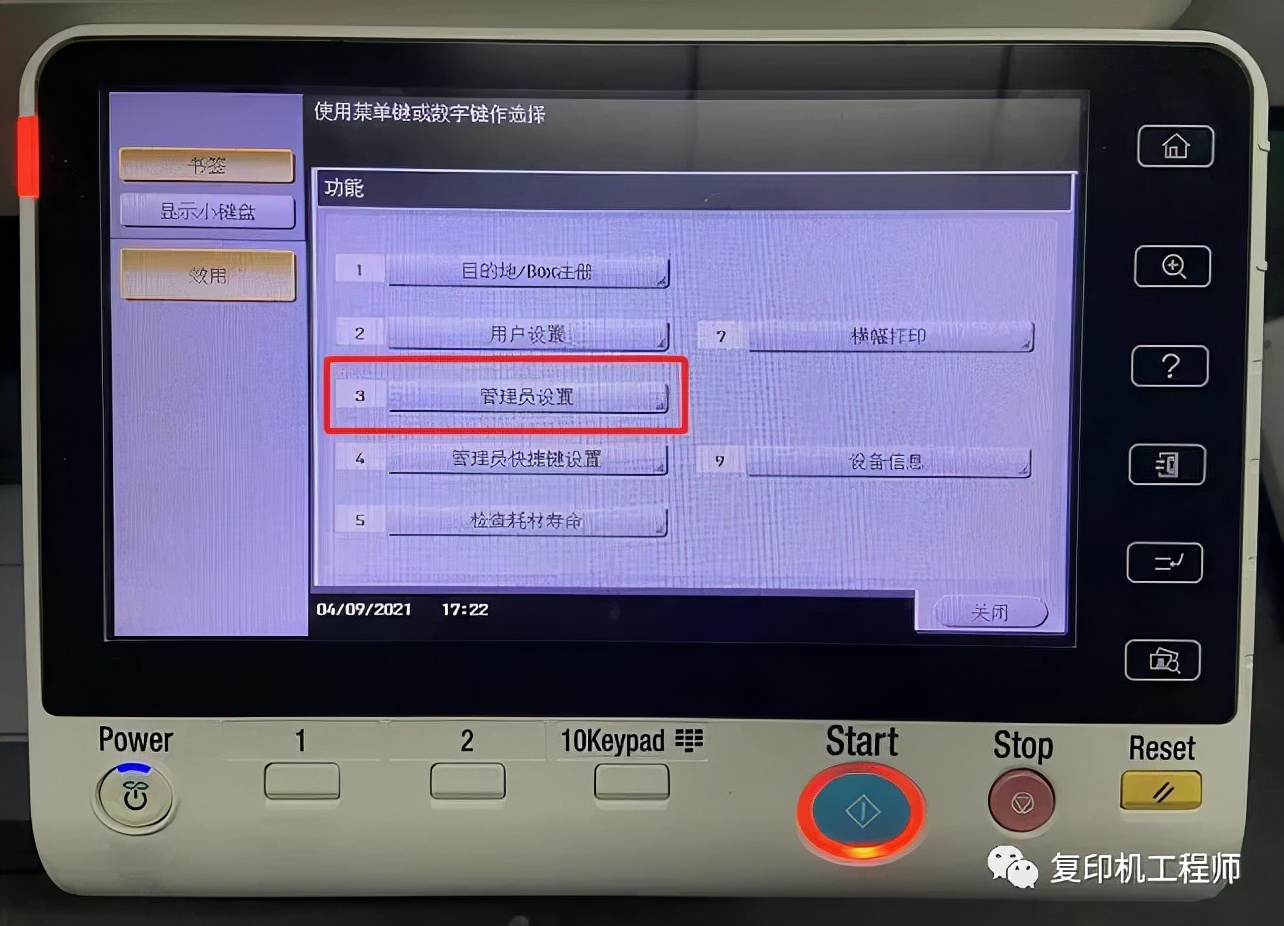
2.点击“管理员设置”
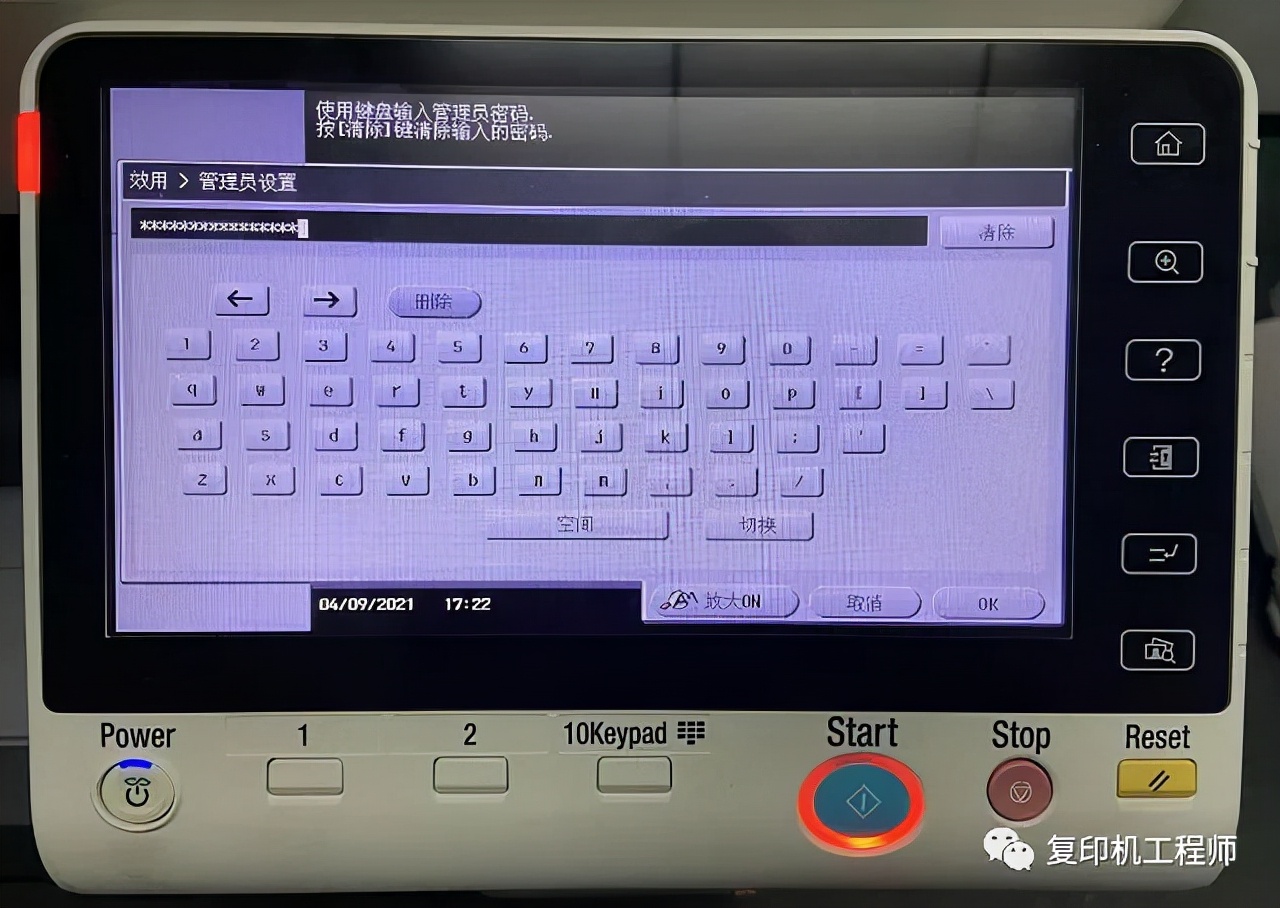
3.输入密码(1234567812345678)
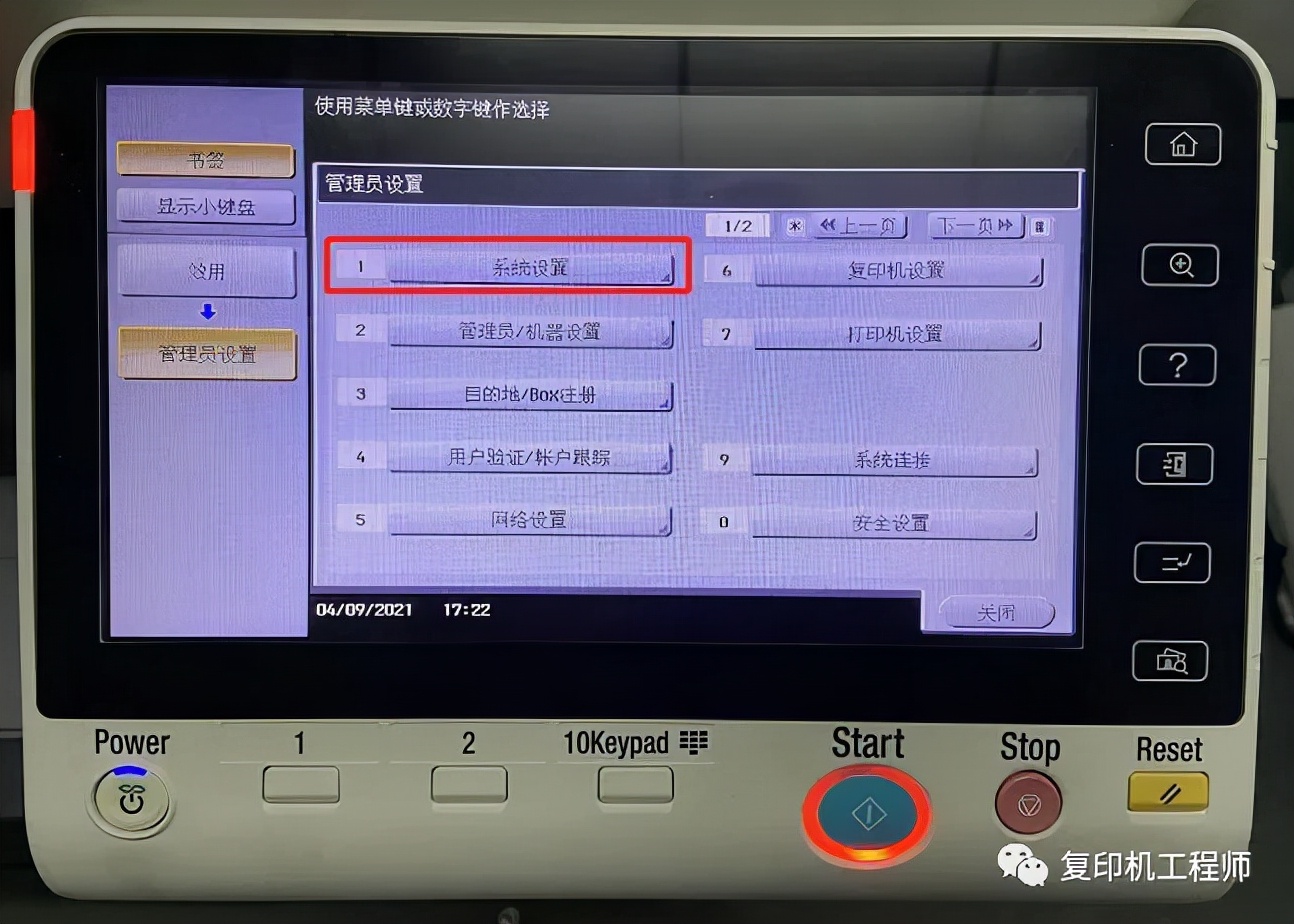
4.点击“系统设置”
5.点击“BOX设置”
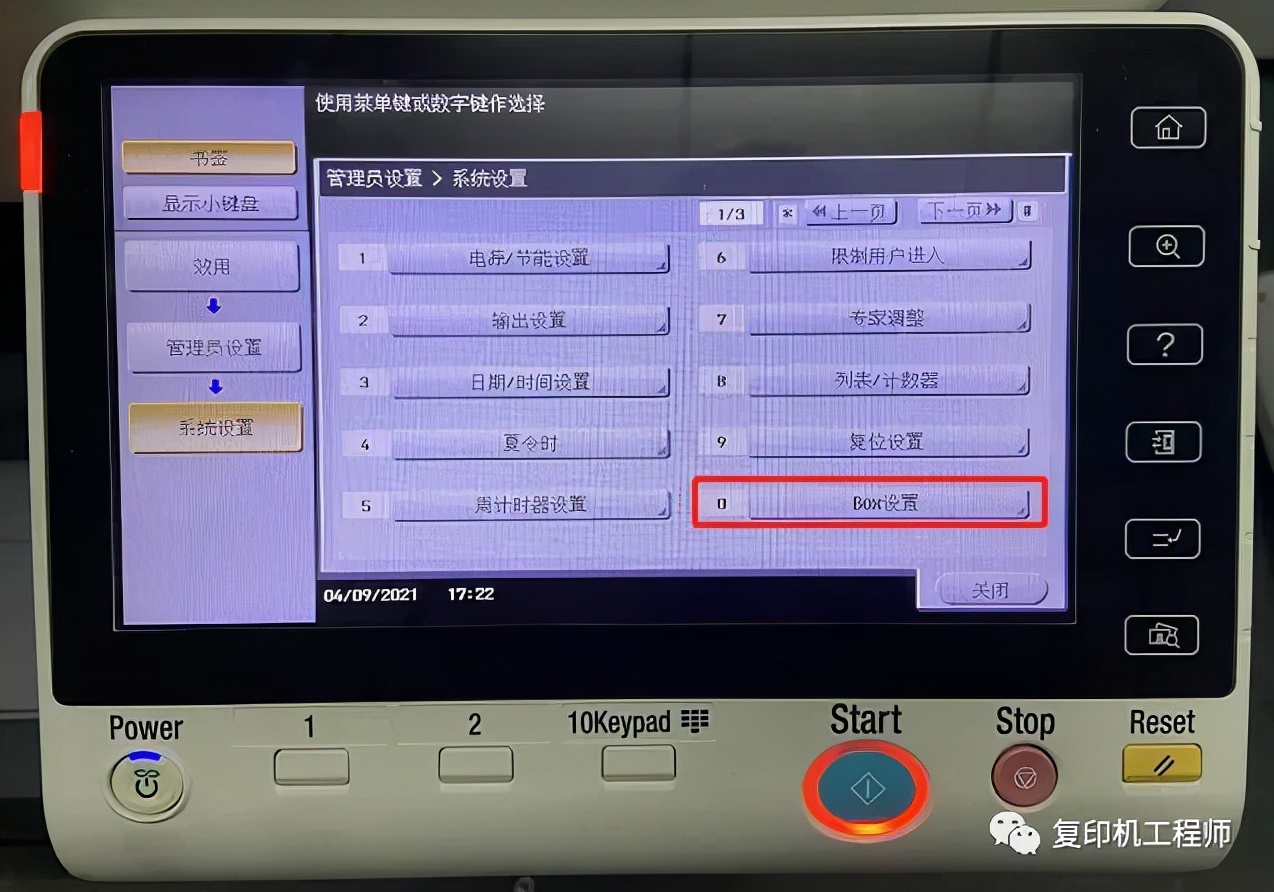
6.点击“文档保存”设置
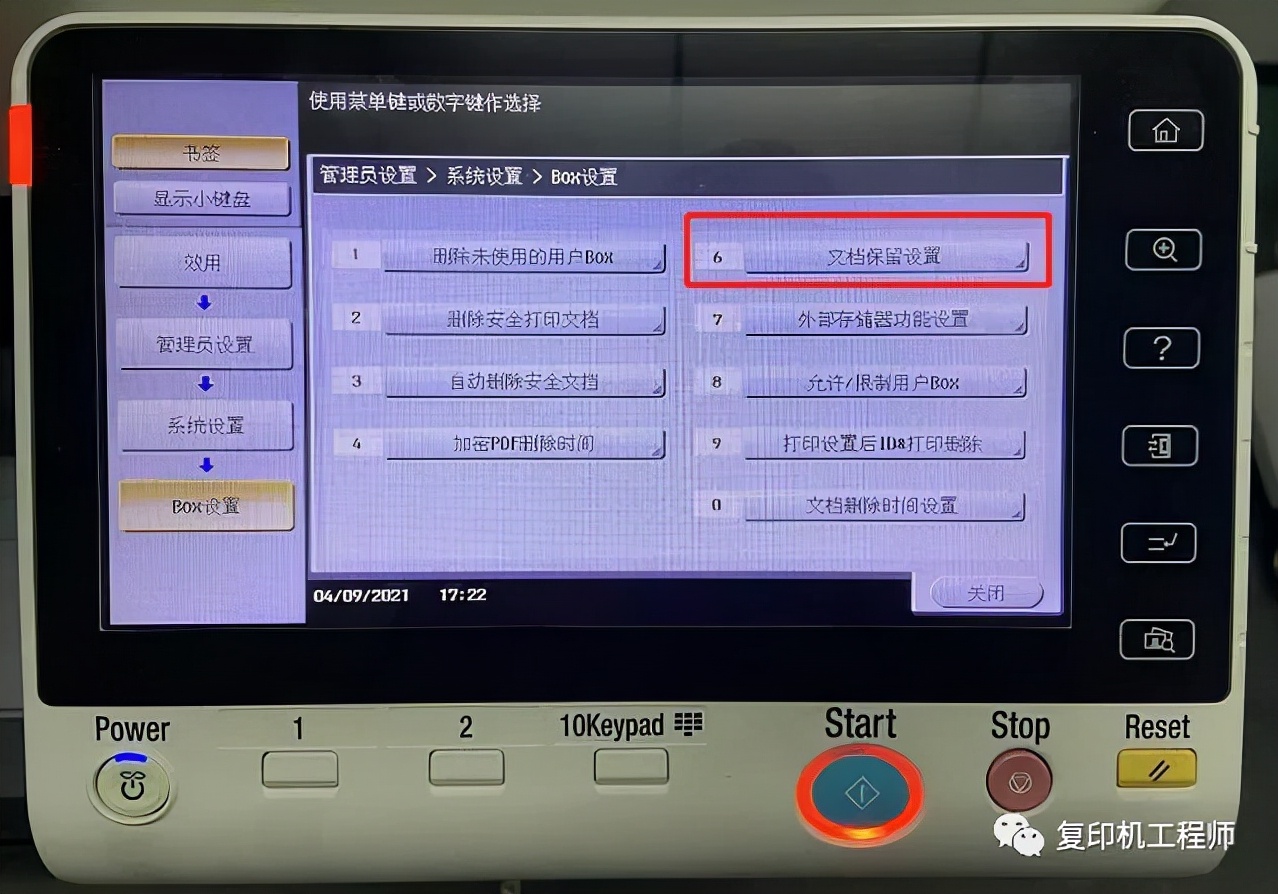
7.选择“开”,点击“OK”
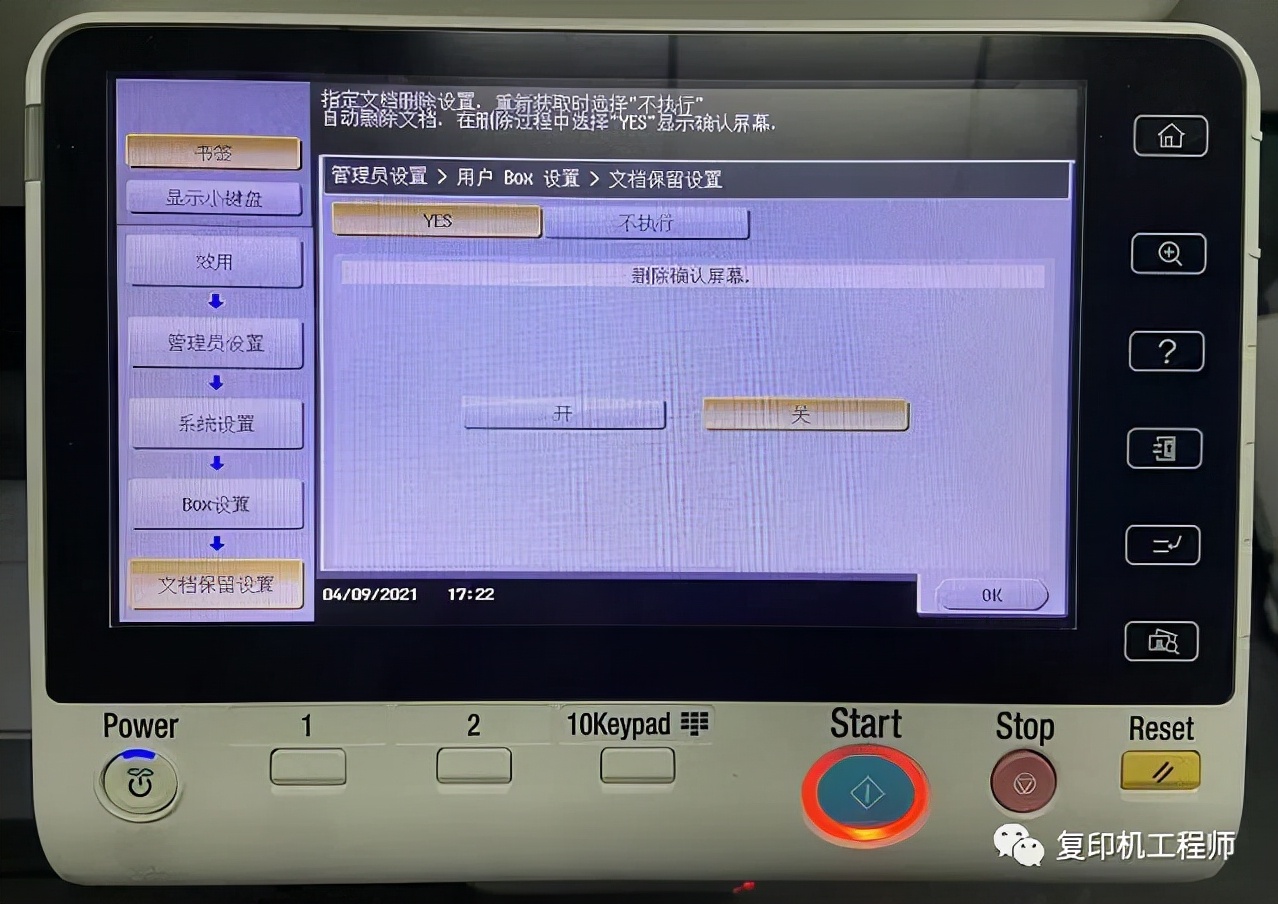
8.点击“外部储存器功能设置”
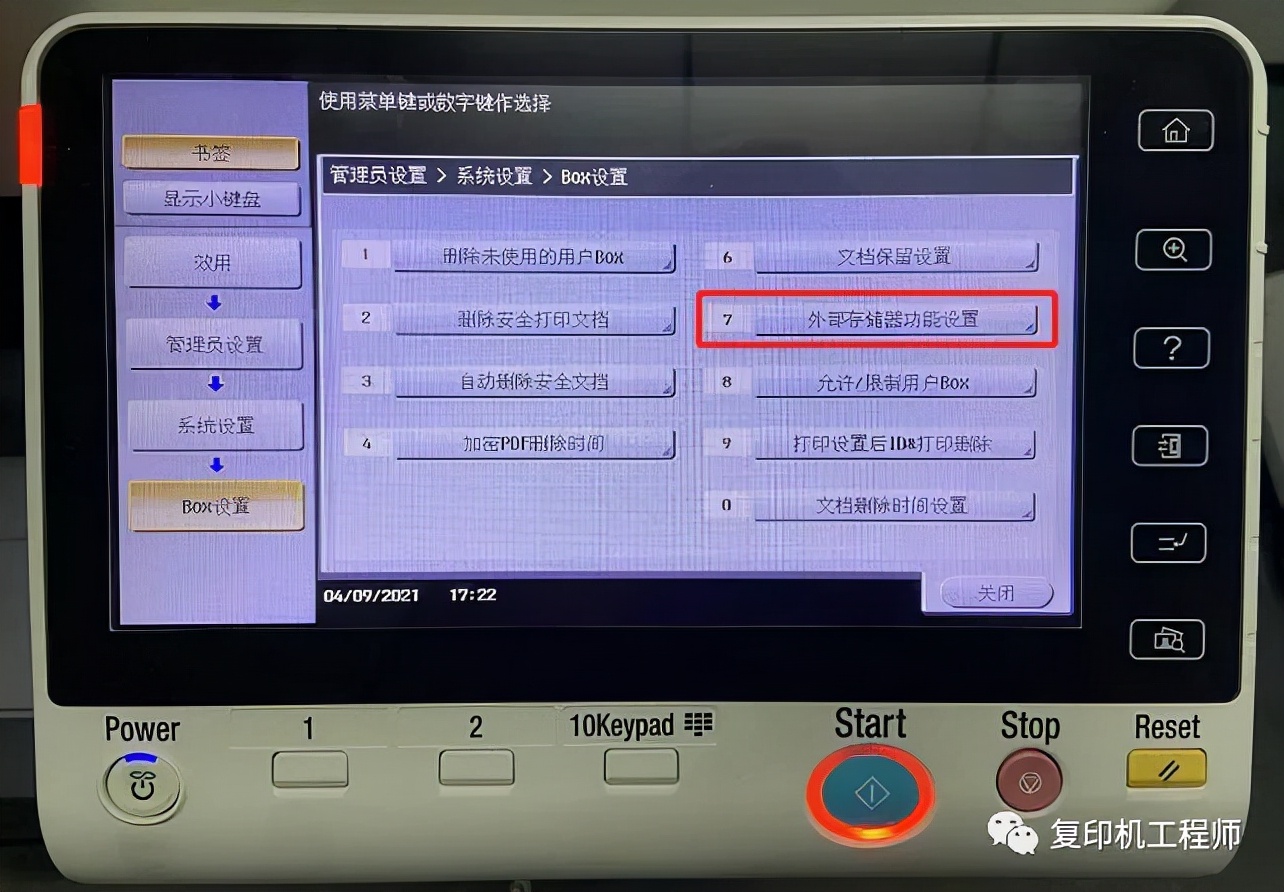
9.保存文档-选择“开启”
外部储存器文档扫描-选择“开启”
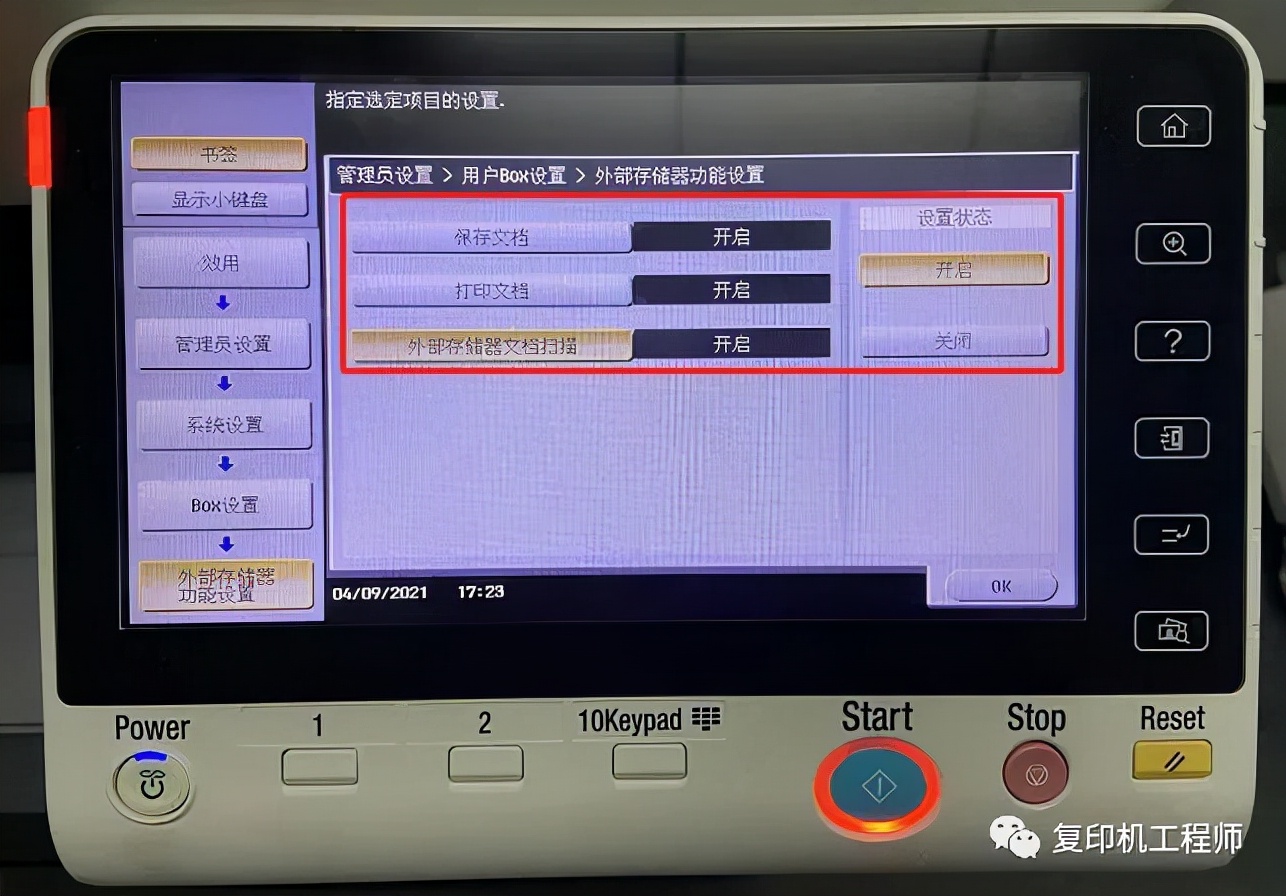
二、U盘扫描步骤
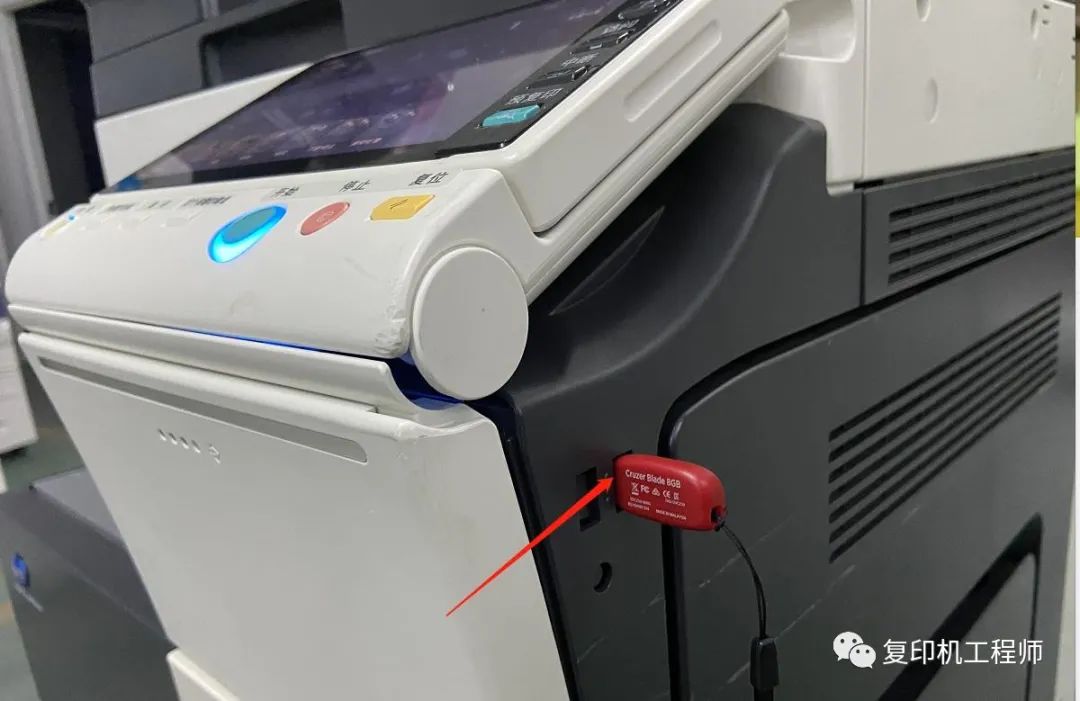
1.插入U盘,等待3~5秒自动识别U盘(U盘8g以内含8g,太大会有不识别情况)
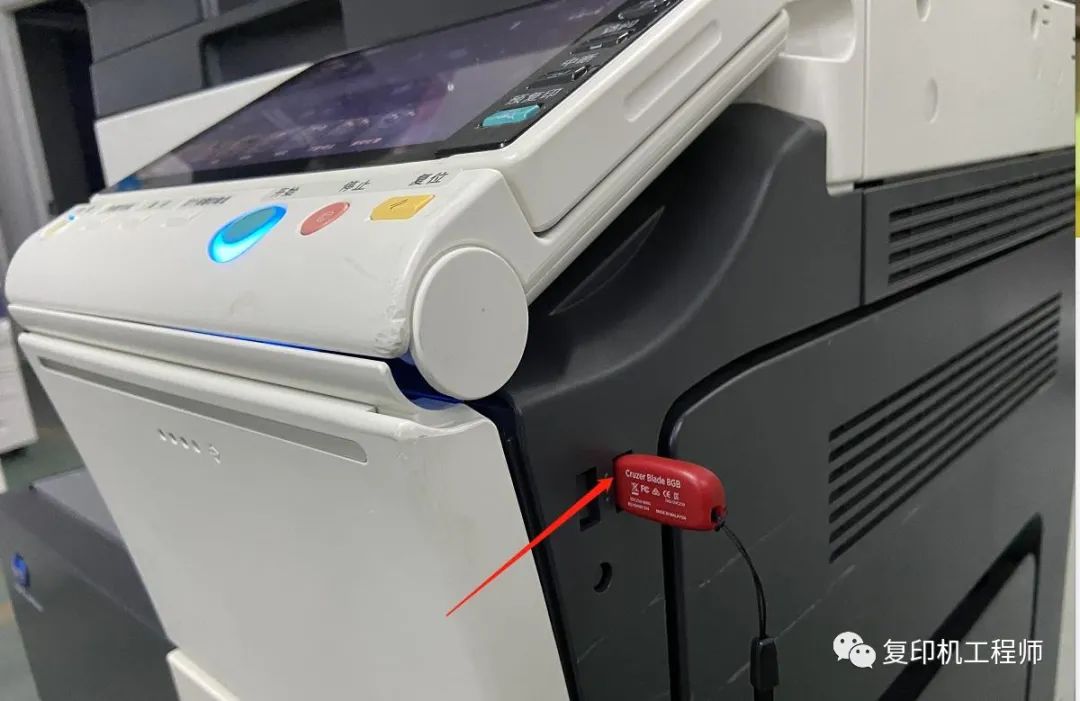
2.点击“保存文档到外部储存器”
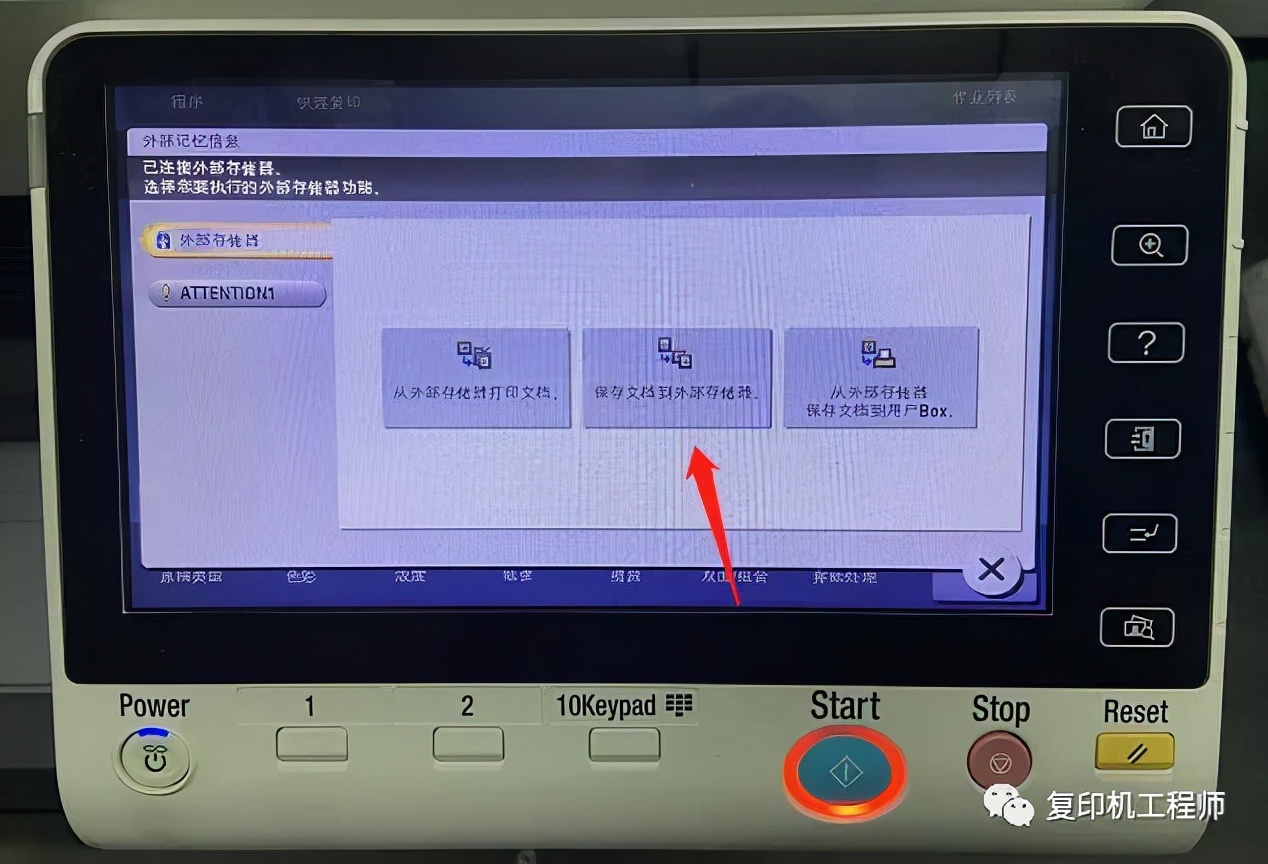
3.放入原稿,点击“开始”,扫描完成拔出U盘
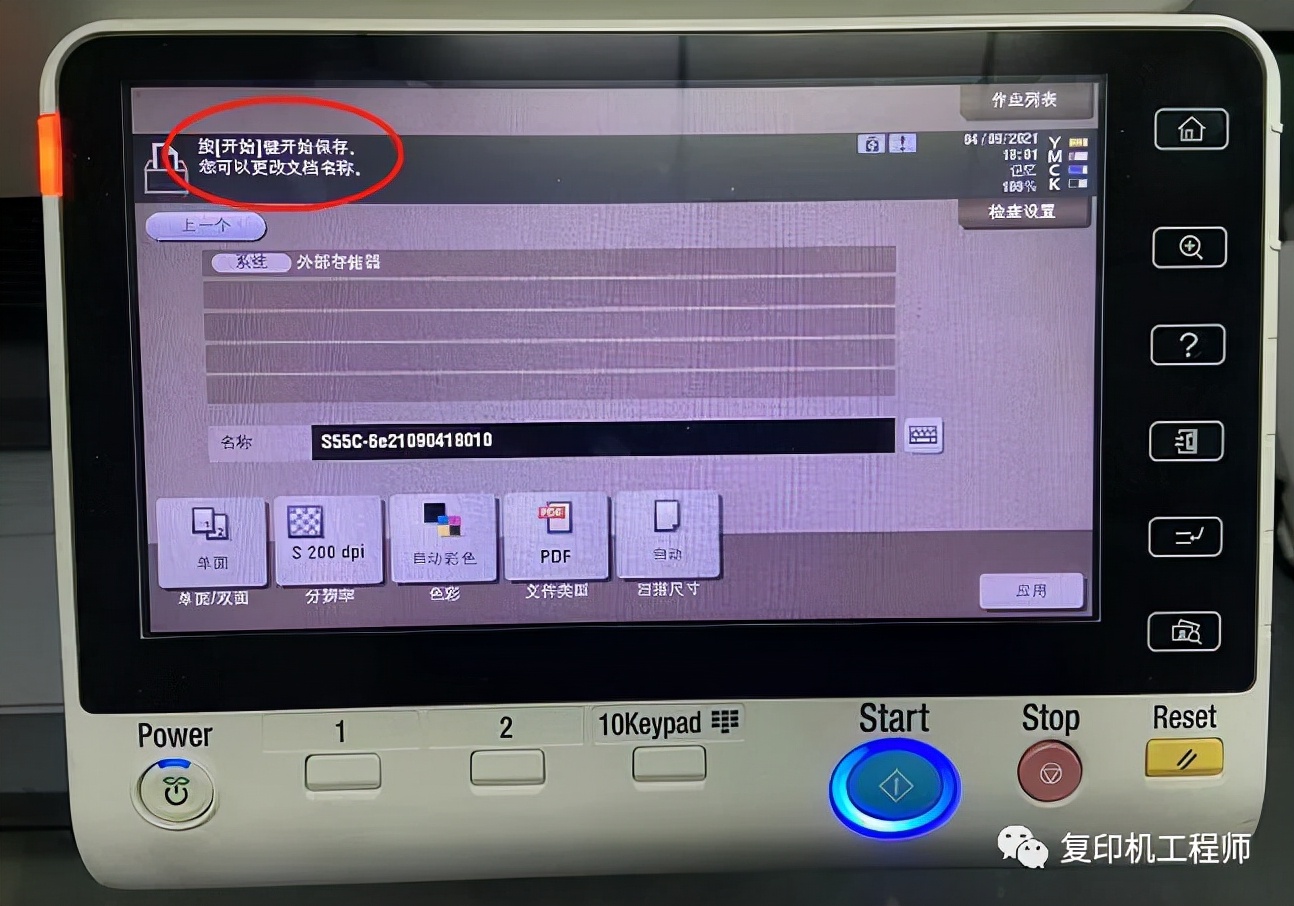
三、U盘打印步骤
1.插入U盘,等待3~5秒自动识别U盘(U盘8g以内含8g,太大会有不识别情况)
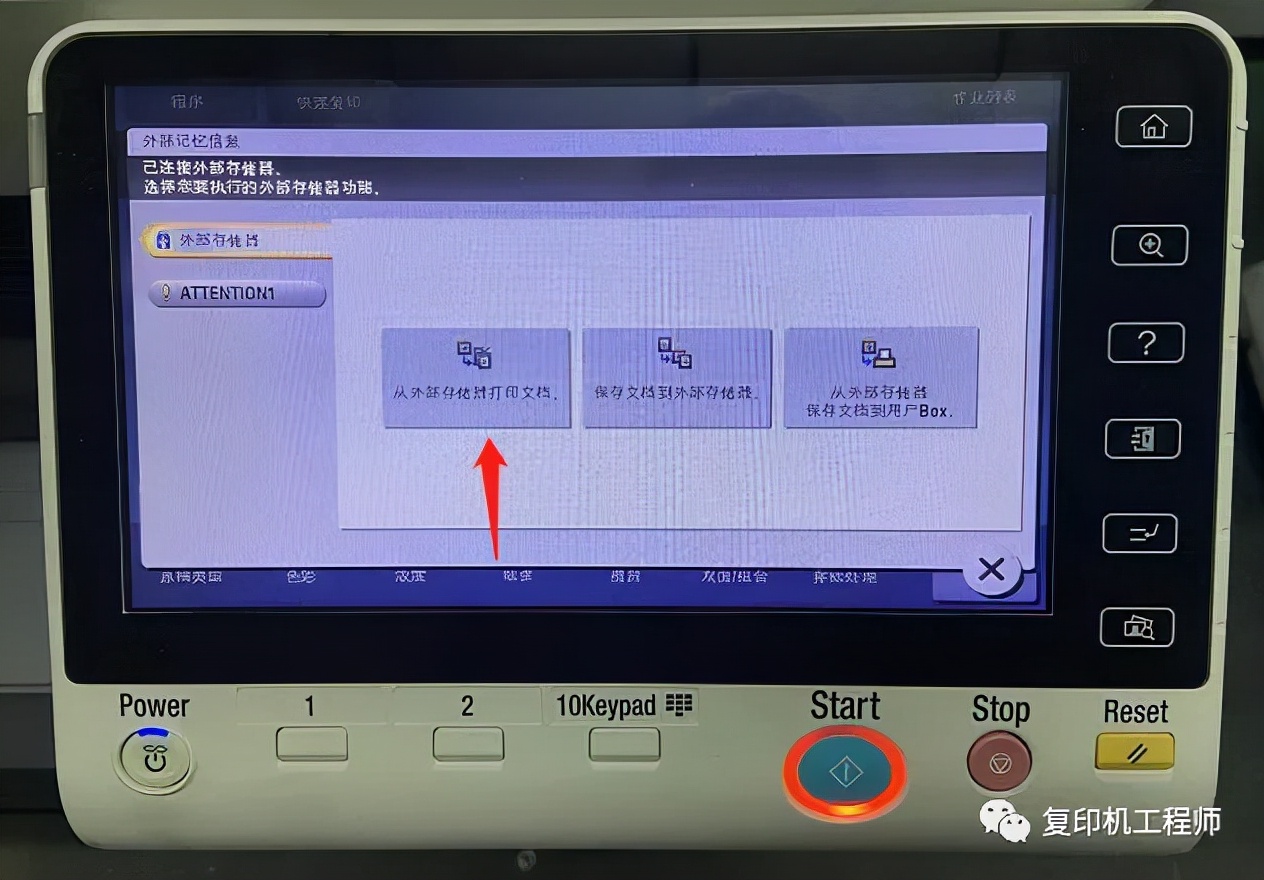
2.点击“从外部储存器打印文档”
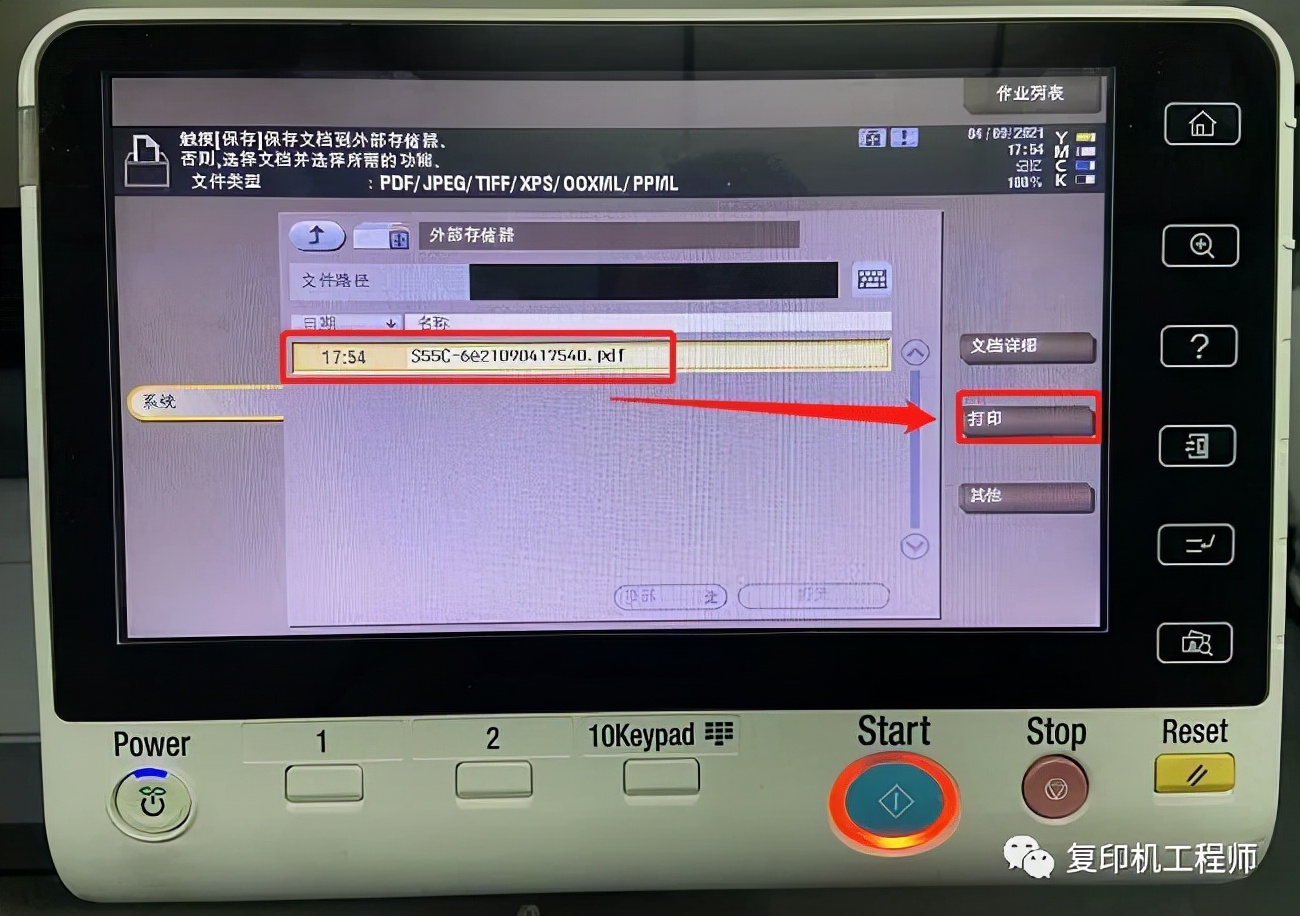
3.选中需要打印的文件,点击“打印”(文档只支持PDF,JPG)
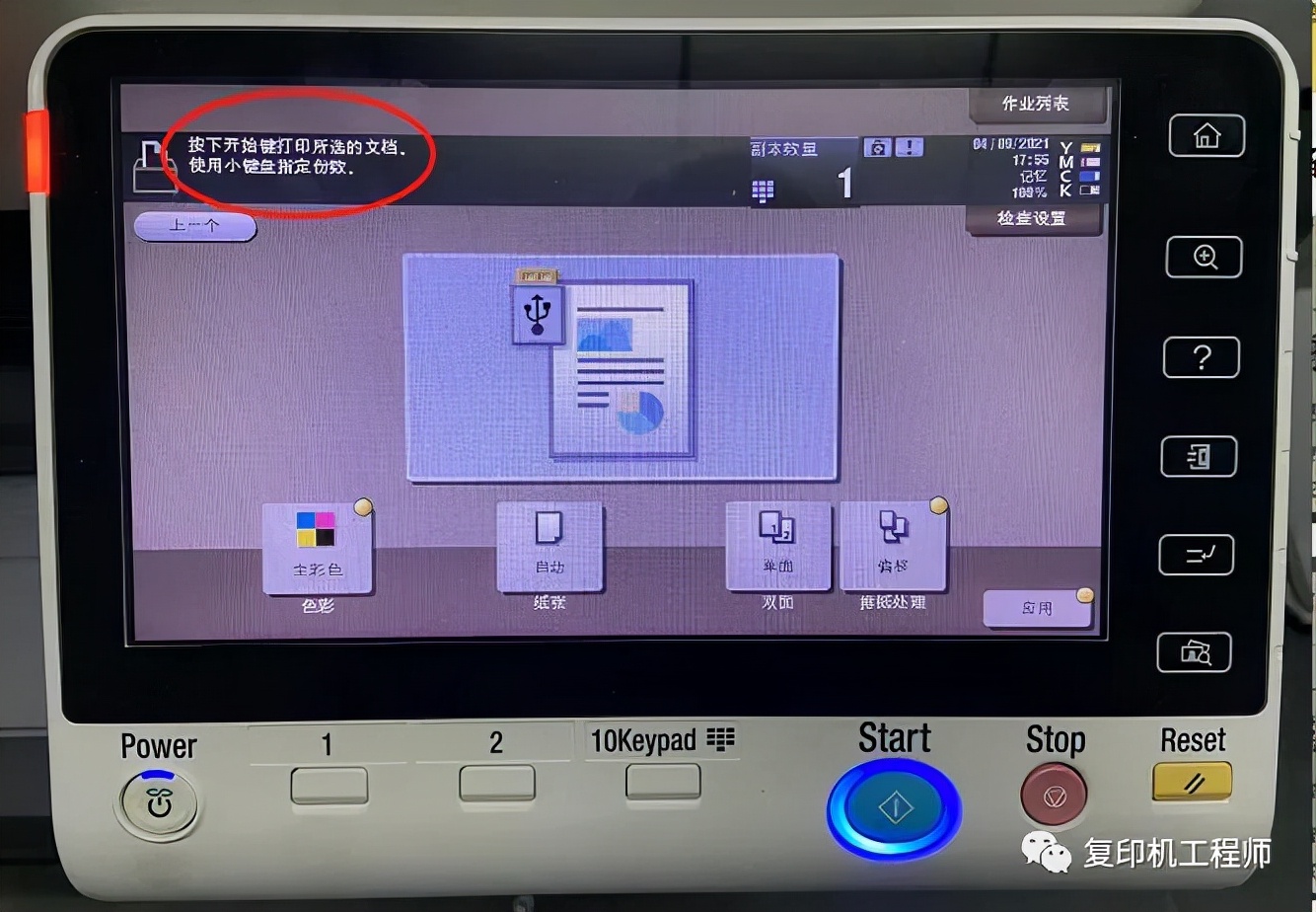
4.点击“开启”,文档输入完,拔出U盘
完
完完
完完完「链接」