excel水印页码制作方法 (excel表格添加动态页码水印)

有时候excel打印出来的时候希望每页都添加上半透明水印,公司logo和页数。下面就来看看如何实现。

1 用艺术字实现水印效果

在工具栏选择“插入”

excel怎么添加公司标志水印,excel水印页码制作方法

点击“艺术字”图标,选择其中一种艺术字样式

excel怎么添加公司标志水印,excel水印页码制作方法

excel怎么添加公司标志水印,excel水印页码制作方法

艺术字添加到excel之后,可以旋转文字。全选文字把透明度设置成90%

excel怎么添加公司标志水印,excel水印页码制作方法

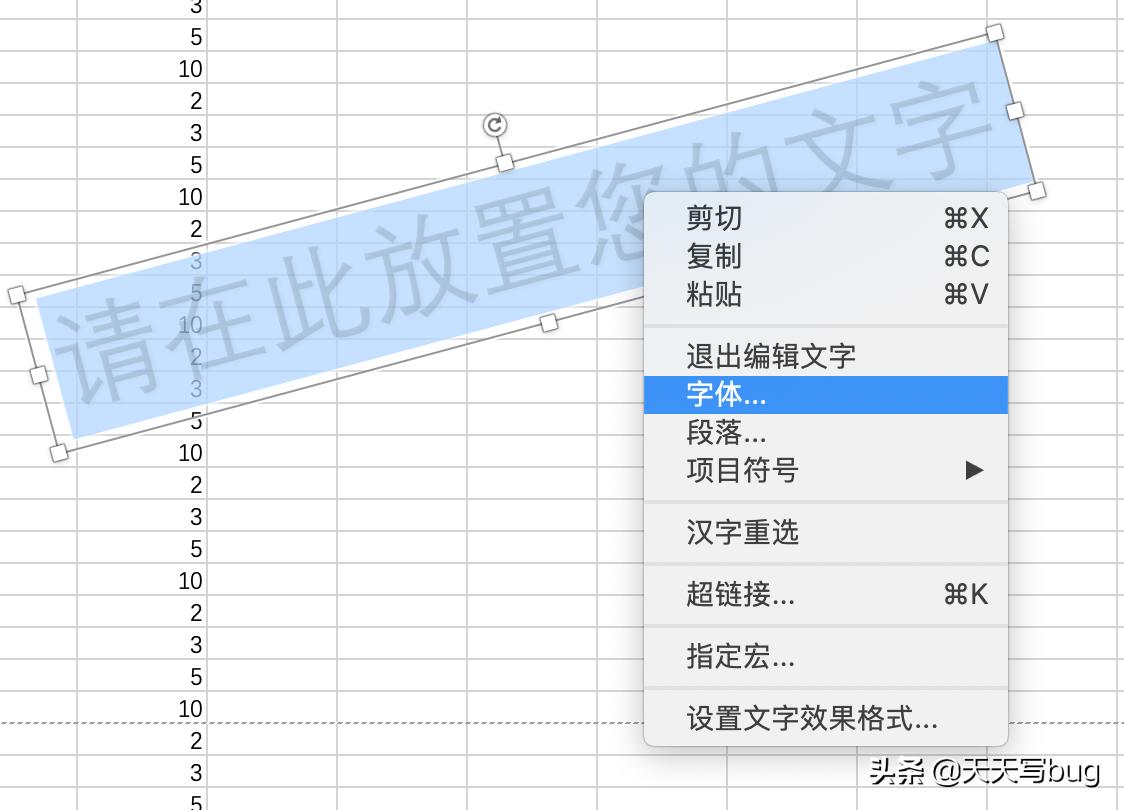
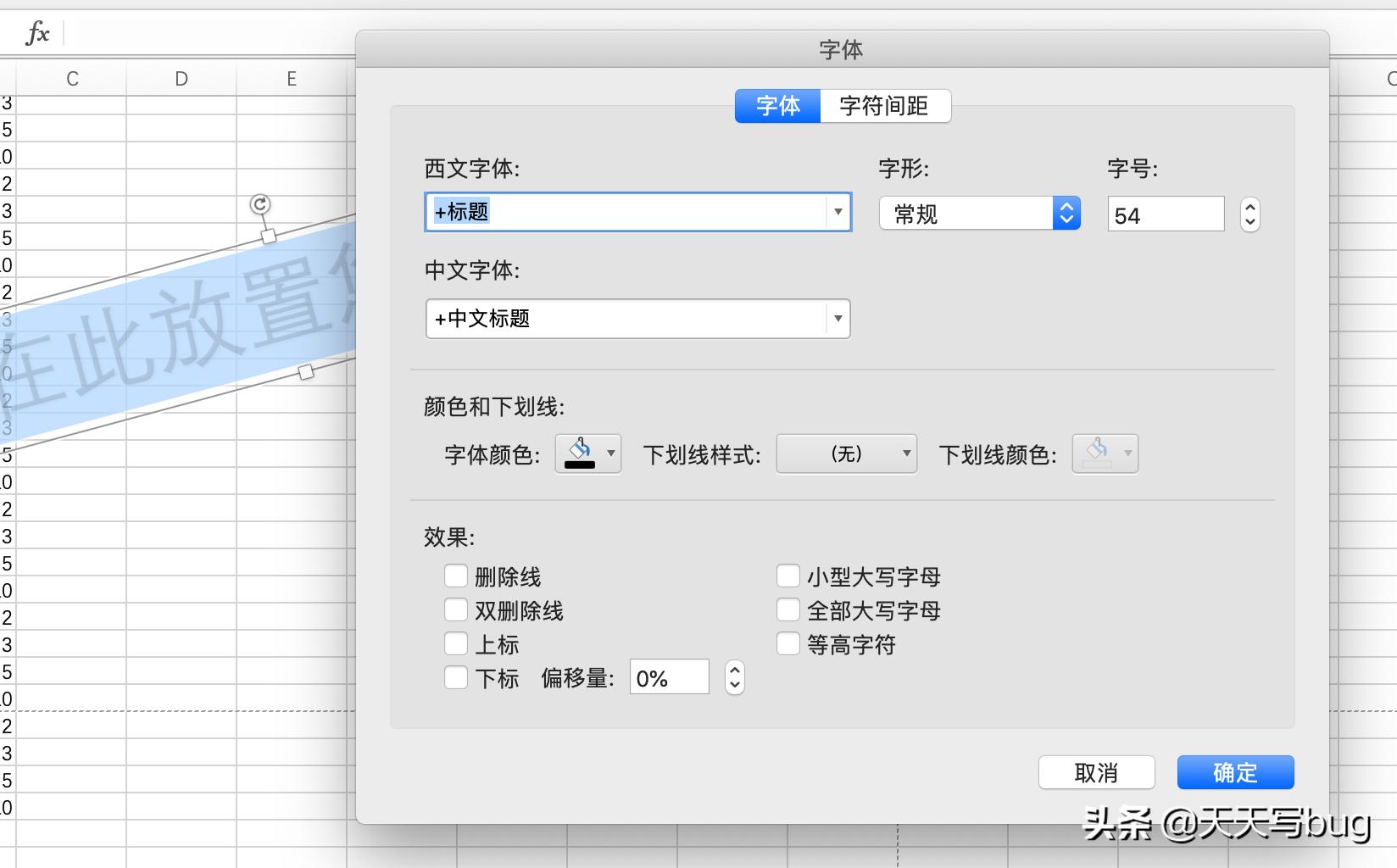
右键点击可以选择调整字体

excel怎么添加公司标志水印,excel水印页码制作方法

excel怎么添加公司标志水印,excel水印页码制作方法

2 给每页头部增加一个公司logo

在工具栏选择“插入”,点击页眉页脚

excel怎么添加公司标志水印,excel水印页码制作方法

excel怎么添加公司标志水印,excel水印页码制作方法

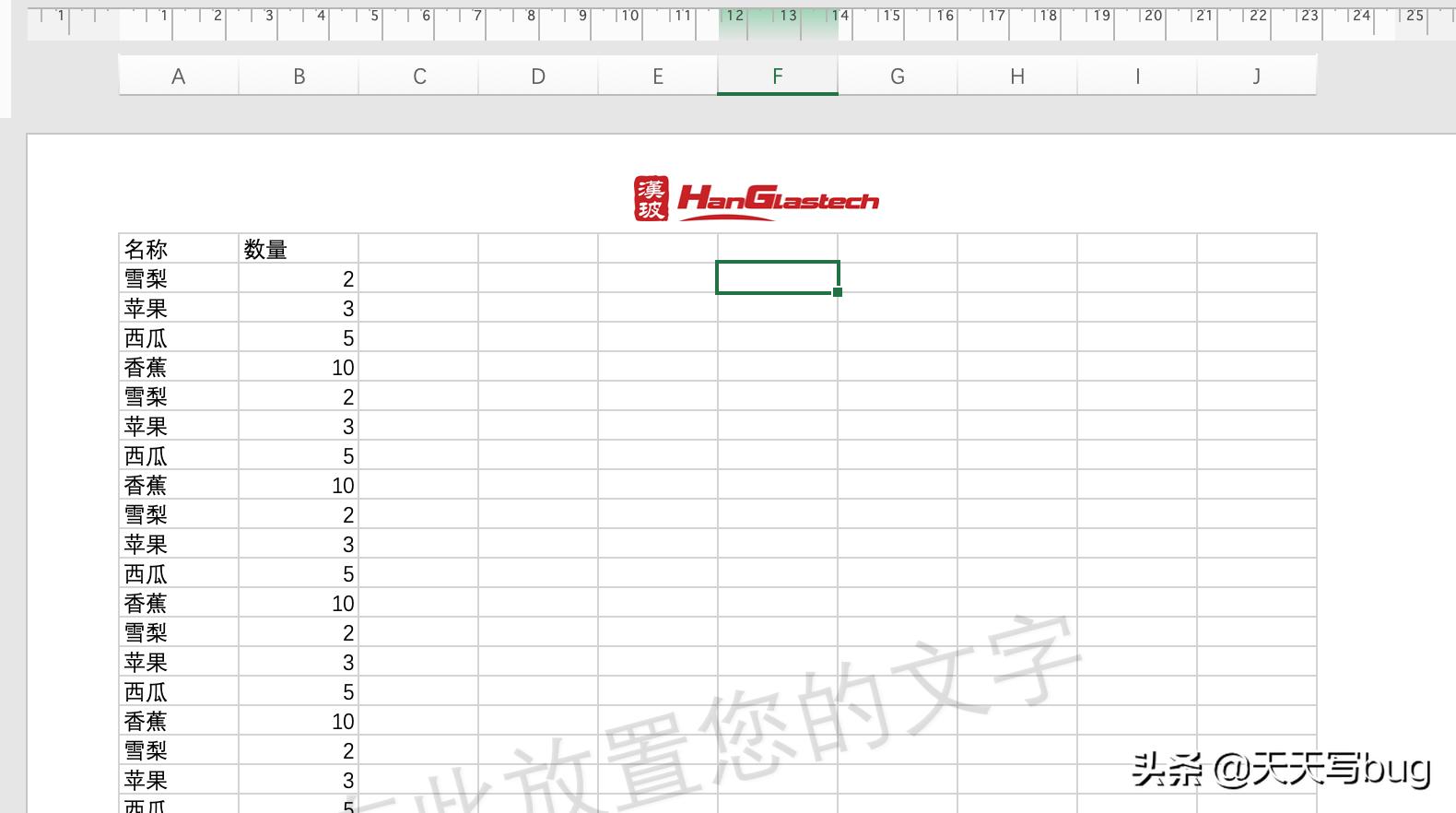
点击”图片“,然后选择你要插入的logo。最后键盘上按ctrl+s保存。这样每页都加上了logo。
excel怎么添加公司标志水印,excel水印页码制作方法

3 每页添加页码

在工具栏选择“插入”,点击页眉页脚

excel怎么添加公司标志水印,excel水印页码制作方法

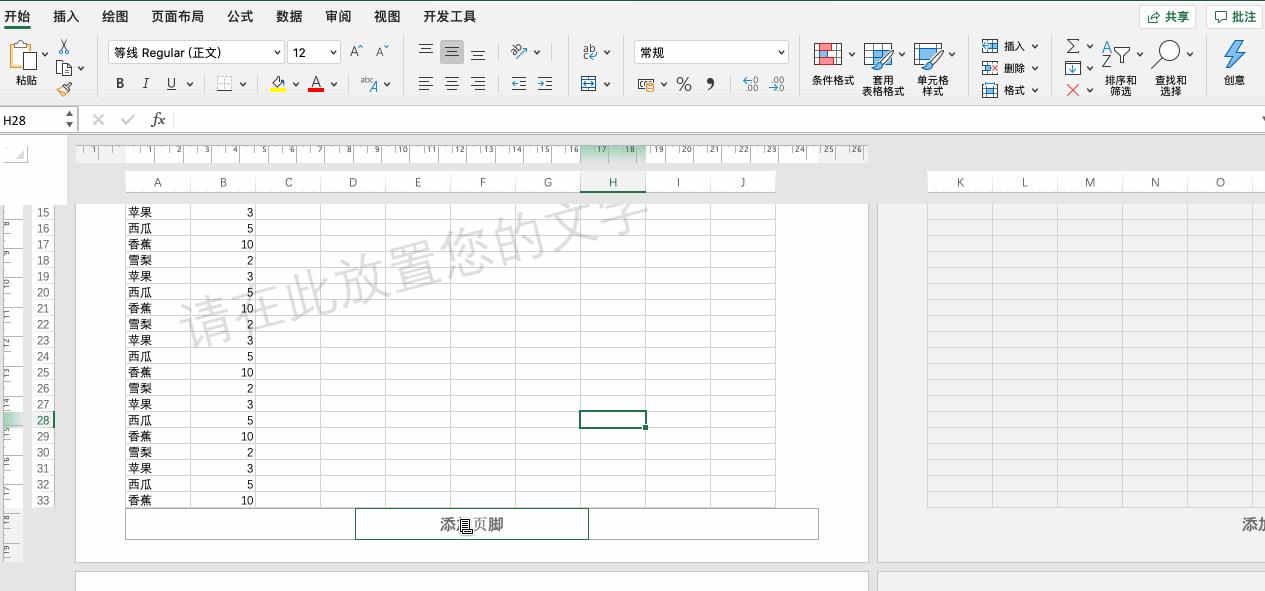
拉到表格底部点击要添加的位置,例如截图那样是页脚的中间位置。然后点击“页眉和页脚”,选择插入页码。最后键盘上按ctrl+s保存。这样每页都加上了页码。
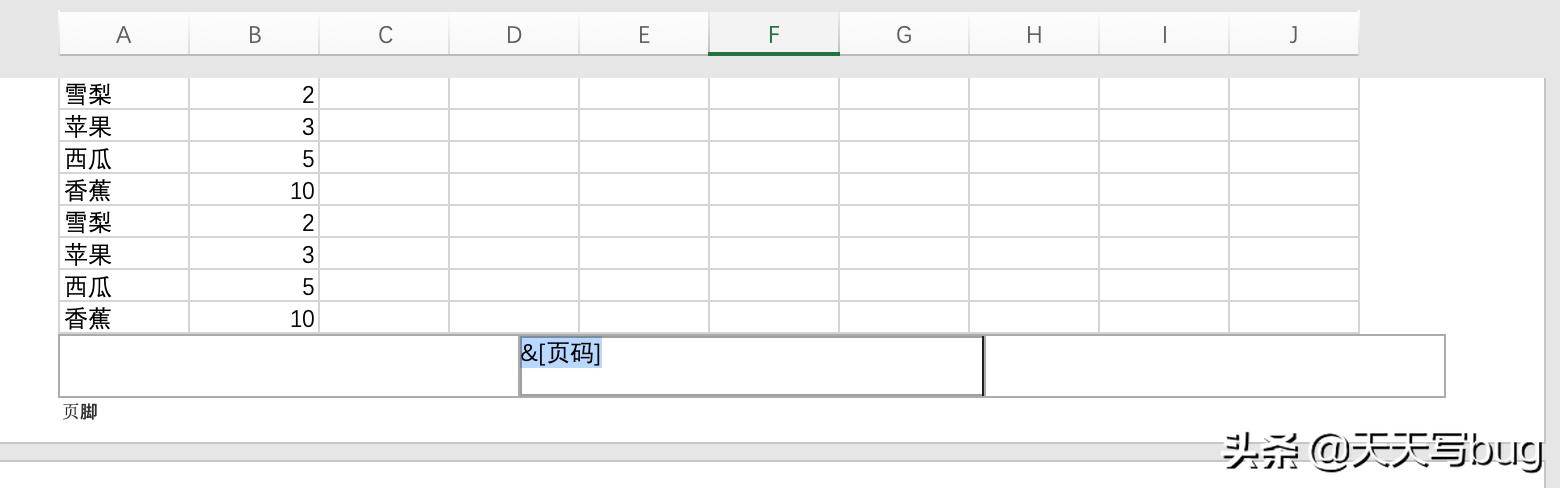
excel怎么添加公司标志水印,excel水印页码制作方法

excel怎么添加公司标志水印,excel水印页码制作方法

有疑问的话,可以在评论区留言。欢迎关注我的头条号,以后我会继续分享更多excel的实用技巧