
作为一个记性很差加超级懒的老年人,我认为动不动就惊呼“啊,我忘记xx账号和密码了”,是无可饶恕的low逼行为。手头有每秒运行xx亿次、可以存储海量爱情动作片的电脑、手机和平板这些神器,为什么不好好利用起来呢?所以,拒绝low逼,从管好账号密码开始。
我一直对手动输入各种账号密码深恶痛绝,所以第一台笔记本就买了支持指纹的T60,原因在于thinkpad电脑有个神器——password manager,省去了我每次开关电脑输入开机密码,每次登陆邮箱、网站输入账号密码的麻烦。
但随着联想越来越不争气,这个password manager越来越不好用, 后来干脆变成lenovo password manager了,也不为windows 10更新。但好歹还是能用,除了新浪、QQ个别不支持它的网站和程序。
让我最终决定淘汰掉password manager的是智能手机越来越强大,电脑可能经常不在身边,手机随时在,所以密码保存在电脑上就有点不方便。于是我采取了折衷办法:一般账号密码记录在evernote中然后加密,重要密码如银行密码依然在电脑上用password manager管理。
但这也有问题:每次都要复制粘贴账号,还要不停切换应用,作为一个终极懒人,这也是无法忍受的。
于是瞄上了全平台通用的1 password,用起来感觉不错。还没等我下手,它就弄了坑爹的订阅制,长期使用的话,是一大笔费用。
然后看中了dashlane,也是全平台,价格便宜不少,按年支付的话3.33美元一月,一年下来也是两百多块钱了,还是有点不舍得。好在它可以免费试用高级版一个月,高级版包括全平台同步功能。所以我就先试用一个月,如果没有不满意的地方,就准备下手了。即使我舍不得钱,它在单平台免费用,大不了我手动搞定下新增的账号密码也行。
一个月试用期还没过,无意中又发现了enpass。它也是全平台同步(dropbox、onedrive、box、google drive、WebDav),在电脑端免费,手机端收费68元(免费版只能同步20个账号)。这个价格我可以接受。试用一段时间下来,目前只有一个瑕疵——在电脑端不能依靠指纹来解锁软件,要么输入主密码,要么输入个人识别码,总之都要手动输入。如果它能调用windows自带的指纹识别功能就完美了。在windows 10下面,倒是也可以用指纹——再花68元买uwp版本,这就没必要了。
enpass的同步功能我最满意,因为我可以选择不用翻墙就能同步的onedrive乃至WebDav同步方式。我的NAS恰巧就支持WebDav,坚果云也支持。所以,即使某天onedrive又被墙了,我还有WebDav方式可用。
enpass能保存的可不只是登录信息,甚至提供了保存信用卡、银行账号、护照、身份证等等加起来有9大类55小类信息。
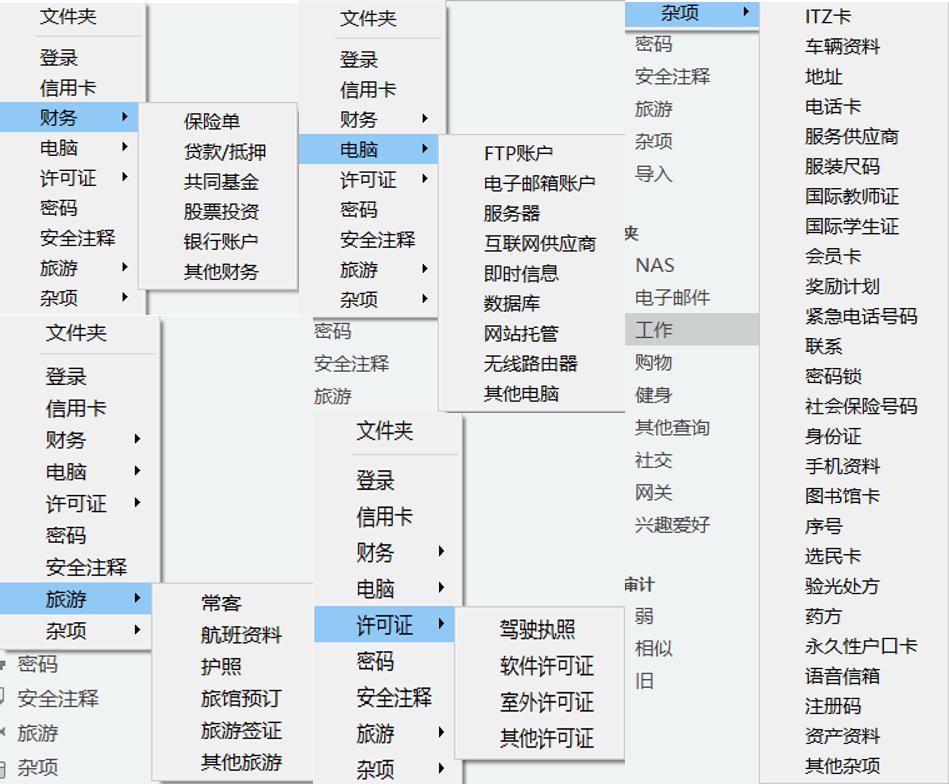
除了按类别来组织密码,还可以自建文件夹来组织密码。这就提供了两个维度来管理密码。不过这里倒是有个小瑕疵:当用拖动方式把类别下面的密码记录拖放到文件夹后,并不能直观显示哪些密码记录被组织到文件夹下了。
当然,还可以通过搜索来找到特定密码记录。
而对于单个密码记录,提供了150个图标供选择,可以更改现有字段,包括“字段名称”、“字段类型”和是否“敏感”。如果勾选了“敏感”,则字段内容会被掩码遮盖,这样防止别人通过屏幕看到该字段内容。可以删除字段。更让人省心的是,还可以添加自定义字段。有个类型供选择:文字、日期、电子邮件、数字、密码、电话、个人识别号码、网址、用户名称。
由于我们并不是时时刻刻在电脑旁,怎么避免我们不在电脑边时,其他人使用我们的电脑从而看到密码记录呢?enpass提供了两种锁定方式:一是多长时间后自动锁定enpass,可以按小时、分钟、秒来设置;一是当电脑闲置多长时间没操作时锁定enpass。这两种方式的区别在于,前一种方式会时不时锁定enpass,而后一种方式只有当系统没有检测到鼠标操作达到设定的时间时才会锁定enpass。我用的是后一种方式,免得我自己坐在电脑跟前还要时不时输入master key或pin code来解锁enpass。
在手机端,可以用iphone的touch id来解锁应用。如果多人使用enpass,则有个弊端:不能设置多个保险箱文件,因此,大家只能用同一个保险箱文件。好在如果是夫妻情侣两人共用的话,泄密问题可以忽略,但毕竟不方便。如果确实看重彼此之间的隐私,那就只能再买一份授权了。