
很多小伙伴做PPT时经常要插入各种图片,然而图片一多,尤其是图片大小颜色不统一时,排版容易显得凌乱。
今天教大家简单一招轻松搞定PPT图文排版。
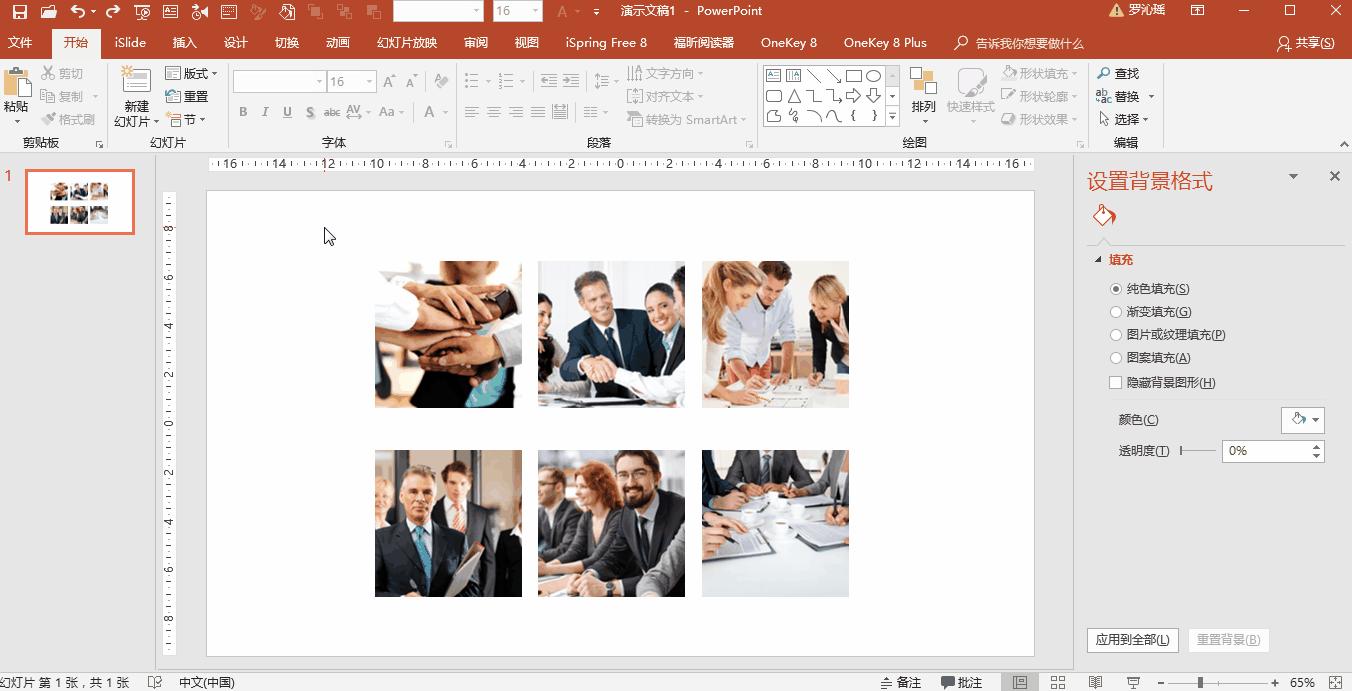
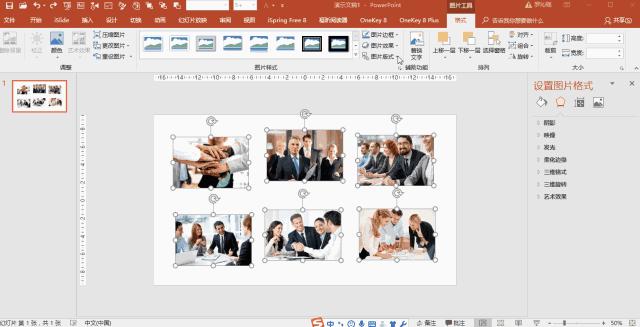
第一步:把要排版的图片都插入到PPT中。
插入一堆乱七八糟的图片,有时候真的不知道怎么排版才好看。
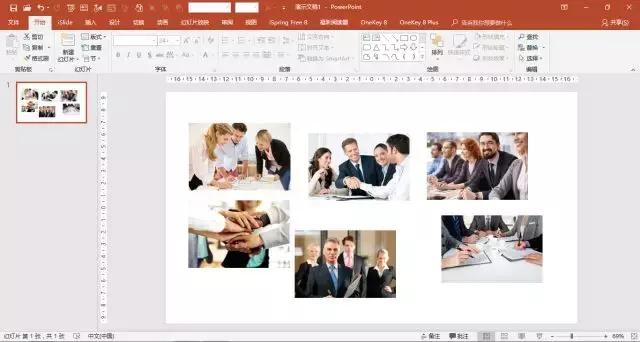
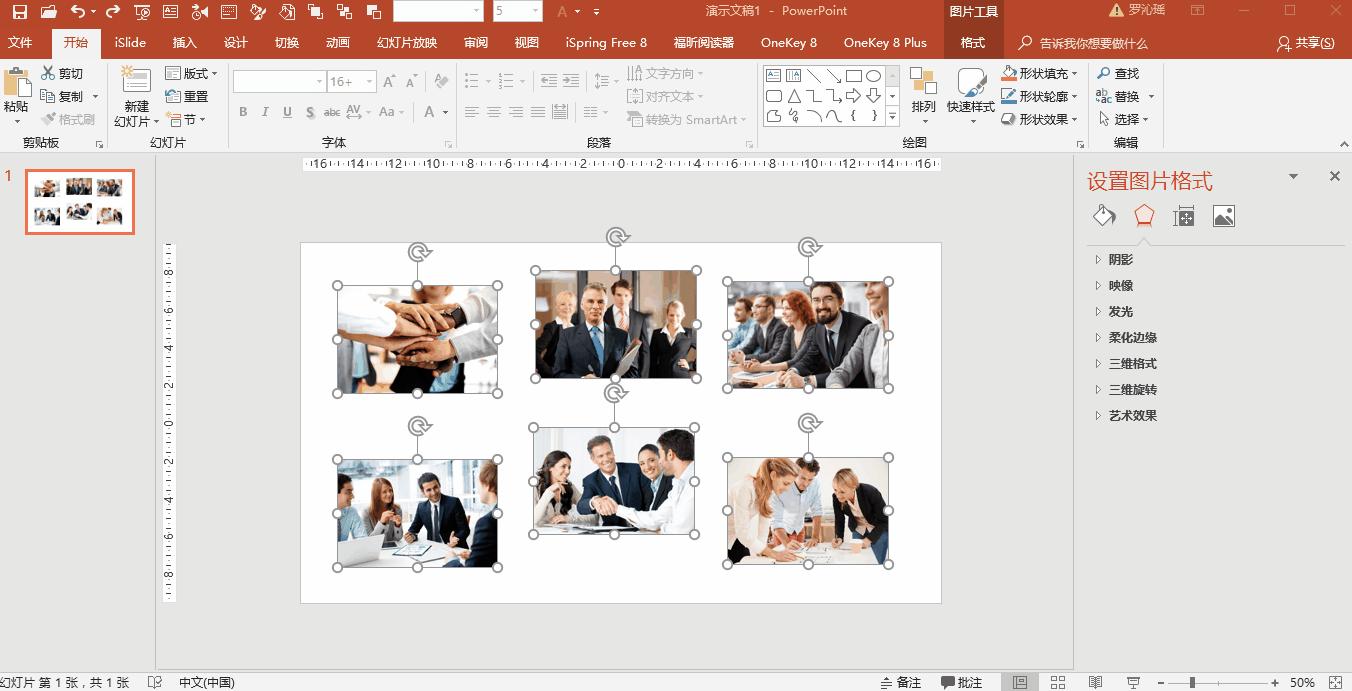
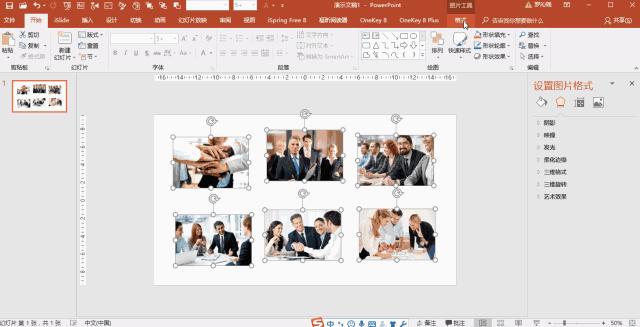
第二步:鼠标拖动,全选这些图片
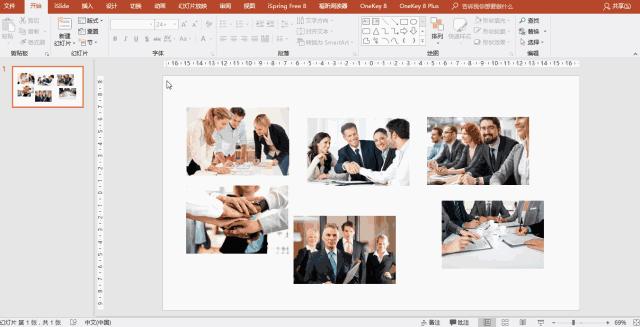
第三步:全选之后,鼠标移到顶部导航栏的【图片格式】,找到【图片版式】,选择自己喜欢的版式,进行一键排版。
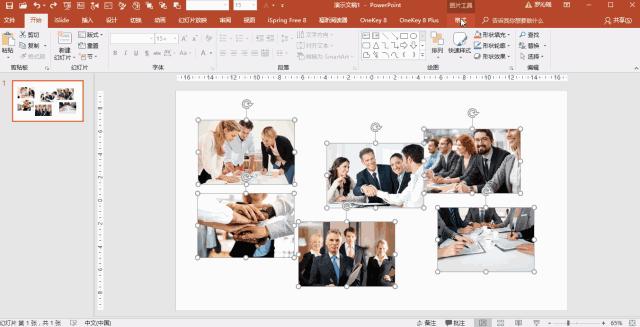
是不是发现了这些版式和Smartart智能图表非常像呢?其实这就是图文的Smartart。
如图,六张图立马排好版了。
但是如果自己要编辑这些排好版的图文形状怎么办呢?
第四步:选中这个排好版的图文版式,鼠标右键,点击【转化为形状】。将这个图文排版SMARTART转化为形状之后,鼠标右键点击取消组合,便可以随心编辑了。
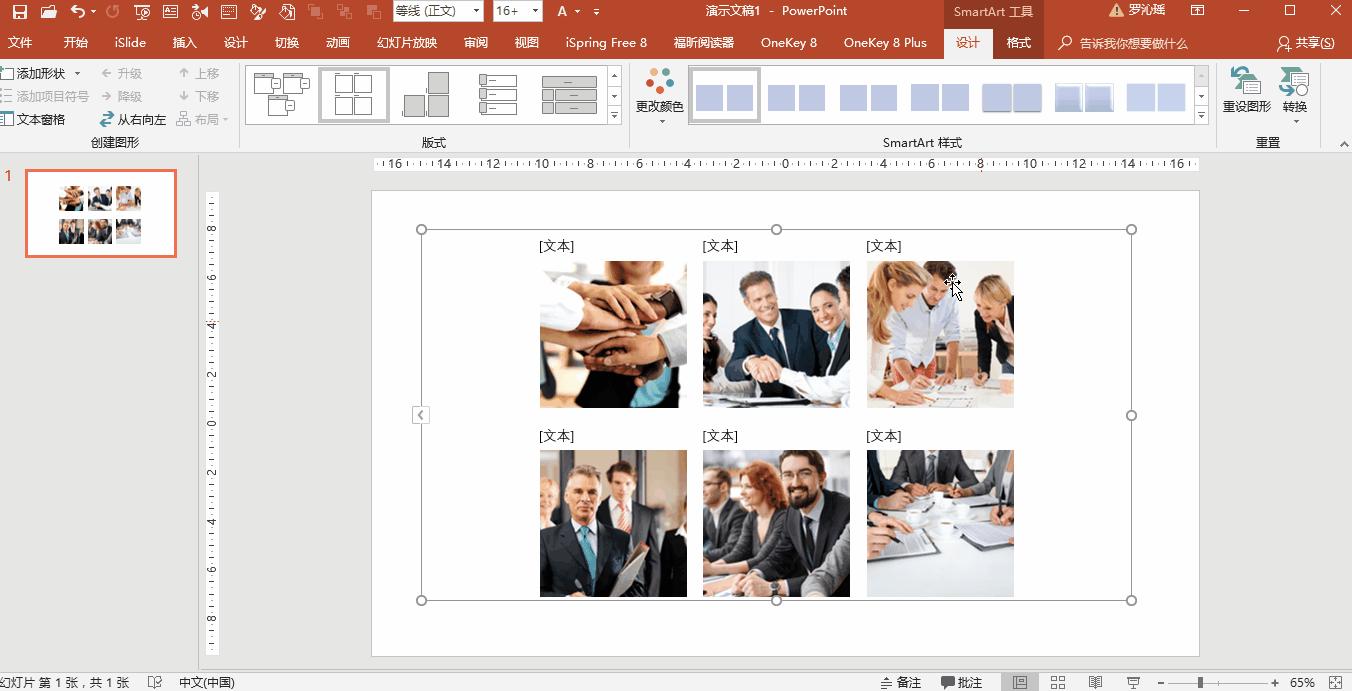
你可以随意修改文本框的底色,使文本部分更加突出。
然后可以键入自己想输入的文本。一键就可以使整页的图片的大小和画面都看上去非常和谐了。
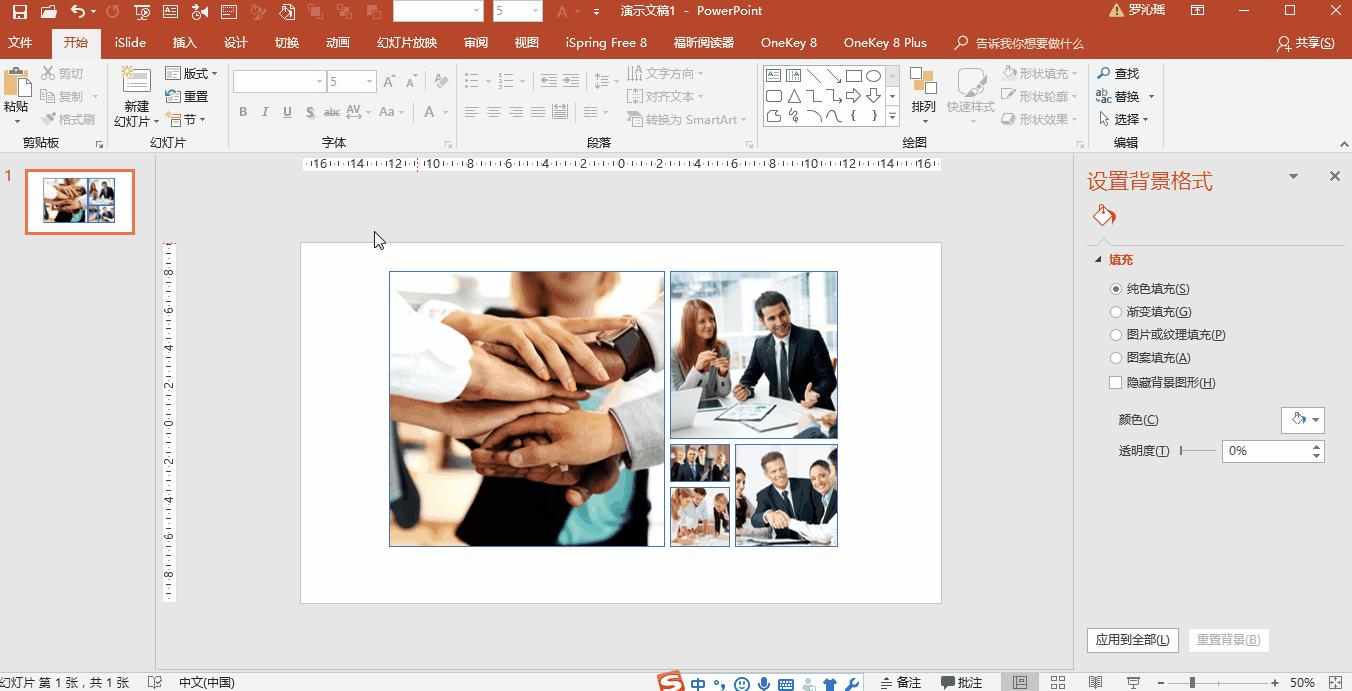
当然,我们也可以尝试不同的Smartart版式。
依然是六张凌乱的图进行一键排版。
这次选择了不对称的版式。转化为形状之后,取消选择。去掉边框。便可以随意编辑了。
再来一组圆形排版。
或者,一组其他的6项并列排版。
这么简单的图片排版方法,你有没有get到呢?
UFUN出品
不仅分享好看的PPT
还陪你看有趣的世界