日常P图之白天转黑夜效果

原图

流星素材
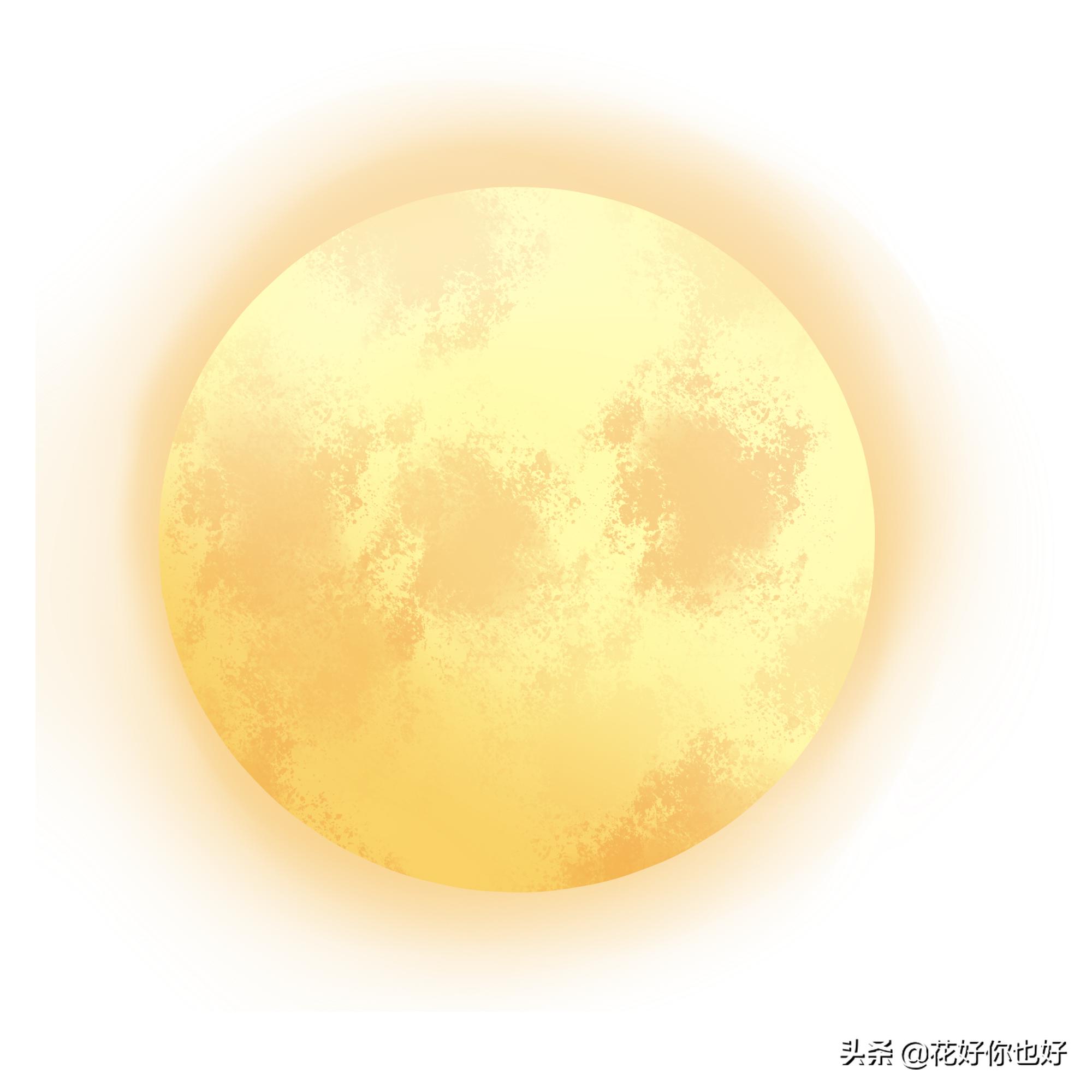
月亮素材
白天转黑夜效果制作方法
1.打开素材,复制一层,调整素材的亮度,将亮度调低,对比度调高

亮度

将亮度调低,对比度调高
2.然后再回到拷贝的图层,选择照片滤镜,将颜色改为蓝色,浓度值在80左右
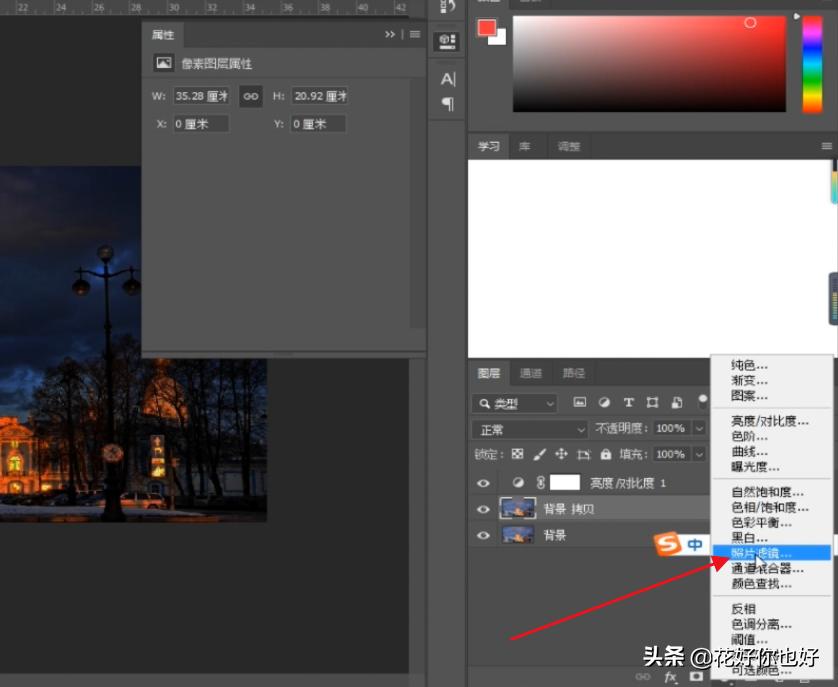
照片滤镜

颜色改为蓝色
3.再次回到拷贝的图层,调整色相/饱和度,降低明度

色相/饱和度

降低明度
4.在色相/饱和度的蒙版层,使用画笔工具,前景色为灰色,擦拭建筑及周围环境,让其不至于太过灰暗

画笔工具
5.新建一个图层,混合模式改为柔光,打开拾色器吸取建筑的颜色,将前景色改为建筑的颜色偏亮一点的颜色,擦拭建筑及周围环境,增加一点光感

拾色器吸取建筑的颜色

柔光
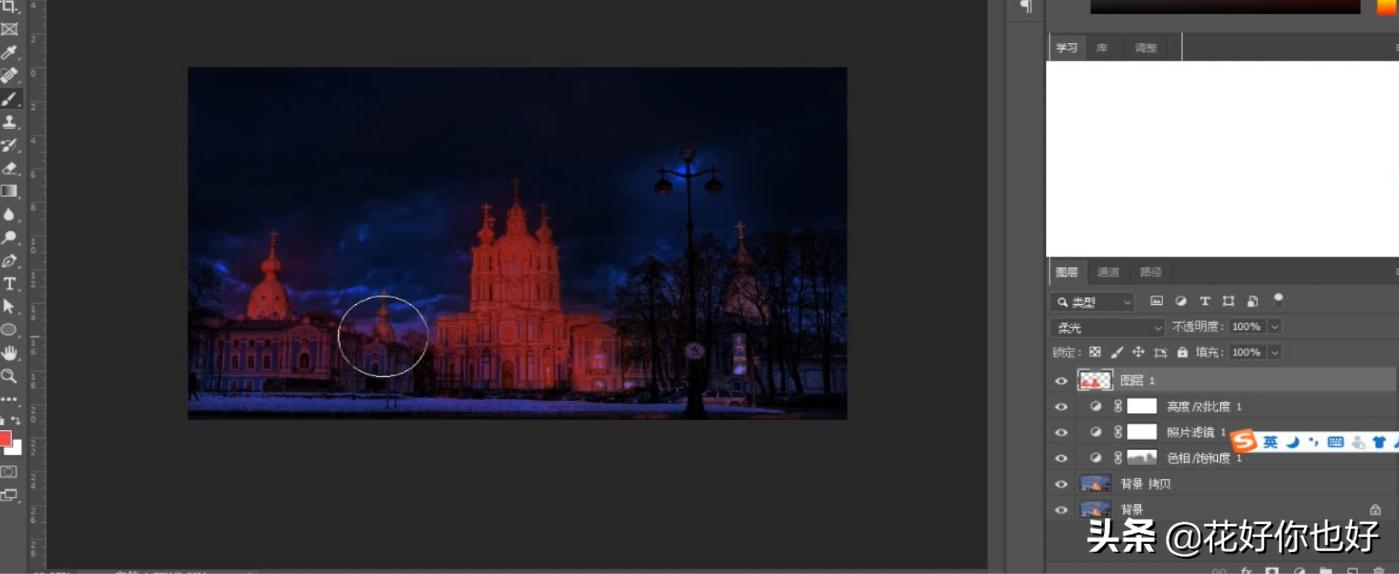
擦拭建筑及周围环境,增加一点光感
6.可以适当的降低一下不透明度,让光看起来更加自然

降低不透明度
7.此时黑夜效果以及完成,我们可以从素材网站*载下**一些星星月亮等素材作为点缀

月亮
8.将素材拖入进来,放置上方

9.这个流星的素材铺满了整个素材,看起来有点不合情理。所以我们需要添加一个图层蒙版,使用画笔工具,前景色为黑色,将多余的地方涂抹一下,进行隐藏

图层蒙版
10.最后我们需要盖印一个图层Ctrl+Shift+Alt+E,然后执行滤镜中的Camera Raw滤镜

Camera Raw滤镜
11.调整色温,让素材看起来更右画面感

12.白天转黑夜效果完成

效果图
注:每期的图文教程都会有相关的视频教程,有些地方看得不是太懂,可以参考视频版去进行学习,效果更佳哦!
此教程适用于有部分软件基础的小伙伴,零基础的小伙伴,可以关注花好的专栏——PS零基础入门到精通,50节精华课
如果大家在学习的过程中有什么问题,欢迎留言评论或私信我,花好看到后很乐意为您解答!
喜欢记得收藏和转发,谢谢!