PS中提供的文字工具有四种样式可以选择。如下图:

分别有横排文字工具和直排文字工具及横排文字蒙版工具和直排文字蒙版工具选择。一般我们在图像中输入文字时,选择横排文字工具,如果是竖排文字,选择直排文字工具。

选择文字工具后,从工具选项栏上,设置相应的字体和字号大小,以及文字颜色后,在图像要输入文字的位置上单击就可以输入文字了。
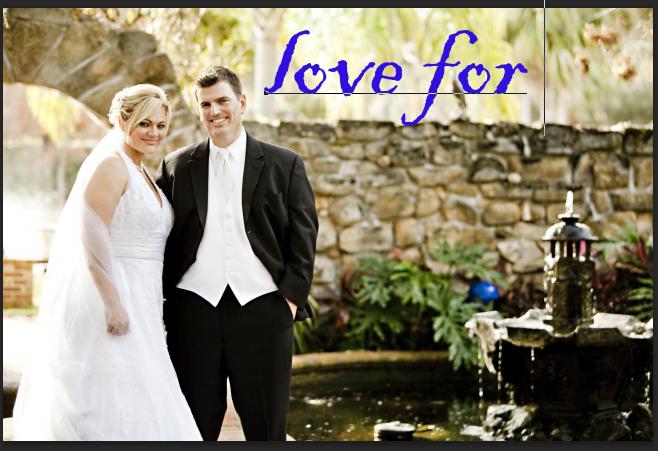
选入完成后,也可以拖动鼠标,选中文字后,对文字内容进行编辑。

输入文字内容后,也可以用ctrl+T调出字符和段落面板来,设置文字和字符的相关选项。
在字符面板下,除了可以设置文字的基本信息外,还可以设置字符间距、文字位置、字符缩放等信息。
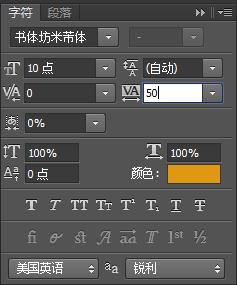
鼠标指向按钮位置,就可以显示设置的作用。粗体、斜体、大小写、上下标、删除线等效果都可以设置。

输入的文字内容是一个新建的文字图层,我们可以利用自由变换进行文字调整。
文字图层是PS中的一个特殊图层,我们可以进行图层的样式设置。

如果我们想把文字图层和其它普通图层一样操作的话,先要把文字打散,右击图层,进行栅格化处理。