
按钮无论在平面设计还是UI设计中都是经常会使用到的,按钮制作的好坏,直接影响到页面的设计效果。一个美观的按钮可以带给用户较好的体验。按钮的制作主要使用图层样式制作完成。本案例主要用到斜面和浮雕,投影,渐变叠加,描边等,熟练掌握图层样式的使用,学会灵活使用图层样式,将会让您步入优秀设计师的行列。效果图如下:

操作步骤:
1.打开PS,设置背景色为浅灰色(#efeded)。
2.大小为400*300像素,分辨率为72像素/英寸的RGB文档,背景内容为“背景色”。 新建名称为“按钮制作”。
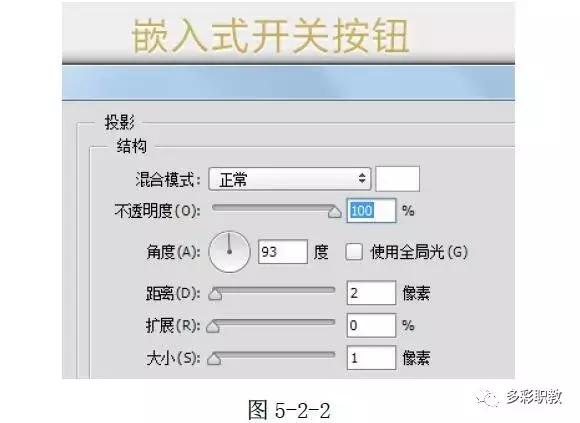
3.选择文本工具,设置微软雅黑,48px,颜色为土黄色(#c6b159),在图片上方输入“嵌入式开关按钮”,单击图层面板左下角第二个按钮(添加图层样式),设置投影样式,参数及效果如图5-2-2所示。
4.选择圆角矩形工具,绘图模式为“形状”,填充色自选,线条设为“无”,圆角半径为“50px”,在舞台中央绘制一个圆角矩形,如图5-2-3所示。然后将图层命名为“灰凹槽”。

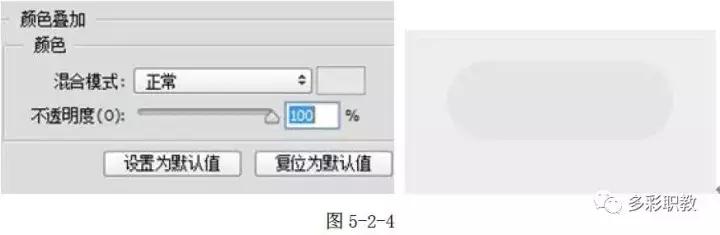
5.单击添加图层样式按钮,设置“颜色叠加”样式,参数及效果如图5-2-4所示。
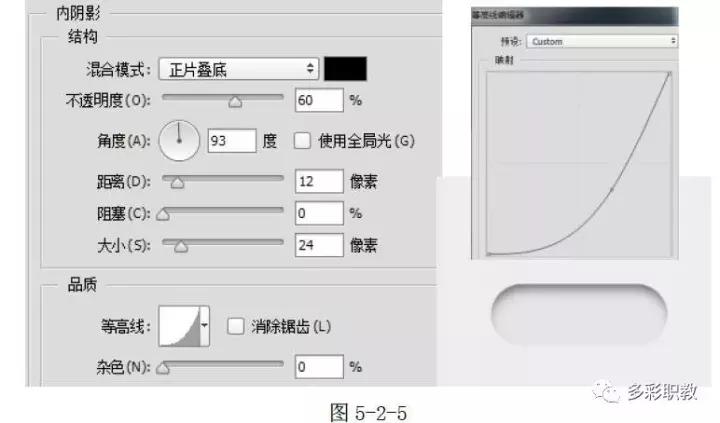
6.设置“内阴影”样式,参数及效果如图5-2-5所示。
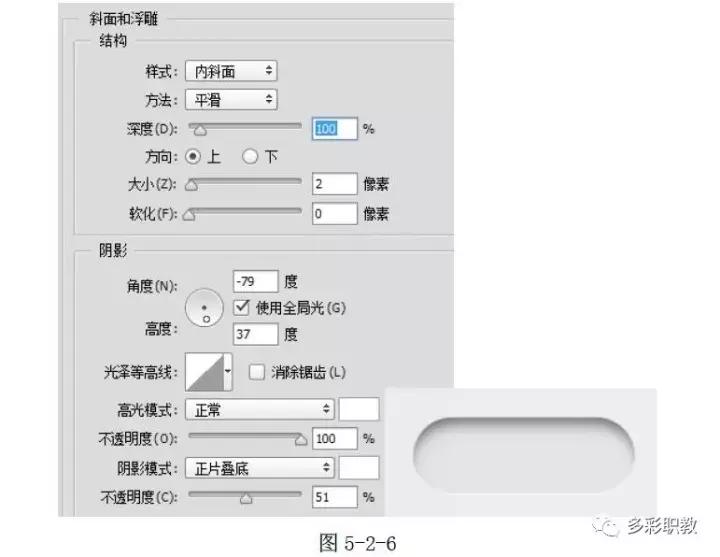
7.设置“斜面与浮雕”样式,参数及效果如图5-2-6所示。
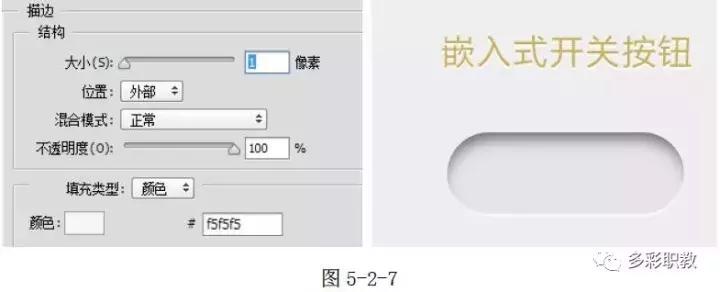
8.设置“描边”样式,参数及效果如图5-2-7所示。到这里我们的凹槽就绘制好了。
9.按Ctrl+J键,复制“灰凹槽”层,图层命名为“蓝凹槽”,选中“斜面与浮雕”图层样式,按住鼠标拖动到图层面板的删除按钮上,即可将选中的图层样式删除。
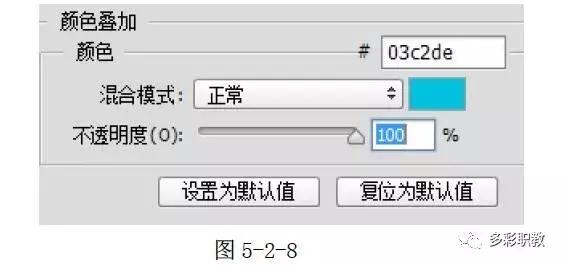
10.用同样的方法删除“描边”图层样式。
11.双击“蓝凹槽”图层的“颜色叠加”样式,设置参数如图5-2-8所示。
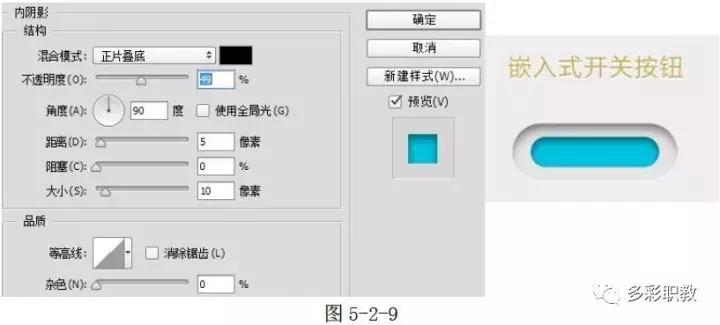
12.双击“蓝凹槽”的“内阴影”样式,设置参数及效果如图5-2-9所示。
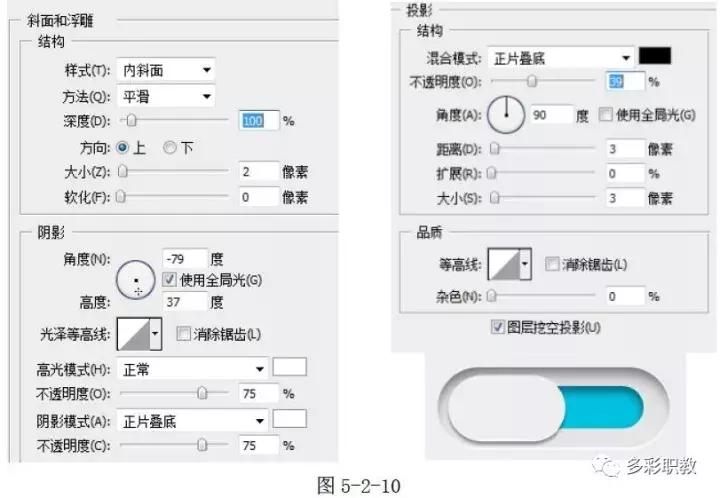
13.选择圆角矩形工具,在灰凹槽左侧绘制浅灰色(#efeded)按键,并给它设置斜面和浮雕、投影样式,如图5-2-10所示。
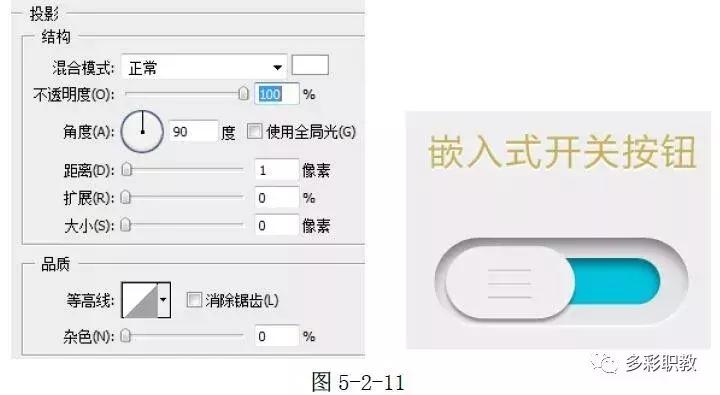
14.选择直线工具,在“按键”上绘制一条“1像素、深灰色(#969595)”直线,并为其设置白色“投影”样式,按Ctrl+J键,复制两层,适当调整间距,如图5-2-11所示。
15.保存文件,“嵌入式按钮”制作完成。

本教程为高老师原创教程,欢迎转载,转载请注明作者和出处。
如果需要素材,请关注后留言。
● 听说爱点赞常分享的人会更美 ●