看看效果图先
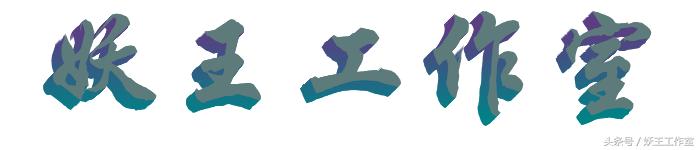
3D立体字的效果在PS里面怎么做,很多朋友都问过小编这个这个问题,那么今天就来针对这个问题出一期教程,下面开始进入正题了哦!
(1)首先打开PS新建一个800x800像素大小的画布
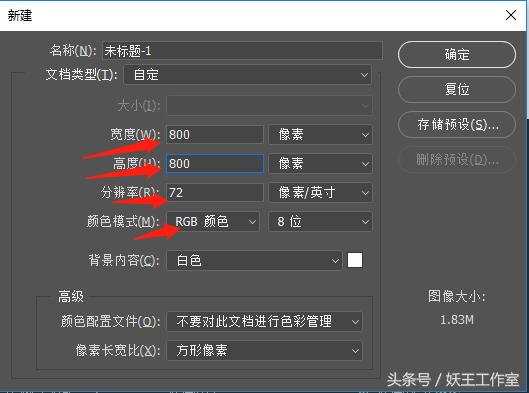
单位像素,分辨率72就够啦(因为咱们只在网页中显示)注意:颜色模式设置为RGB
(2)点击左边文字工具输入文字(下面就以妖王工作室为例进行讲解)
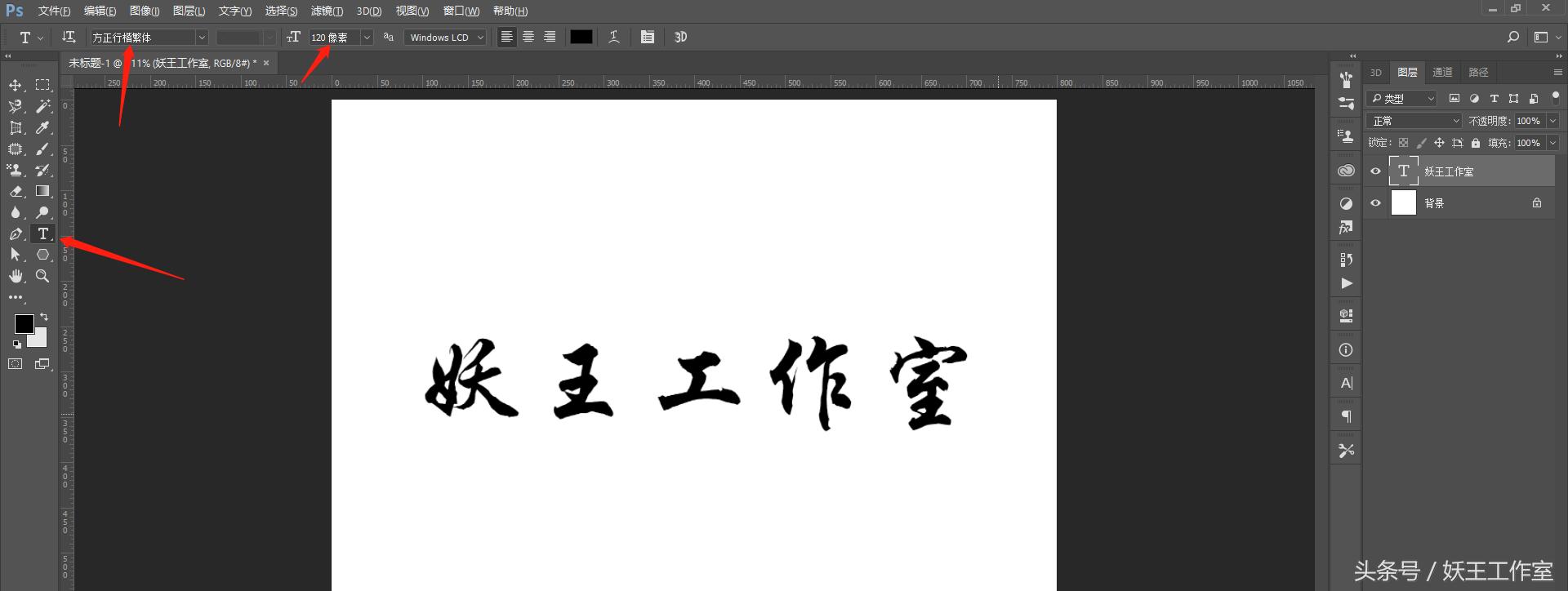
字体大小和字体样式可以根据自己喜好进行更改的,小编这里用的是方正行楷繁体120像素
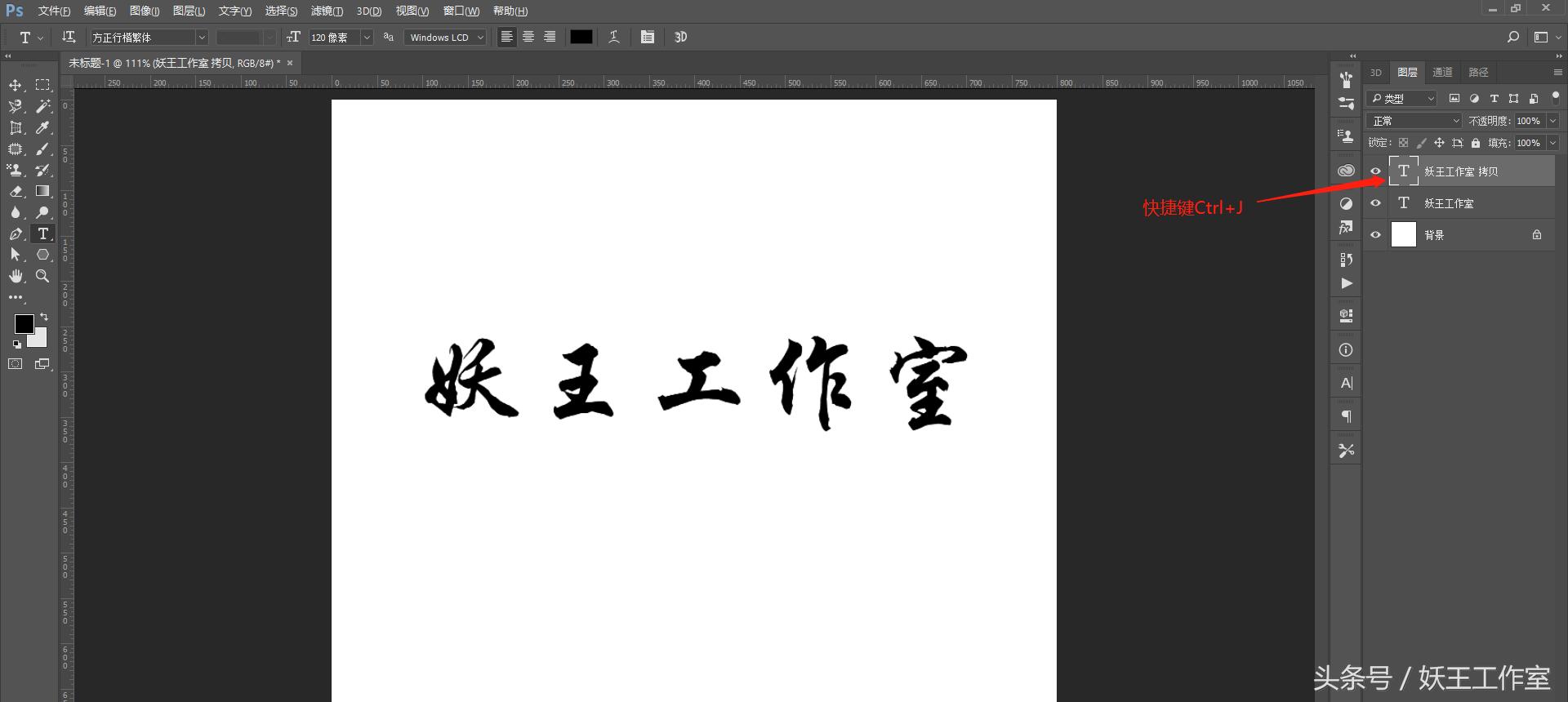
(3)把输入的文字复制一层,快捷键(Ctrl+J)
(4)把复制的文字图层添加渐变色
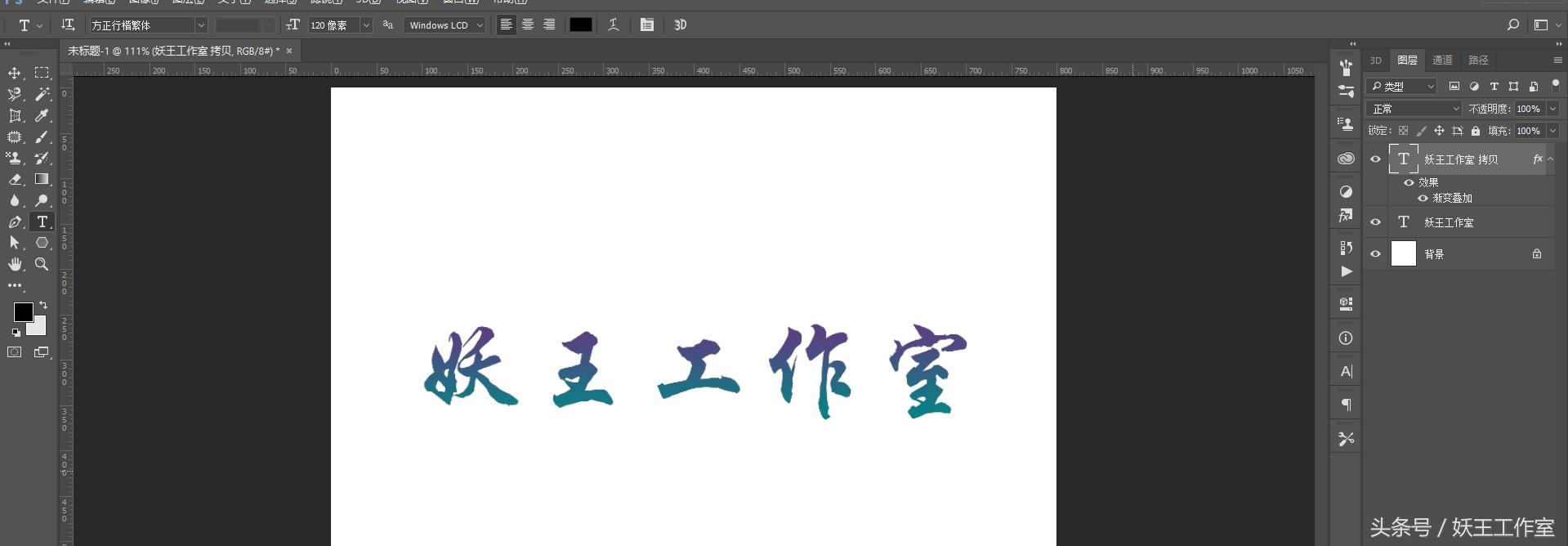
这里用到的渐变色是小编从华为P20极光版吸取到的色值做出来的
哈哈,看到这个渐变颜色朋友们是不是直接蒙圈了呢,不要急现在开始一步步讲解这个渐变色怎么得到的。
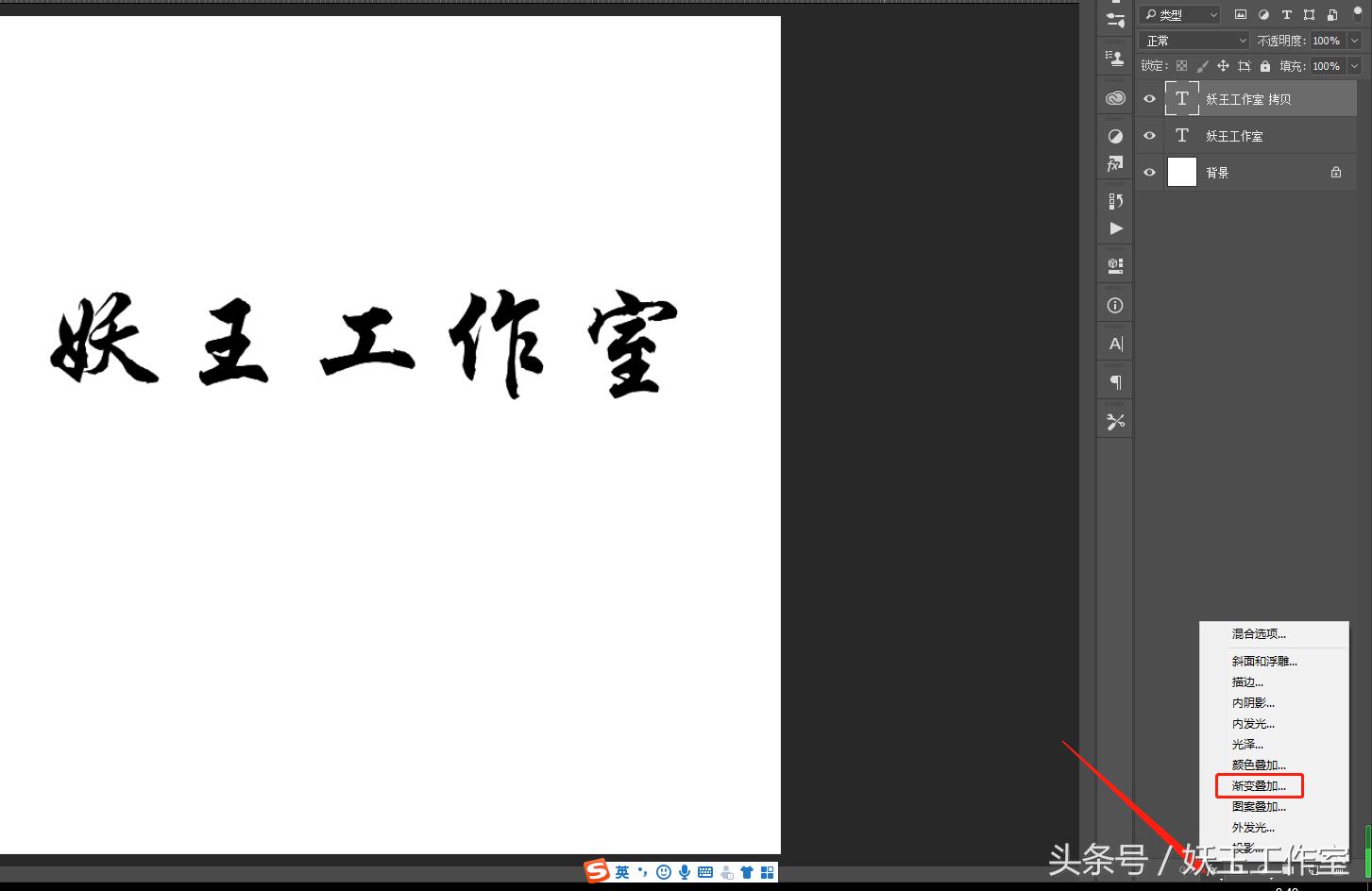
1.点击右下角字母(FX)然后选择渐变叠加点击进去
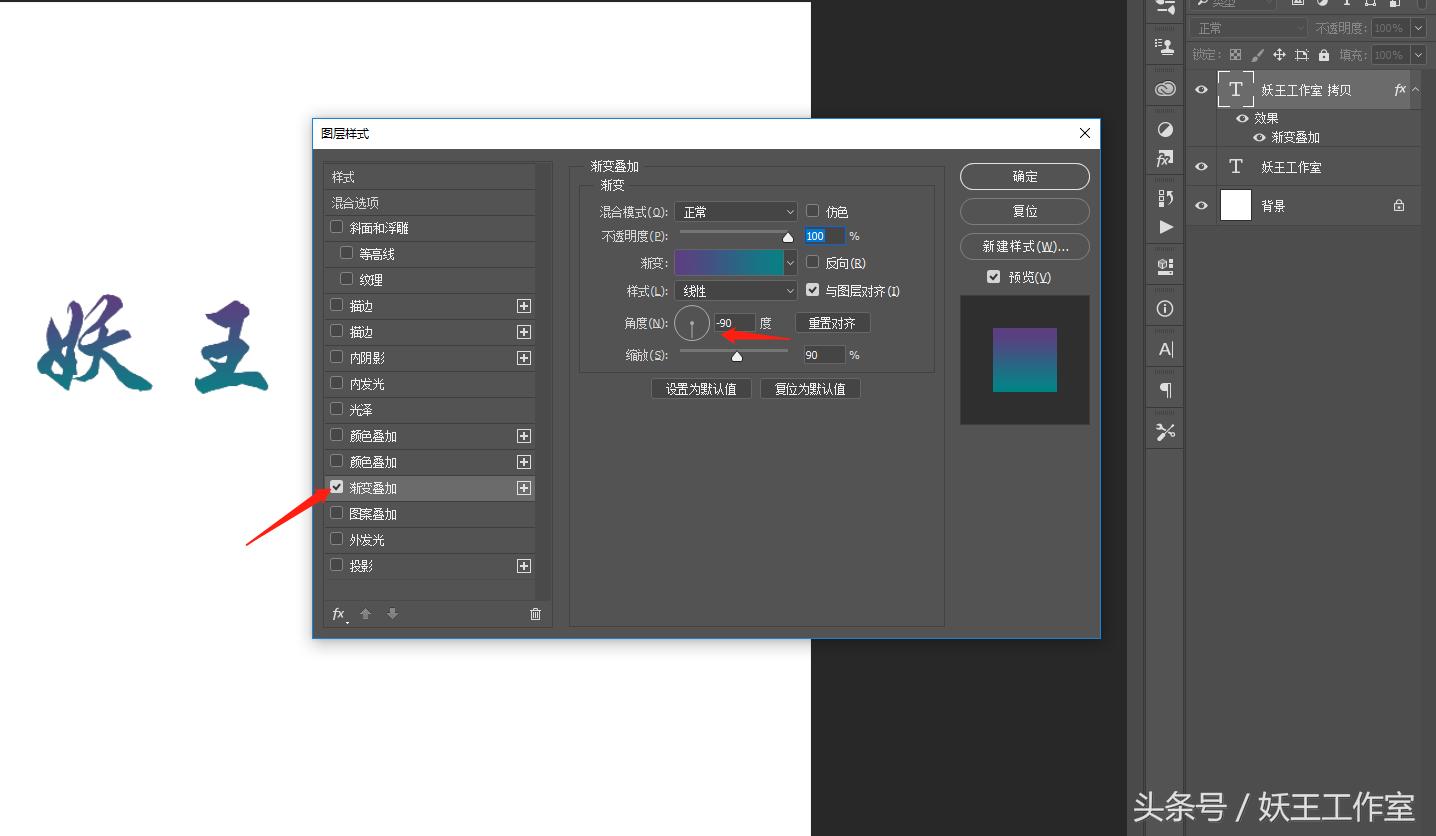
2.点击渐变条进去渐变面板
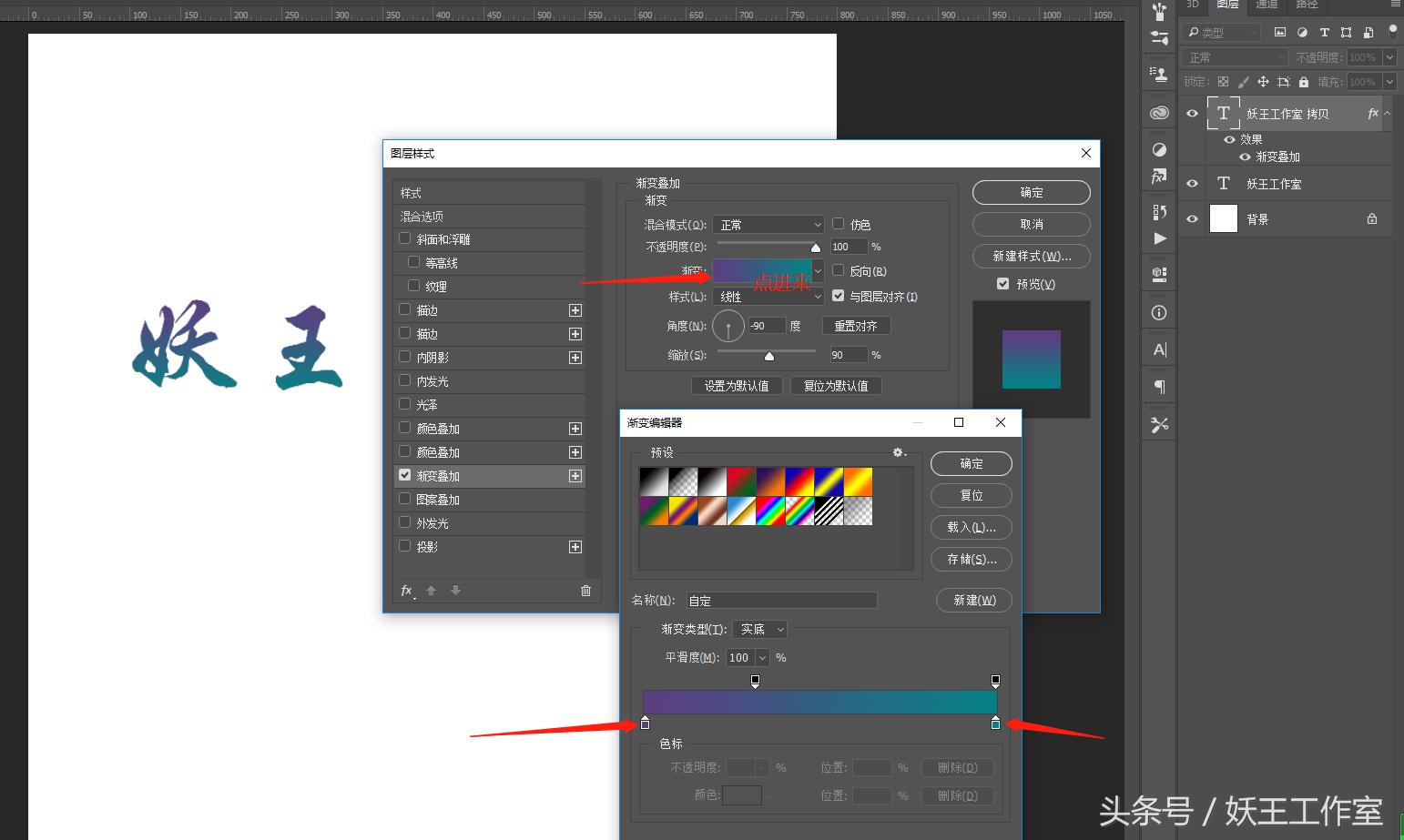
下面两个滑竿就是用来吸取颜色的了
3.点击上图下面滑竿吸取颜色
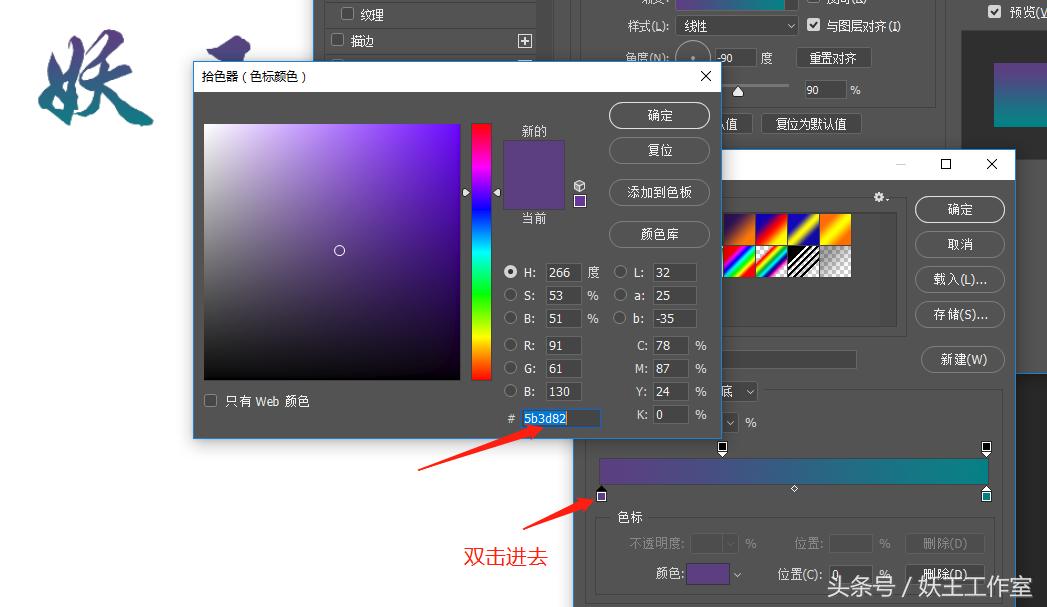
双击左边滑竿进入,我小编已经吸取到了颜色,朋友们直接输入上面箭头指向的数值(5b3d82)就可以确定
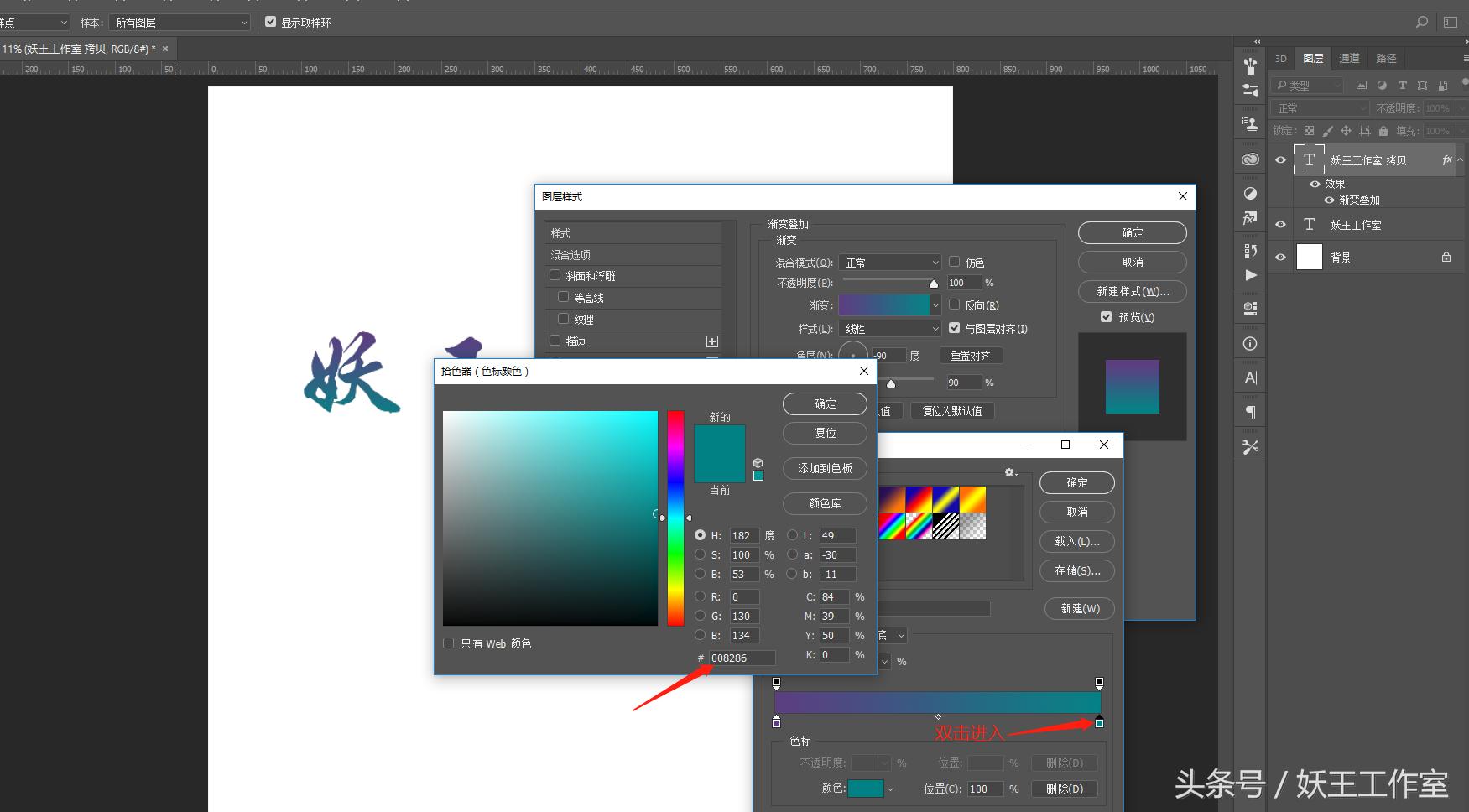
这里同上图描述,输入色值(008286)就能得到图上颜色啦
4.这个渐变颜色就得到了
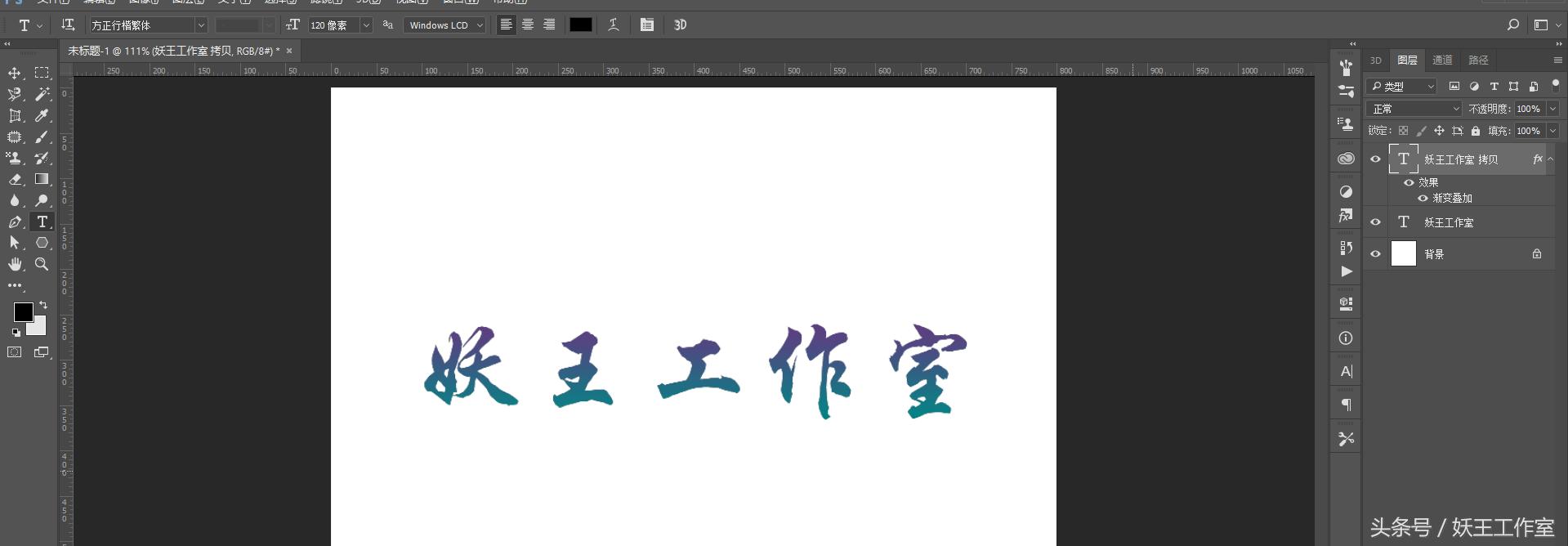
(5).点击复制好的图层有渐变色那层,按快捷键(Ctrl+T),然后再分别按一次键盘上的向左和向下箭头
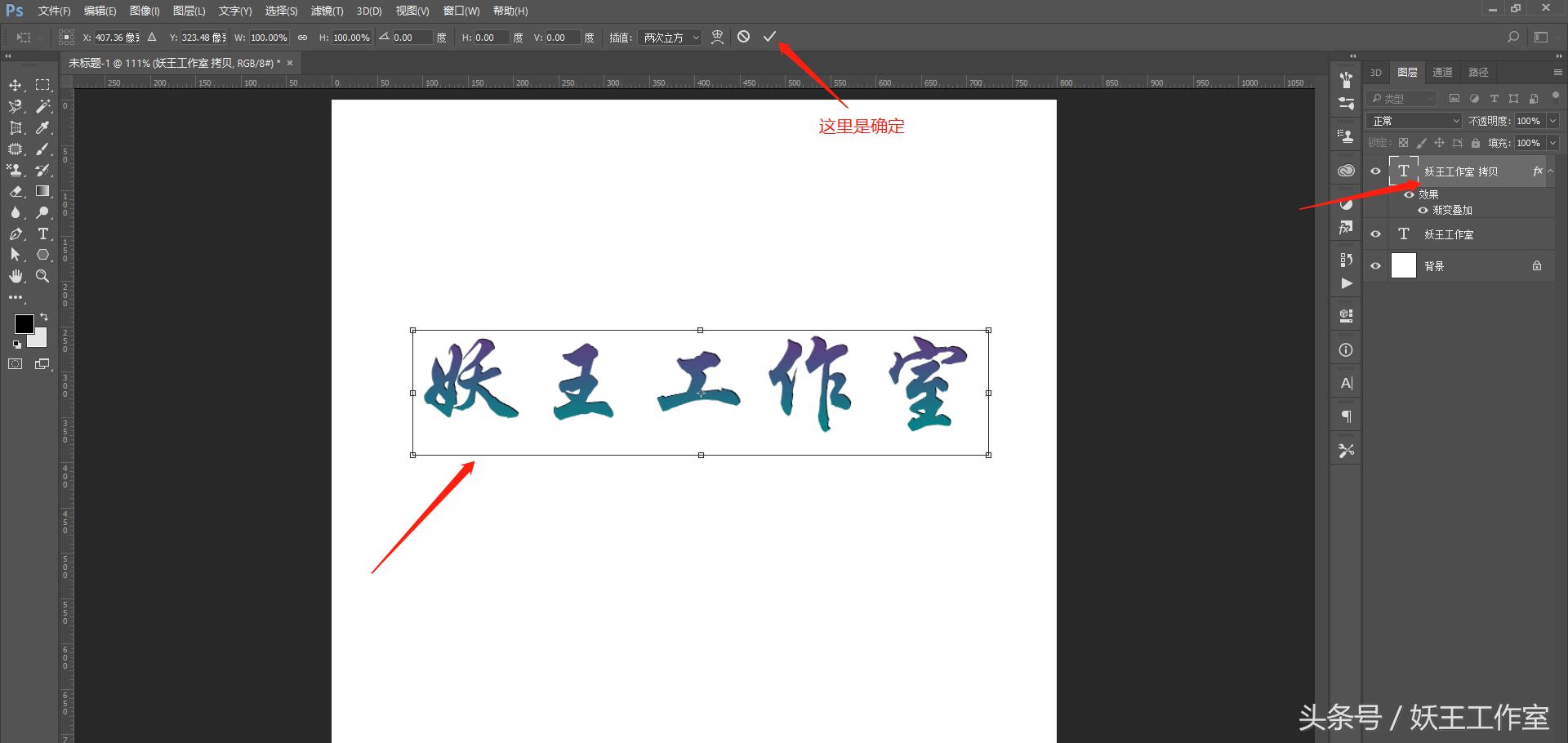
记住是向左和向下箭头各按一次
(6).在键盘上找到快捷键(Ctrl+Shift+Alt+T)左手同时按住(Ctrl+Shift+Alt),右手按住(T)进行重复上一步操作,左手三键按住不动,右手按T键10次
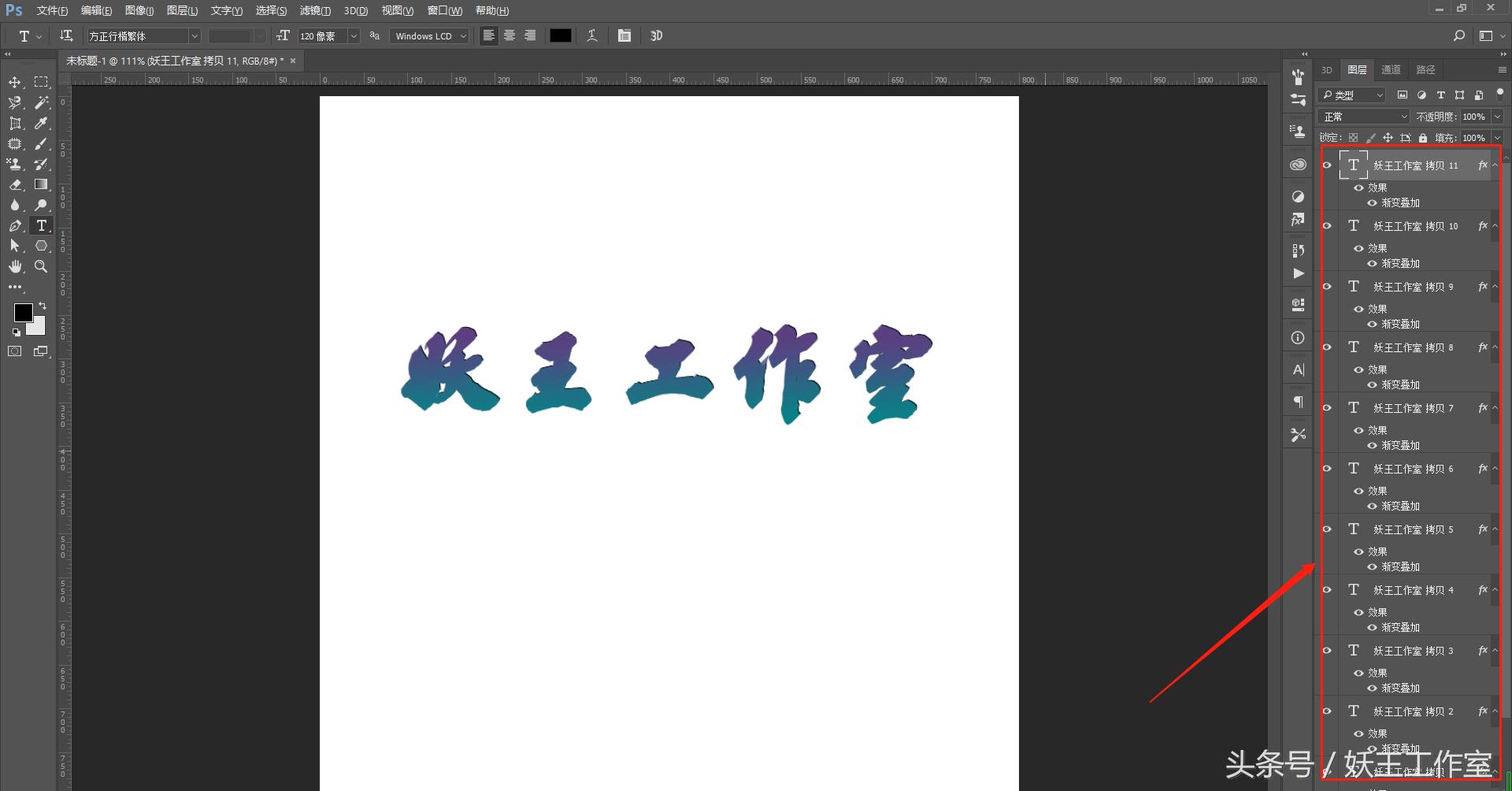
快捷键不要按错了哦
(7).把复制的10个图层全选住按快捷键(Ctrl+E)合并图层
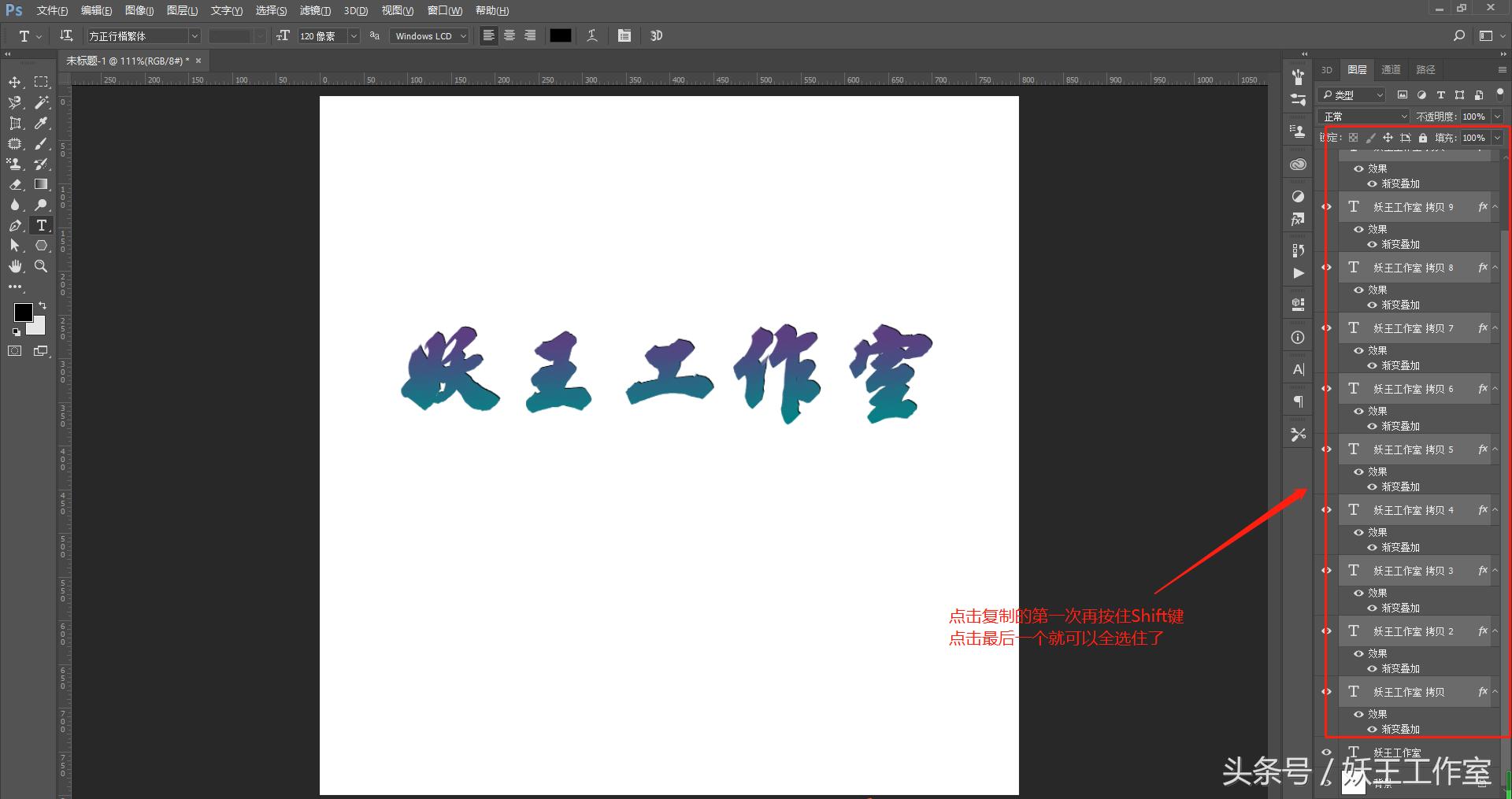
怎么全选,全选看图里说了哦
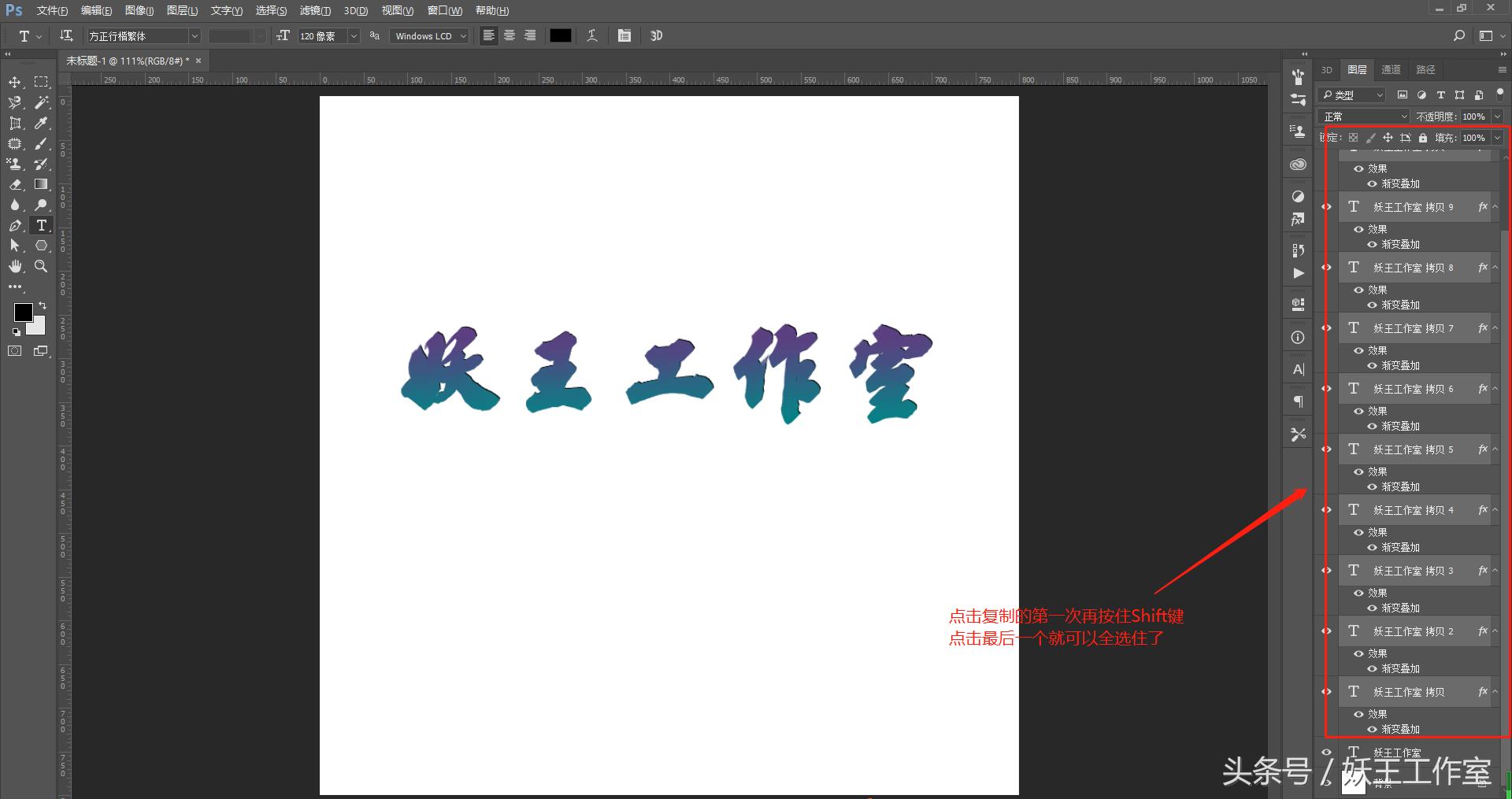
按住快捷键(Ctrl+E)合并复制的10个图层
(8)把下面那个输入的字拖动到合并图层上面去
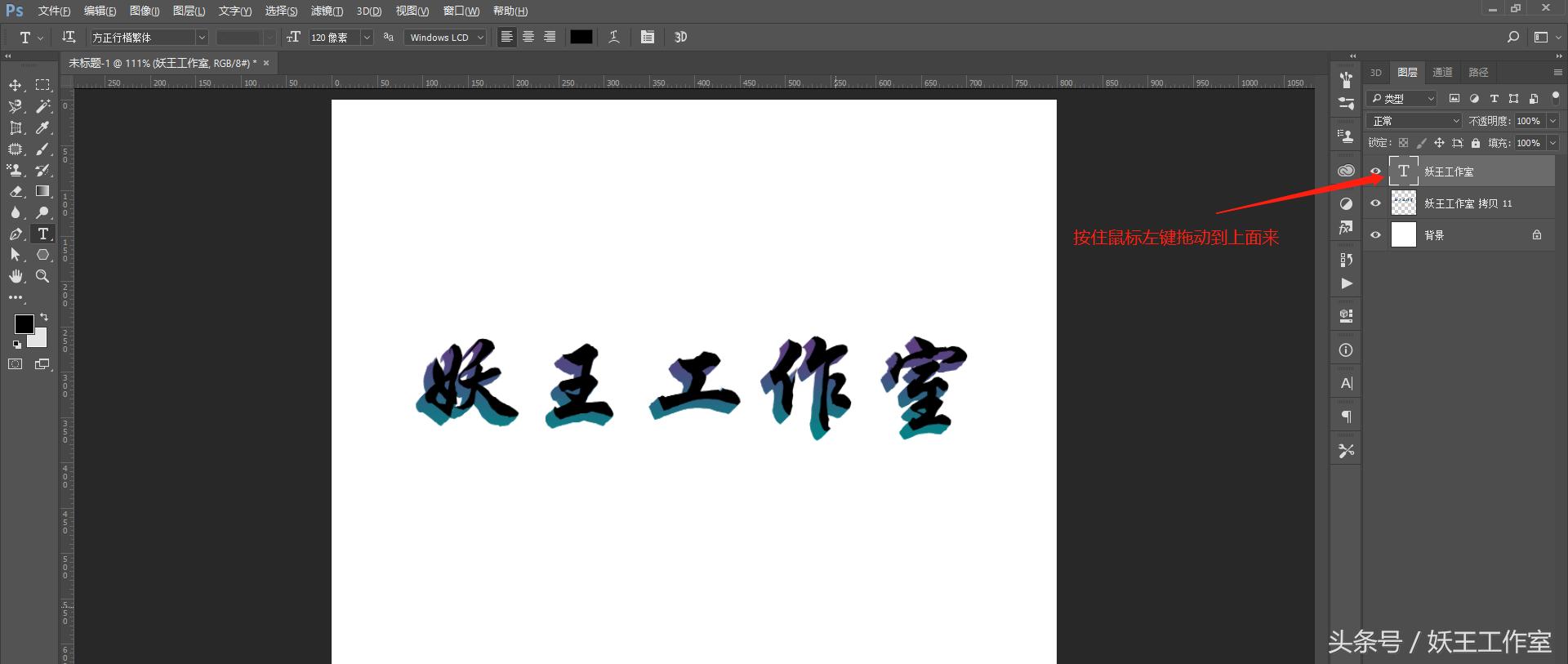
做到这里是不是有感觉了呢
(9).调整输入的字体颜色
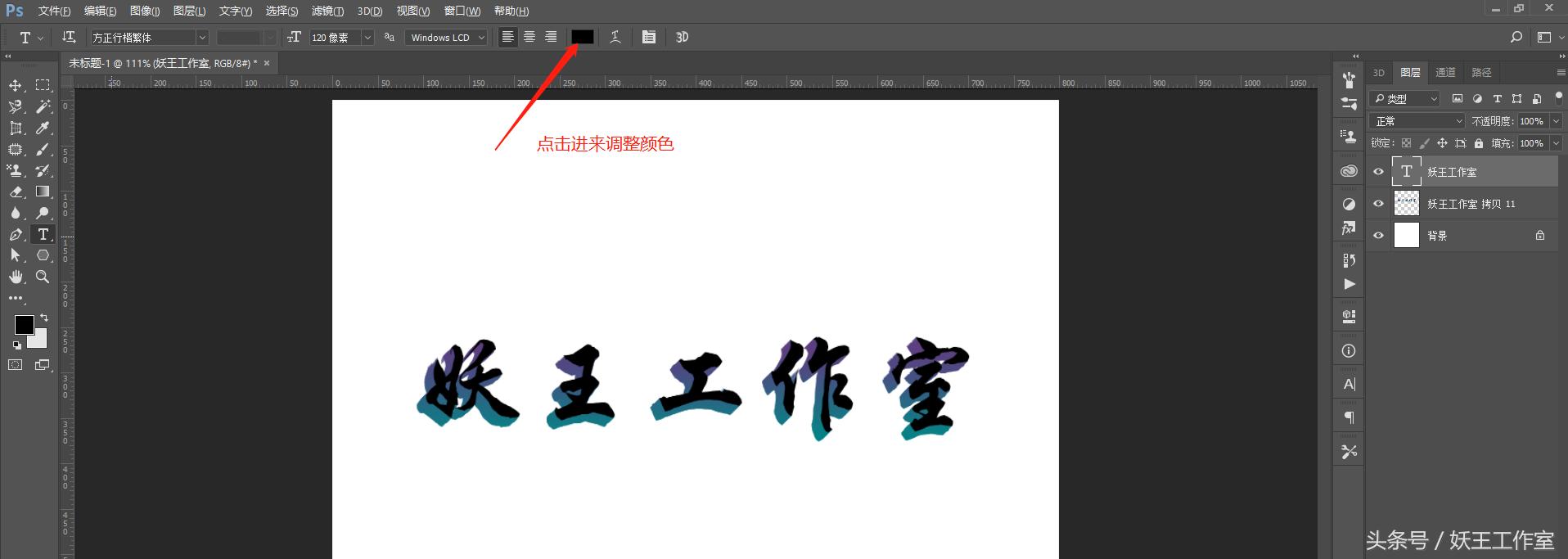
点击箭头指向的地方
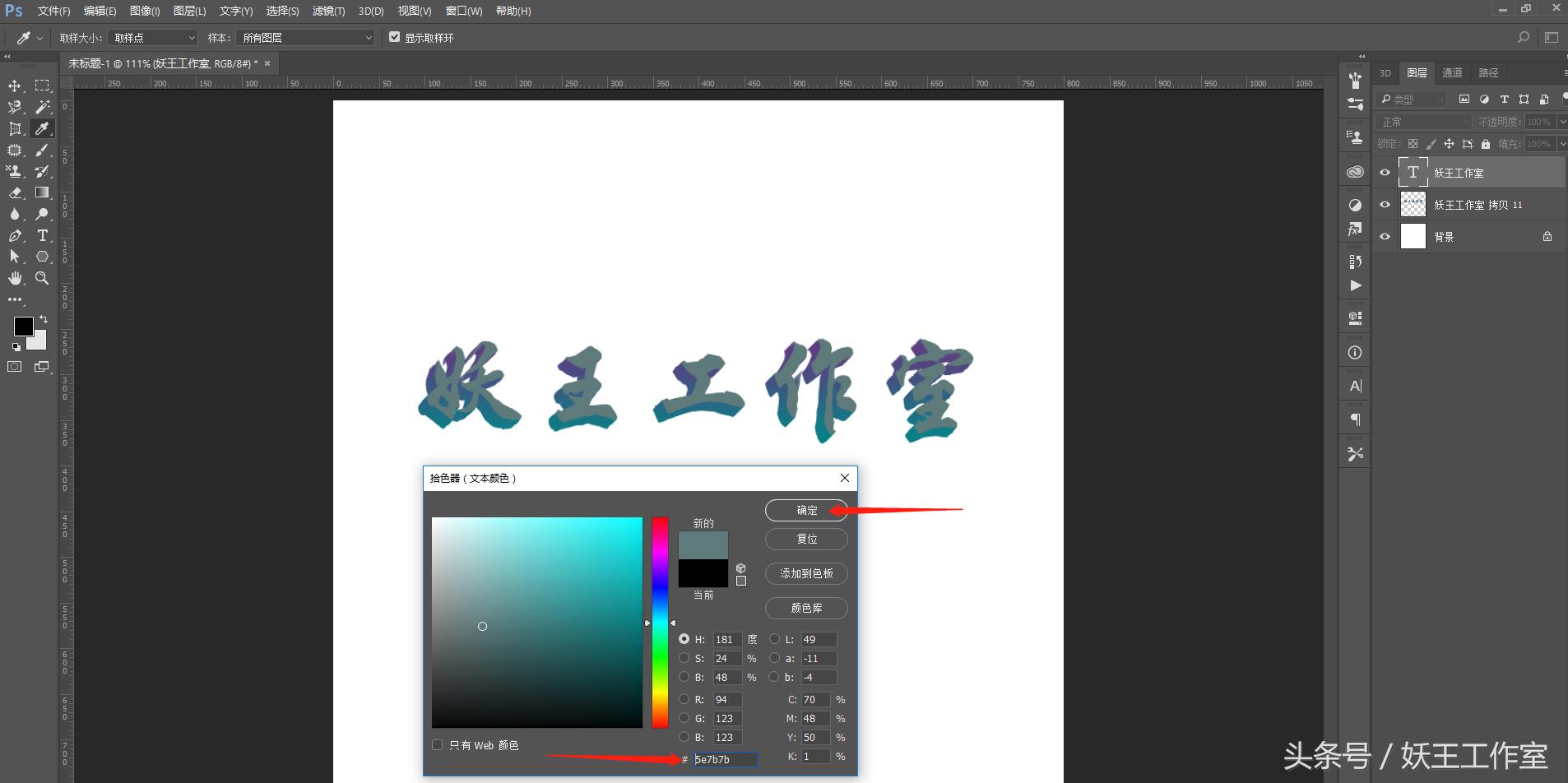
还是小编这里已经调整好了颜色,朋友们输入色值(5e7b7b)就可以调出这个颜色了哦
(10)最后咱们这里就已经做好了全部步骤了哦,一起来看看效果图吧
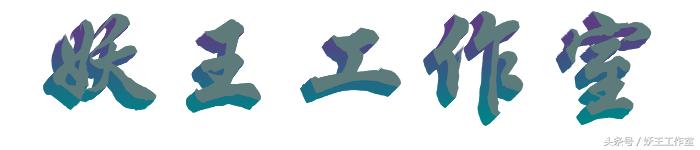
最后咱们来总结一下:其实这个是比较简单的一个教程,因为小编加了渐变色进去使得步骤繁琐了,希望这个教程你们会喜欢,创作不易,喜欢的朋友希望给个关注和转发
也欢迎没看懂的朋友给我留言,小编会及时回复的哦!
