
PPT中缩放定位有多牛呢?其效果瞬间拉高我们PPT的档次。PPT缩放定位动画,太酷了!!!这样做同事都惊呆了!!下面我呢来看看如何制作这种动画效果。
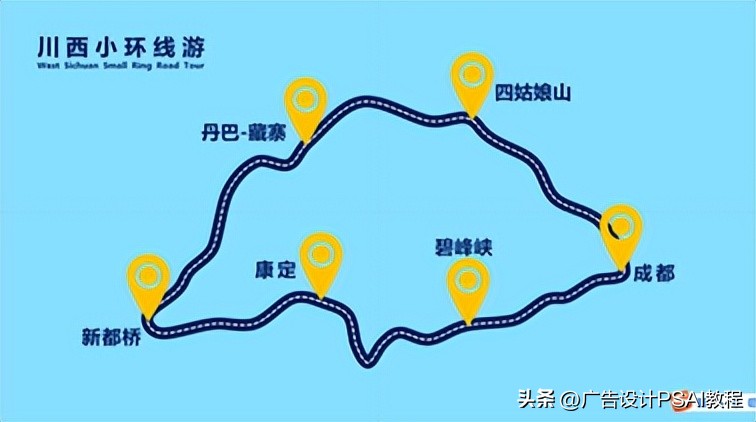
1、打开PowerPoint软件,首先制作出地图页面,如图所示。
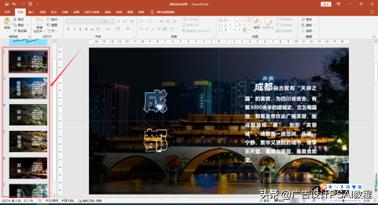
2、再次我们准备好几个对应的页面内容,如图所示。
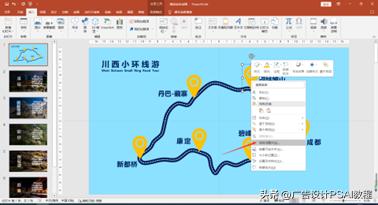
3、回到第一页,把每个图标存储为图片,选中图标点击鼠标右键,在弹出的下拉菜单中选择另存为图片,如图所示。
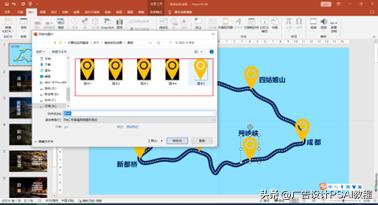
4、将每个图标都进行保存,如图所示。
5、把所有图标选中删除,点击插入—缩放定位—幻灯片缩放定位,如图所示。
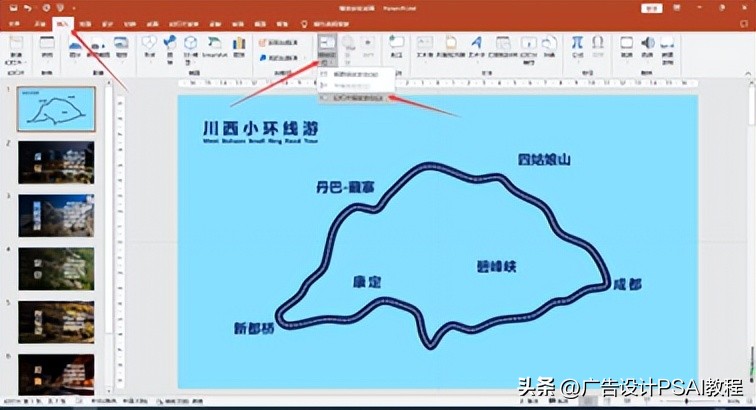
6、在插入幻灯片缩放定位面板中,选中对应的幻灯片,点击插入,如图所示。
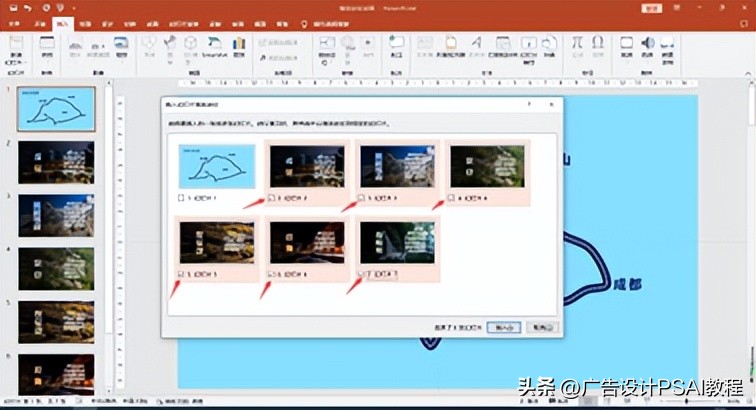
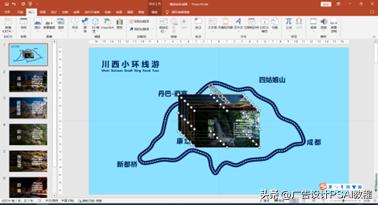
7、插入图片后,改变图片大小,并放置相应位置,如图所示。
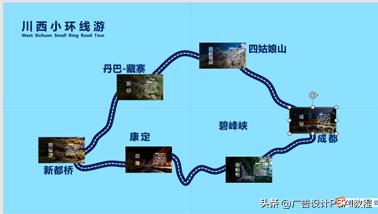
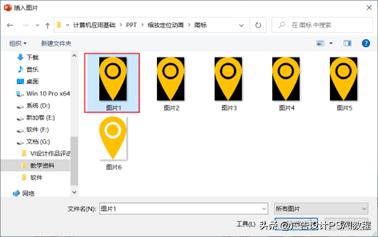
8、然后选中每一个图标,如成都位置图标,点击鼠标右键,在弹出的下拉菜单中选择更改图像,在弹出的面板中选择最初存储的图片1,点击插入,如图所示。
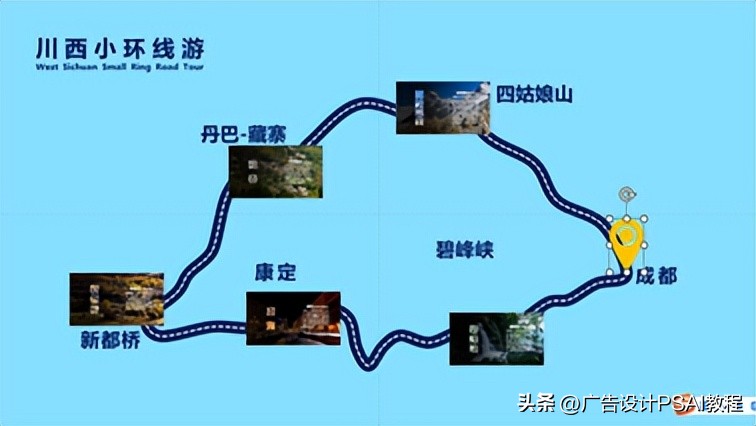
这样成都位置的图标即被更换,如图所示。
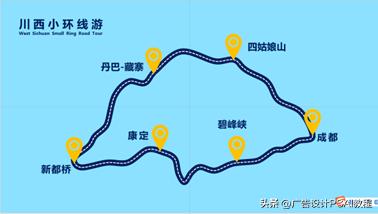
9、用同样的方式更换所有的图标,并去掉图标的边框(选中图标,选择无轮廓),这样即可完成缩放定位,如图所示。
10、如果我们返回到首页,选中图标,点击缩放,勾选返回到缩放定位,如图所示。
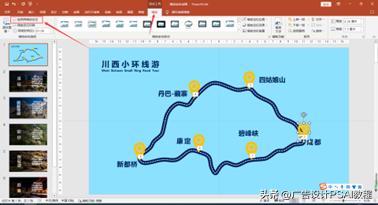
点击*放播**幻灯片,即可看到效果。