一说到计算提成、绩效奖金等,大家都觉得是个很烧脑的问题。但如果用对公式了,其实就很简单了。
今天,我们就举个简单且实用的例子“计算绩效系数”,看看各位都是怎么来完成。
如下表格,为一家公司的绩效考核规则。达到不同的完成率,拿到的绩效系数是不一样。
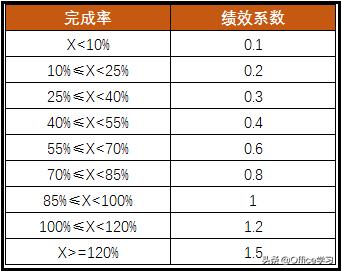
现在要根据以上的绩效考核规则,计算出以下表格中各个员工的绩效系数。
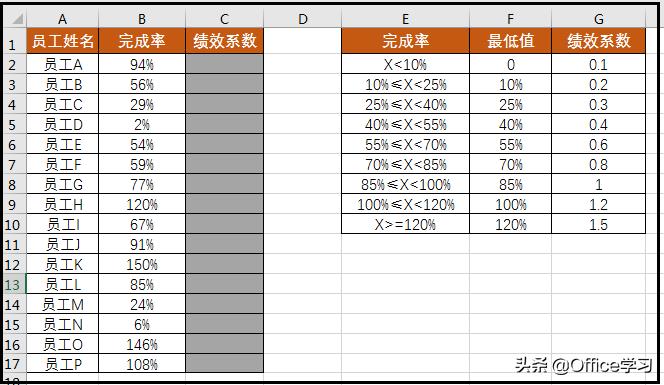
条条大路通罗马。公式有很多种写法,现在我们分别使用IF函数和VLOOKUP函数来计算,看看哪个公式比较不烧脑。
一、IF函数
对于这种区间判断计算,很多人第一反应就是想到IF函数,觉得使用多个IF嵌套就OK了。因此,费了一番功夫,终于把IF语句写好了。
=IF(B2>=120%,1.5,IF(B2>=100%,1.2,IF(B2>=85%,1,IF(B2>=70%,0.8,IF(B2>=55%,0.6,IF(B2>=40%,0.4,IF(B2>=25%,0.3,IF(B2>=10%,0.2,0.1))))))))
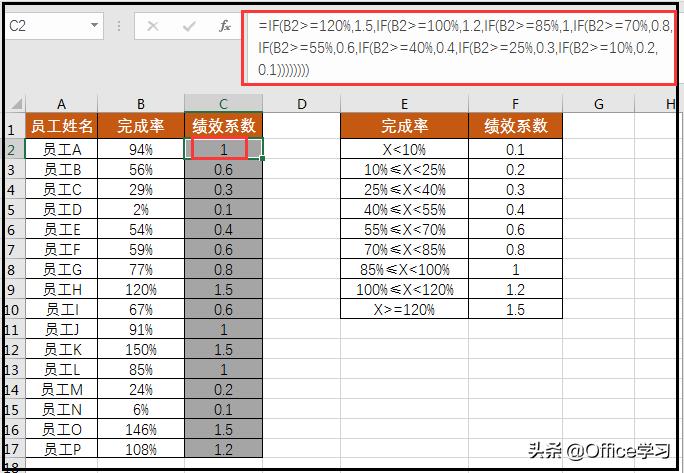
这么长的公式都写得出来,多想给自己先点个赞。
你有没有想过,如果档位越来越多,你的IF嵌套是不是得有火车那么长了,你有没有考虑过电脑的感受?运行起来多占内存。
而且如果是office2003版本的,IF函数的嵌套最多只能7层哦。
二、VLOOKUP函数
Vlookup函数有精确匹配和近似匹配。
当使用Vlookup函数进行区间判断,就是利用它的近似匹配。
现在看看它的实现方法:
1、首先,我们需要在考核规则的表格里,添加个辅助列,把各个档位的最低值写出来。
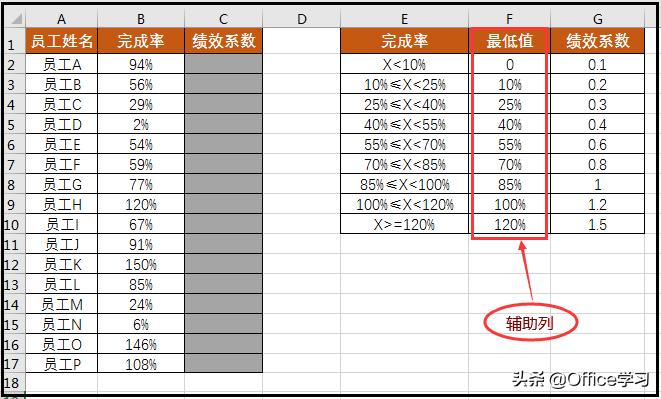
2、接下来就可以开始写公式了,直接在C2单元格里输入以下公式:
=VLOOKUP(B2,$F$2:$G$10,2,1)
然后公式下拉填充,就好了。
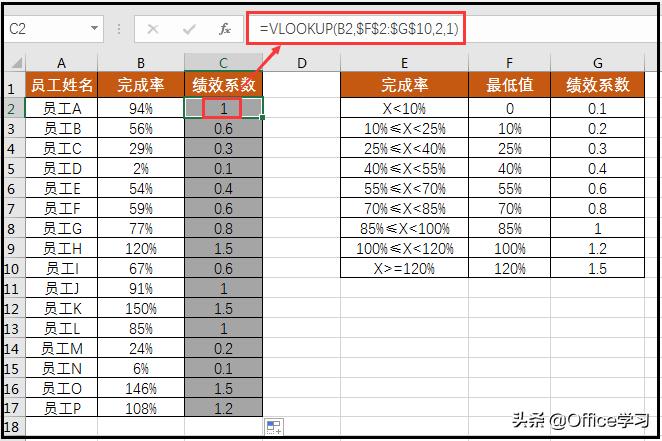
公式说明:
VLOOKUP函数的语法是:
=VLOOKUP(找什么,在哪里找,返回第几列,逻辑值)
第四个参数:逻辑值,要么是0,要么是1。
为0时,则是精确匹配;
为1时,则是近似匹配。所谓近似匹配,就是当函数查找不到精确的结果,就会返回小于查找值的最大值。
那么,公式:=VLOOKUP(B2,$F$2:$G$10,2,1),第四个参数是1,那就是近似匹配。
就比如,B2的数据为94%,在查找区域F2:G10是没有94%这个值,所以函数查找不到精确的结果,然而在查找区域中小于94%的最大值是85%,85%对应的绩效系数是1,那么,最后函数返回的结果就是1。
是不是VLOOKUP函数的公式简短很多,即使再多的档位对它来说都一样。
如果是你,你会更喜欢用哪个公式?
#学浪计划# #Excel#