例题1:编写曲面模型等高轮廓加工的刀具路径
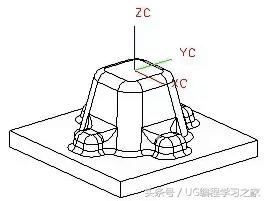
1.打开文件
¨从主菜单中选择File→Open→***/Manufacturing/Z-Level Milling.prt,见图6-27
2.进入加工模块
¨从主菜单中选择Application→Manufacturing。此文件已建立了加工设置,故不会进入加工环境对话框
3.浏览刀具参数
¨在Operation Navigator窗口中的“空白”处,单击鼠标右键并选择Machine Tool View,导航器切换至刀具视窗,观察到:已存在2把刀具,名称分别为D16R0.8MM和D10R5MM
¨分别用鼠标左键双击每把刀具名,查看各把刀具的参数
4.创建精加工操作
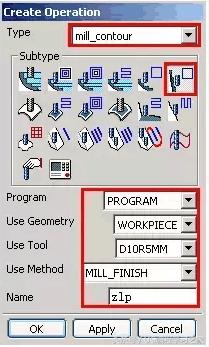
¨从Manufacturing Create工具条中选择Create Operation图标,出现图6-28所示对话框
¨按图所示进行设置,选择OK进入ZLEVEL_PROFILE_STEEP对话框
5.设定切削层深度
¨设定Depth Per Cut(Range 1)= 1
6.产生刀具路径
¨选择Generate图标产生刀具路径,观察刀具路径的特点
¨选择Reject放弃刀具路径
¨在图形窗口中按鼠标右键并选择Refresh刷新屏幕
7.不要使用轮廓修剪刀具路径
¨选择Cutting进入Cut Parameters对话框
¨设置Trim by为None
8.重新产生刀具路径
¨选择Generate图标产生刀具路径,观察刀具路径的变化
¨选择Reject放弃刀具路径
¨在图形窗口中按鼠标右键并选择Refresh刷新屏幕
9.编辑加工深度
¨从Control Geometry区域选择Cut Levels,进入Cut Levels对话框。
¨确信已按下Modify Range图标,然后选择边界最大的洋红色平面,观察切削深度的变化
¨选择OK退回到ZLEVEL_PROFILE_STEEP对话框
10.重新产生刀具路径
¨选择Generate图标产生刀具路径,观察刀具路径的变化
¨选择Reject放弃刀具路径
¨在图形窗口中按鼠标右键并选择Refresh刷新屏幕
11.关闭陡峭区域并重新产生刀具路径
¨在ZLEVEL_PROFILE_STEEP对话框中,使Steep Angle开关为Off
¨选择Generate图标产生刀具路径,观察刀具路径的变化
¨选择Reject放弃刀具路径
¨在图形窗口中按鼠标右键并选择Refresh刷新屏幕
12.改变刀具在各个切削层之间的移动方式
¨选择Cutting进入Cut Parameters对话框
¨分别设置Level to Level为Direct on Part、Ramp on Part、Stagger Ramp on Part
¨选择OK退回到ZLEVEL_PROFILE_STEEP对话框
13.重新产生刀具路径
¨选择Generate图标产生刀具路径,观察刀具路径的变化
¨选择Reject放弃刀具路径
¨在图形窗口中按鼠标右键并选择Refresh刷新屏幕
14.改变陡峭角度
¨设置Steep Angle开关为On,设定Steep Angle = 60
15.设置缝合距离
¨设置Merge Distance = 5
16.重新产生刀具路径
¨选择Generate图标产生刀具路径,观察刀具路径的变化
¨选择Reject放弃刀具路径
¨在图形窗口中按鼠标右键并选择Refresh刷新屏幕
17.设置最小切削长度
¨设置Minimum Cut Level = 15
18.重新产生刀具路径
¨选择Generate图标产生刀具路径,观察刀具路径的变化
¨选择Reject放弃刀具路径
¨在图形窗口中按鼠标右键并选择Refresh刷新屏幕
19.指定Cut Area几何体限制切削区域
¨在Geometry区域选择Cut Area图标,选择Select进入Cut Area对话框
¨设置Filter Methods为More,进入类选择器对话框
¨设置过滤颜色为Olive,选择OK退回到Cut Area对话框
¨选择Select All,所有显示为Olive颜色的面均被选中
¨选择OK返回到ZLEVEL_PROFILE_STEEP对话框
20.重新产生刀具路径
¨选择Generate图标产生刀具路径,观察刀具路径的变化
¨选择Reject放弃刀具路径
¨在图形窗口中按鼠标右键并选择Refresh刷新屏幕
21.指定Trim 几何体修剪刀具路径
¨从主菜单中选择Format→Layer Settings,使5层为可选层
¨从Geometry区域选择Trim图标,并选择Select进入Trim Boundary对话框
¨按下Filter Type区域的Curve Boundary图标,设置Trim Side为OutSide,选择Chaining,选择任意一条蓝色直线
¨选择OK返回到ZLEVEL_PROFILE_STEEP对话框
22.重新产生刀具路径
¨选择Generate图标产生刀具路径,观察刀具路径的变化
¨选择Reject放弃刀具路径
¨在图形窗口中按鼠标右键并选择Refresh刷新屏幕
23.移去Cut Area和Trim几何体
¨在Geometry区域选择Cut Area图标,选择Reselect,按OK跳过警告信息窗口。再选择OK退回到ZLEVEL_PROFILE对话框
¨从Geometry区域选择Trim图标,并选择Edit进入Trim Boundary对话框。选择Remove移去高亮显示的矩形修剪边界
¨选择OK退回到ZLEVEL_PROFILE_STEEP对话框
24.重新产生刀具路径
¨选择Generate图标产生刀具路径,观察刀具路径的变化
¨选择OK接受产生的刀具路径
固定轴轮廓铣
例题1:编写与操作类型Zlevel_Profile_Steep互补的刀具路径

1.打开文件
¨从主菜单中选择File→Open→***/Manufacturing/FC_Area_Milling_Non_Steep.prt,见图6-29
2.进入加工模块
¨从主菜单中选择Application→Manufacturing。此文件已建立了加工设置,故不会进入加工环境对话框
3.重放刀具路径
¨在Operation Navigator窗口的“空白”处,按鼠标右键并选择Program Order View
¨在Operation Navigator窗口中的“空白”处,按鼠标右键并选择Expand All
¨选择操作Zlevel_Profile_Steep并按鼠标右键,选择Replay,观察到:刀具仅加工陡峭区域
4.查看操作Zlevel_Profile_Steep的陡峭角度
¨在Operaton Navigator窗口中双击操作Zlevel_Profile_Steep进入ZLEVEL_PROFILE_STEEP对话框
¨查得:Steep Angle = 60°
5.创建操作
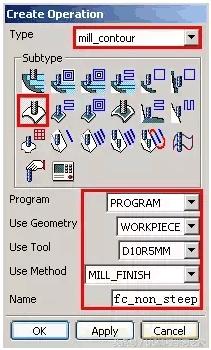
¨从Manufacturing Create工具条中选择Create Operation图标,出现图6-30所示对话框
¨按图所示进行设置,选择OK进入FIXED_CONTOUR对话框
6.选择驱动方法
¨设置Drive Method为Area Milling,按OK跳过警告信息,进入Area Milling Method对话框
¨设置Cut Angle为User Defined,设定Cut Angle = 45°
¨设置Stepover为Constant,并设定Distance = 1
¨选择OK退回到FIXED_CONTOUR对话框
7.产生刀具路径
¨选择Generate图标产生刀具路径,观察刀具路径的特点
¨选择Reject图标放弃刀具路径
¨在图形窗口中按鼠标右键并选择Refresh刷新屏幕
8.指定Trim几何体以修剪刀具路径
¨按下Geometry区域的Trim图标,并选择Select进入Trim Boundary对话框
¨确信Filter Type区域的Face Boundary图标已按下,关闭Ignore Islands开关,用鼠标选择洋红色平面
¨选择OK退回到FIXED_CONTOUR对话框
¨确信Geometry区域的Trim图标已被按下,并选择Edit进入Trim Boundary对话框
¨确信洋红色平面的外边界(矩形)高亮显示后,选择Remove移去外边界。设置Trim Side为Outside。打开Stock开关,并设置Stock = -2
¨选择OK退回到FIXED_CONTOUR对话框
9.重新产生刀具路径
¨选择Generate图标产生刀具路径,观察刀具路径的变化
¨选择Reject放弃刀具路径
¨在图形窗口中按鼠标右键并选择Refresh刷新屏幕
10.改变驱动参数
¨从Drive Method处选择Area Milling,进入Area Milling Method对话框
¨设置Steep Containment为Non-Steep,并设定Steep Angle = 65°
¨选择OK退回到FIXED_CONTOUR对话框
11.重新产生刀具路径
¨选择Generate图标产生刀具路径,观察到:刀具仅切削小于规定陡峭度的区域
¨选择OK接受生成的刀具路径
12.重放刀具路径
¨从主菜单选择Preference→Manufacturing,出现Manufacturing Preferences对话框
¨选择General,关闭Refresh Before Each Path开关。选择OK退出
¨在Operation Navigator窗口中的“空白”处,按鼠标右键并选择Program Order View,窗口切换到程序顺序视窗
¨在Operation Navigator窗口中的“空白”处,按鼠标右键并选择Expand All
¨同时选择两个操作:Zlevel_Profile_Steep和FC_Non_Steep,按鼠标右键并选择Replay,观察刀具路径的特点
例题2:使用Area Milling驱动方法编写曲面精加工的刀具路径
1.打开文件
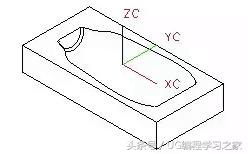
¨从主菜单中选择File→Open→***/Manufacturing/FC_Area_Milling.prt,见图

2.进入加工模块
¨从主菜单中选择Application→Manufacturing。此文件已建立了加工设置,故不会进入加工环境对话框
3.创建操作
¨从Manufacturing Create工具条中选择Create Operation图标,出现图6-32所示对话框
¨按图6-32所示进行设置,选择OK进入FIXED_CONTOUR对话框
4.选择几何体
¨从Geometry区域选择Part图标,并选择Select进入Part Geometry对话框
¨接受默认设置,从图形窗口中选择图6-31所示实体
¨选择OK退回到FIXED_CONTOUR对话框
5.选择驱动方法
¨设置Drive Method为Area Milling,选择OK跳过警告信息进入Area Milling Method对话框
¨设置Cut Angle为User Defined,并设定Cut Angle = 60°
¨设置Stepover为Constant,并设定Distance = 1.5
¨选择OK退回到FIXED_CONTOUR对话框
6.产生刀具路径
¨选择Generate图标产生刀具路径,观察刀具路径的特点
¨选择Reject放弃刀具路径
¨在图形窗口中按鼠标右键并选择Refresh刷新屏幕
7.指定Cut Area几何体限制切削区域
¨在Geometry区域按下Cut Area图标,并选择Select进入Cut Area对话框
¨用鼠标仅选择5个橙色曲面
¨选择OK退回到FIXED_CONTOUR对话框
8.移去曲面加工时的边缘滚动路径
¨选择Cutting进入Cutting Parameters对话框
¨打开Remove Edge Traces开关
¨选择OK退回到FIXED_CONTOUR对话框
9.重新产生刀具路径
¨选择Generate图标产生刀具路径,观察刀具路径的变化
¨选择Reject放弃刀具路径
¨在图形窗口中按鼠标右键并选择Refresh刷新屏幕
10.设置非切削移动参数
¨选择Non-Cutting进入Non-Cutting Moves对话框
¨选择Approac*图h**标,设置Approach Status为Clearance。激活Clearance图标
¨选择Clearance图标进入Clearance Geometry对话框,在图形窗口显示红色三角形符号,表示安全平面的位置
¨选择Return Current回到Non-Cutting Moves对话框
¨选择Engage图标,设置Engage Status为Manual。打开Distance开关,并设置Distance = 2
¨选择Engage图标,设置Engage Status为Use Engage
¨选择Departure图标,设置Departure Status为Clearance。激活Clearance图标
¨选择OK退回到FIXED_CONTOUR对话框
11.重新产生刀具路径
¨选择Generate图标产生刀具路径,观察刀具路径的变化
¨选择OK接受生成的刀具路径
12.拷贝操作Area_Milling创建互补刀具路径
¨确信操作导航窗口已切换到程序顺序视窗
¨在Operation Navigator窗口的“空白”处,按鼠标右键并选择Expand All
¨选中操作Area_Milling,按鼠标右键并选择Copy
¨选中操作Area_Milling,按鼠标右键并选择Paste。在操作Area_Milling下面出现了一个名称为Area_Milling_Copy的操作,它和操作Area_Milling具有相同参数,但它没有刀具路径
¨双击操作Area_Milling_Copy进入FIXED_CONTOUR对话框
13.选择驱动方法
¨从Drive Method处选择Area Milling,进入Area Milling Method对话框
¨设置Steep Containment为Directional Steep,并设定Cut Angle为150°,Steep Angle = 40°
¨选择OK退回到FIXED_CONTOUR对话框
14.产生刀具路径
¨选择Generate图标产生刀具路径,观察刀具路径的特点
¨选择OK接受产生的刀具路径
15.重放刀具路径
¨从主菜单选择Preference→Manufacturing,出现Manufacturing Preferences对话框
¨选择General,关闭Refresh Before Each Path开关。选择OK退出
¨在Operation Navigator窗口中的“空白”处,按鼠标右键并选择Expand All
¨同时选择两个操作:Area_Milling和Area_Milling_Copy,按鼠标右键并选择Replay路径,观察刀具路径的特点
例题3:使用Boundary驱动方法编写区域加工的刀具路径

1.打开文件
¨从主菜单中选择File→Open→***/Manufacturing/FC_Boundary.prt,见图6-33
2.进入加工模块
¨从主菜单中选择Application→Manufacturing。此文件已建立了加工设置,故不会进入加工环境对话框
3.指定加工几何体
¨在Operation Navigator窗口的“空白”处,按鼠标右键并选择Machine Geometry View,导航器切换到加工几何组视窗
¨在Operation Navigator窗口中双击MILL_GEOM进入Mill_Geom对话框
¨从Geometry区域选择Part图标,并选择Select进入Part Geometry对话框
¨接受默认设置,从图形窗口中选择图6-33所示实体
¨选择OK退回到Mill_Geom对话框
¨从Geometry区域选择Blank图标,并选择Select进入Blank Geometry对话框
¨接受默认设置,从图形窗口中选择图6-33所示实体
¨选择OK退回到Mill_Geom对话框
¨选择OK退出Mill_Geom对话框
4.创建操作
¨从Manufacturing Create工具条中选择Create Operation图标,出现图6-34所示对话框
¨按图所示进行设置,选择OK进入FIXED_CONTOUR对话框

5.选择驱动方法
¨从Drive Method处选择Boundary,按OK跳过警告信息进入Boundary Drive Method对话框
¨在Drive Geometry区域选择Select,进入Boundary Geometry对话框;设置Mode为Curves/Edges,设置Material Side为Outside,设置Tool Position为Tanto;选择Chaining,任意选择一条黄色直线(“五角星”)
¨选择OK退回到Boundary Drive Method对话框
¨设置Cut Angle为User Defined,并设定Degree = 45°
¨设置Stepover为Constant,并设定Distance = 0.5
¨选择OK退回到FIXED_CONTOUR对话框
6.设定加工深度
¨选择Cutting进入Cutting Parameters对话框
¨“五角星”的切削深度:设定Part Stock = -0.5
¨选择OK退回到FIXED_CONTOUR对话框
7.产生刀具路径
¨选择Generate图标产生刀具路径,观察刀具路径的特点。
¨选择Reject图标放弃刀具路径
¨在图形窗口中按鼠标右键并选择Refresh刷新屏幕
8.改变驱动参数
¨从Drive Method处选择Boundary,进入Boundary Drive Method对话框
¨在Drive Geometry区域选择Edit,进入Edit Boundary对话框
¨选择Edit进入Edit Member对话框
¨依次设置各边界成员Tool Position为On
¨连续选择OK直至退回到Boundary Drive Method对话框
¨设置Pattern为Follow Pocket,并设置切削方向为Outward
¨选择OK退回到FIXED_CONTOUR对话框
9.产生刀具路径
¨选择Generate图标产生刀具路径,观察刀具路径的特点
¨选择Verify图标进行切削模拟,进入Tool Path Visualization对话框
¨旋转模型至合适的视觉。选择对话框顶部的Dynamic选项
¨选择“Play Forward”按钮,开始模拟刀具切削,小心观察刀具的移动及最后的模拟结果
¨选择OK退回到FIXED_CONTOUR菜单
¨选择OK接受产生的刀具路径
例题4:使用Flow Cut驱动方法编写清根刀具路径
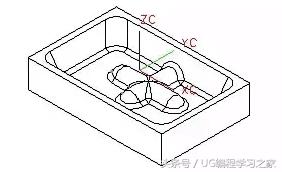
1.打开文件
¨从主菜单中选择File→Open→***/Manufacturing/FC_Flow Cut.prt,见图6-37
2.进入加工模块
¨从主菜单中选择Application→Manufacturing。此文件已建立了加工设置,故不会进入加工环境对话框
3.创建半精加工清根操作
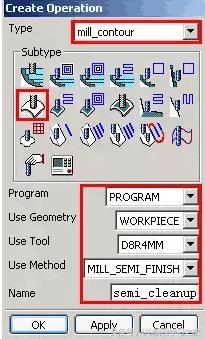
¨从Manufacturing Create工具条中选择Create Operation图标,出现图6-38所示对话框
¨按图所示进行设置,选择OK进入FIXED_CONTOUR对话框
4.选择驱动方法
¨从Drive Method处选择Flow Cut,按OK跳过警告信息,进入Flow Cut对话框
¨设置清根方法为Single Pass
¨选择OK退回到Fixed_Contour对话框
5.改变切削余量
¨选择Cutting进入Cutting Parameters对话框
¨设定Part Stock = 0.12
¨选择OK退回到FIXED_CONTOUR对话框
6.产生刀具路径
¨选择Generate图标产生刀具路径,观察刀具路径的特点
¨选择OK接受生成的刀具路径
7.创建精加工清根操作
¨从Manufacturing Create工具条中选择Create Operation图标,出现图6-39对话框
¨按图所示进行设置

8.选择驱动方法
¨从Drive Method处选择Flow Cut,选择OK跳过警告信息,进入Flow Cut对话框
¨设置清根方法为Reference Tool Offsets
¨设置Cut Method为Zig-Zag;设定Stepover Distance = 0.15;设置Sequsencing为Outside-In;设定Ref. Tool Diameter = 12;设定Overlap Distance = 0.3
¨选择OK 退回到FIXED_CONTOUR对话框
9.设定切削参数
¨选择Cutting进入Cutting Parameters对话框
¨设置:Intol = 0.01、Outtol = 0.01、Part Stock = 0
¨选择OK退回到FIXED_CONTOUR对话框
10.产生刀具路径
¨选择Generate图标产生刀具路径,观察刀具路径的特点
¨选择OK接受生成的刀具路径
11.模拟切削
¨从Operation Navigator工具条中选择Program Order View图标,操作导航器切换到程序组视窗
¨在Operation Navigator窗口选择Program,按鼠标右键并选择Toolpath→Verify进入Tool Path Visualization对话框。
¨旋转模型至合适的视觉。选择对话框顶部的Dynamic选项
¨选择“Play Forward”按钮,开始模拟刀具切削,小心观察刀具的移动及最后的模拟结果
当你想学编程,找不到学习的方法?
想是问题做才是答案,如果你想学的话你可以加作者获取视频资料软件学习。因很多粉丝想跟作者交流 特此申请了个数控交流群 大家一起学习一起交流 有想一起交流的朋友可以私信作者,群里也提供免费的视频资料 UG软件等各种一切免费资料
关注小编之后私信回复: UG
可以领取学习资料,祝大家学有所成!