公司需要编组组织架构图的时候,还在逐个插入形状、然后插入文本框、然后手动拉动线条整理吗?

不,这样的话效率太低了,有没有办法可以快速生成?
当然是有的,只需要对PPT进行一个简单地的操作就可以啦。

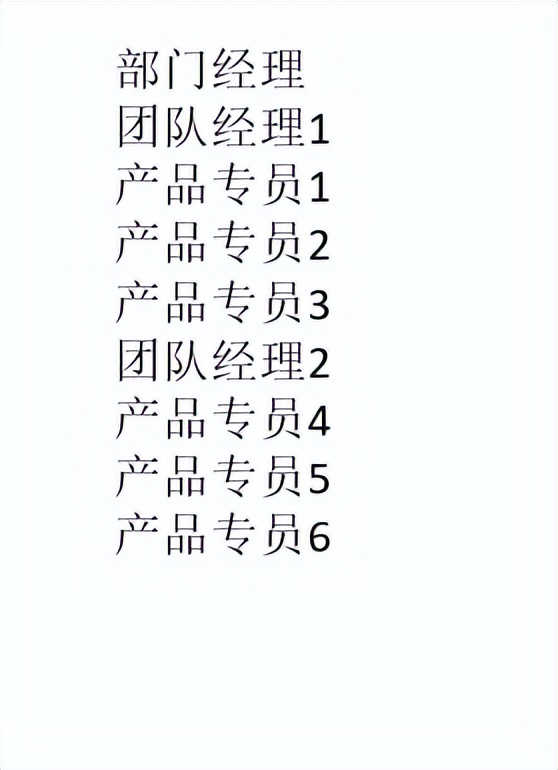
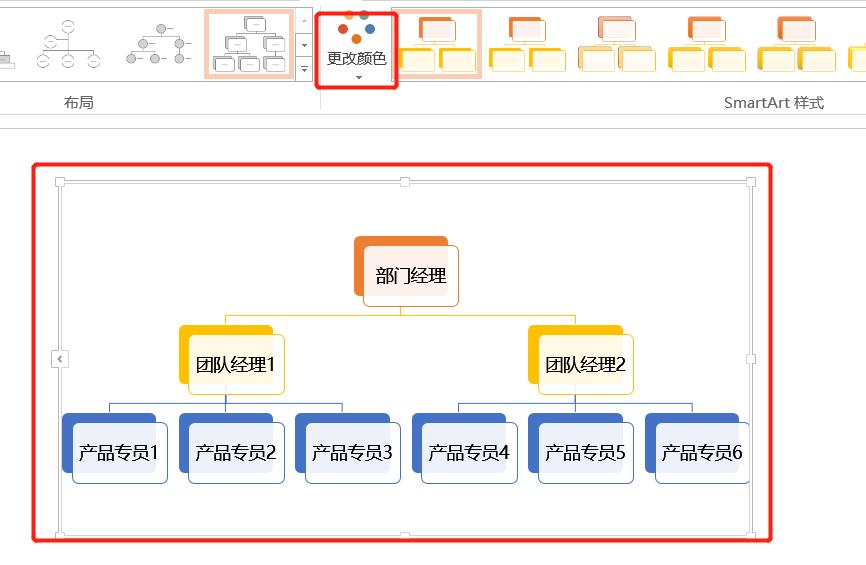
如图所示,一个部门里面有2个团队,每个团队有一个团队经理和3个产品专员,只需要,2步,就可以把部门组织架构快速生成。
步骤1,区分上下级。
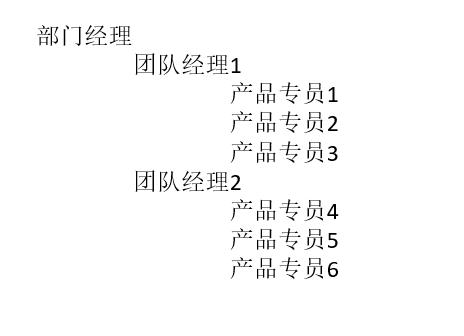
从表格我们可以看出,上下级顺序是 部门经理、团队经理、产品专员,通过tab键进行区分。团队经理前点击一下tab,产品专员前点击2下tab。结果如图:
步骤2:生成组织架构图。
tab操作之后,可以清晰看到部门成员的上下级关系,但是还算不上是一个合格的组织架构图。通过smart art功能,即可直接生成组织架构图。
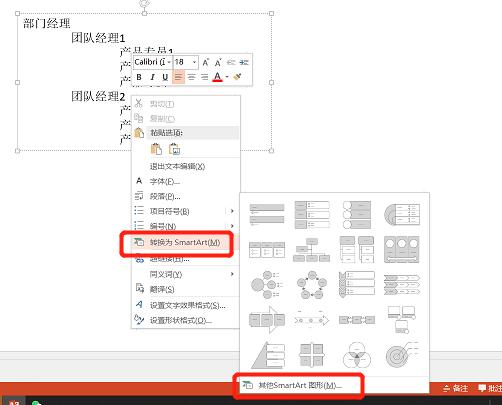
操作如下:1)右键,选择“转为smart art”,点击“其他smart art图形”;
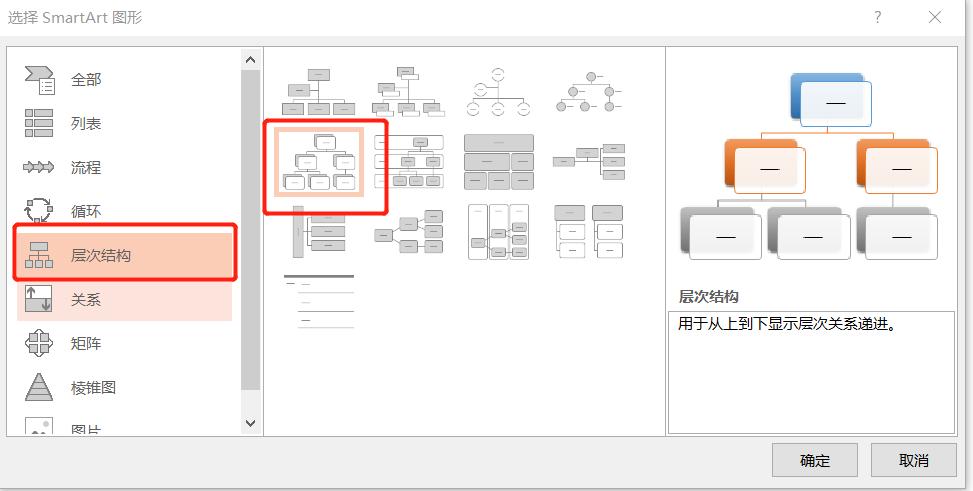
2)选择“层次结构”,从中选择一个自己喜欢的呈现方式,就可以了。
生成之后还可以手动更改成自己喜欢的颜色,
再把字体改成“微软雅黑”,效果是不是又简便又美观呢?
喜欢的话欢迎点赞、评论、转发、加关注,让我们共同成为高效率、高质量工作的懒人吧。