小伙伴们,今天小易又来给大家分享一些PS上的小技巧啦,许久没有分享PS相关的内容了,小编还是有些小激动呢,现在有以下小技巧想要和大家分享一下啦。
11、快速变色
首先新建一个透明图层:
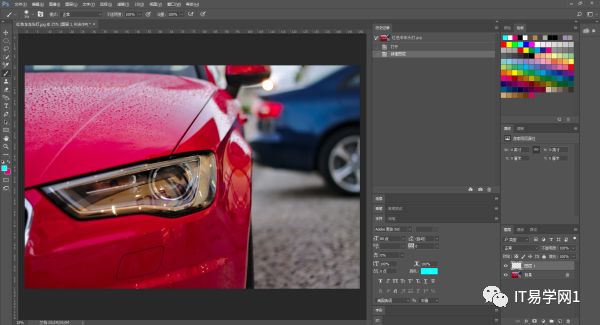
利用画笔工具涂抹需要更改颜色的部分
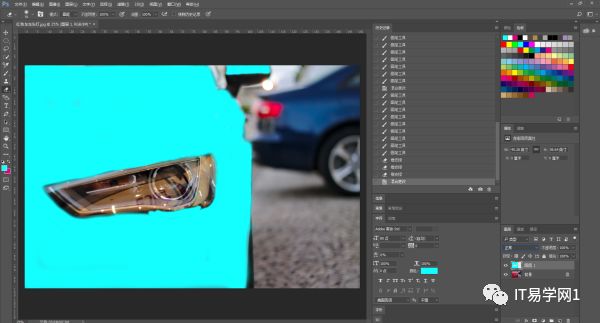
接下来就是见证奇迹的时刻
将该图层的混合模式更改为“颜色”
汽车就会变成你想要的颜色了
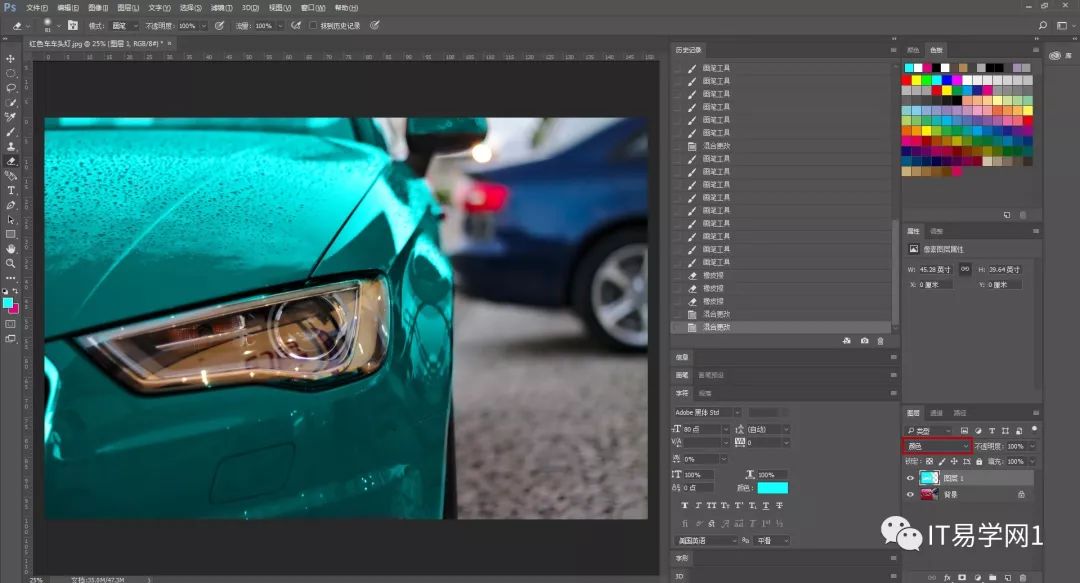
这样处理同时保留了汽车的质感
特别适合金属或有光泽的物体
22.智能对象
把普通图像转换为智能对象的好处是:无论怎么变换图像,丢失原始图像数据或降低品质的概率比较小。但也有弊端,就是智能对象中有些操作是无法使用的。
第一步:把事先从网上找的图片导入PS,复制一层
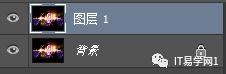
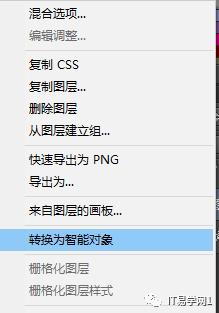
第二步:点击图层1,按住鼠标右键,在弹出的对话框中,选中【转换为智能对象】
第三步:按Ctrl+T进行图像的变换。
使用鼠标拖拽,可以呈现出如图中的倾斜角度感。
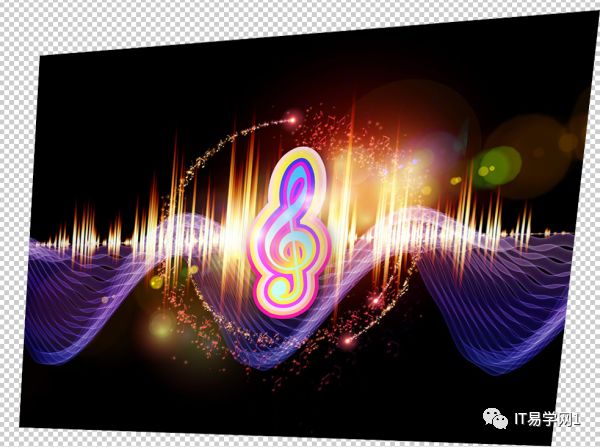 还可以这样漏斗型,增加立体感与设计感。
 发现了吗?无论怎么变形,图像*码无**,品质高清!跟原图对比,同样完美!33.平面立体化
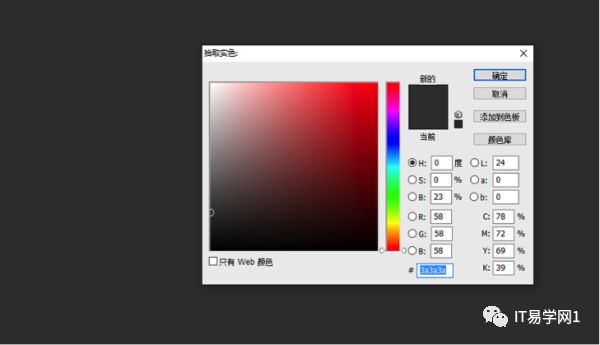
第一步:先建立一个好看的纯色背景来突出效果,选择深灰色3a3a3a,也可以是其他颜色。
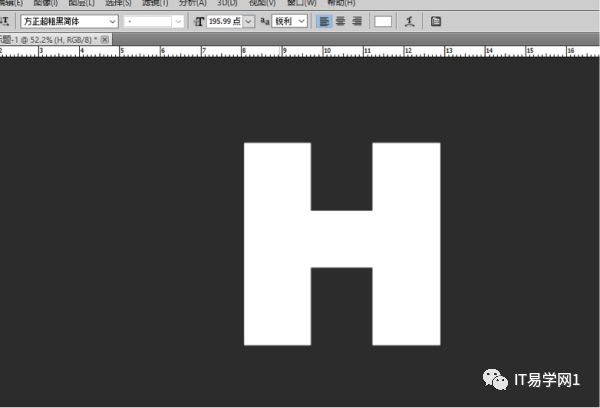
第二步:然后弄出个字母H,为了让效果好,字体效果不能少,为了让整体呈现的更为饱满,如图是方正超黑字体。
第三步:复制一层新的H出来,然后用椭圆的选框放在合适的位子,与四个边角相贴合,如图所示:
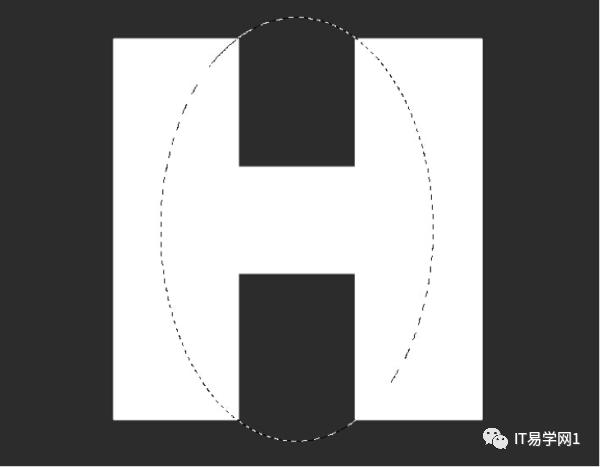
第四步:在下一步处理前,先将此图层栅格化,然后用合适的渐变色处理,之后利用H的范围反选删除多余部分,出现这样的效果。
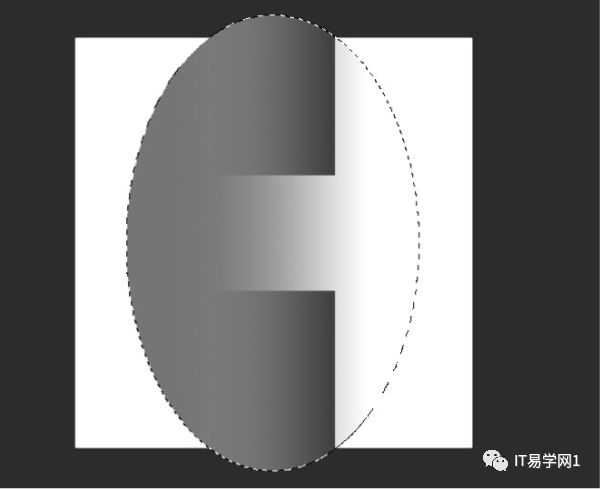
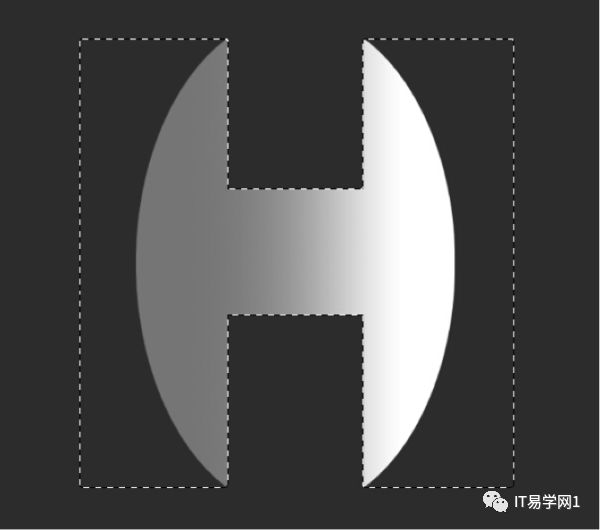
最后:用同样类似的方法把刚才复制出的H也用栅格化——渐变处理,然后用反选得出类似效果。顺便再把两个H合并图层,然后添加阴影:
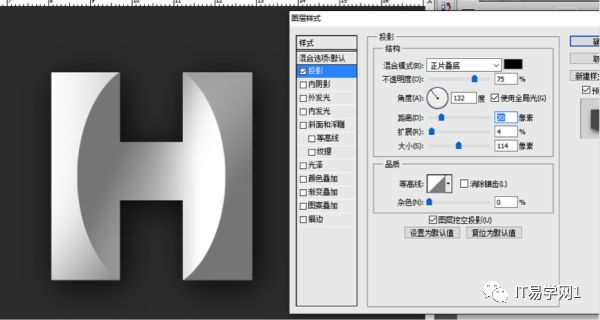
最终效果如图:

此方法可以用来增加平面的立体感,大家有没有掌握呢。
44.连续复制
快捷键:ctrl+shift+alt+t,怎么少得了?
注:取消选中的快捷键是ctrl+D
【注意:第二个图形,必须是按ctrl+t进行移动位置,方可用这个方法】
第一步,钢笔工具
用钢笔随便勾勒一个图形,并转换成选取,进行颜色的填充。如图

第二步,复制刚才勾勒好的图形,按ctrl+t进行移动位置。如图
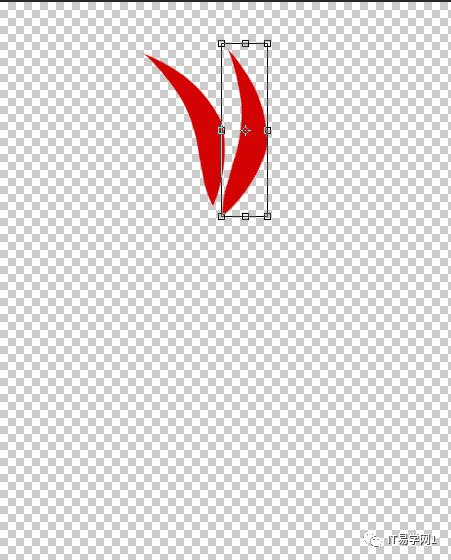
第三步,连续按快捷键:ctrl+shift+alt+t,直到填满画面,就得到神奇的画面。
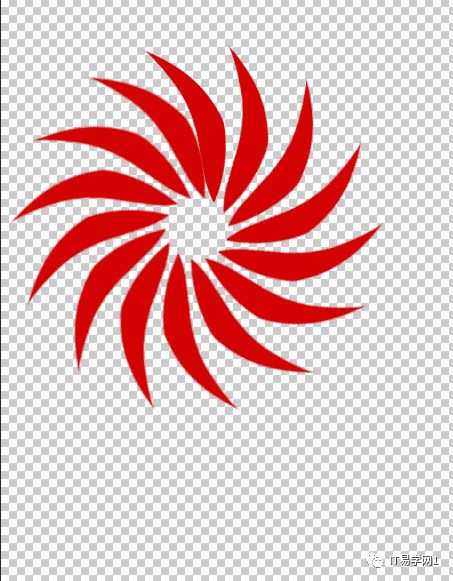
emm,此方法绘制花朵或是需要多种线条组合的类似于思维导图绝对是非常有效的哦,工欲善其事必先利其器,PS还有许多黑科技的功能等着我们挖掘,大家有什么好用的技巧也可以在评论中分享出来,共同学习哦,么么哒。