#头条创作挑战赛#
一、分析与说明
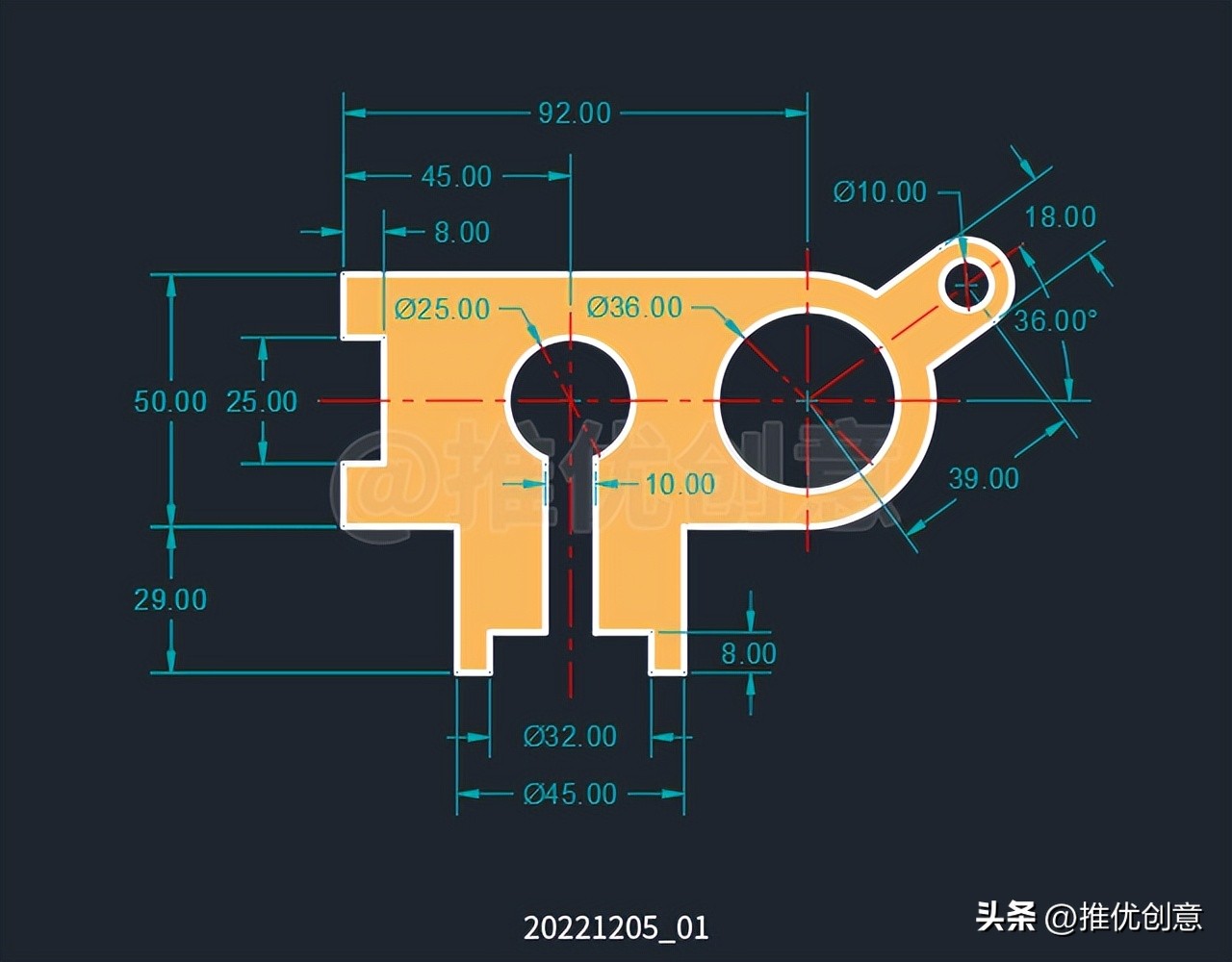
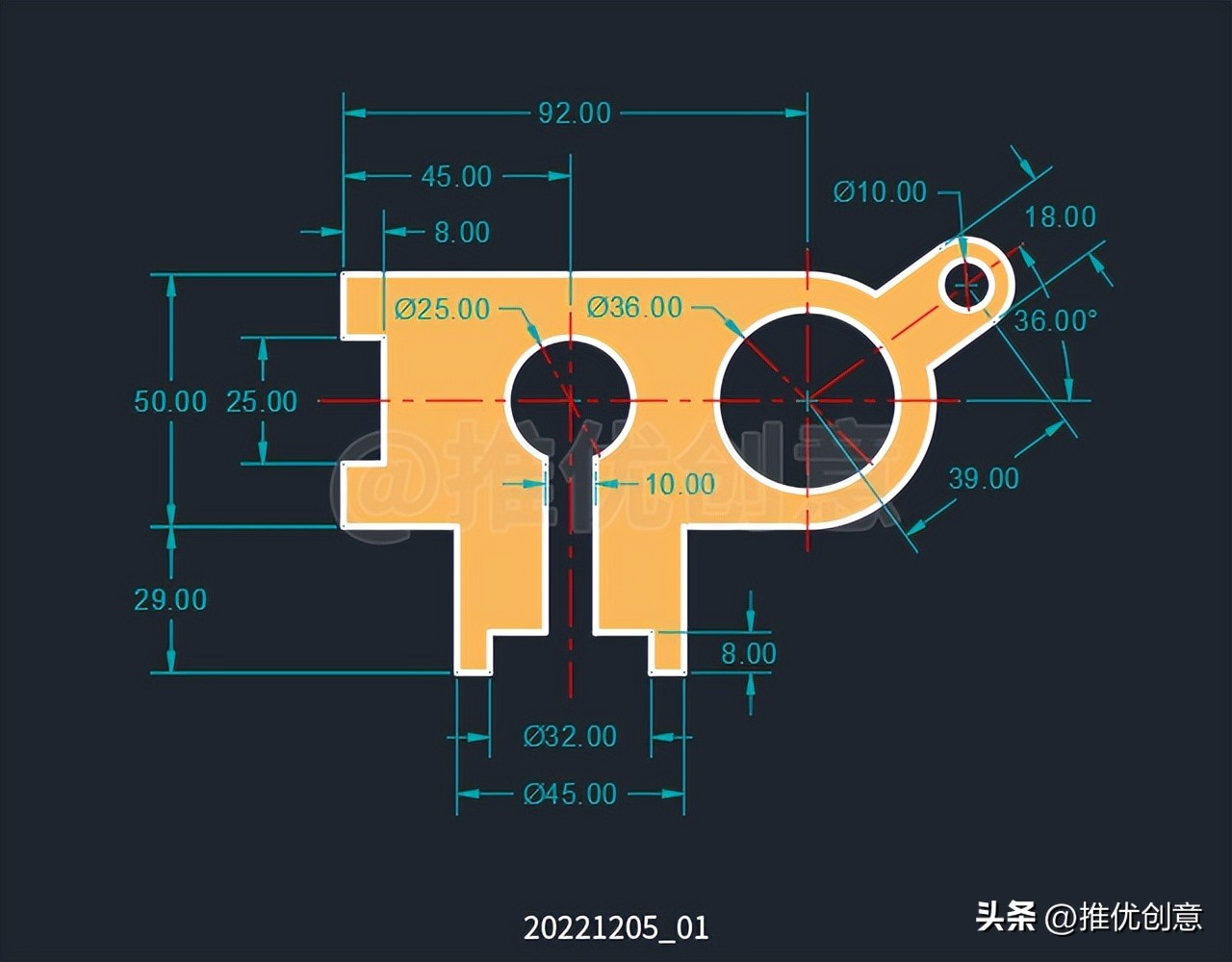
1.1、这是一道 CaTICs 竞赛题 2D01-01,求上色区域的面积。
1.2、动手绘制之前先观察原图,包括尺寸标注,理清各图形元素之间的关系,这样有利于整理绘制思路。
1.3、外轮廓线基本可以使用“多段线”、“方向距离模式”一笔绘制出来。
1.4、如果不清楚怎样使用“方向距离模式”绘制水平线段、竖直线段,看下面这个教程。
AutoCAD 2019 方向距离模式绘制直线
1.5、学会颜色填充的操作流程。
1.6、“LAYISO”命令能将选中对象所在的图层快速隔离出来。
1.7、“LAYUNISO”命令能将隔离后隐藏的图层快速地显示出来。
1.8、“LI”命令可以查询对象的特性,例如句柄、周长、面积 等。
20221205_01
二、详细绘制步骤
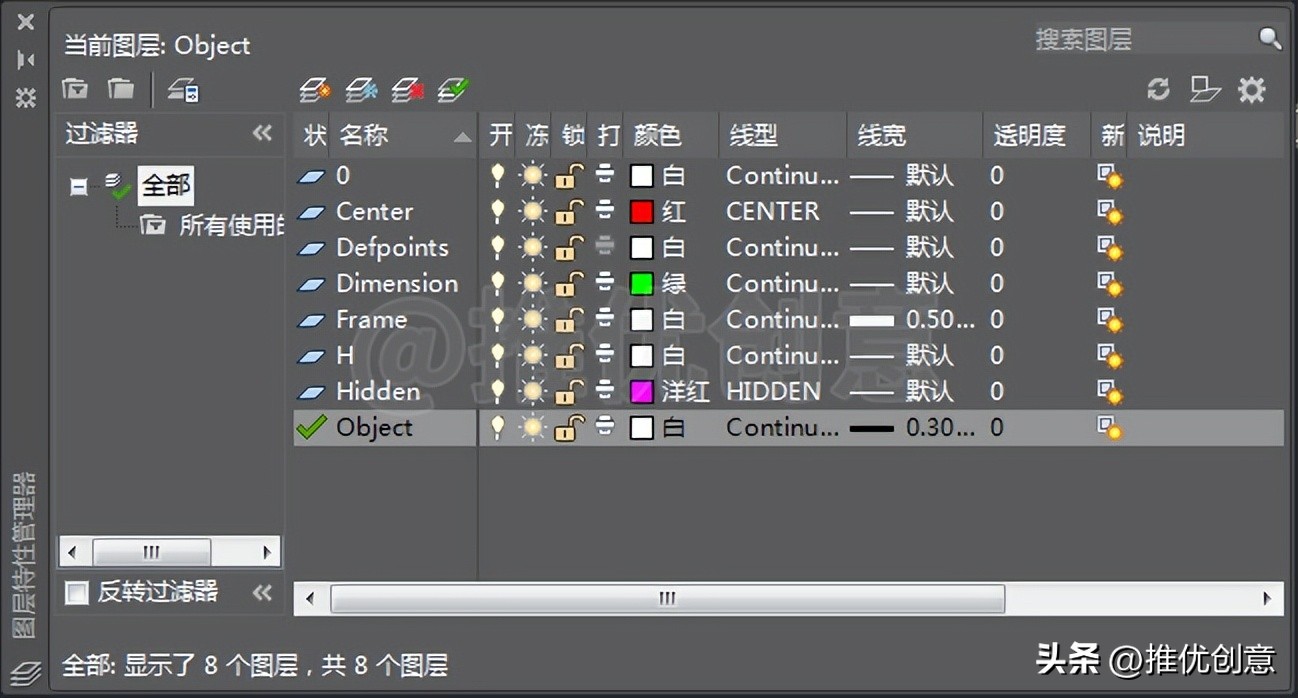
2.1、命令行输入“LA”后回车,调出“图层特性管理器”面板,按照下图新建图层,设置好各图层的颜色、线型、线宽。
在“Object”图层名上双击,置“Object”图层为当前图层,然后关闭“图层特性管理器”面板。
20221205_01
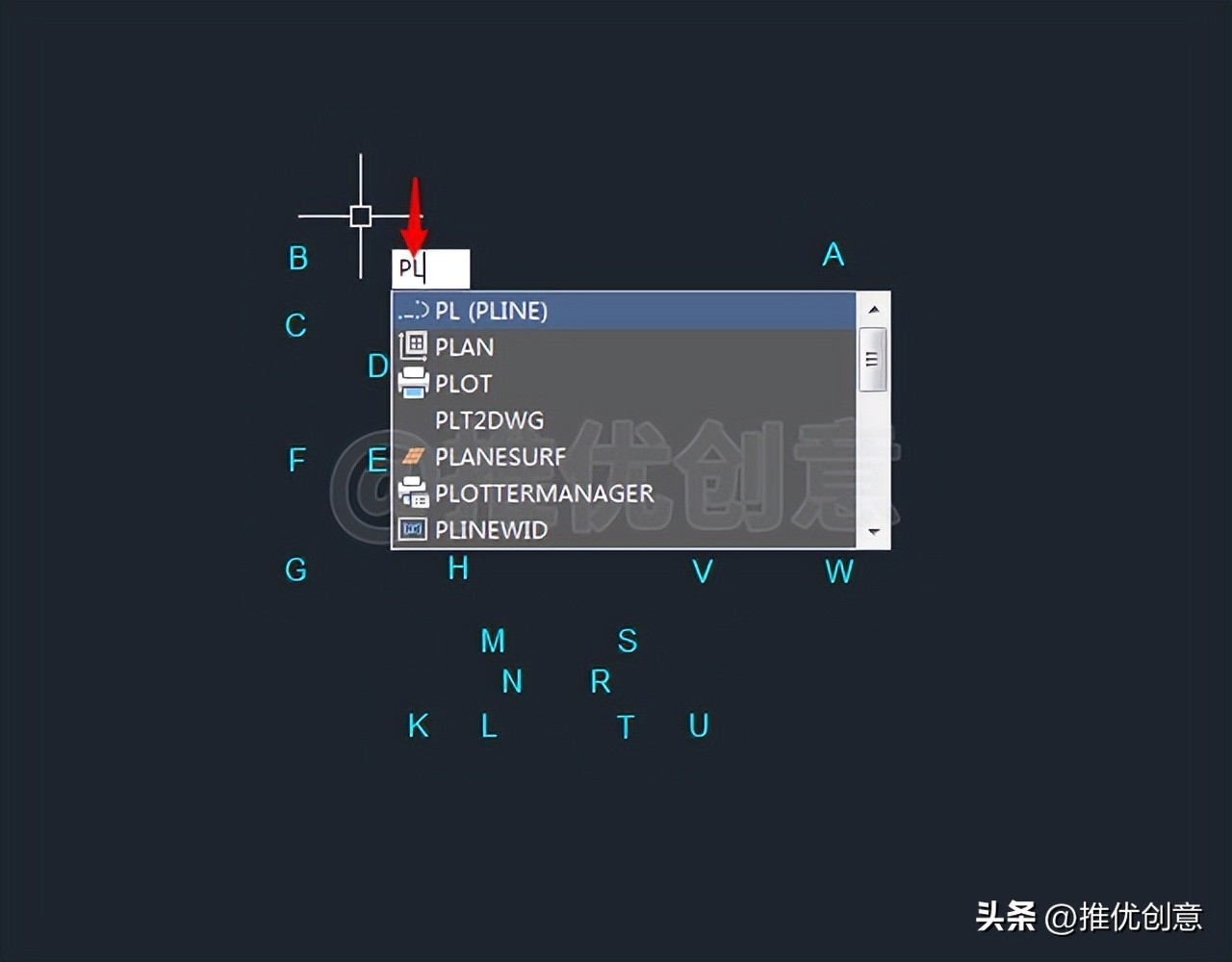
2.2、按键盘上的“F8”键,打开“正交”,命令行输入“PL”后回车,启用“构造线”命令。
2.3、在绘图区任意位置单击拾取一点A指定多段线的起点。
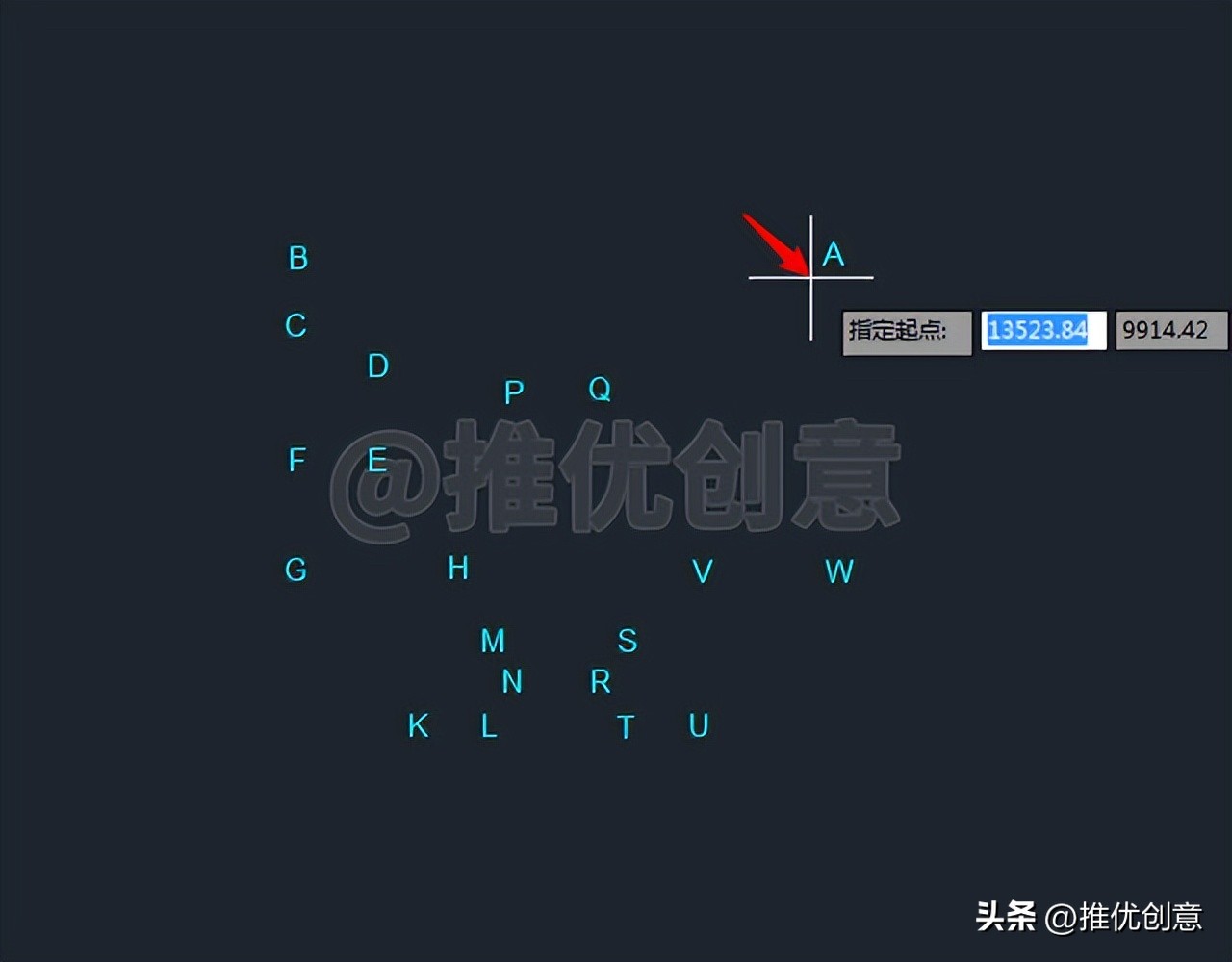
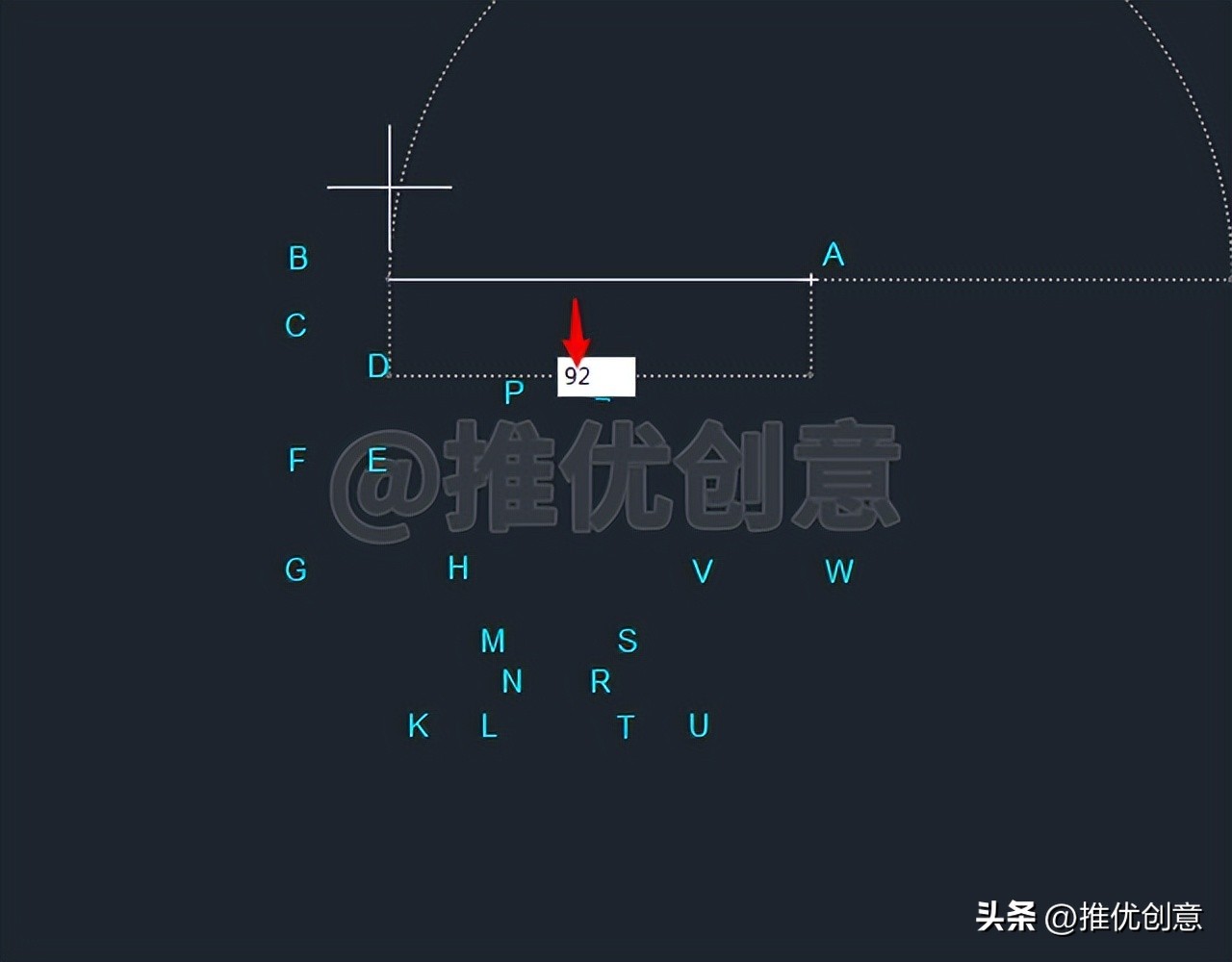
2.4、向左移动光标,输入“92”后回车,绘制出水平线段AB。
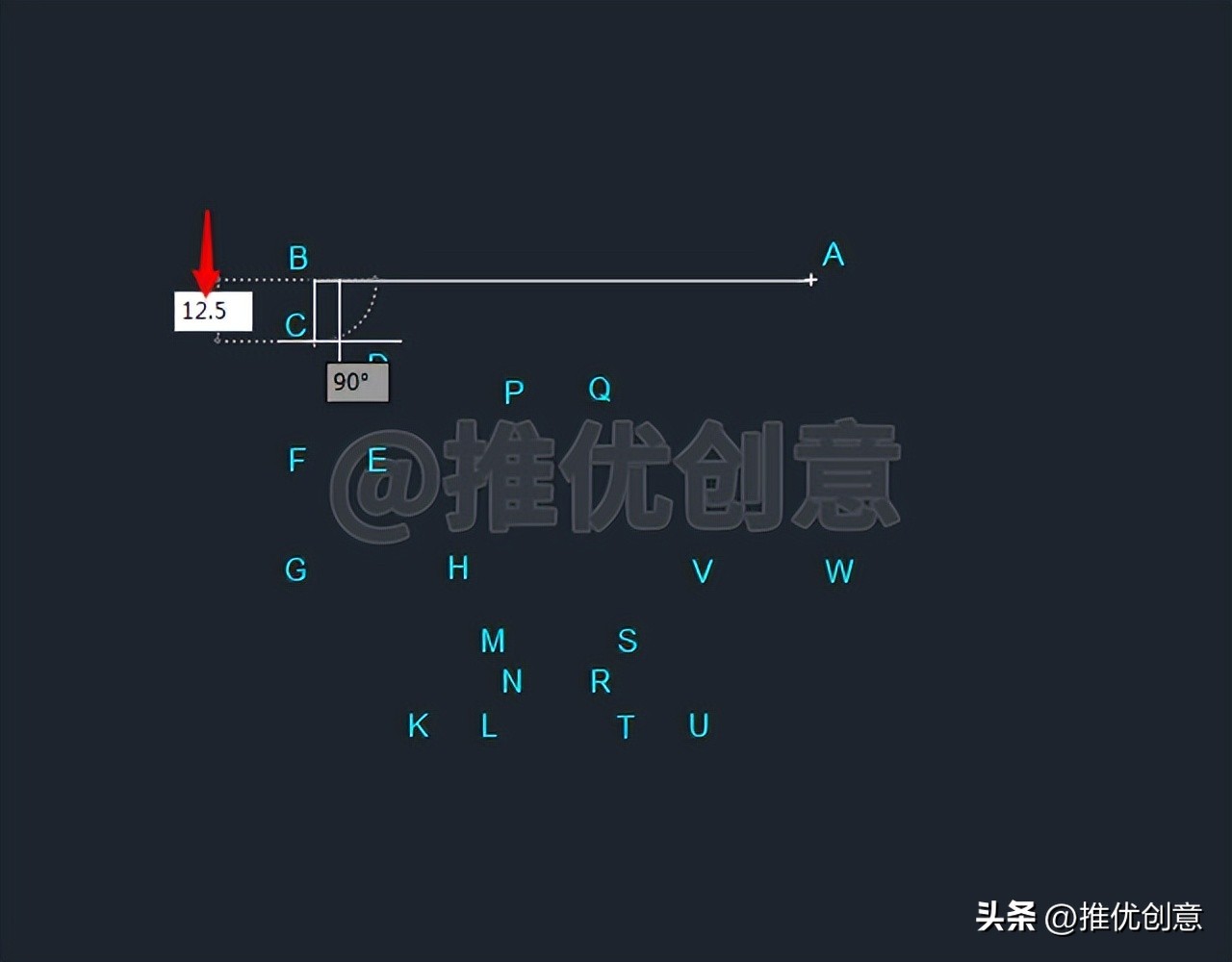
2.5、向下移动光标,输入“12.5”后回车,绘制出竖直线段BC。
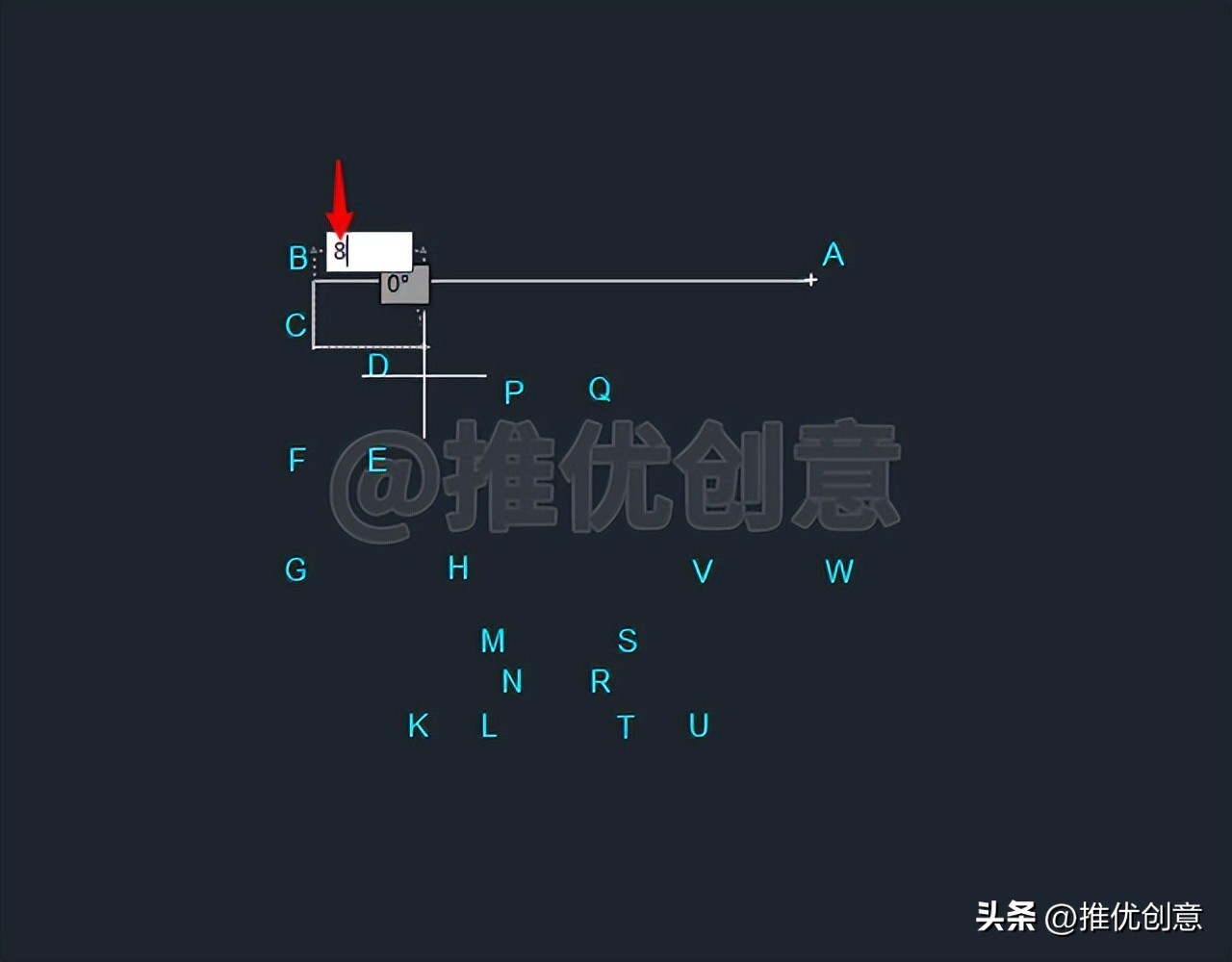
2.6、向右移动光标,输入“8”后回车,绘制出水平线段CD。
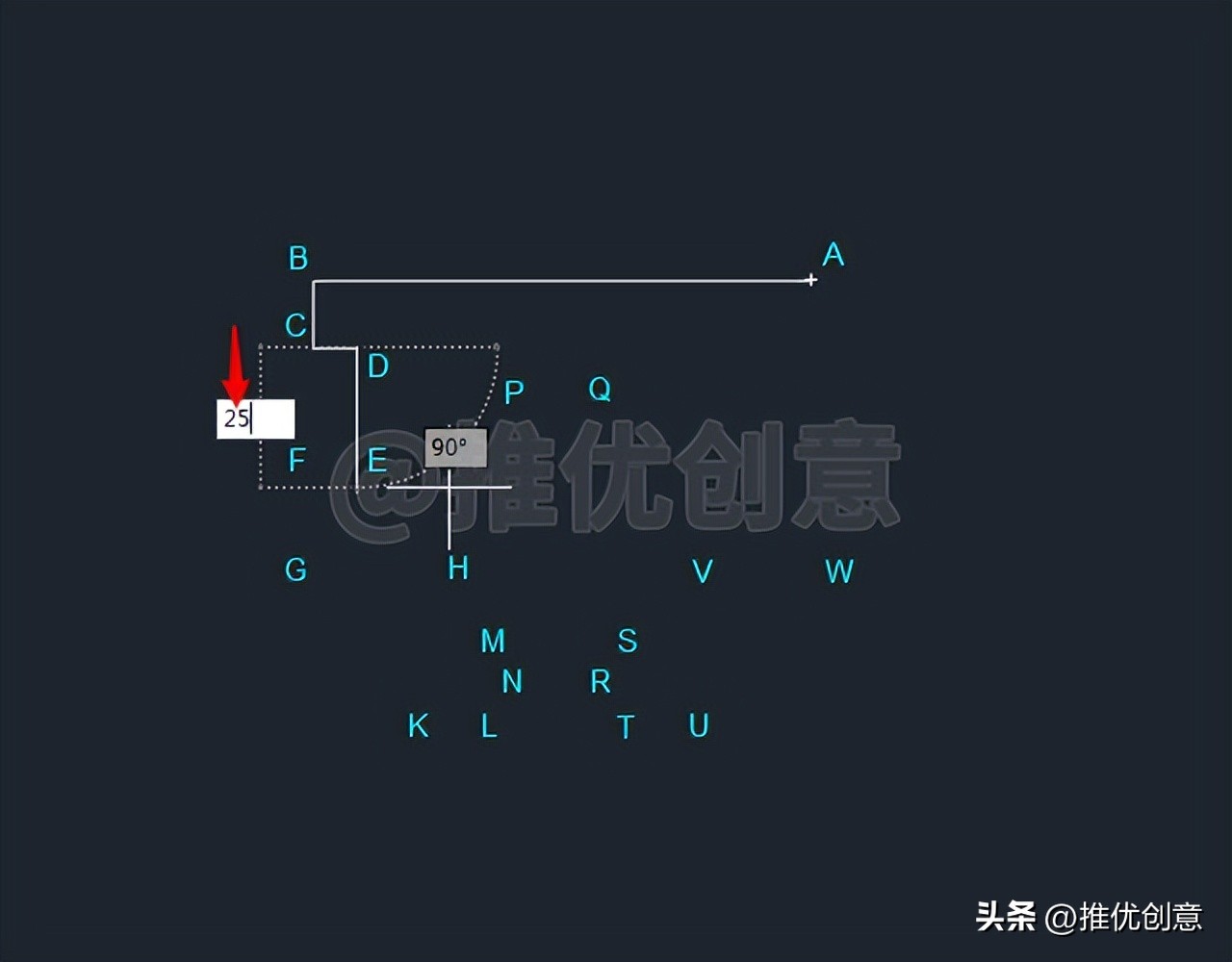
2.7、向下移动光标,输入“25”后回车,绘制出竖直线段DE。
2.8、向左移动光标,输入“8”后回车,绘制出水平线段EF。
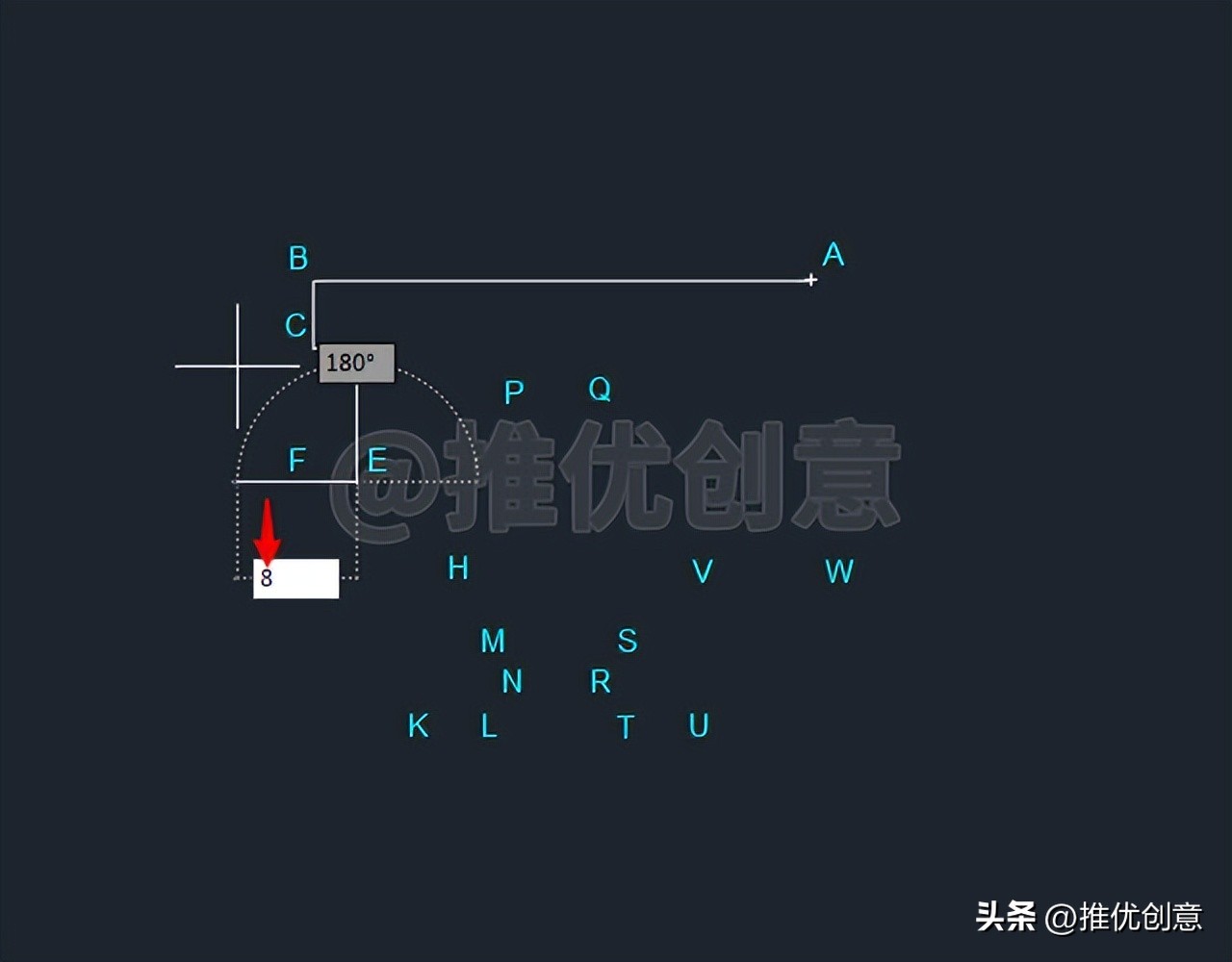
2.9、向下移动光标,输入“12.5”后回车,绘制出竖直线段FG。
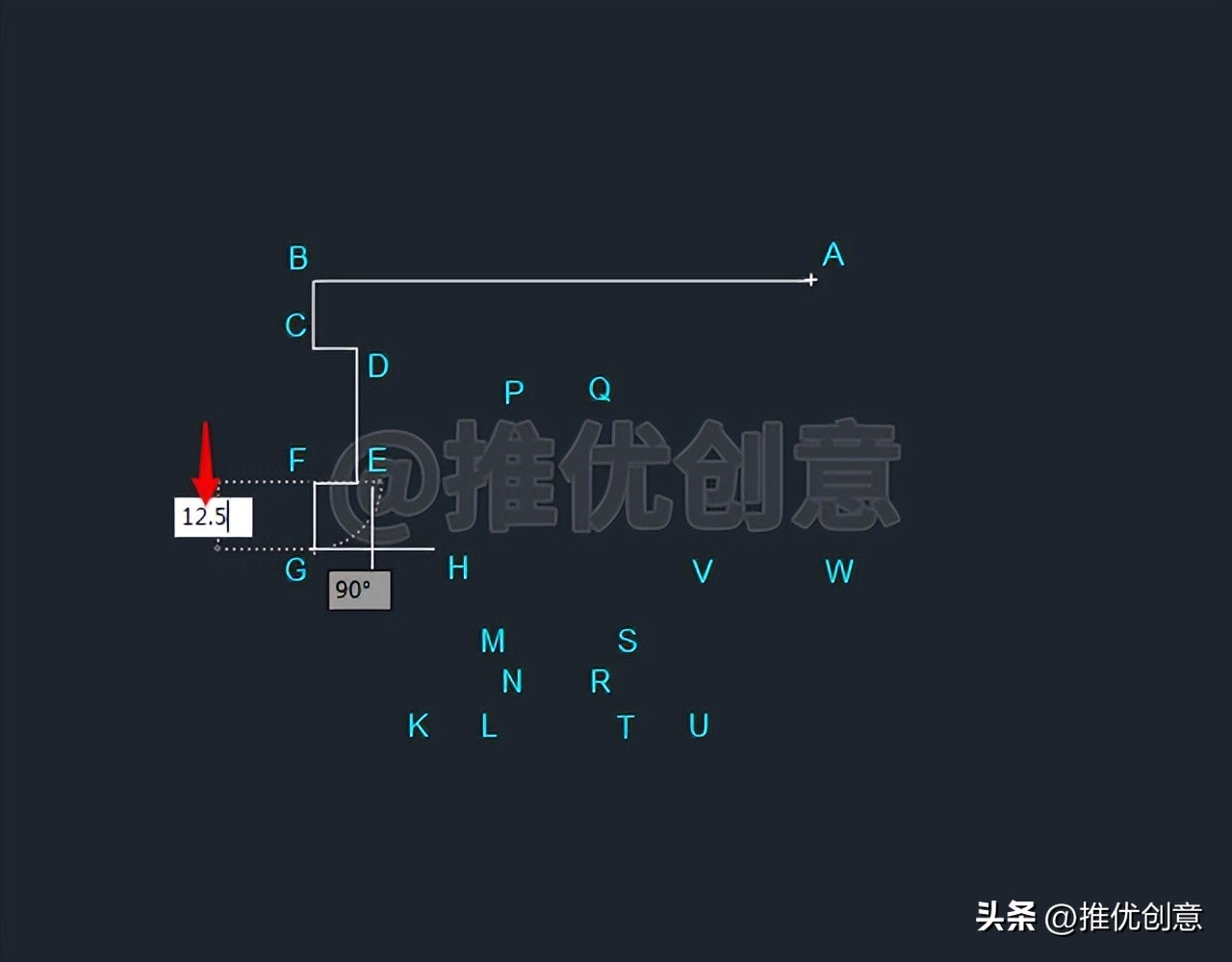
2.10、向右移动光标,输入“22.5”后回车,绘制出水平线段GH。
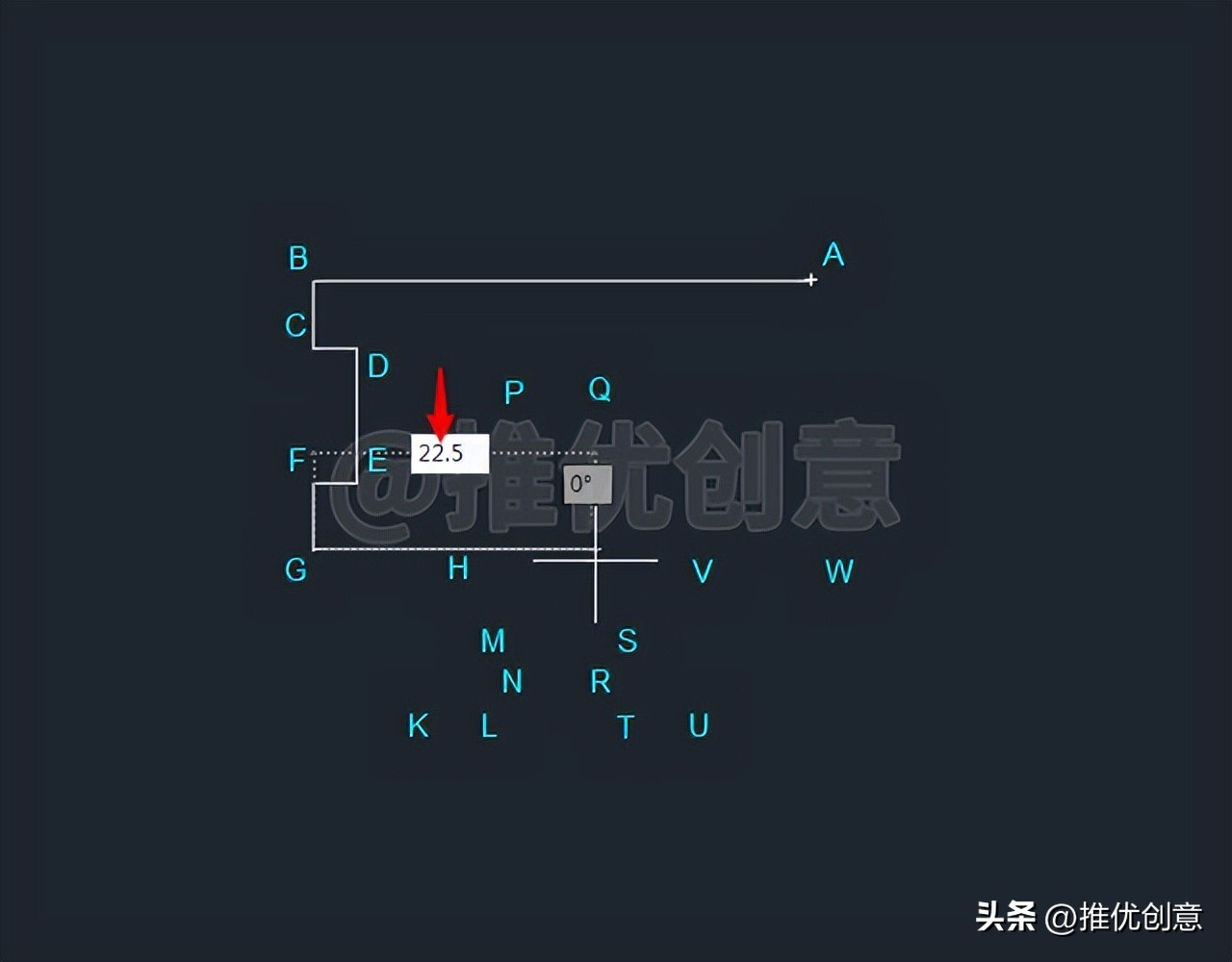
2.11、向下移动光标,输入“29”后回车,绘制出竖直线段HK。
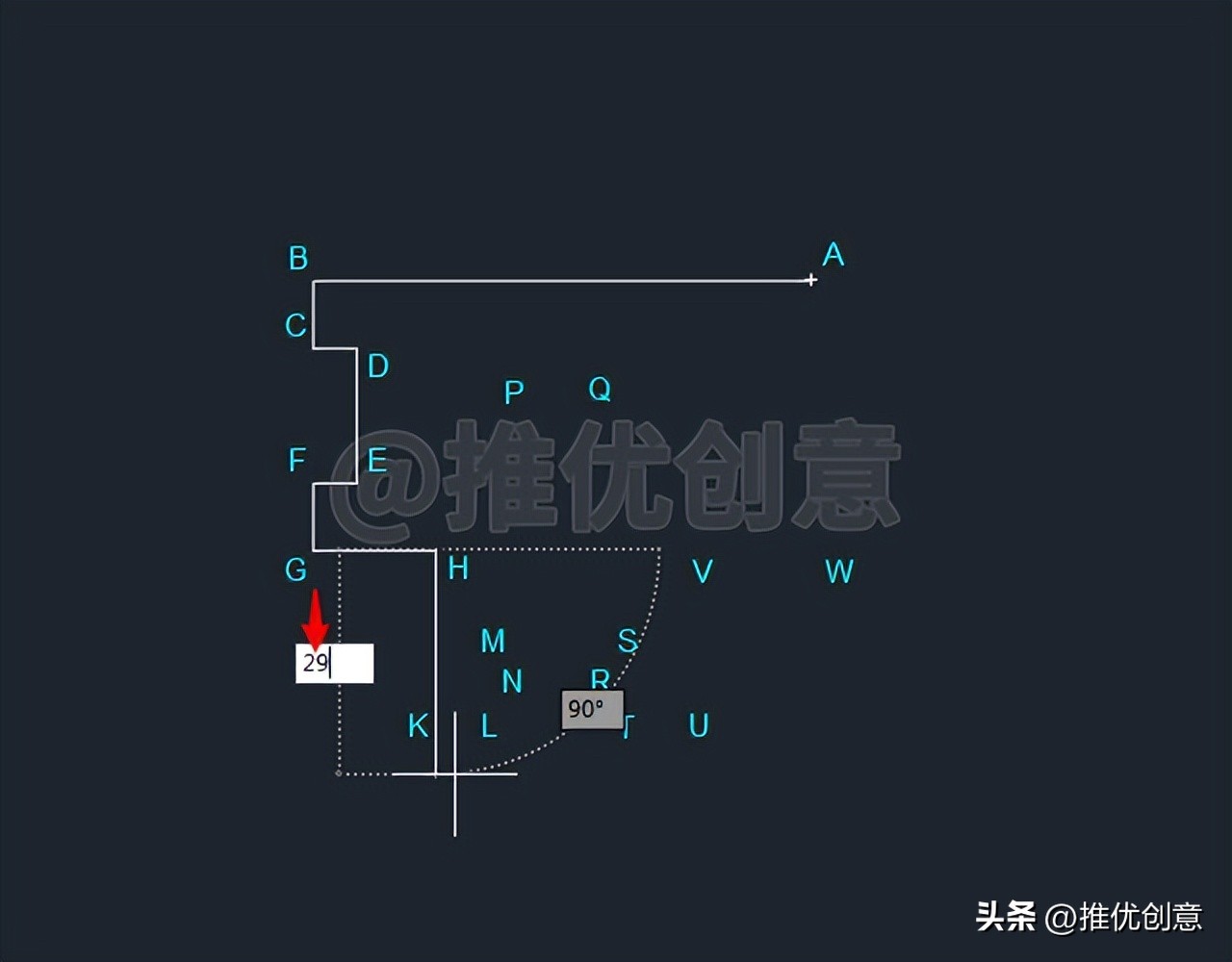
2.12、向右移动光标,输入“6.5”后回车,绘制出水平线段KL。
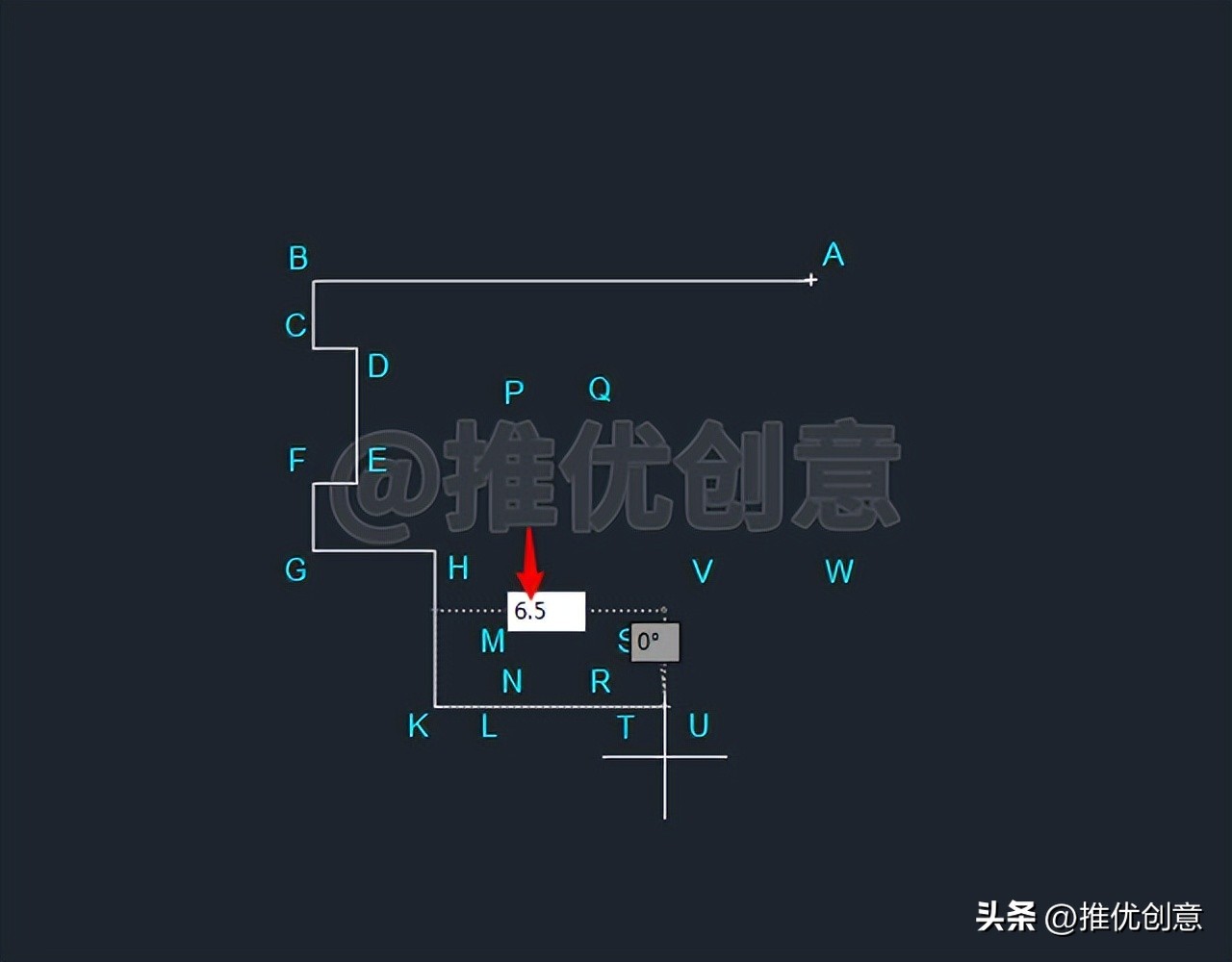
2.13、向上移动光标,输入“8”后回车,绘制出竖直线段LM。
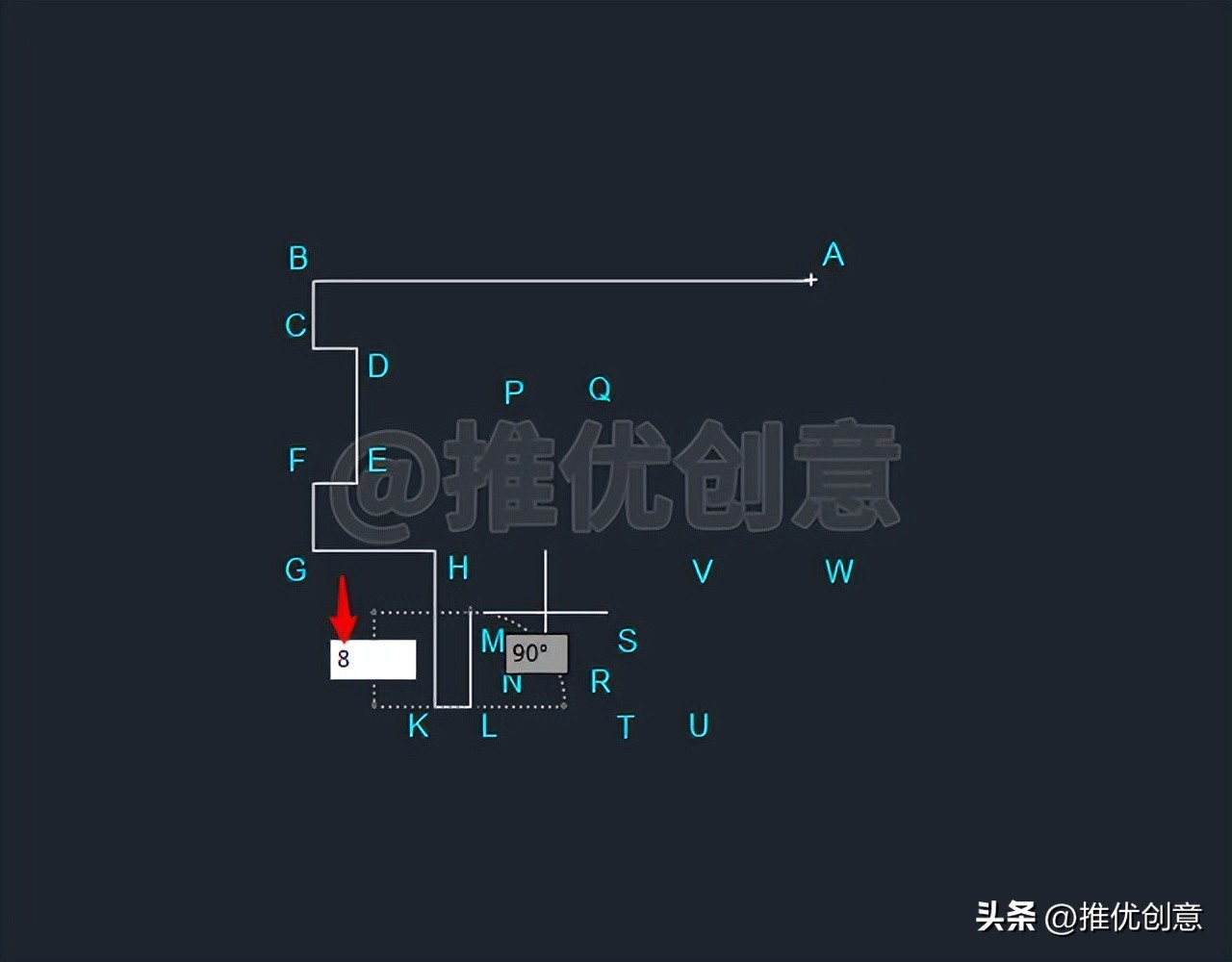
2.14、向右移动光标,输入“11”后回车,绘制出水平线段MN。
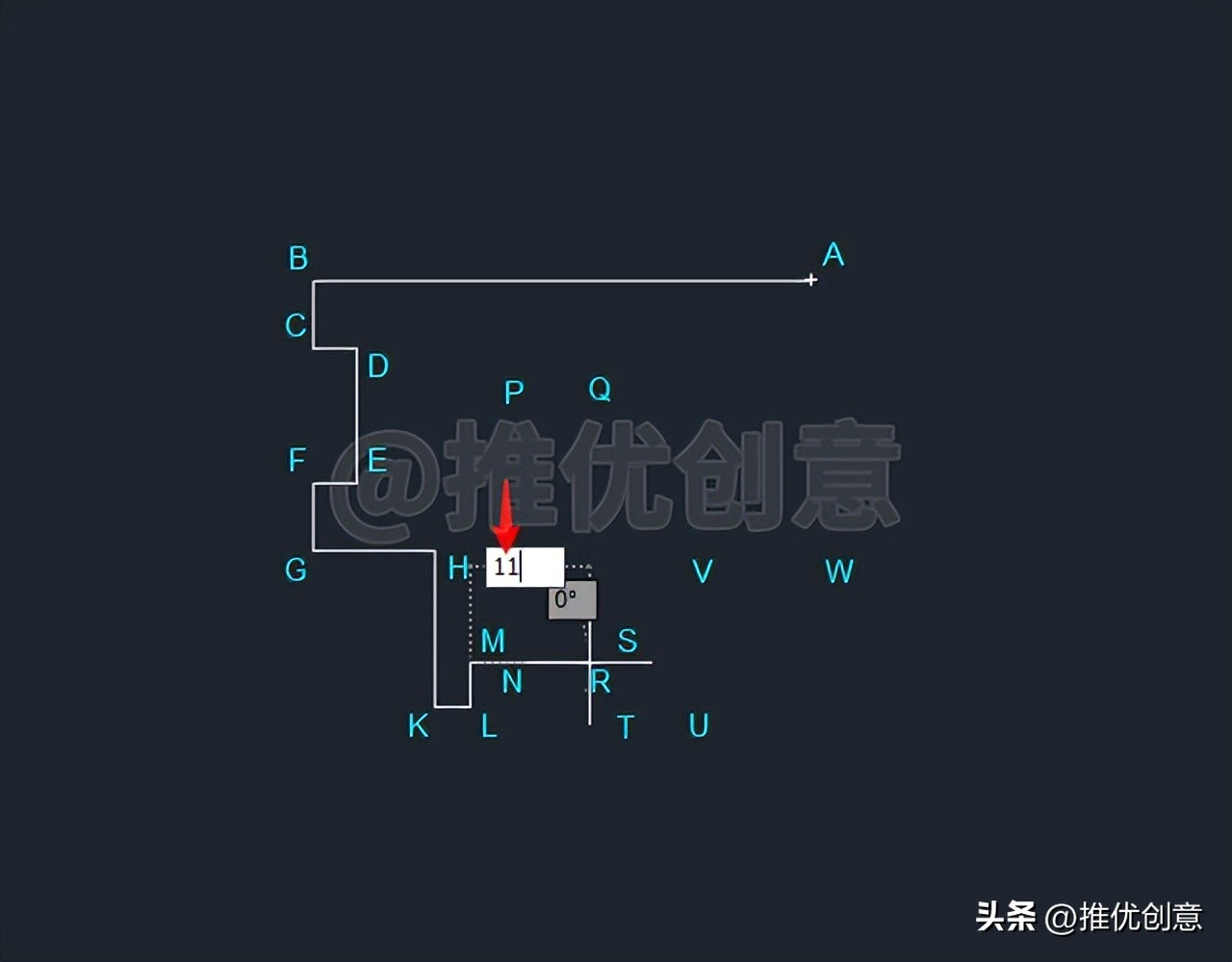
2.15、向上移动光标,输入“46”后回车,绘制出竖直线段NP。
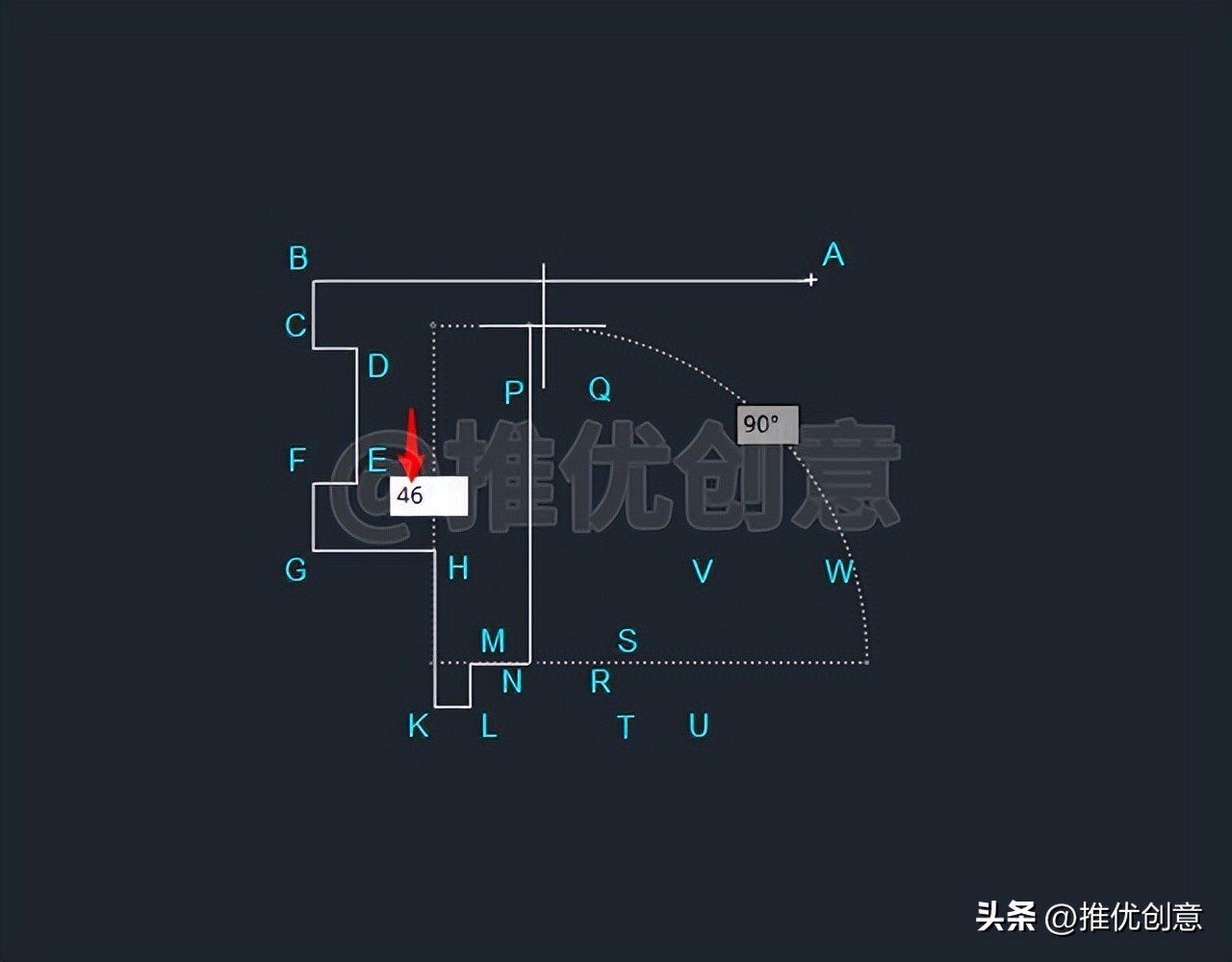
2.16、向右移动光标,输入“10”后回车,绘制出水平线段PQ。
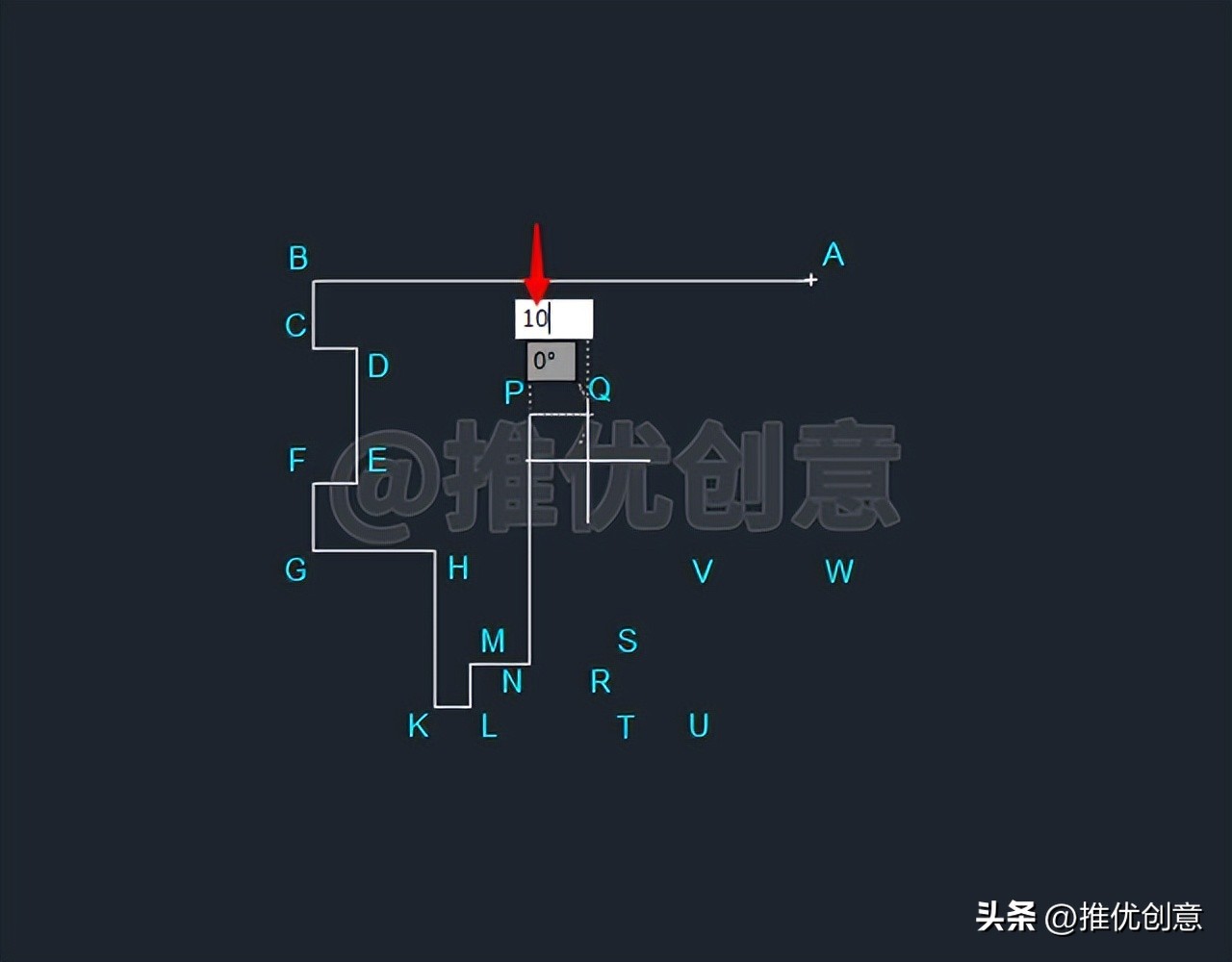
2.17、向下移动光标,输入“46”后回车,绘制出竖直线段QR。
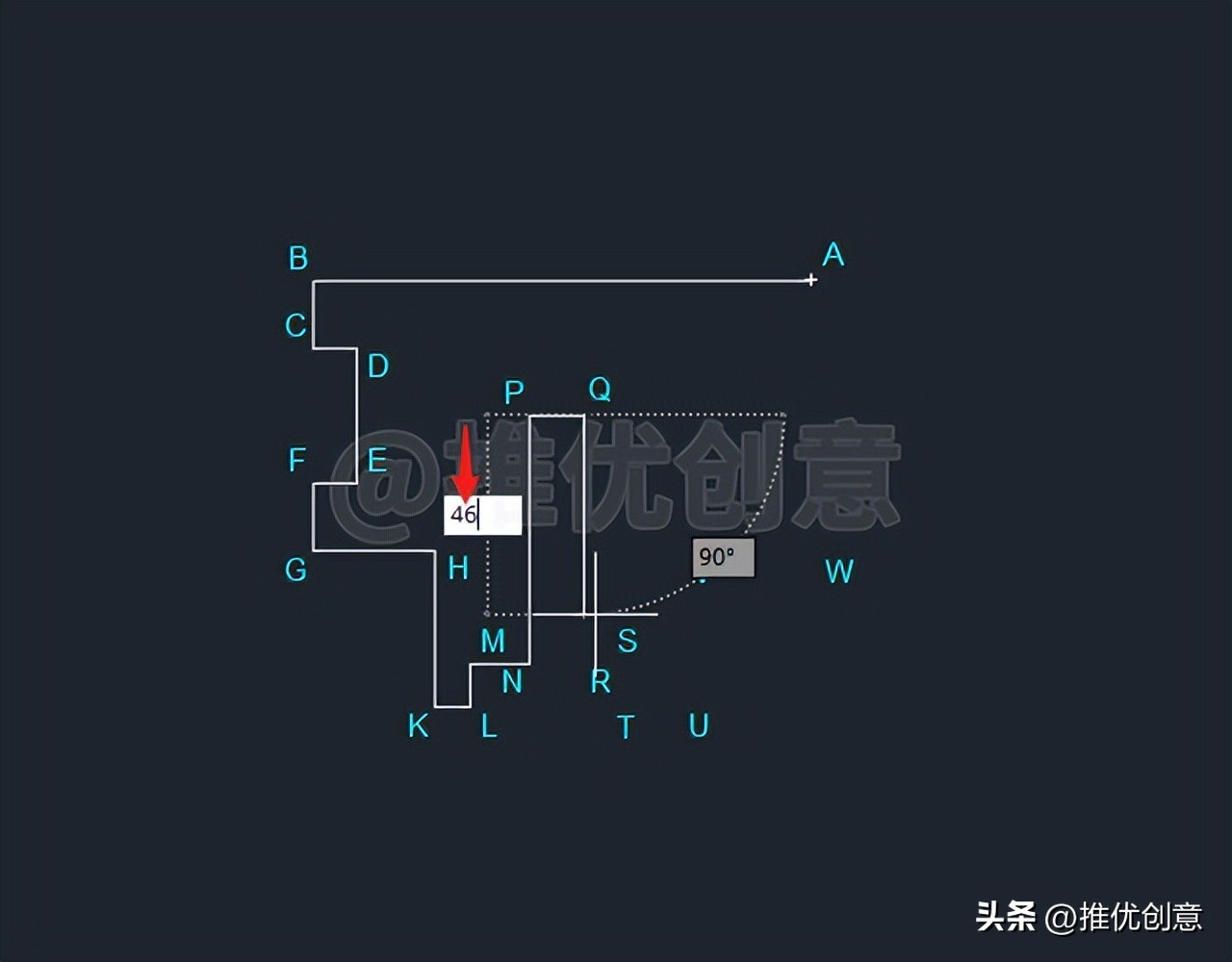
2.18、向右移动光标,输入“11”后回车,绘制出水平线段RS。
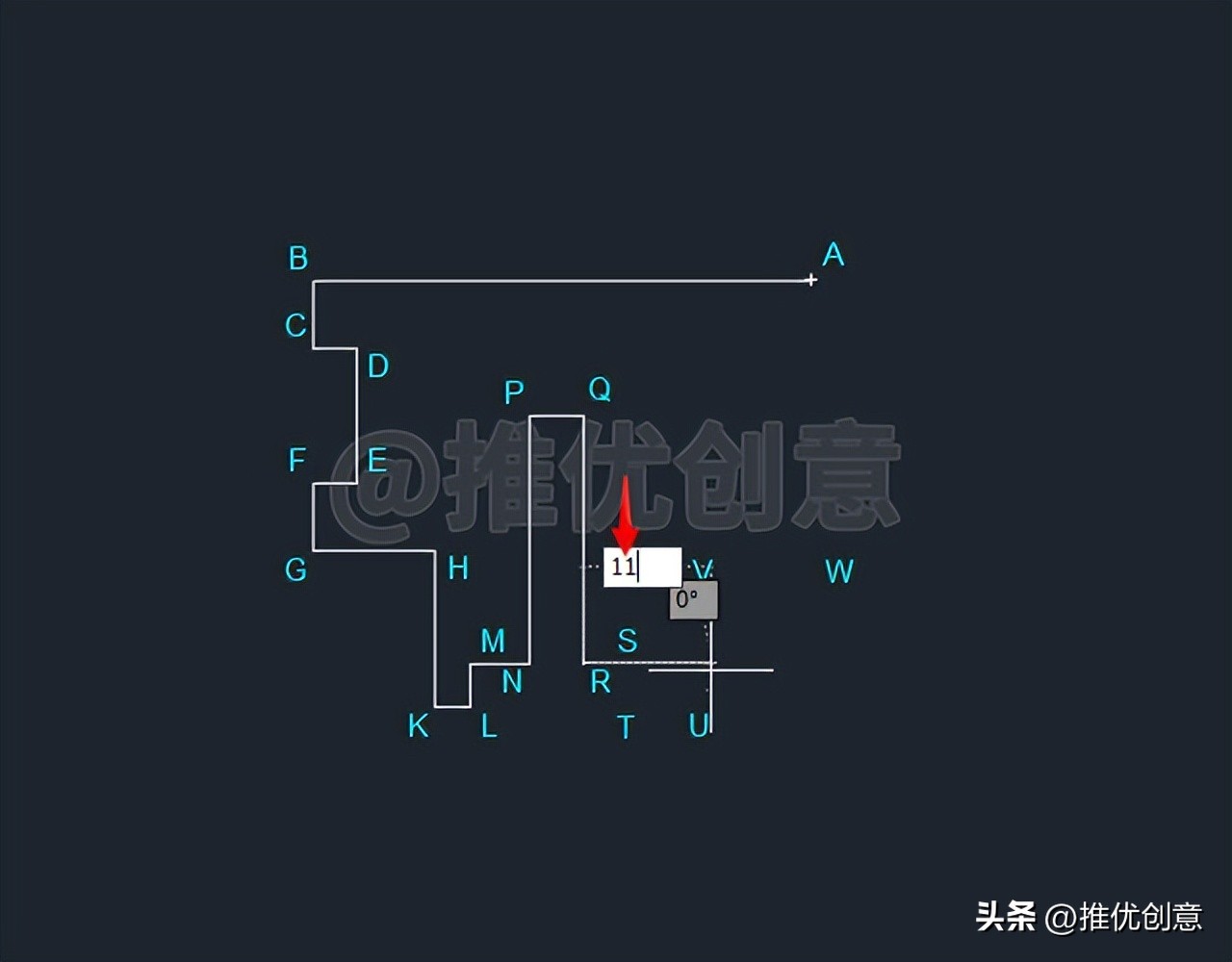
2.19、向下移动光标,输入“8”后回车,绘制出竖直线段ST。
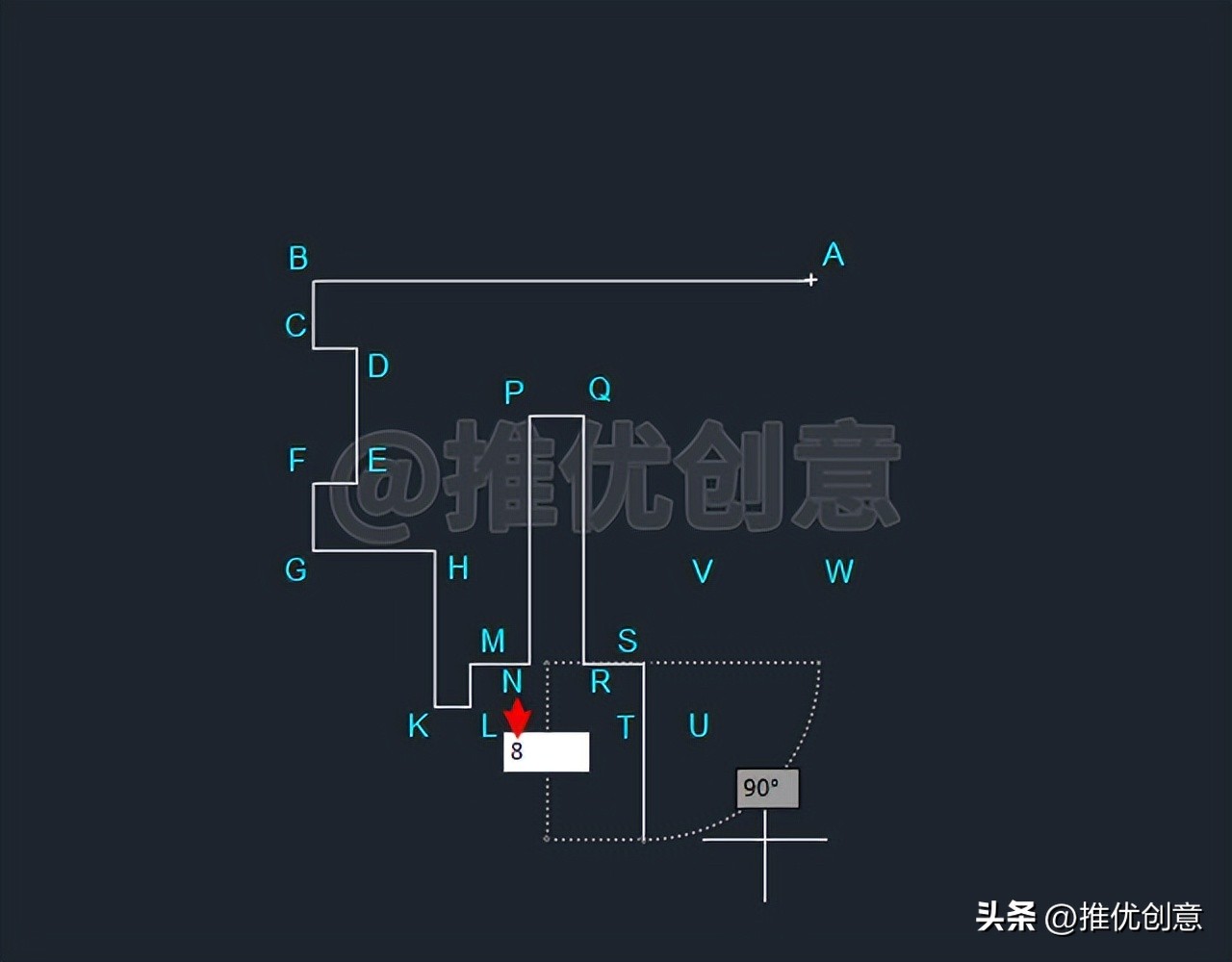
2.20、向右移动光标,输入“6.5”后回车,绘制出水平线段TU。
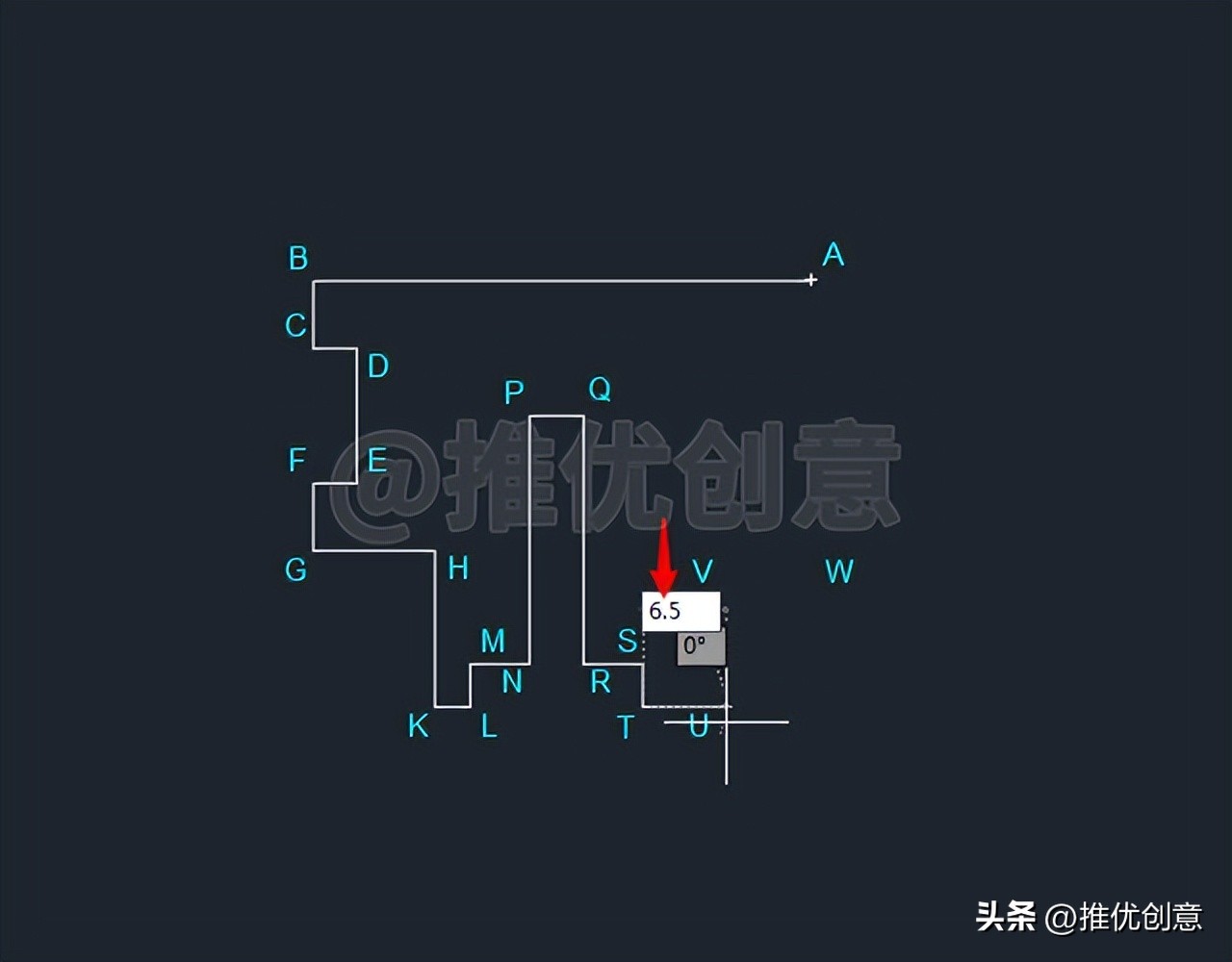
2.21、向上移动光标,输入“29”后回车,绘制出竖直线段UV。
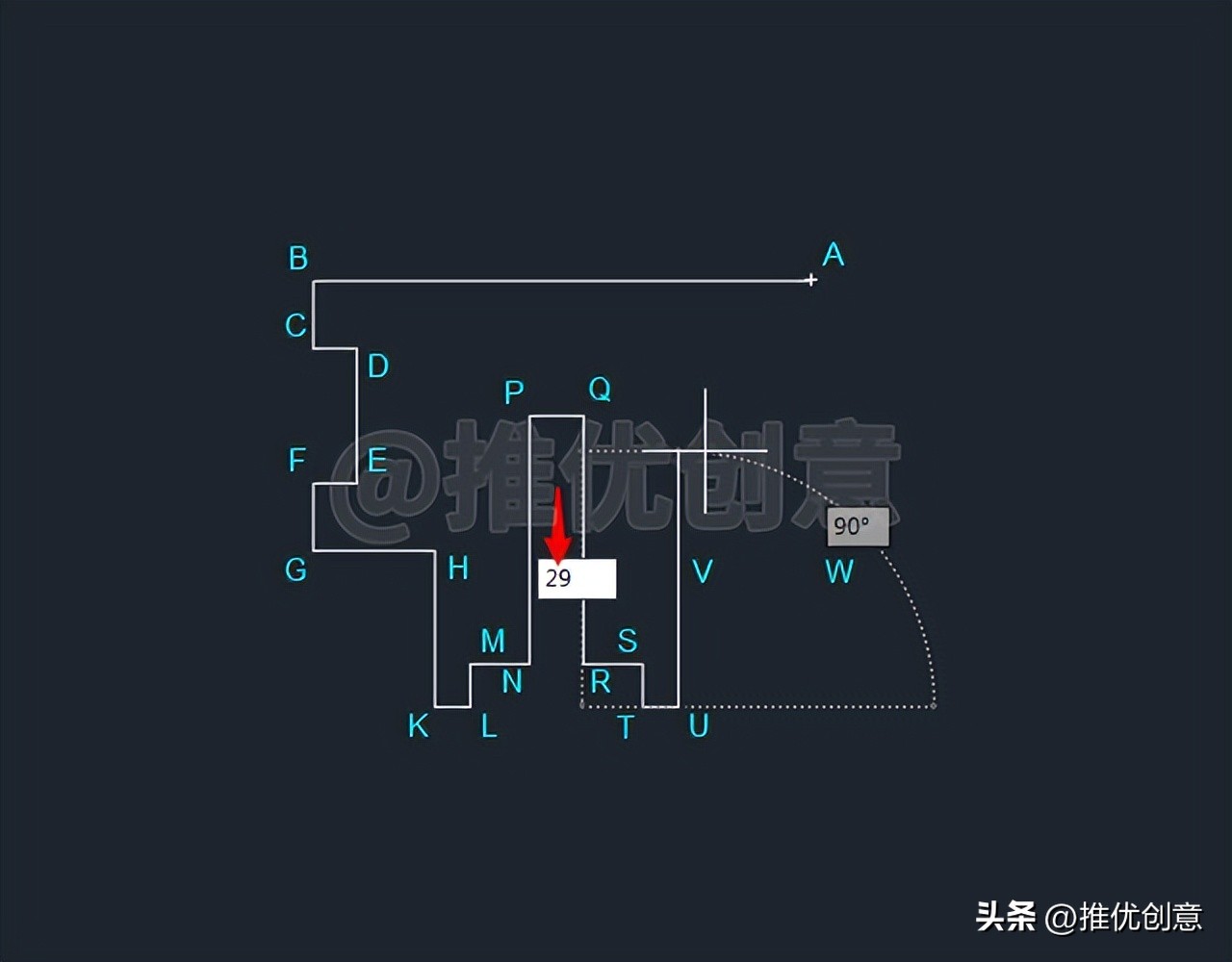
2.22、向右移动光标,输入“24.5”后回车,绘制出水平线段VW。
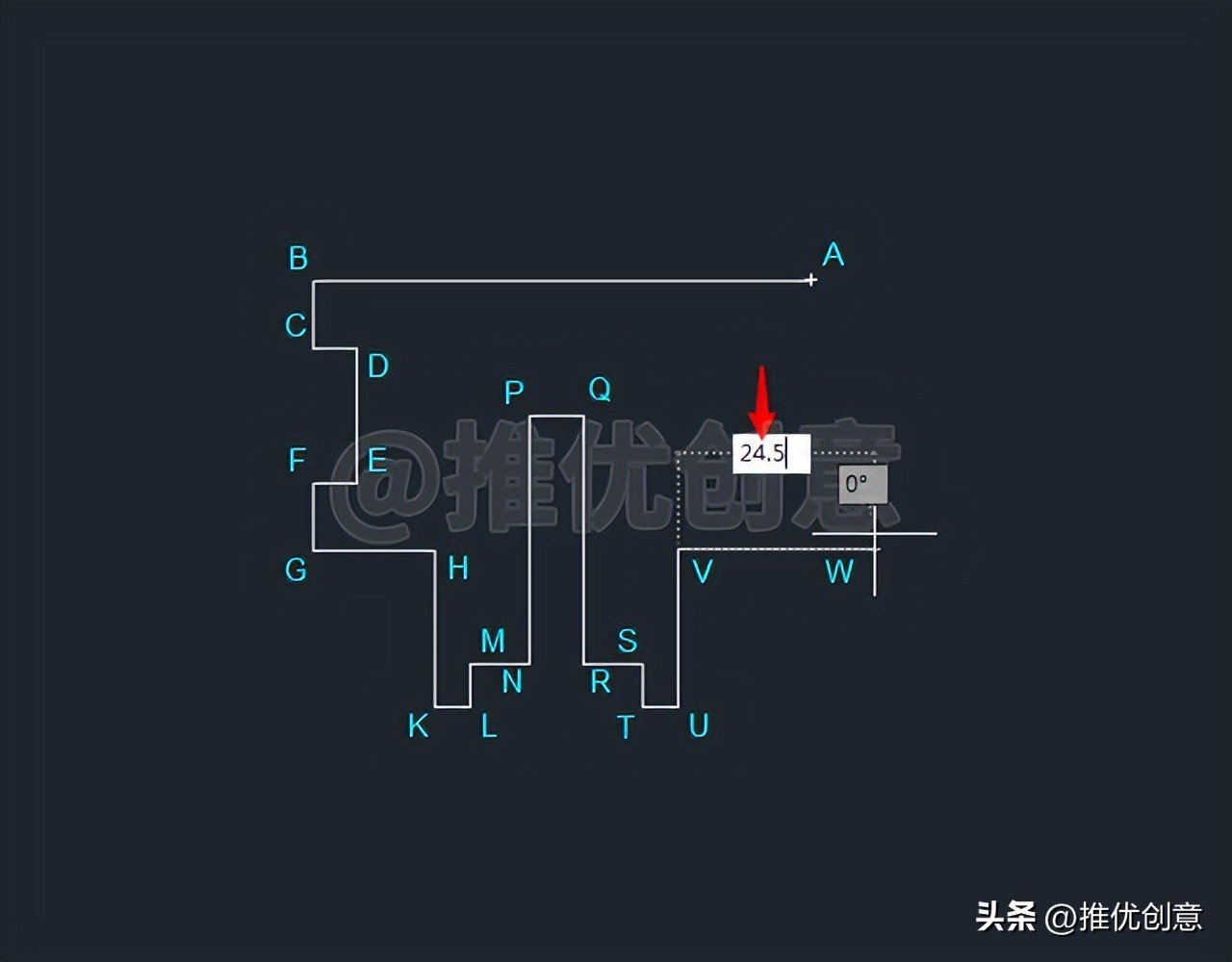
2.23、命令行输入“A”后回车,切换为绘制圆弧型多段线。
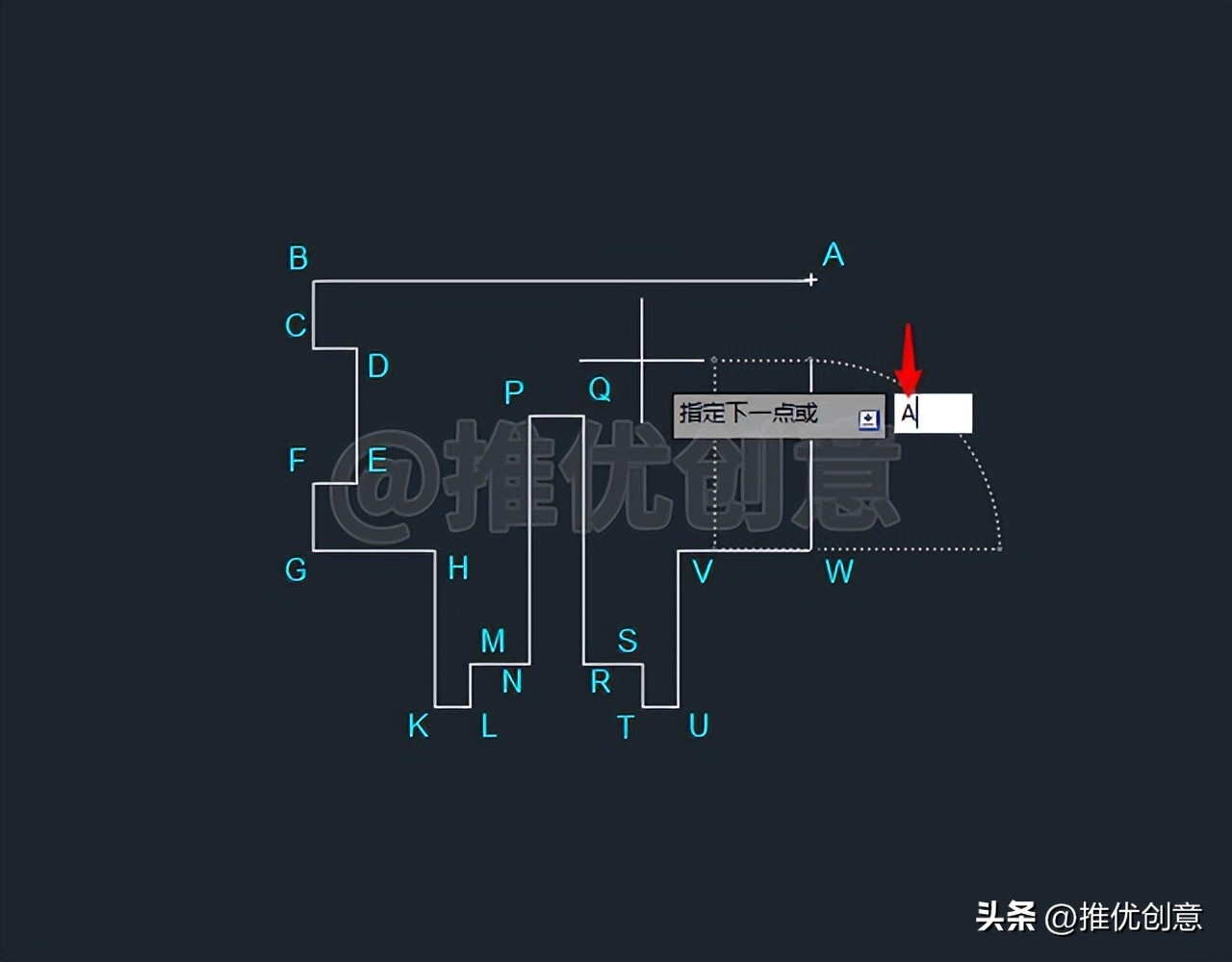
2.24、输入“CL”后回车,闭合多段线并退出“多段线”命令。
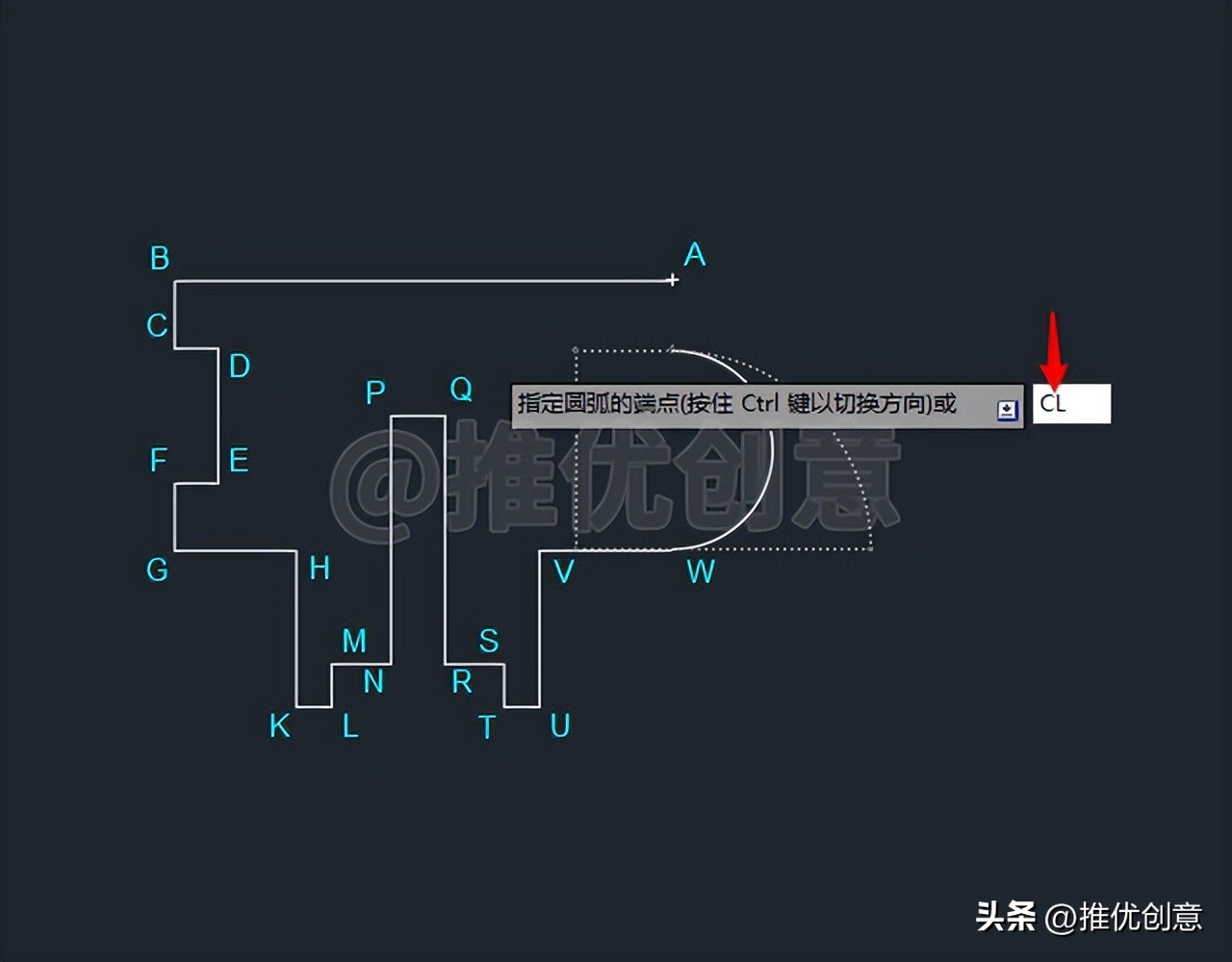
2.25、闭合多段线绘制完成后如下图,设白色水平线段PQ的中点为点X,白色半圆弧WA的圆心为点Y。
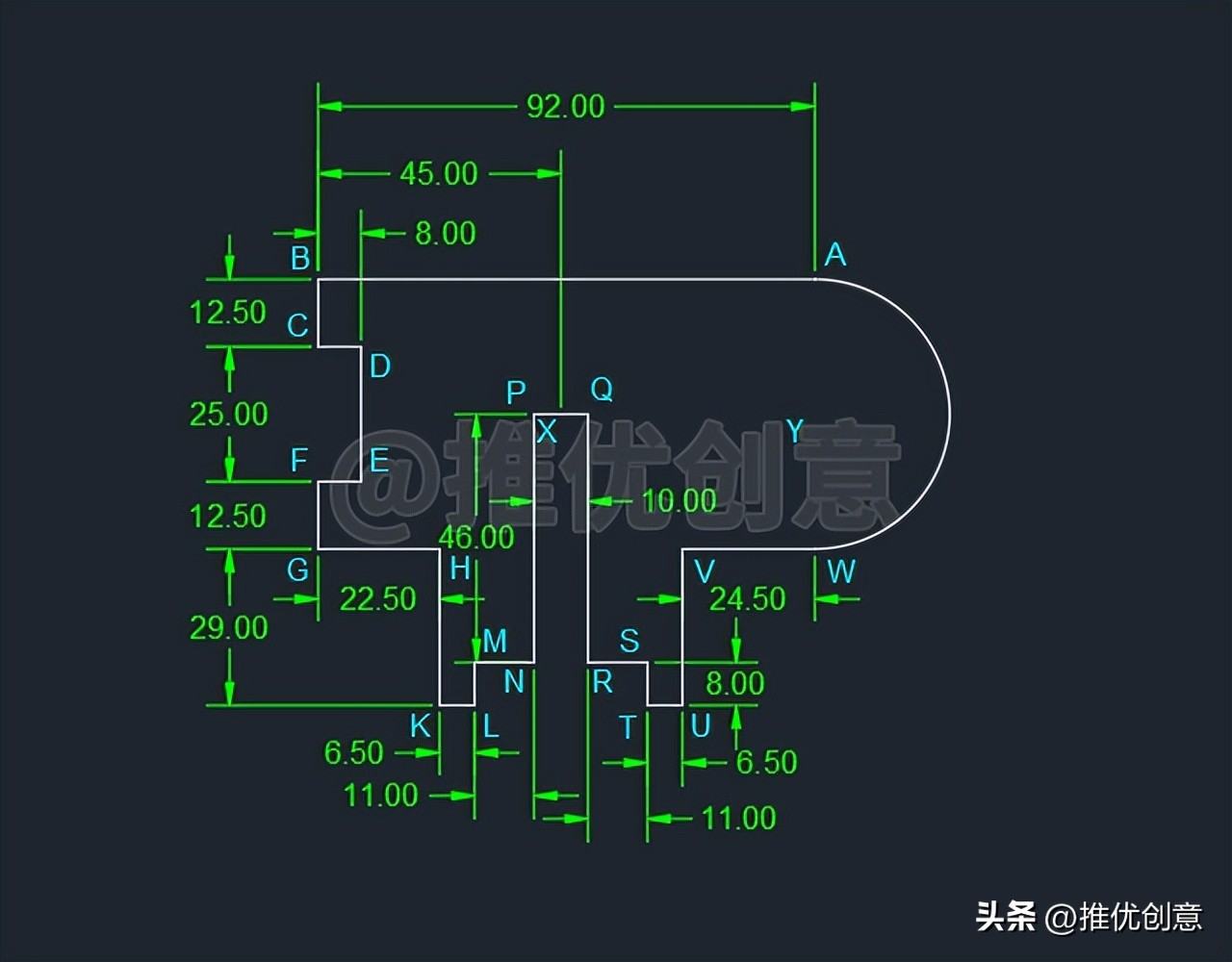
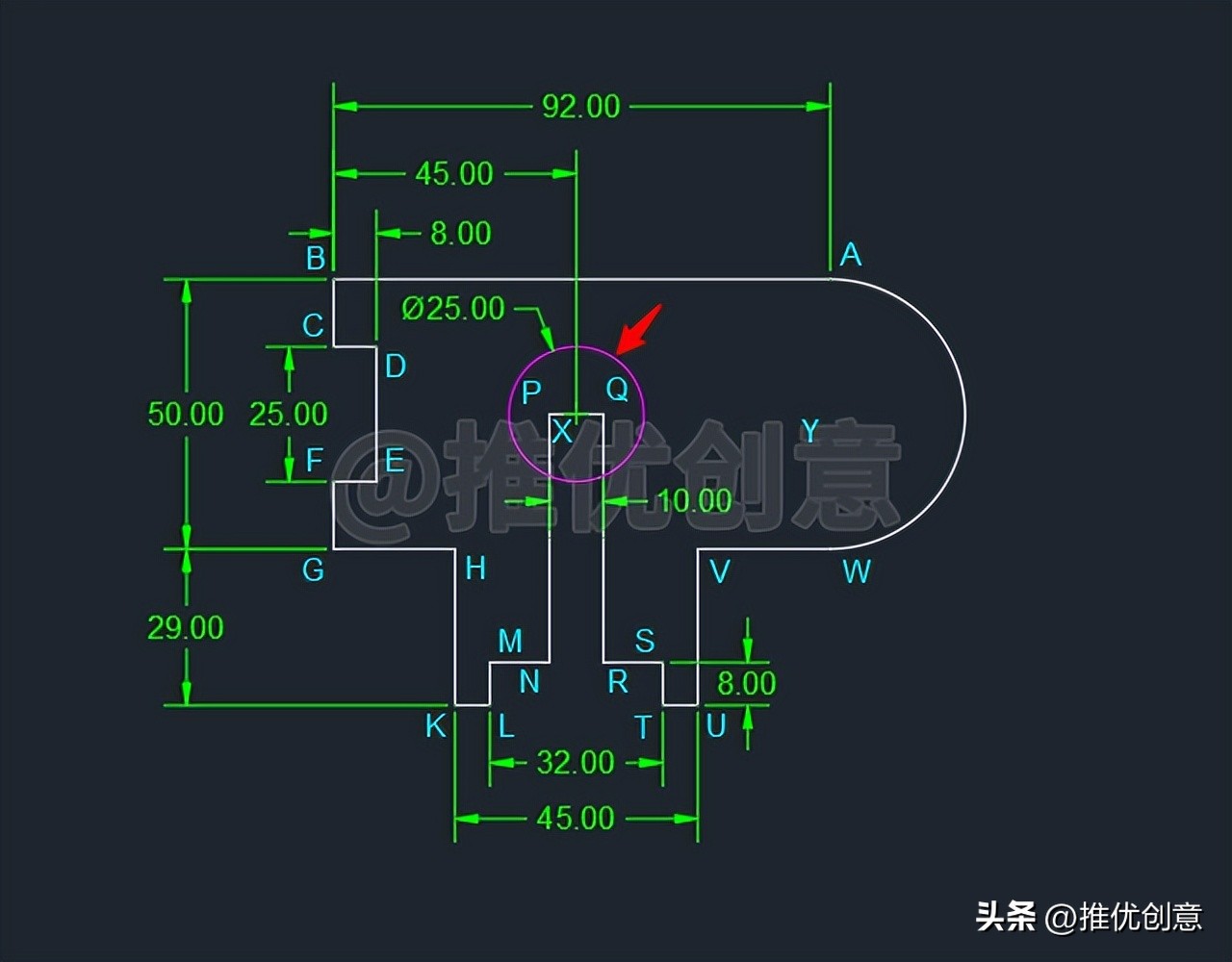
2.26、命令行输入“C”后回车,启用“圆”命令,捕捉白色水平线段PQ的中点X为圆心,绘制一个直径为25个单位的红色圆X。
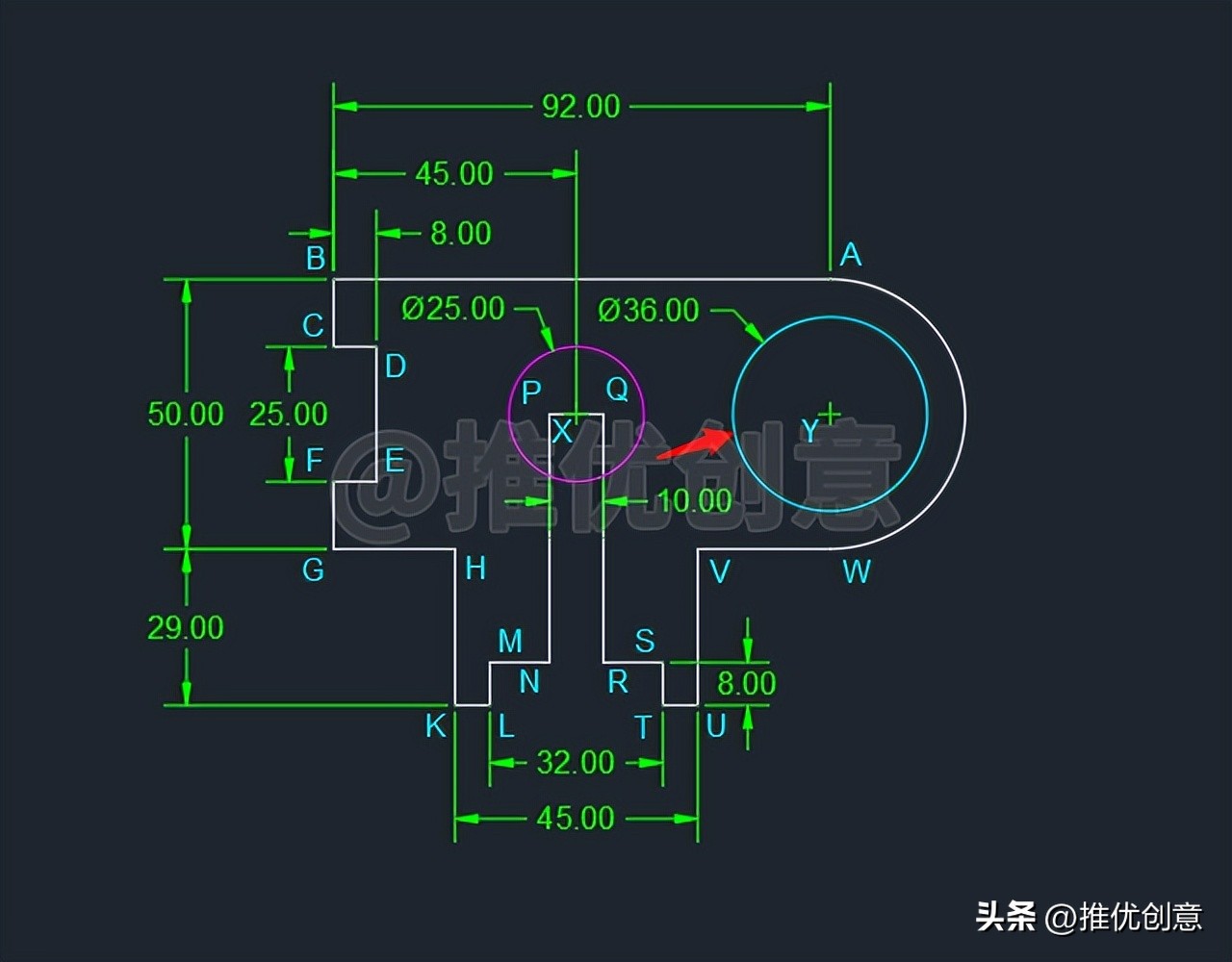
2.27、直接回车,再次启用“圆”命令,捕捉白色半圆弧WA的圆心Y为圆心,绘制一个直径为36个单位的青色圆Y。
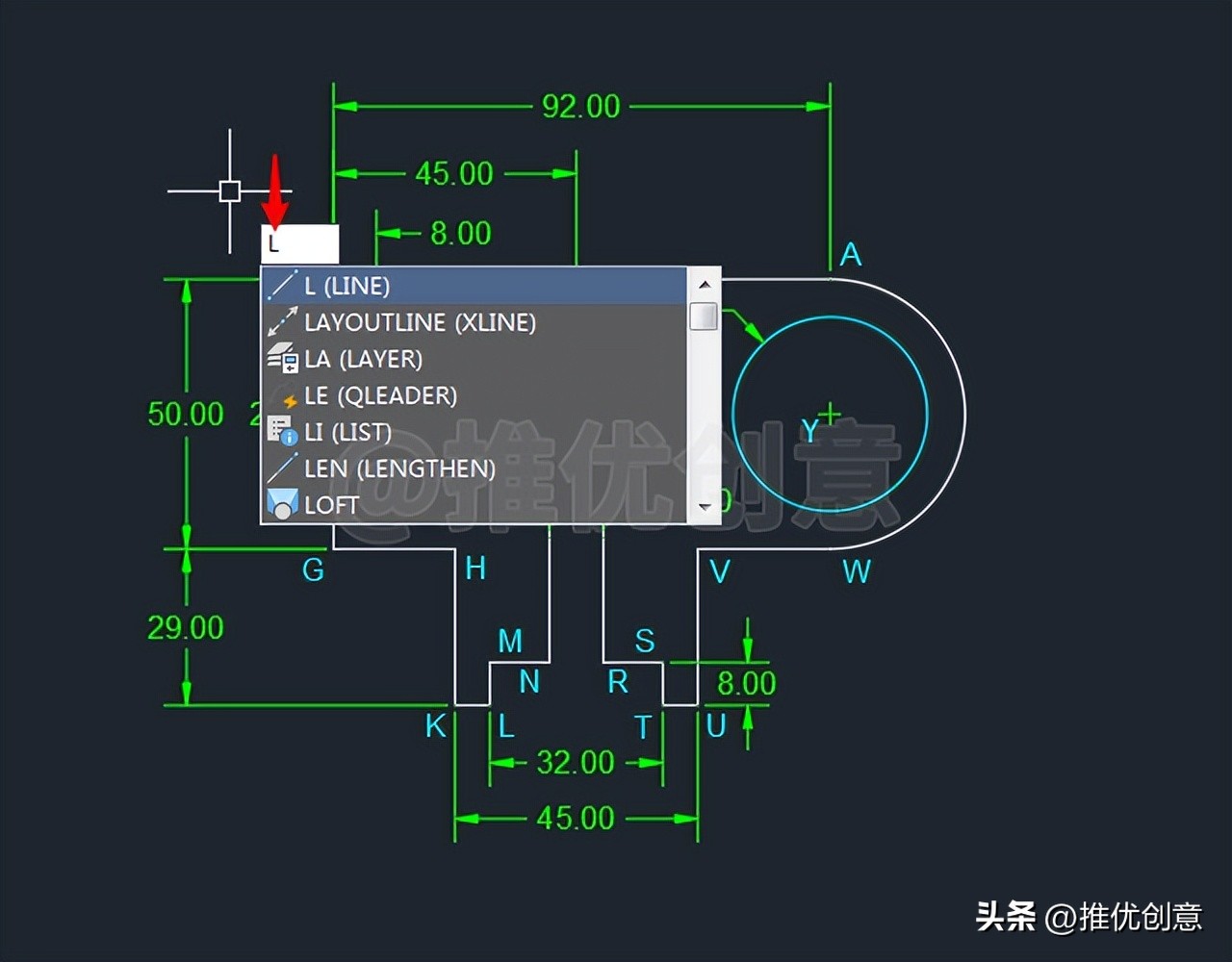
2.28、命令行输入“L”后回车,启用“直线”命令。
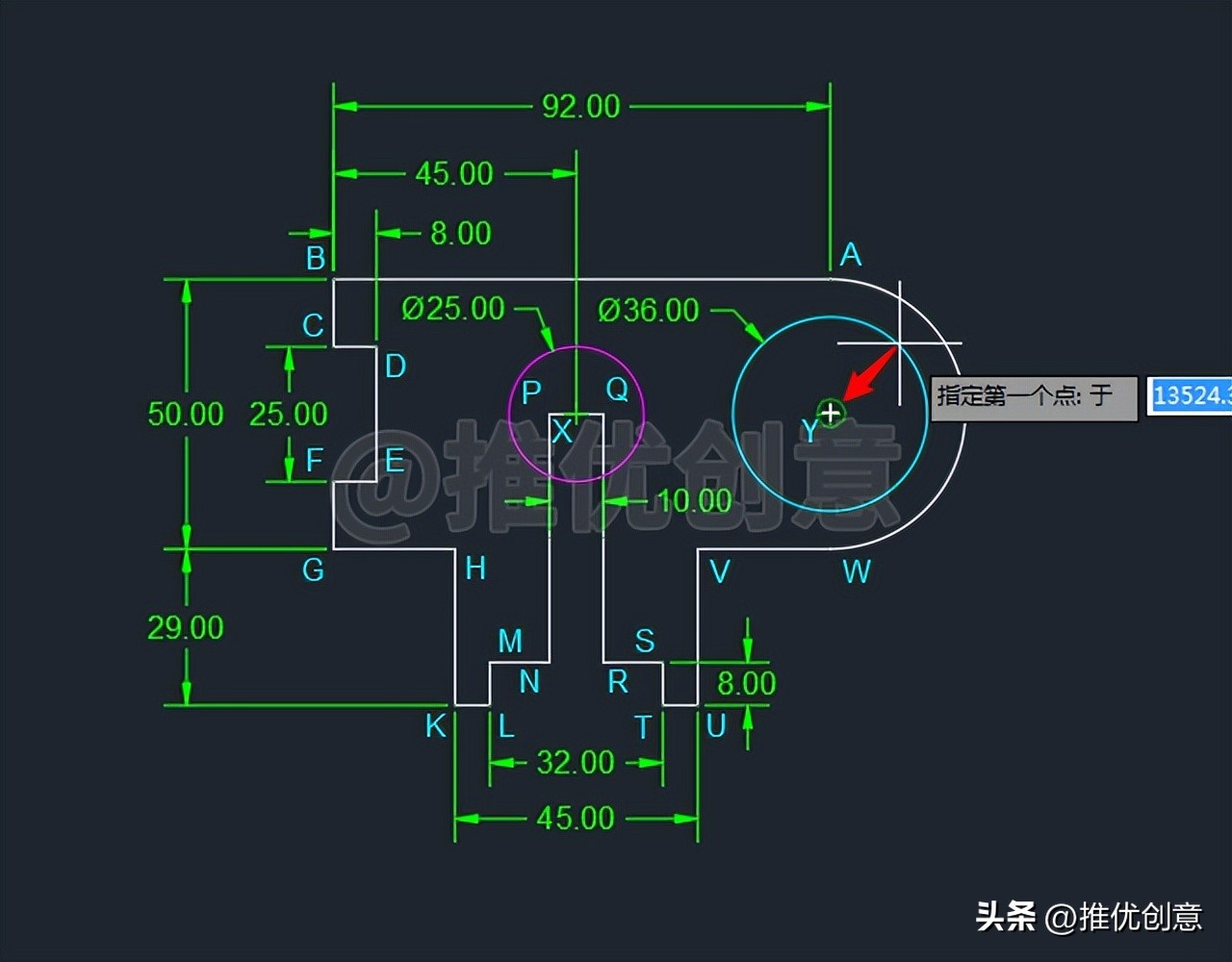
2.29、捕捉圆心Y作为直线的第一个点。
2.30、输入直线下一点的相对极坐标值“@39<36”后回车。
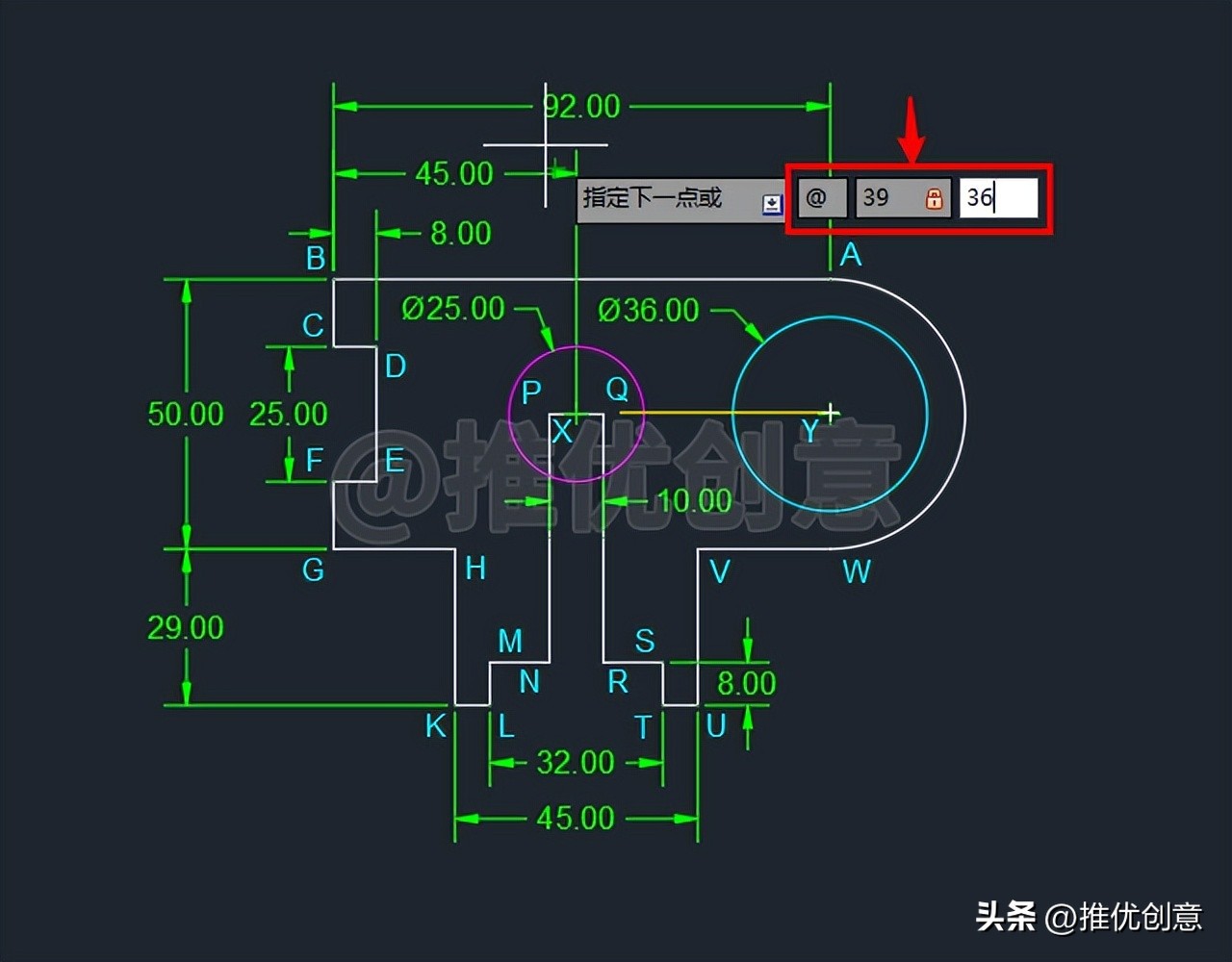
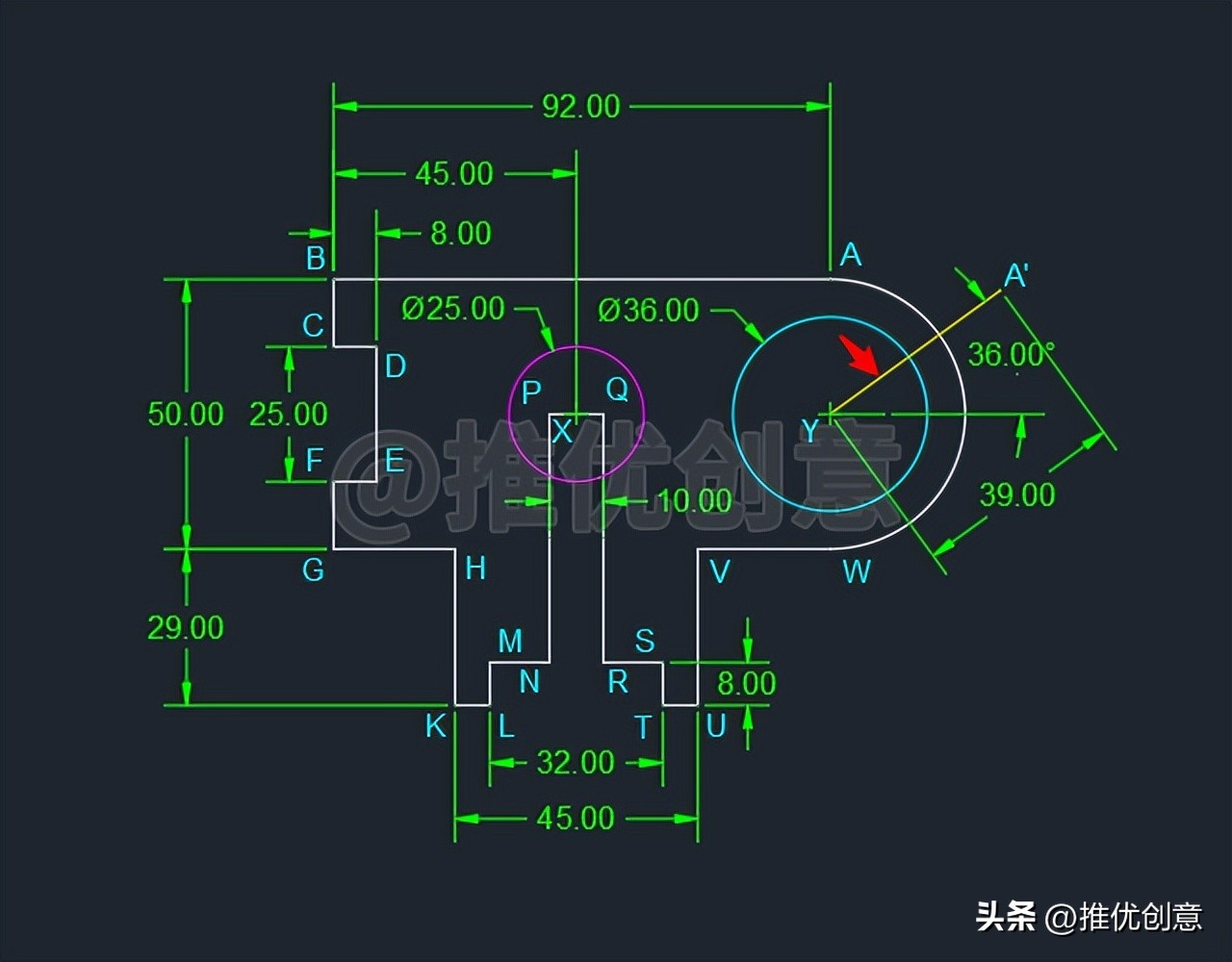
2.31、再次回车,退出“直线”命令。
这样就绘制出了一条长度为39个单位的黄色线段YA',与水平线的夹角为36°。
2.32、命令行输入“C”后回车,启用“圆”命令,捕捉点A'为圆心,绘制两个同心圆A',直径分别为10个单位、18个单位。
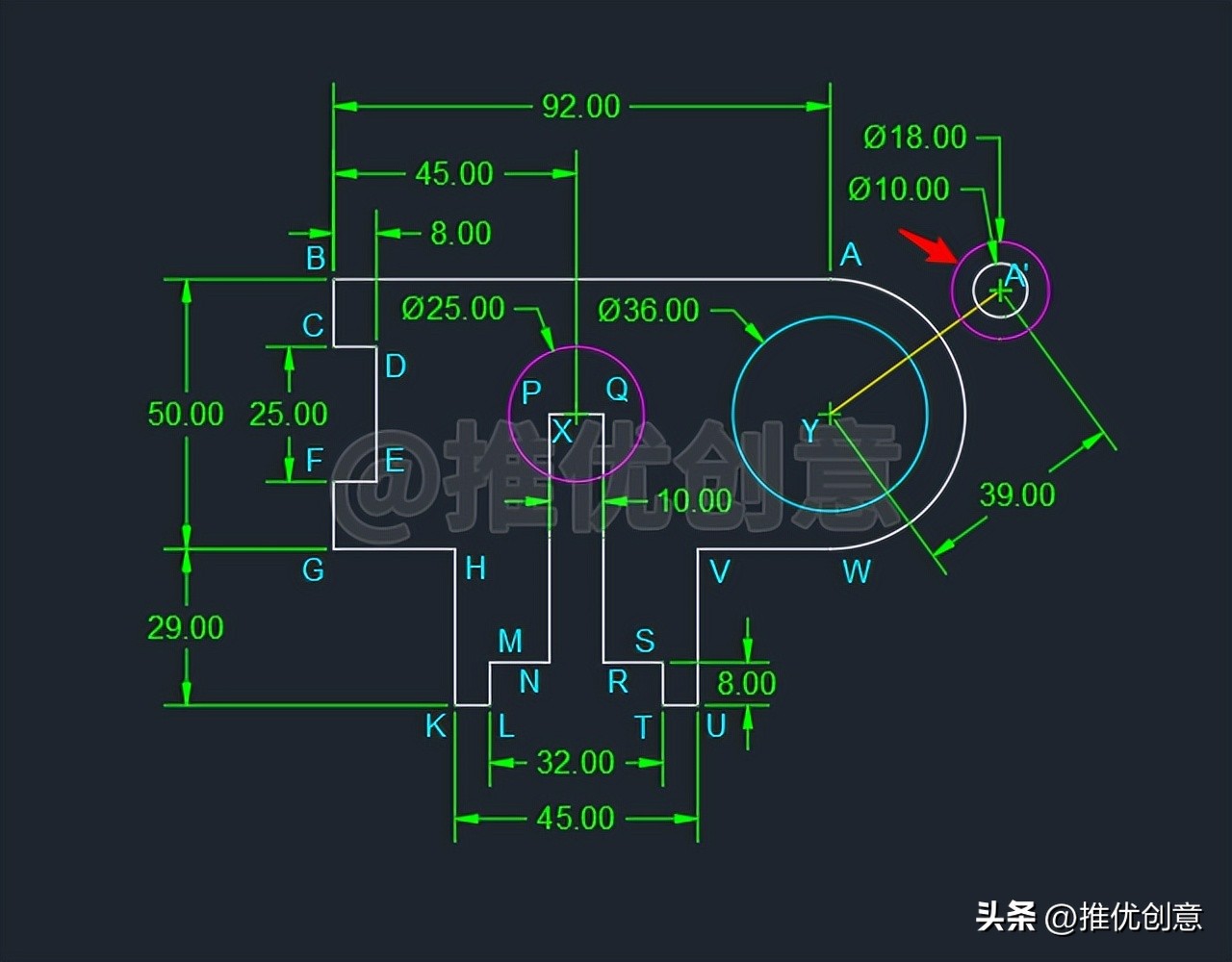
2.33、命令行输入“O”后回车,启用“偏移”命令,将黄色线段YA'分别向上、下偏移9个单位,偏移完成后得到黄色线段B'C'、黄色线段D'E'。
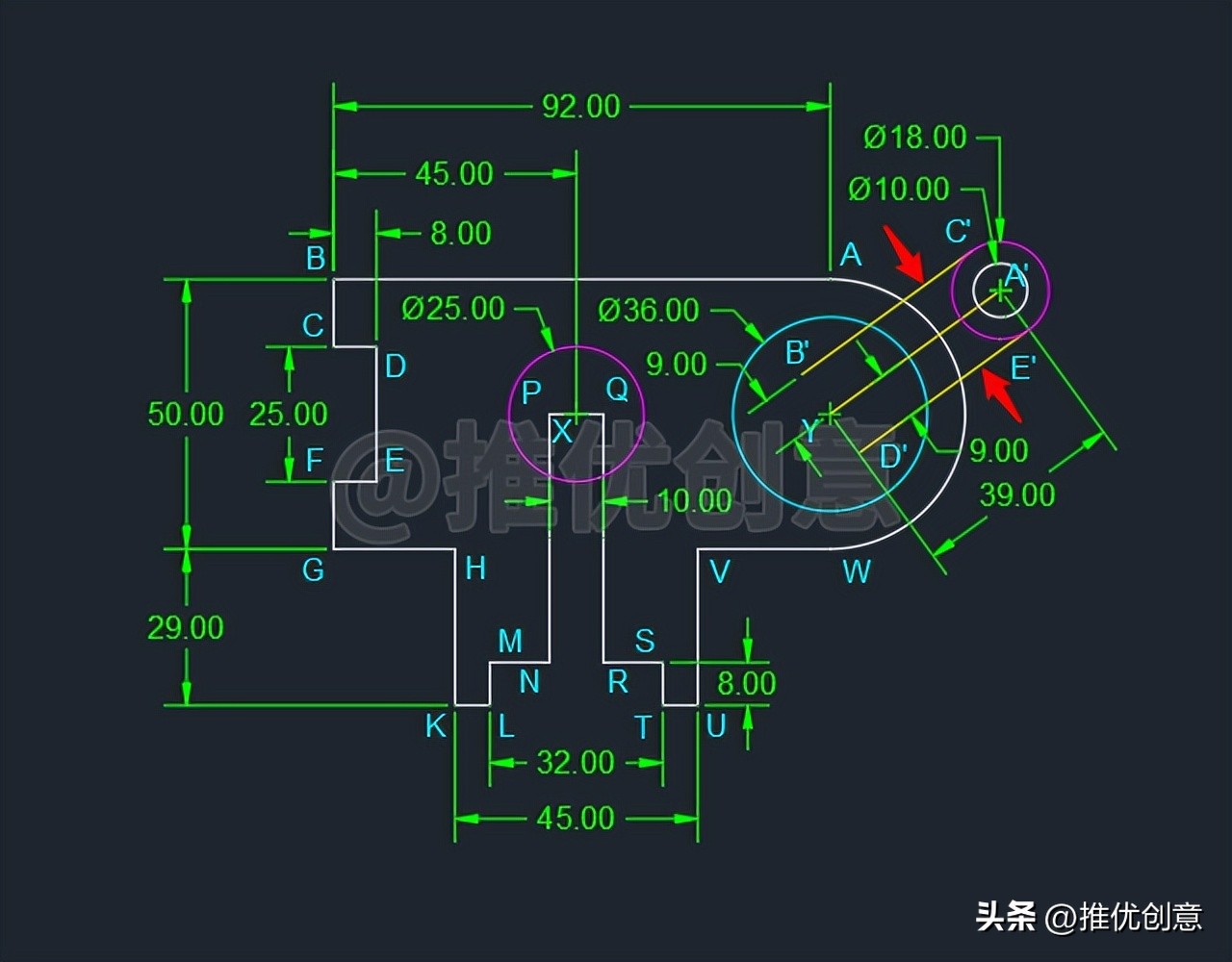
2.34、命令行输入“TR”后回车,启用“修剪”命令,根据绘图需要进行修剪,完成后如下图。
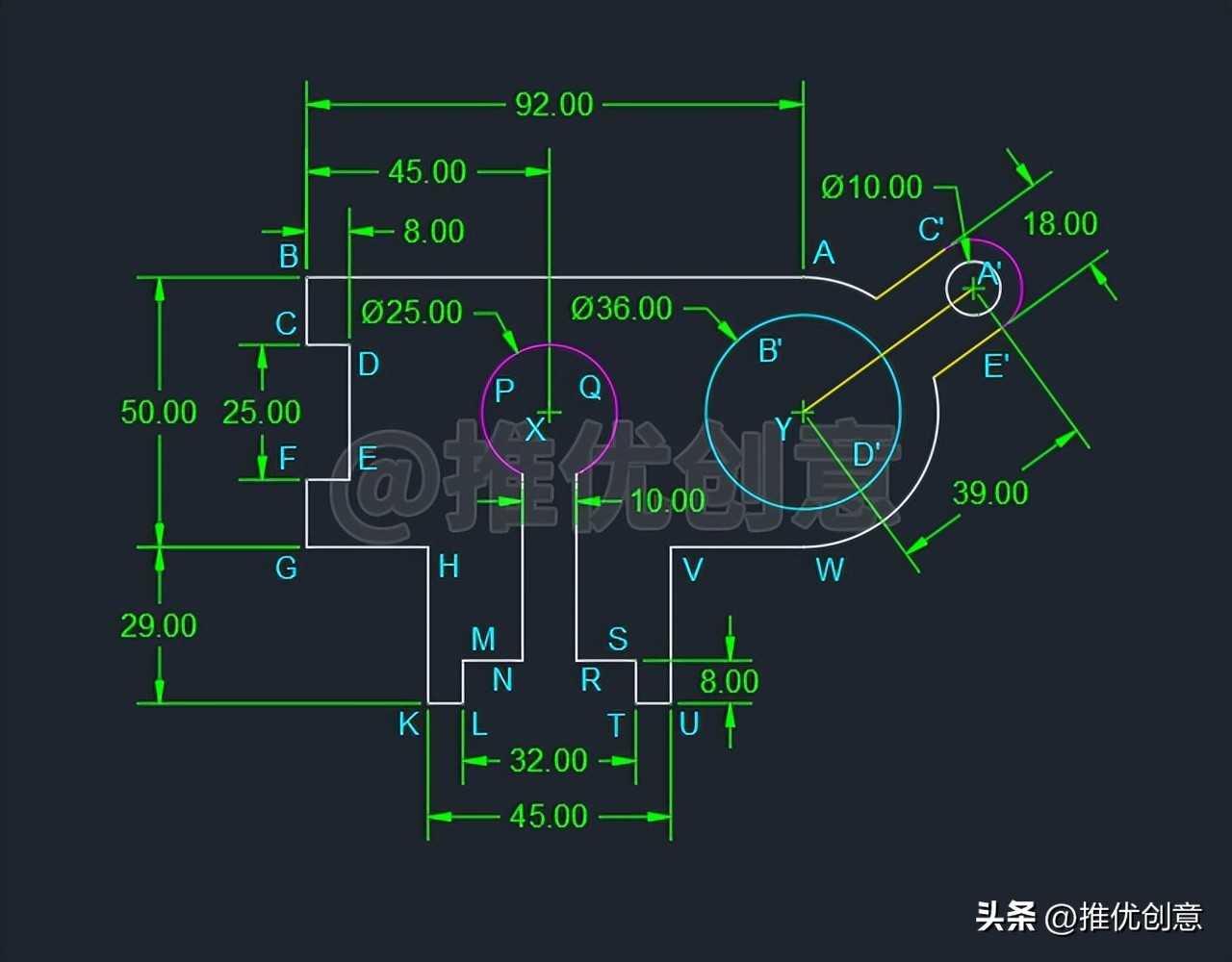
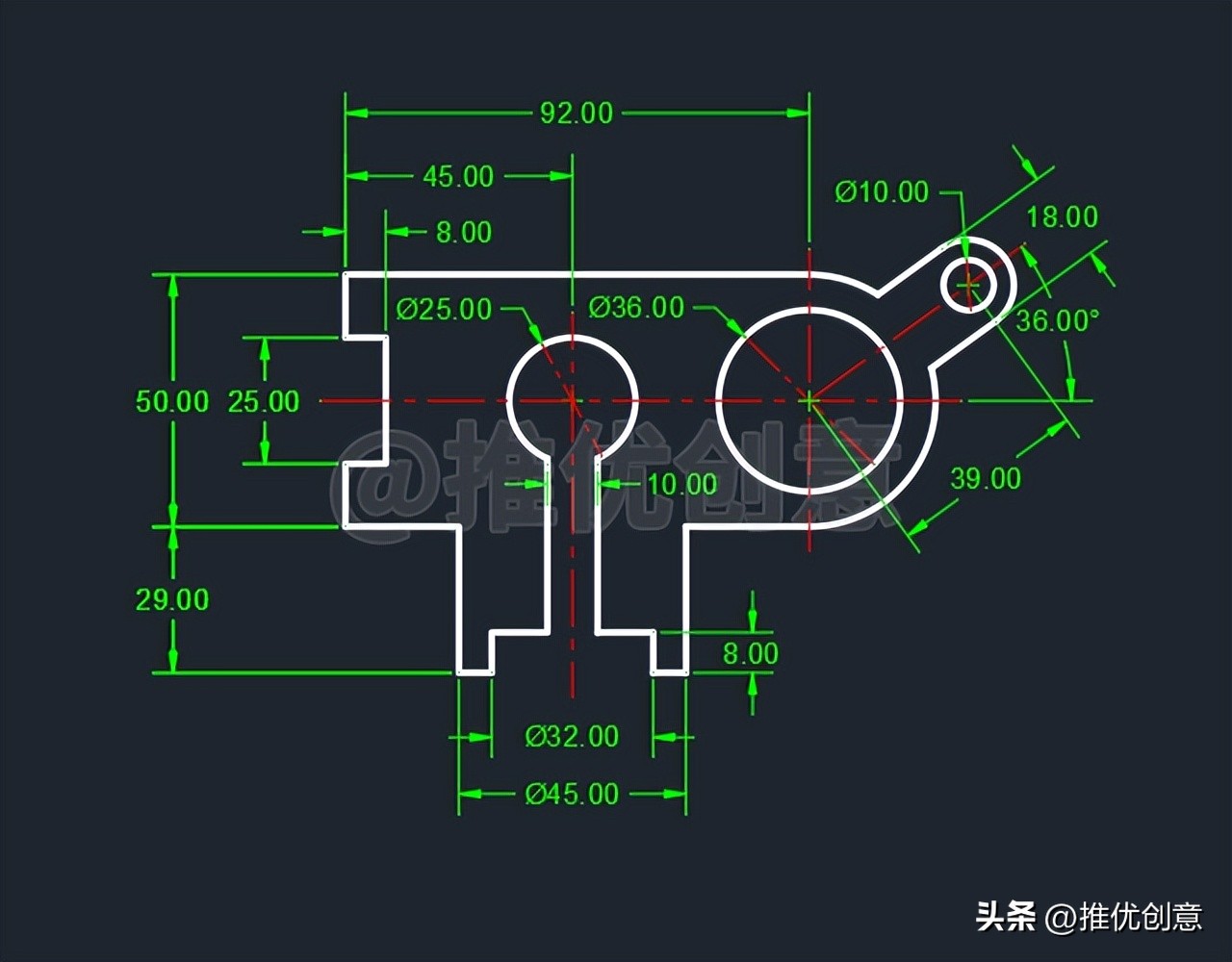
2.35、标注尺寸,使用“图层”管理图形,将所有轮廓线放在“Object”图层;所有中心线放在“Center”图层;所有标注对象放在“Dimension”图层,将“Object”图层置为当前图层。
2.36、命令行输入“LAYISO”后回车,启用“隔离对象图层”命令。
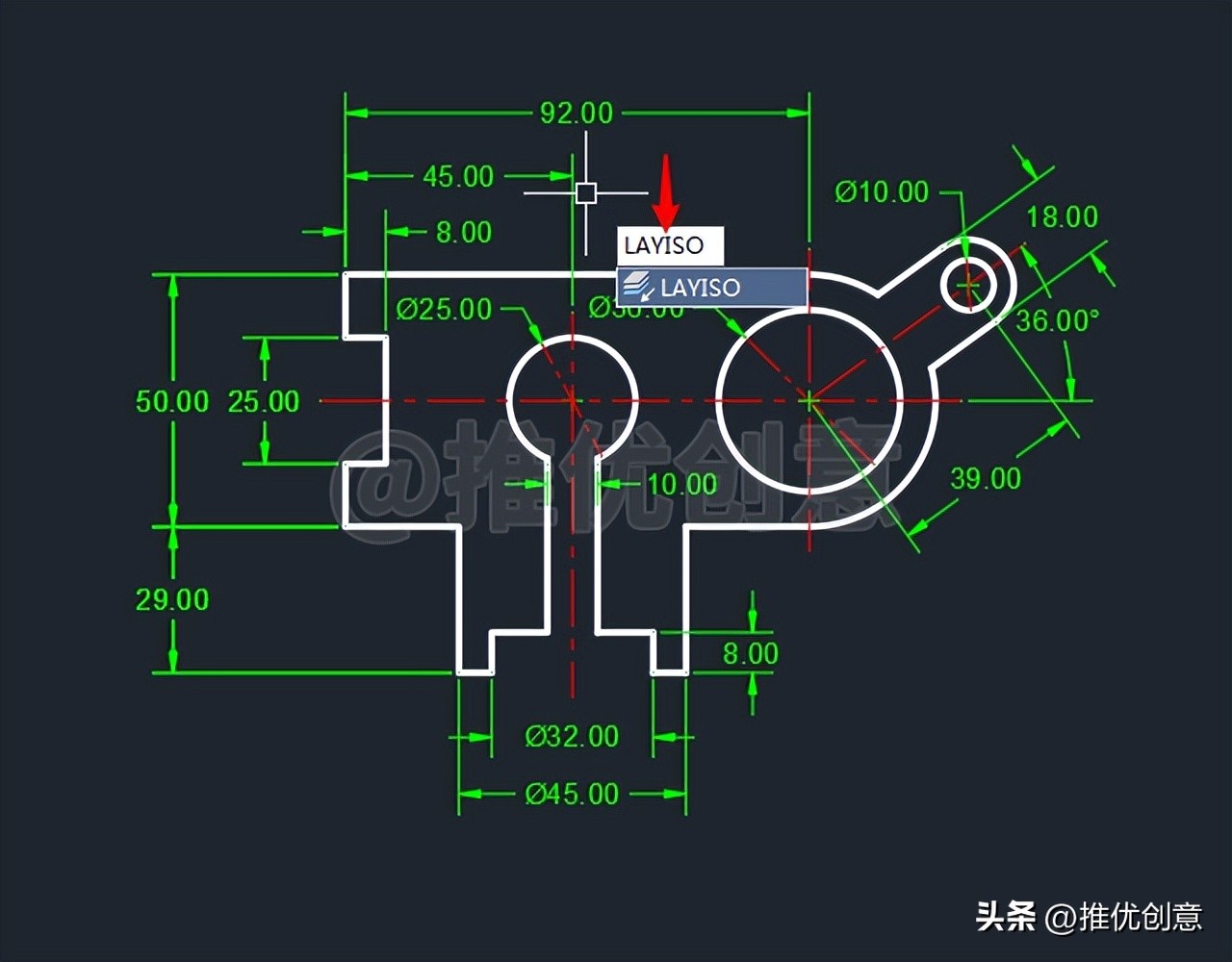
2.37、点选“Object”图层上的任意一个对象后回车。
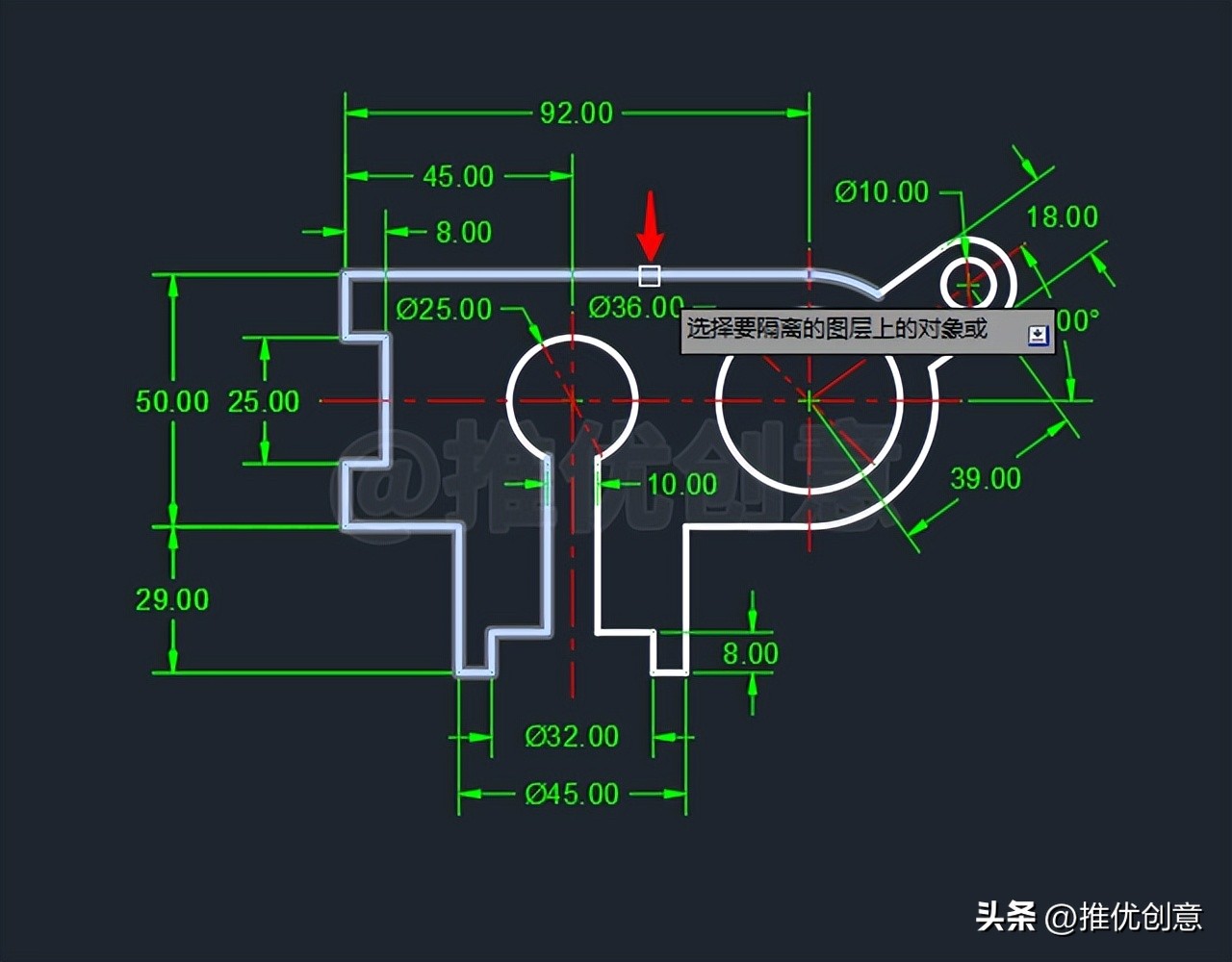
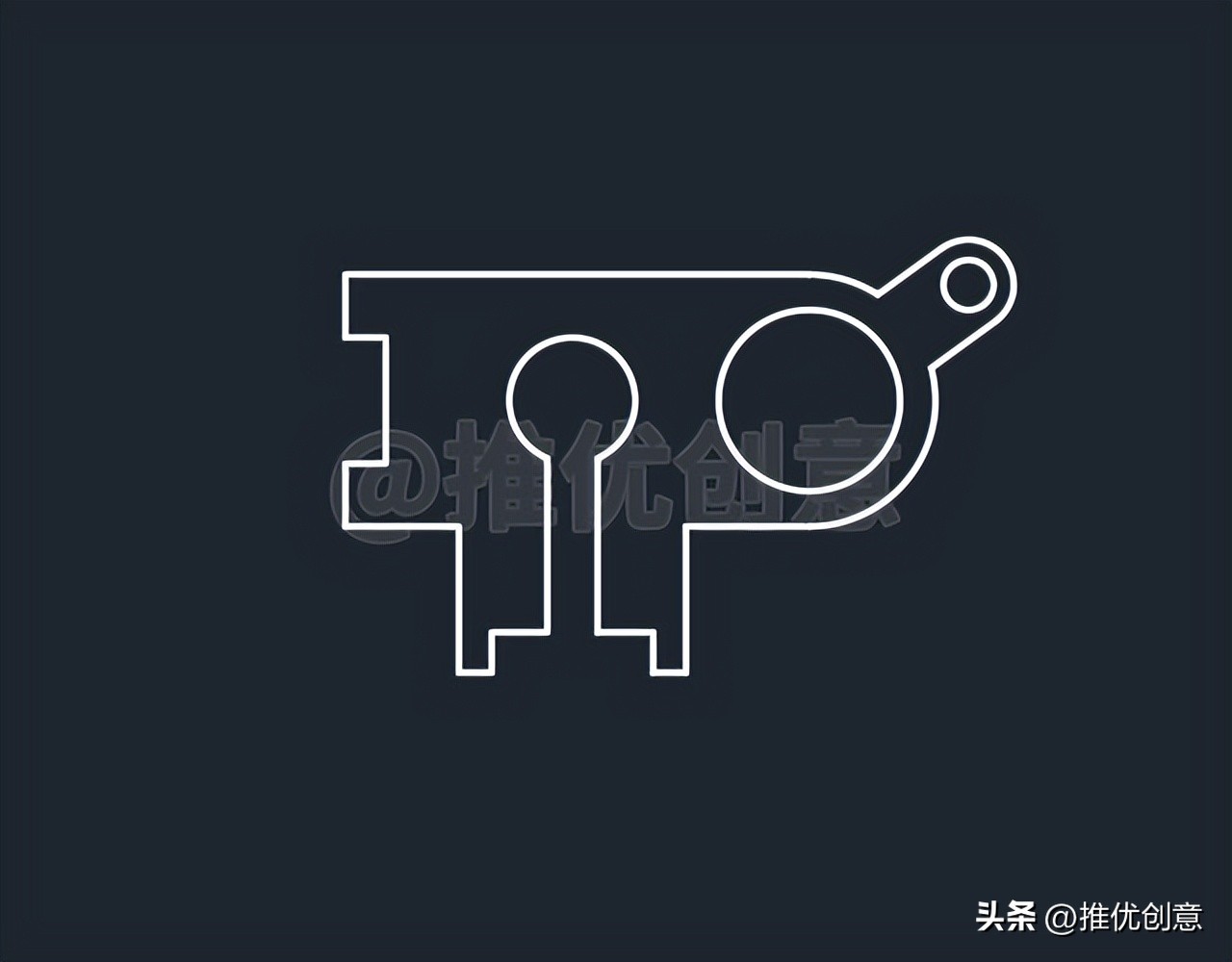
2.38、这样就将“Object”图层隔离出来了,而其它图层都被隐藏了,故这些被隐藏图层上的对象就不显示出来了。
只显示“Object”图层上的对象,这样做的目的就是为了在填充时不受非“Object”图层上对象的干扰,从而提高填充的准确性和成功率。
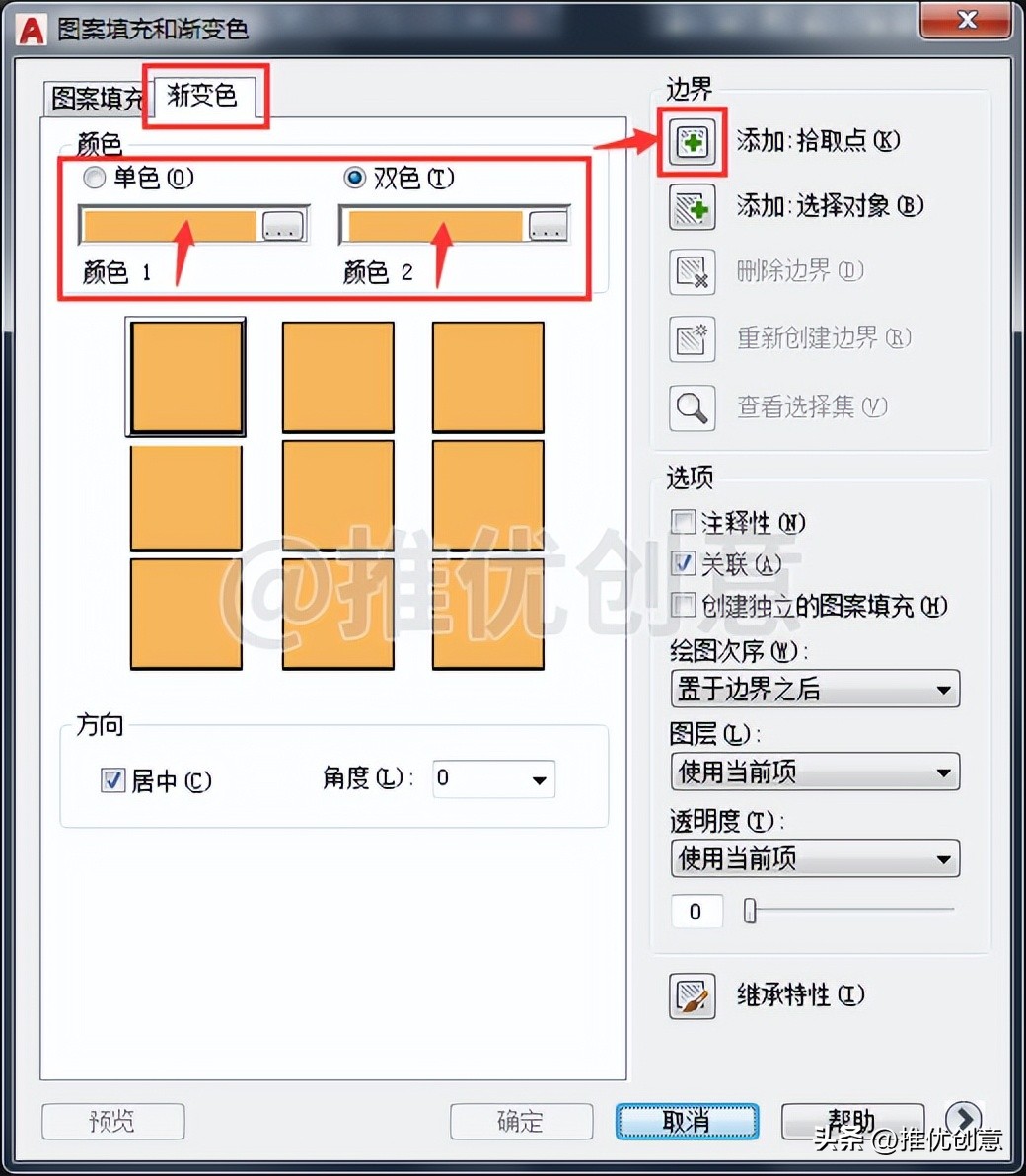
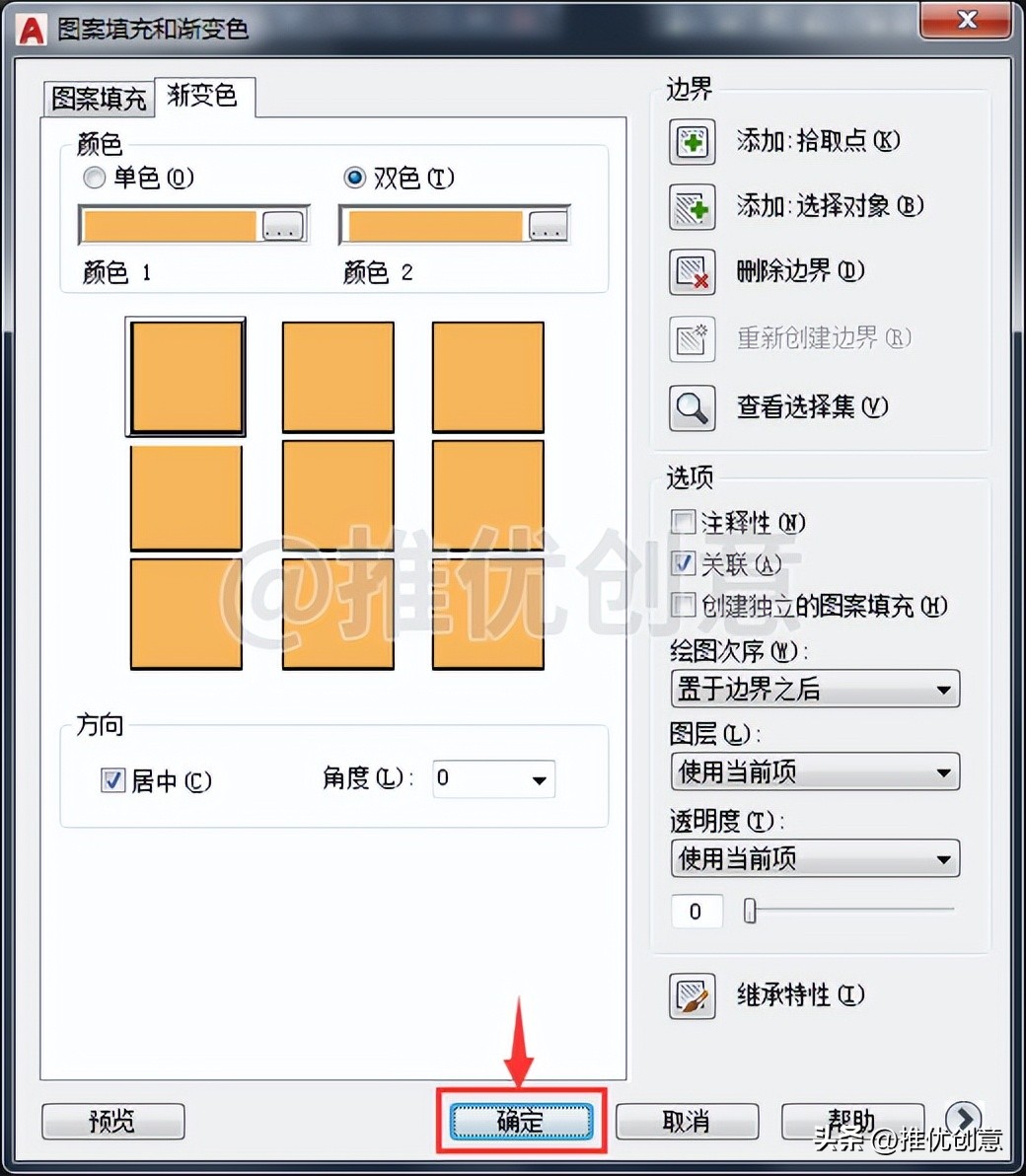
2.39、命令行输入“H”后回车,打开“图案填充和渐变色”对话框,点选“渐变色”选项卡,在“颜色”栏点选“双色”,将“颜色 1”设置为“淡黄色”,“颜色 2”设置为“淡黄色”,然后点击“添加:拾取点”按钮。
2.40、在要填充图案的区域内部单击一下,可以预览到填充效果。
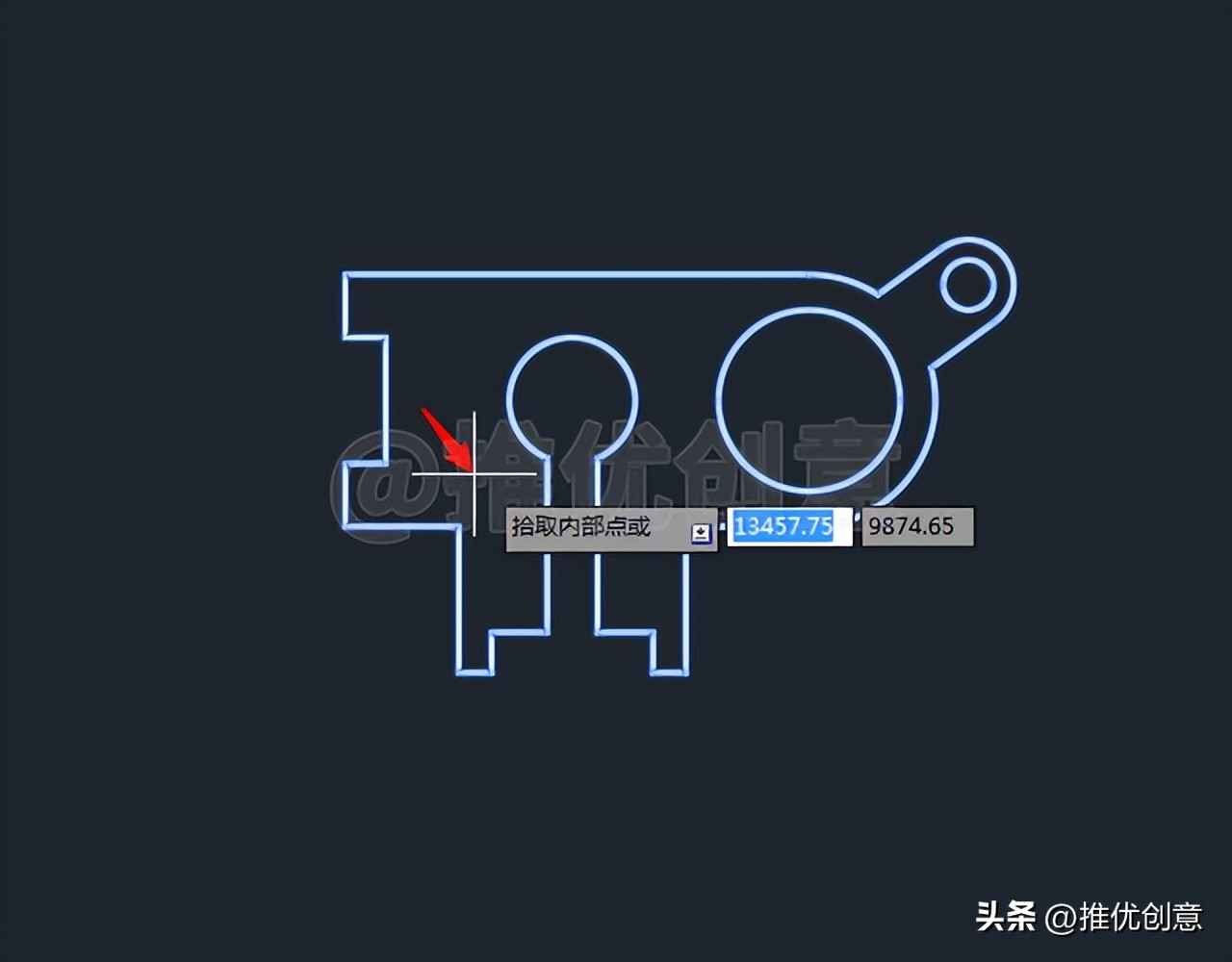
2.41、觉得填充效果没有问题后点击“确定”。
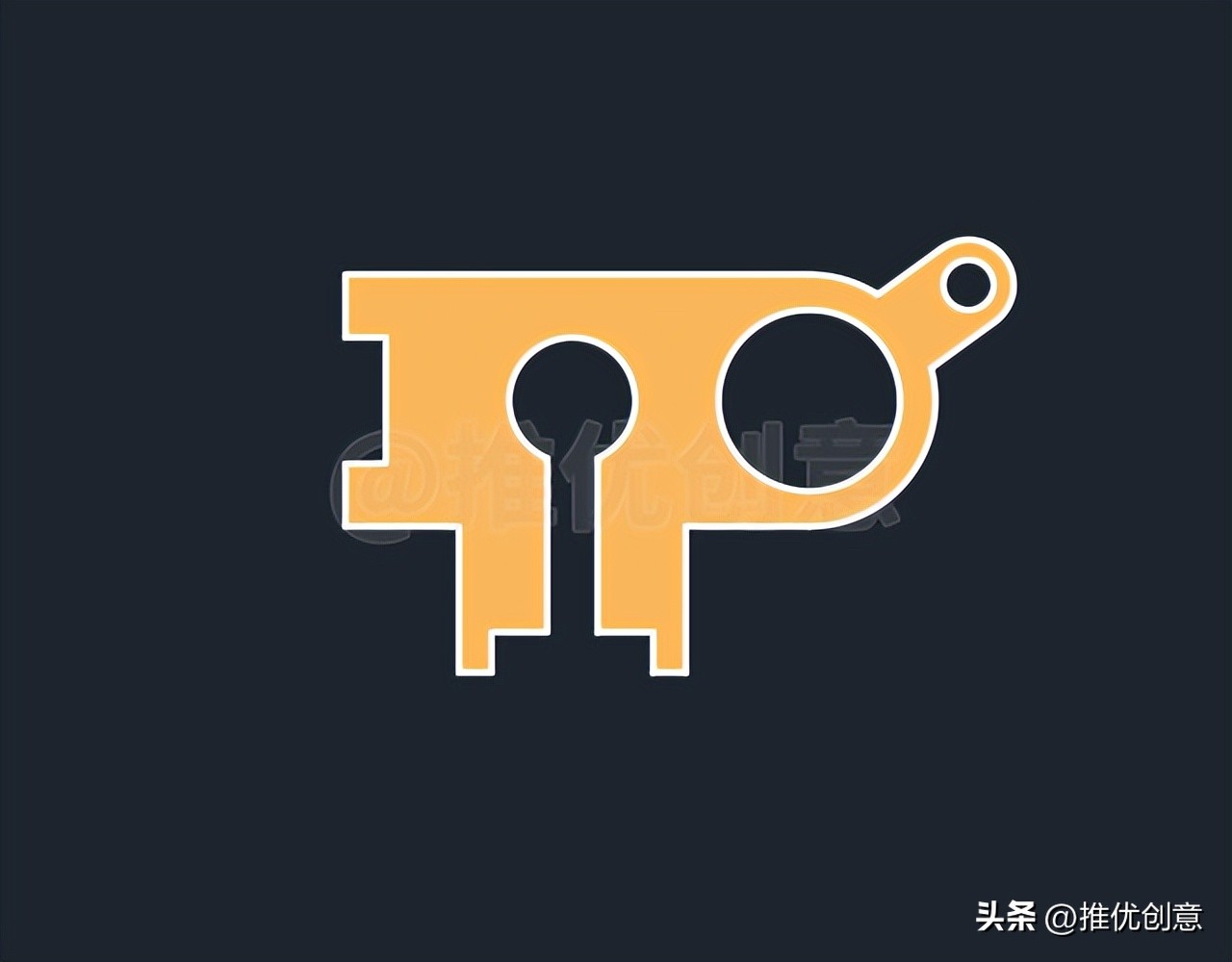
2.42、颜色填充完成后如下图。
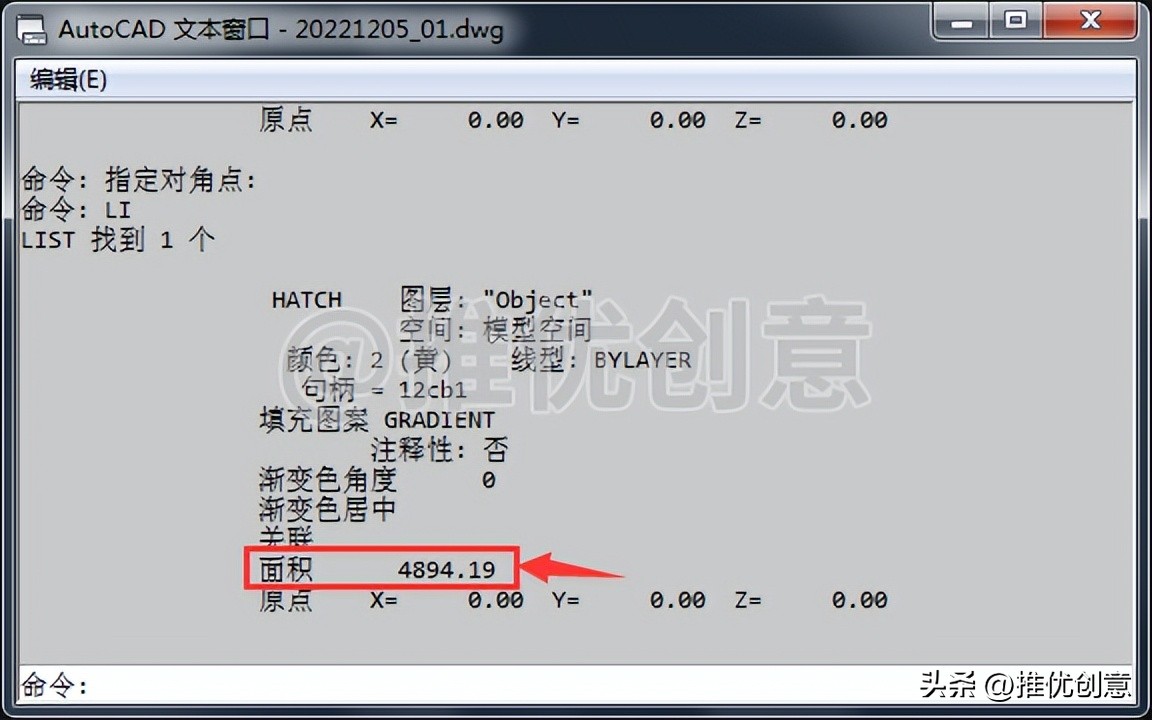
2.43、选中淡黄色填充对象,命令行输入“LI”后回车,启用“查询”命令。
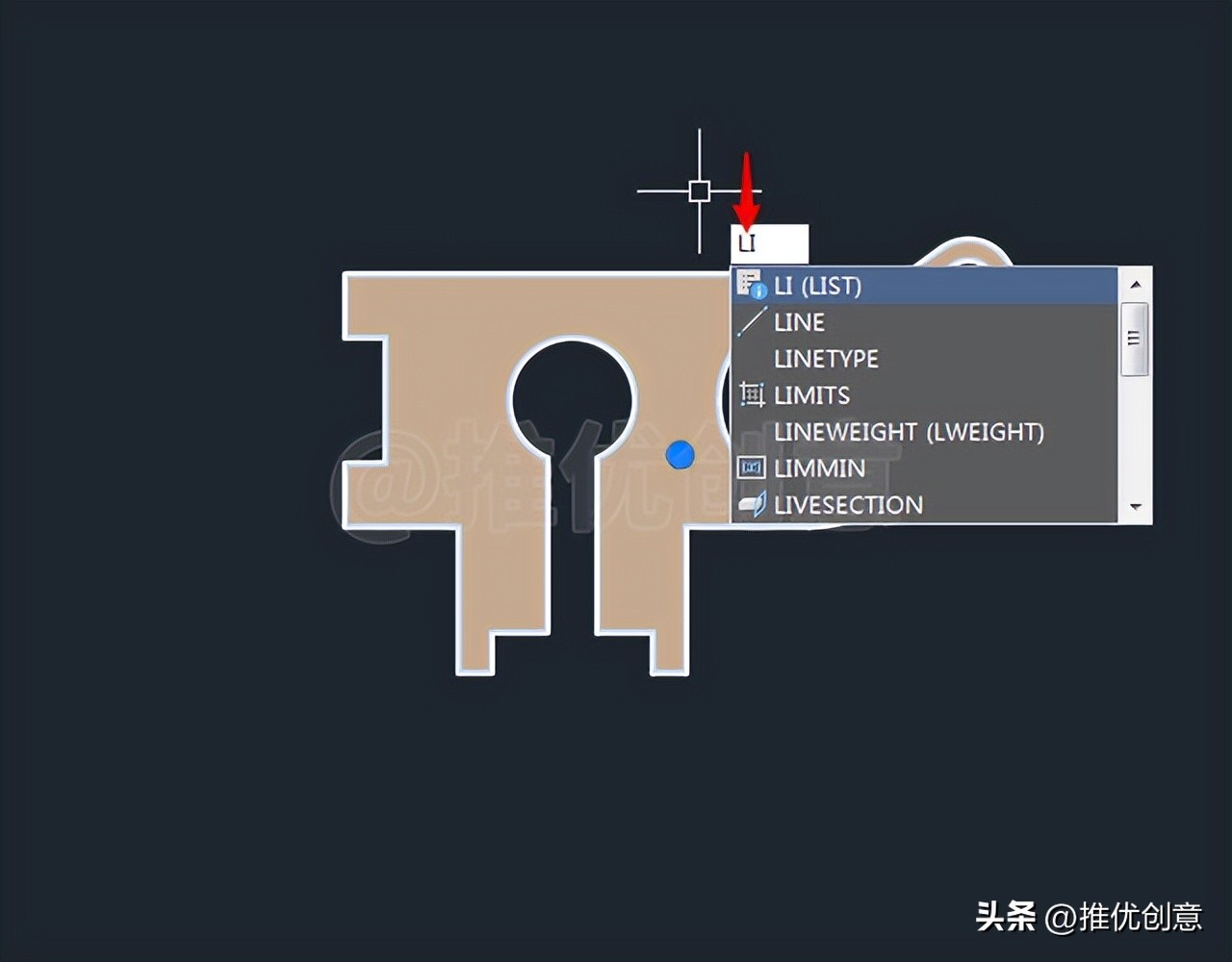
2.44、在弹出的“AutoCAD 文本窗口”对话框中,可以看到淡黄色填充区域的面积为“4894.19”。
2.45、命令行输入“LAYUNISO”后回车,启用“取消隔离对象图层”命令。
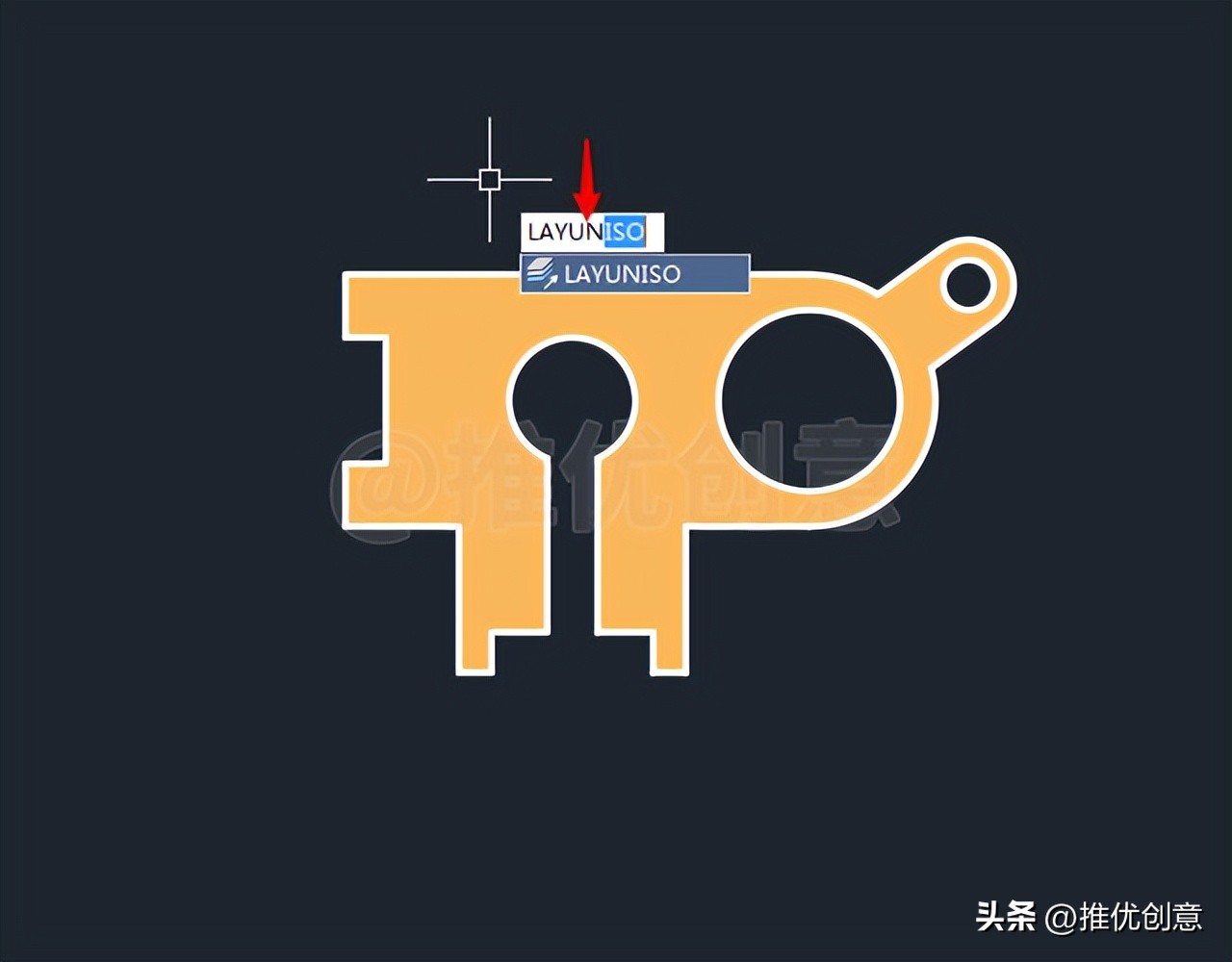
2.46、之前被隐藏的图层又显示出来了。
20221205_01