(以Word2007为例)
使用“域”和“分节符”给含有目录的文章设置页码
问题:给一篇文章编上页码,一般使用“插入”选项卡下的页码就可以实现,但要给一篇含有目录的文章、论文,或是书籍编页码的时候就会出现一点小的问题,就是目录是从第1页开始的,而正文的第1页是接目录的页数,如果希望正文的第1页也是从1开始,该如何操作呢?
思路:设置的方法可能有多种,这里介绍使用“域”和“分节符”来设置目录与正文的页码。首先,将文章的目录和正文分成两节,即在目录与正文之间插入分节符,这样就可分在目录和正文里分别设置页码了,两者的排版、设置都是独立的。在设置页码时可使用“域”来设置,如页码形式:第?页,共?页。可使用域中的Page和SectionPages函数。
步骤1:、给正文里对应目录的标题应用样式。
选择正文里的一个标题,单击“开始”选项卡下的“标题1”,即应用了样式--标题1,但发现文字过大,且行距过宽,可修改样式,在“标题1”上单击右键→修改,设置格式为:四号,加粗,宋体。点该对话框左下角“格式”→“段落”,设置间距段前、段后都为0,行距为单倍行距,单击两次“确定”即可设置好样式。再通过格式刷把这个样式应用到所有标题上。
步骤2、插入目录。
在需要插入目录的位置(论文题目前)单击,点击“引用”—>“目录”—>“自动目录1”,如下图:
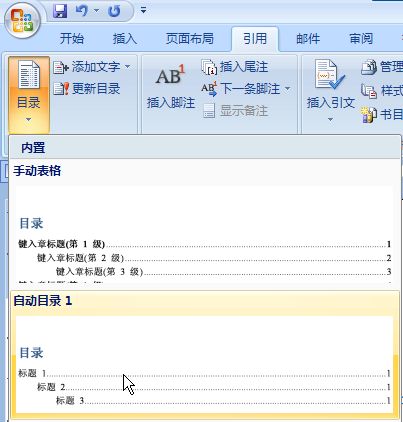
图1
目录就自动生成了:
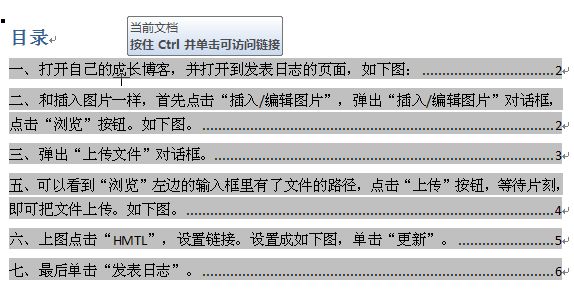
图2
把正文放到第二页。