1、前言
1.1、我们在使用"AutoCAD 2019"正式绘图之前还要做一些准备工作。例如坐标系设置、线型设置、图层控制等等。
1.2、今天我们就来学习第三章《AutoCAD 2019 绘图前的准备》的第二节《AutoCAD 2019 图层控制(一)》。
2、教程说明
2.1、教程平台:Windows 7 旗舰版 Service Pack 1 (x64) 简体中文版 操作系统
2.2、软件版本:P.162.0.0 AutoCAD 2019.1.2 (x64) 简体中文版
2.3、如果您的平台和软件版本有所不同,操作步骤会有所出入,请自行斟酌。
3、图层简介
AutoCAD 2019 使用图层来管理和控制复杂的图形。通过图层,我们可以把多个相关的实体组合起来,形成一个完整的图形。
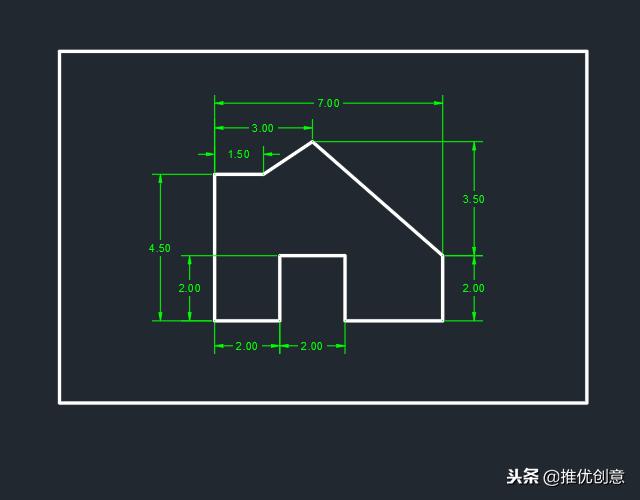
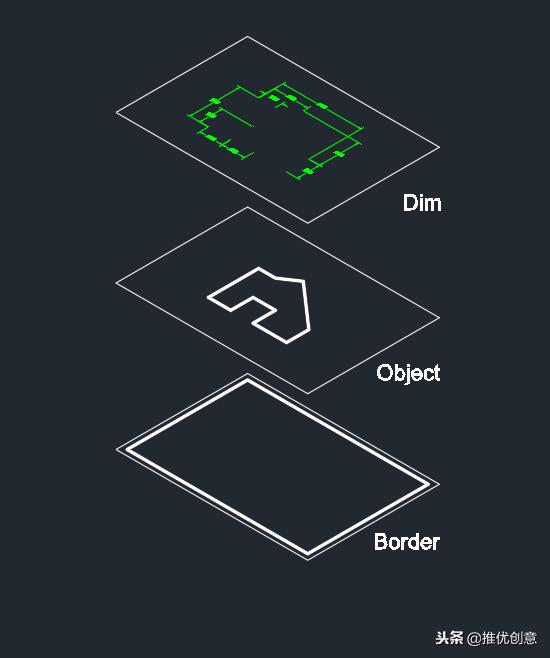
一个图层就像一张透明的纸,我们可以在不同的图层上绘制不同的实体。如下图,一幅图由外轮廓线、尺寸线和边框线组成。我们用图层来管理这三种图素,仅有图框的那个层可以称为"Border"层,外轮廓线所在的层可以称为"Object"层,尺寸线所在的层可称为"Dim"层。常常可以关闭尺寸线层以得到一个清晰的对象视图。
4、图层特性管理器(LAyer)
一个有效的建立和管理图层的方法是使用"图层特性管理器"对话框。
4.1、"图层特性管理器"的打开方法
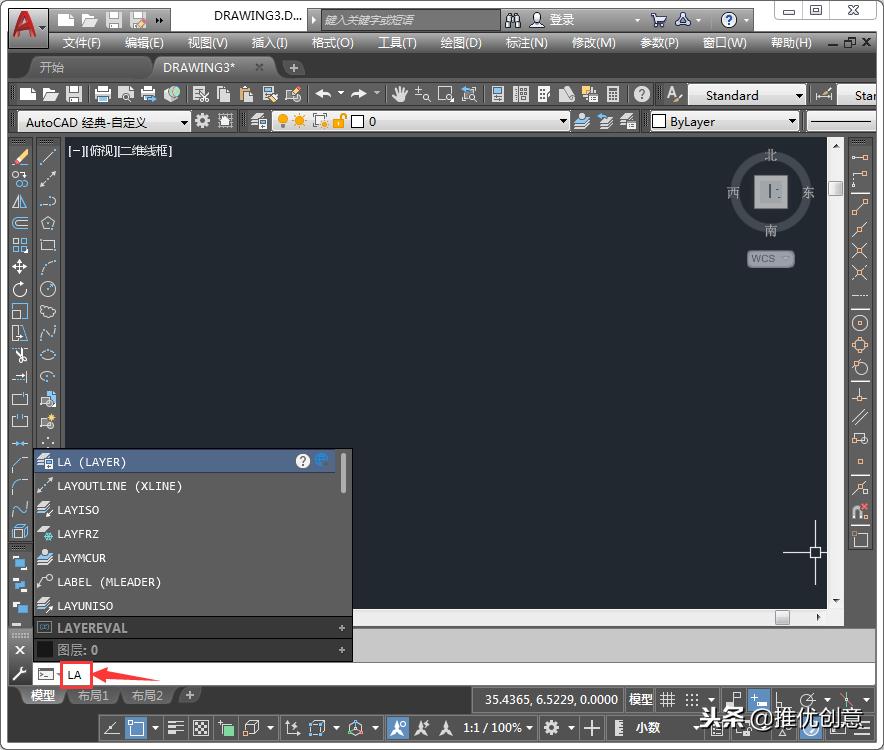
4.1.1、方法一:如下图所示,最快捷的打开方法是在命令行输入:LA
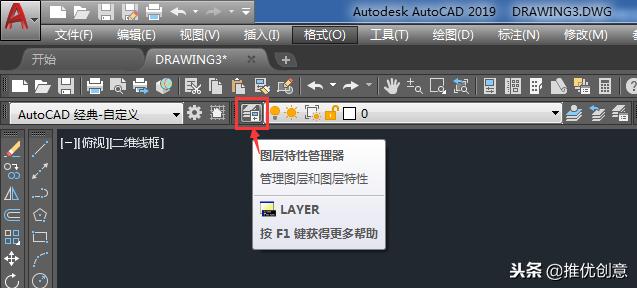
4.1.2、方法二:如下图所示,点击"图层"工具栏上的"图层特性管理器"命令按钮,也可以打开。
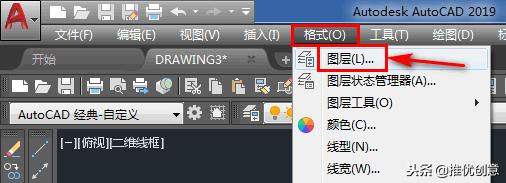
4.1.3、方法三:如下图所示,格式 -> 图层 可以打开"图层特性管理器"对话框。
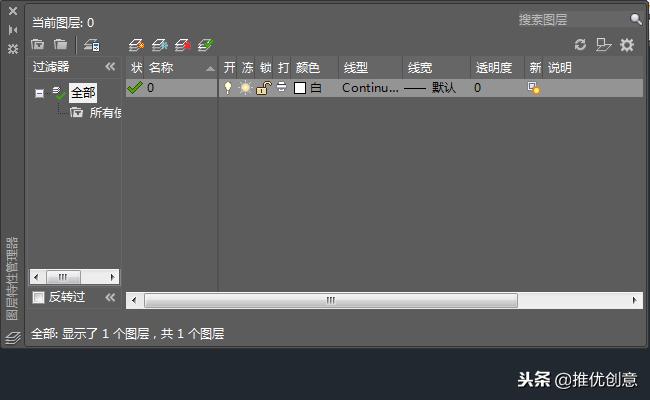
4.1.4、打开的"图层特性管理器"如下图。
4.2、新建图层
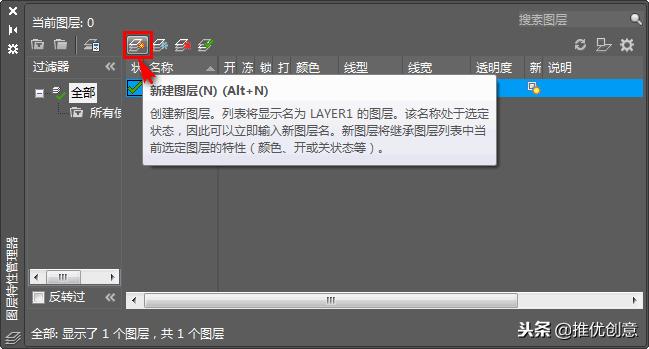
4.2.1、新建图层 方法一:如下图所示,在"图层特性管理器"对话框中点击"新建图层"按钮。可以用快捷键"Alt+N"。然后在对话框内任一空白处点击左键,或者回车即可结束创建图层的操作。
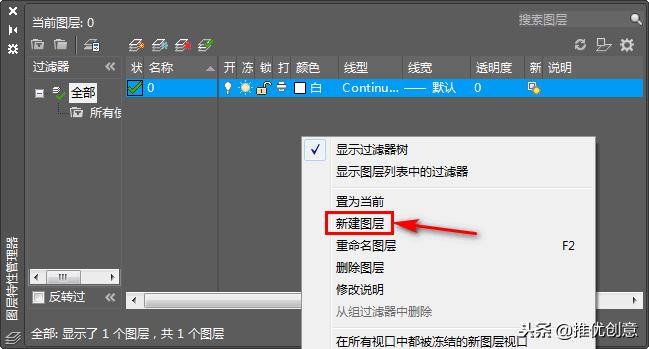
4.2.2、新建图层 方法二:如下图所示,在"图层特性管理器"对话框中空白处点击右键,选择"新建图层"。 然后在对话框内任一空白处点击左键,或者回车即可结束创建图层的操作。
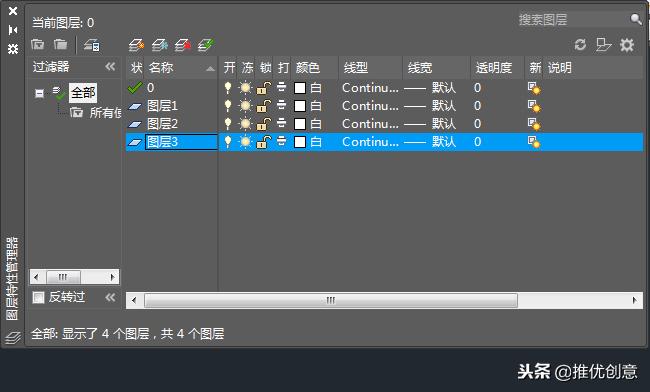
4.2.3、如下图所示,默认会给新建的图层赋名"图层1"、"图层2"、"图层3"…。
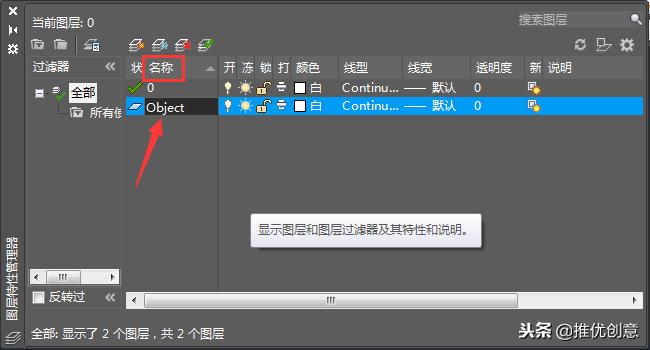
4.2.4、如下图所示,我们可以根据绘图的需要,将新建的图层更改名称。例如"Object"。
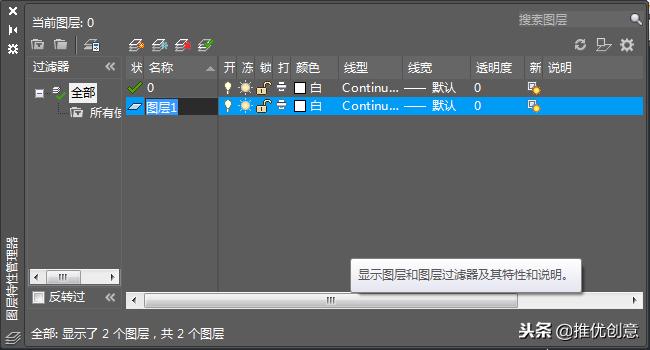
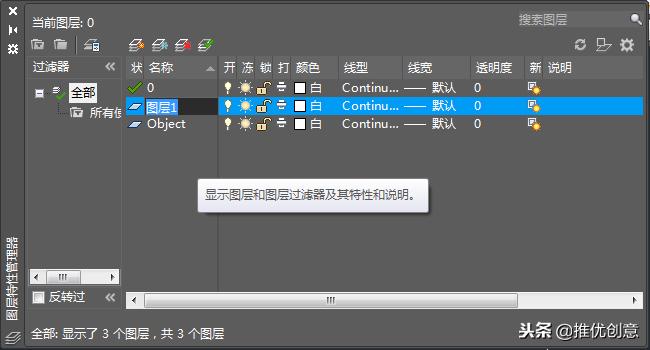
4.2.5、如果要新建不止一个图层,无需不断地点击"新建图层"按钮等操作,在建立了"图层1"后,改变图层名为"Object",在其后输入一个逗号(,),这样就会自动建立一个新的图层"图层1",改变图层名再输入一个逗号,又一个新的图层建立了。也可以两次回车,建立一个新的图层。
4.3、删除图层
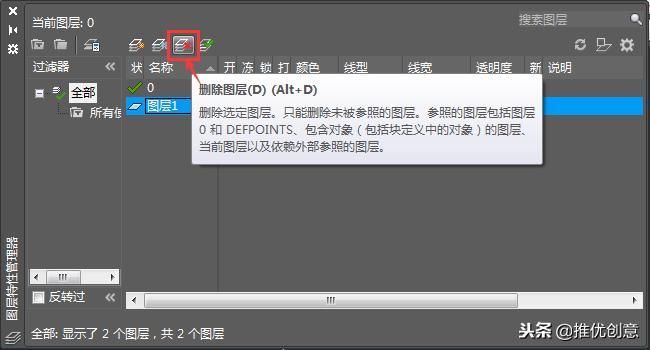
4.3.1、删除图层 方法一:如下图所示,在"图层特性管理器"对话框中选中要删除的图图层,点击"删除图层"按钮。可以用快捷键"Alt+D"。
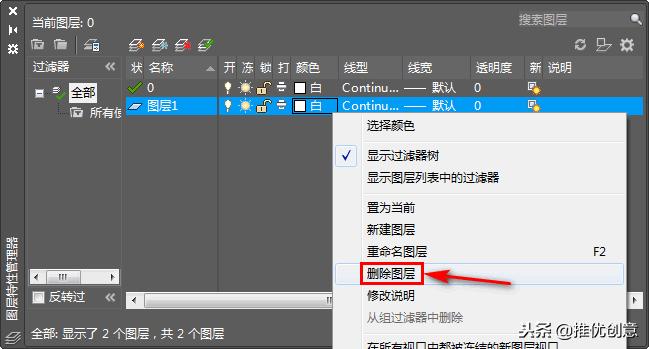
4.3.2、删除图层 方法二:如下图所示,在"图层特性管理器"对话框中在要删除的图层上点击右键,选择"删除图层"即可。
4.3.3、删除图层 方法三:选中要删除的图层,然后按键盘上的"Delete"键。
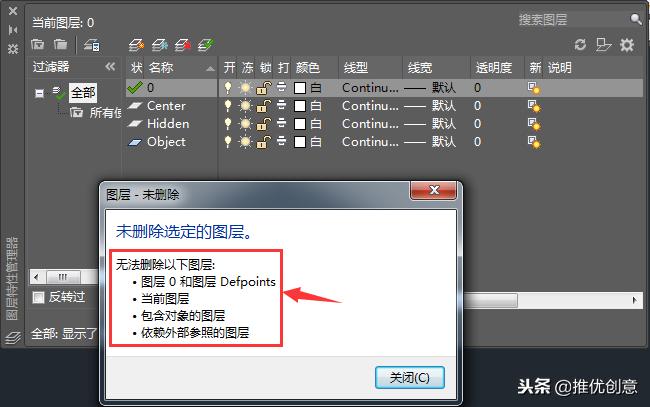
4.3.4、下列图层不能被删除
4.3.4.1、图层"0"和图层"Defpoints"。
4.3.4.2、当前图层。
4.3.4.3、包含对象的图层。
4.3.4.4、依赖外部参照的图层。
4.4、设置当前层
当前层就是绘图图层,我们只能在当前层上绘制图形,而且所绘制的图形的属性将继承当前层的属性。当前层的图层名称和属性状态都显示在"特性"工具栏上。
4.4.1、设置当前层 方法一
4.4.1.1、如下图所示,在不选中任何对象的情况下,点开"图层控制"工具栏右侧下拉,选择要置为当前层的图层即可。
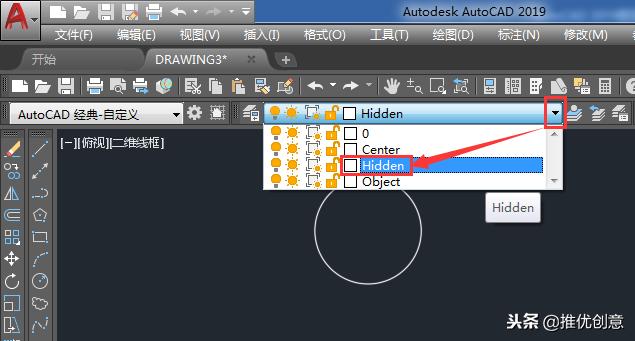
4.4.1.2、完成后,图层"Hidden"就置为了当前层。
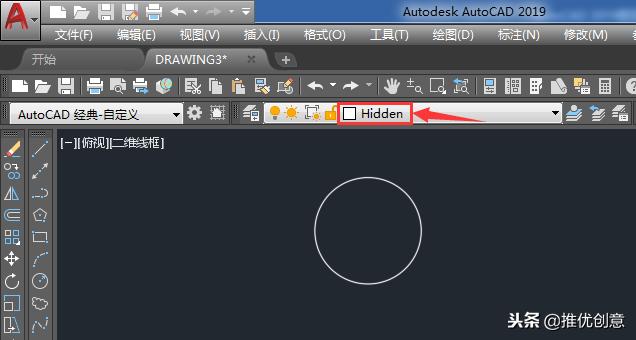
4.4.2、设置当前层 方法二
直接在你想要设置当前层的图层名称上双击,即可将该图层设置为当前层。
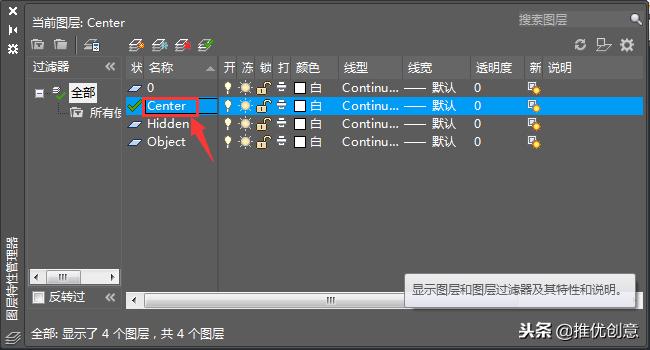
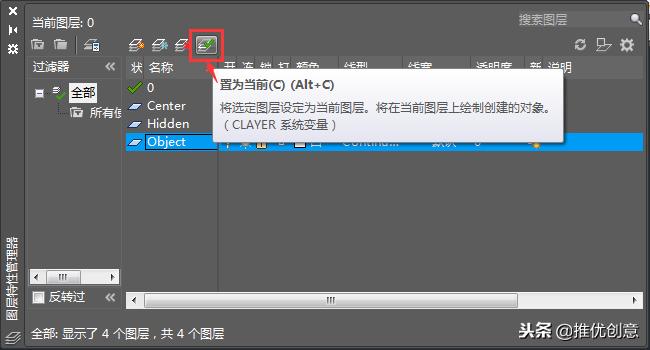
4.4.3、设置当前层 方法三
4.4.3.1、如下图所示,"0"层前有"绿色对勾",所以目前"0"层为当前层。下面我们选中"Object"层,然后点"置为当前层"按钮,快捷键"Alt+C"。
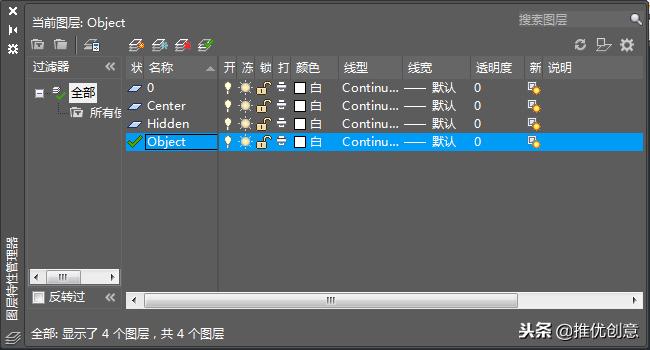
4.4.3.2、如下图,完成后,可以看到"绿色对勾"由之前在"0"层前面,变成现在在"Object"层前面了,说明目前"Object"图层为当前层。
4.4.3.3、如下图所示,从"图层控制"工具栏也可以看到"Object"图层为当前层。
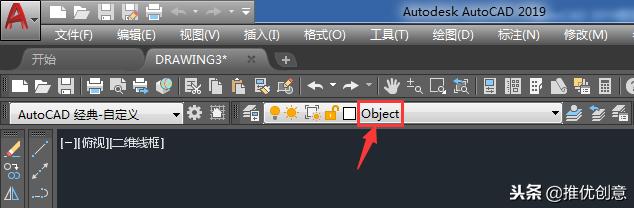
4.4.4、设置当前层 方法四
4.4.4.1、如下图所示,在想要置为当前层的图层上点击右键,选择"置为当前"。
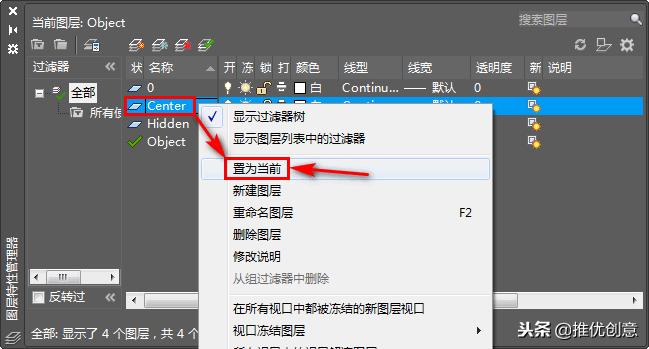
4.4.5、设置当前层 方法五:将对象的图层置为当前层。
4.4.5.1、如下图,不选中任何对象,可以看出当前层为"0"层。
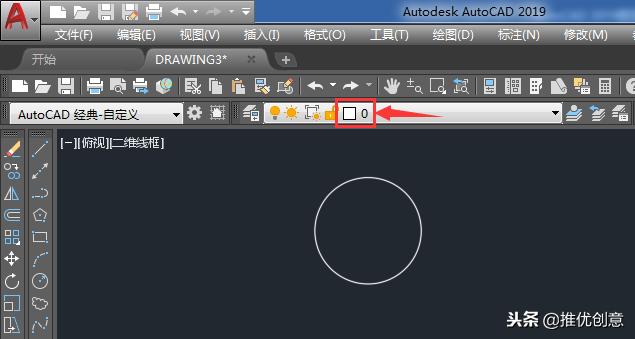
4.4.5.2、如下图所示,选中绘图区的"圆"对象,可以看到它处于"Object"图层中,接着我们点击"将对象的图层置为当前"命令按钮。
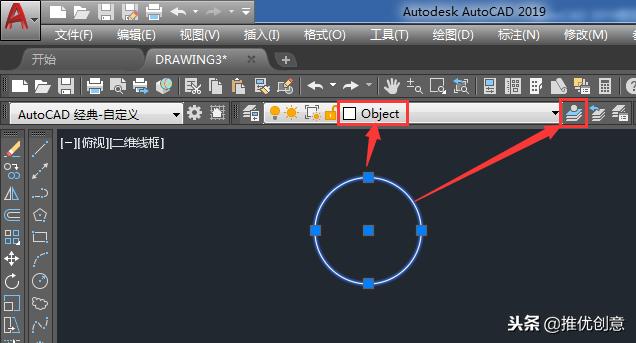
4.4.5.3、操作完成后如下图,当前层由之前的"0"层变为"圆"所在的"Object"层了。
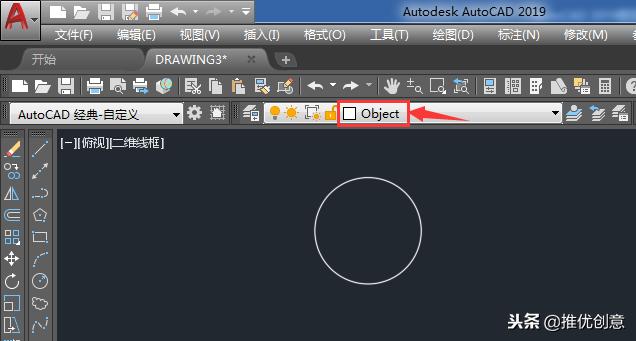
4.4.6、设置当前层 方法六
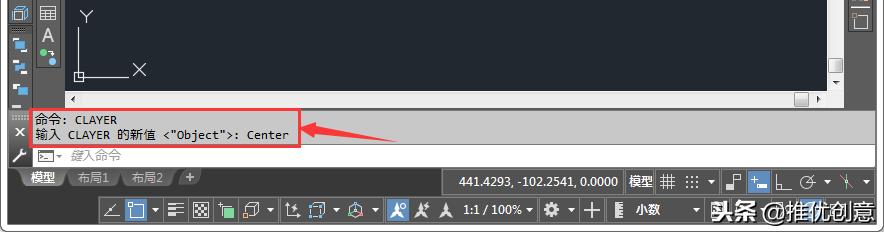
命令行输入"CLAYER"回车后,直接输入想要设置为当前层的图层名称即可。使用此方法的前提是:我们要对已创建的图层名称记得相当准确。具体操作如下。
命令行输入: CLAYER
输入 CLAYER 的新值 <"Object">: Center
这样就把当前层由"Object"图层变为"Center"图层。
5、小结
5.1、明确对于复杂的图形,我们要用图层来控制。
5.2、学会使用"图层特性管理器"。
5.3、掌握创建新图层的方法。
5.4、掌握删除图层的方法。
5.5、熟练"设置当前层"的多种方法。
--- End ---