solidworks链轮设计插件安装包 (solidworks链轮齿轮插件)

solidworks链轮齿轮插件,solidworks链轮设计插件安装包

solidworks链轮齿轮插件,solidworks链轮设计插件安装包

solidworks链轮齿轮插件,solidworks链轮设计插件安装包

建模过程

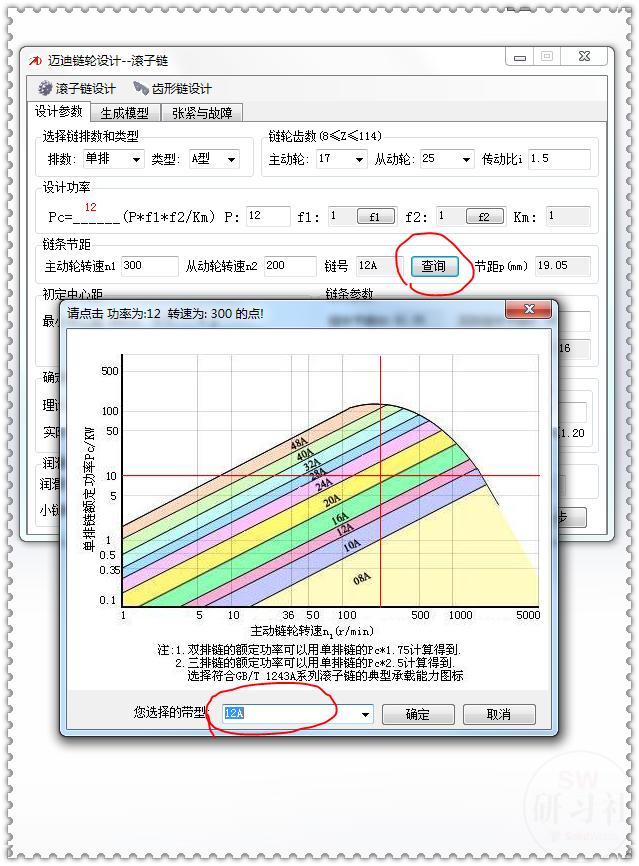
1.【今日制造】——【链轮】选择:单排。
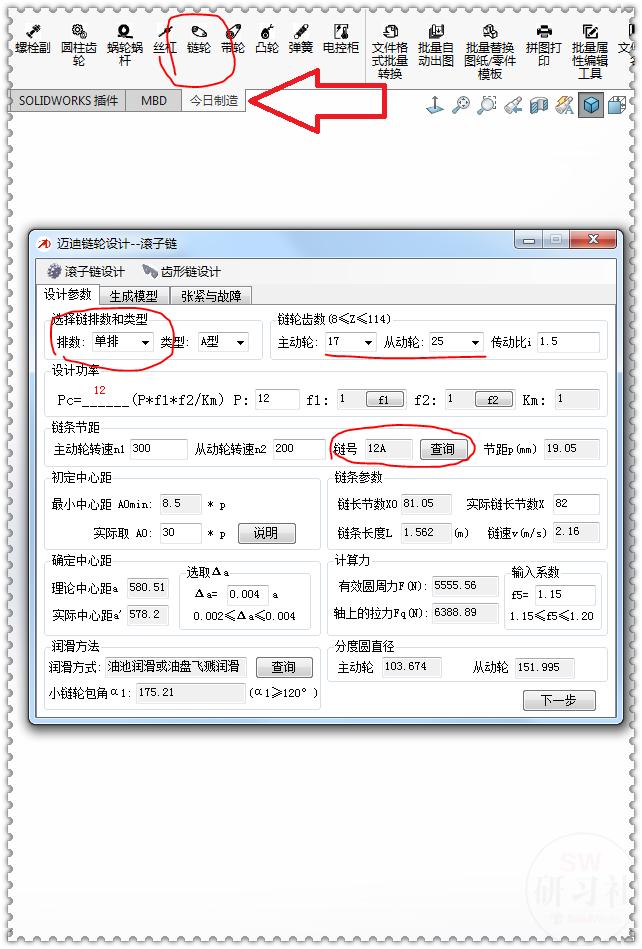
solidworks链轮齿轮插件,solidworks链轮设计插件安装包

1-1.选择链号:12A 。

solidworks链轮齿轮插件,solidworks链轮设计插件安装包

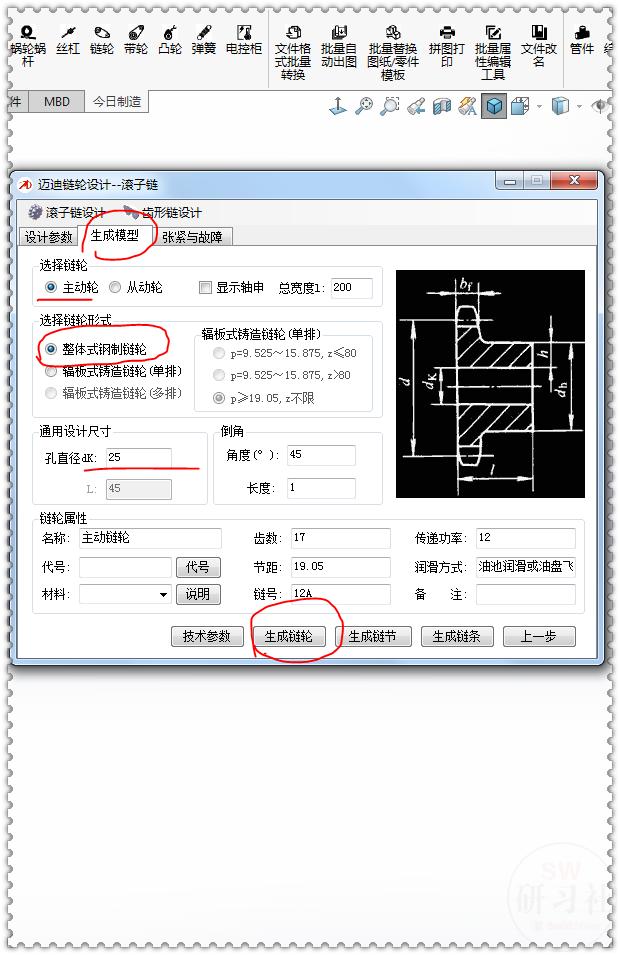
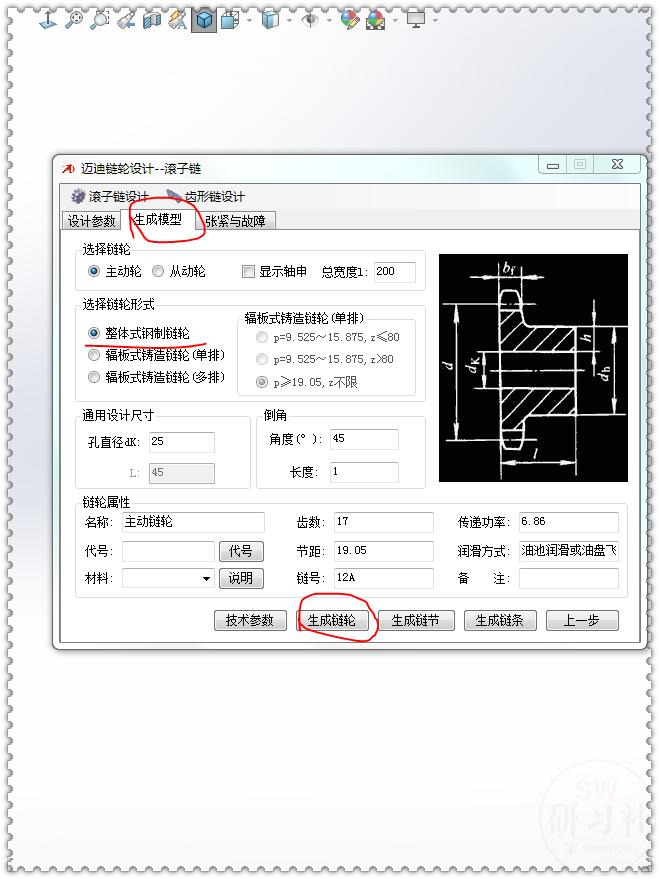
2.生成模型——整体式钢制链轮,孔径:25 ;最后:生成链轮。

solidworks链轮齿轮插件,solidworks链轮设计插件安装包

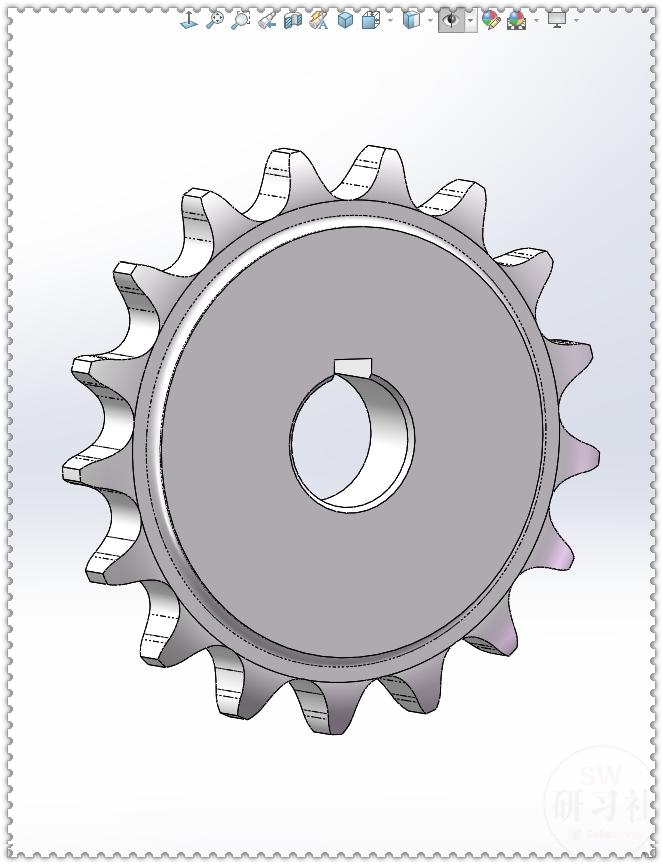
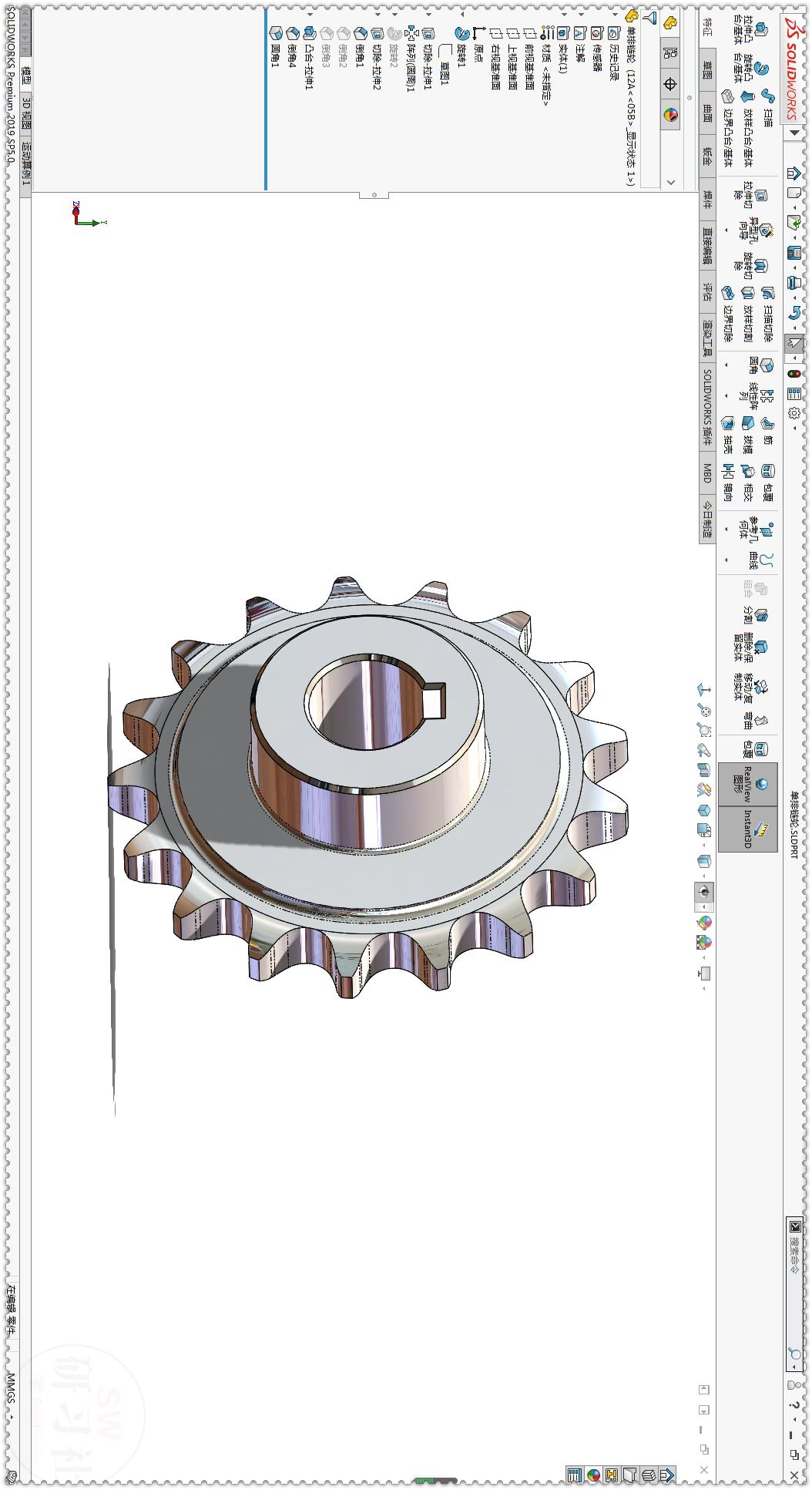
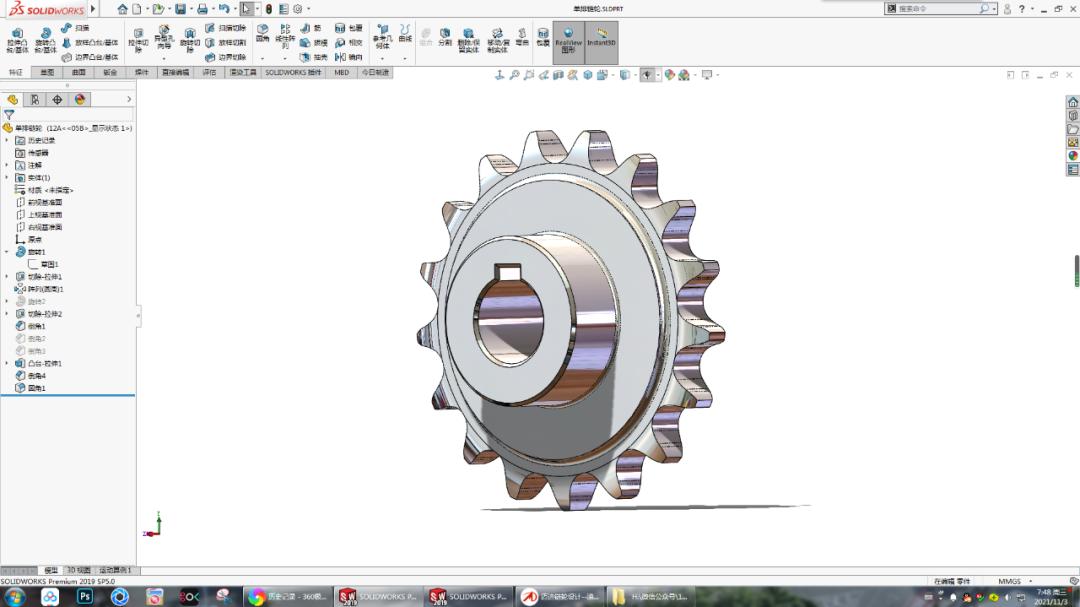
3.在SolidWorks里生成的图形。

solidworks链轮齿轮插件,solidworks链轮设计插件安装包

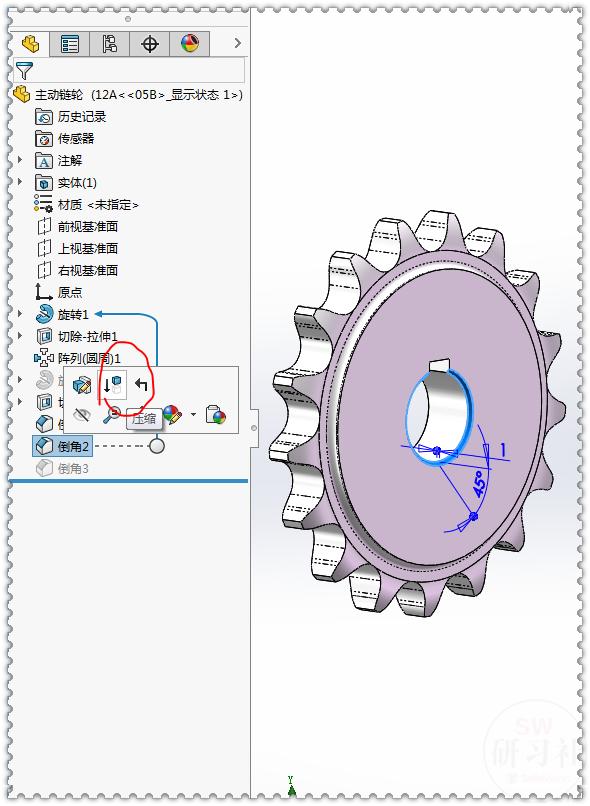
4.设计树里 压缩 倒角 。

solidworks链轮齿轮插件,solidworks链轮设计插件安装包

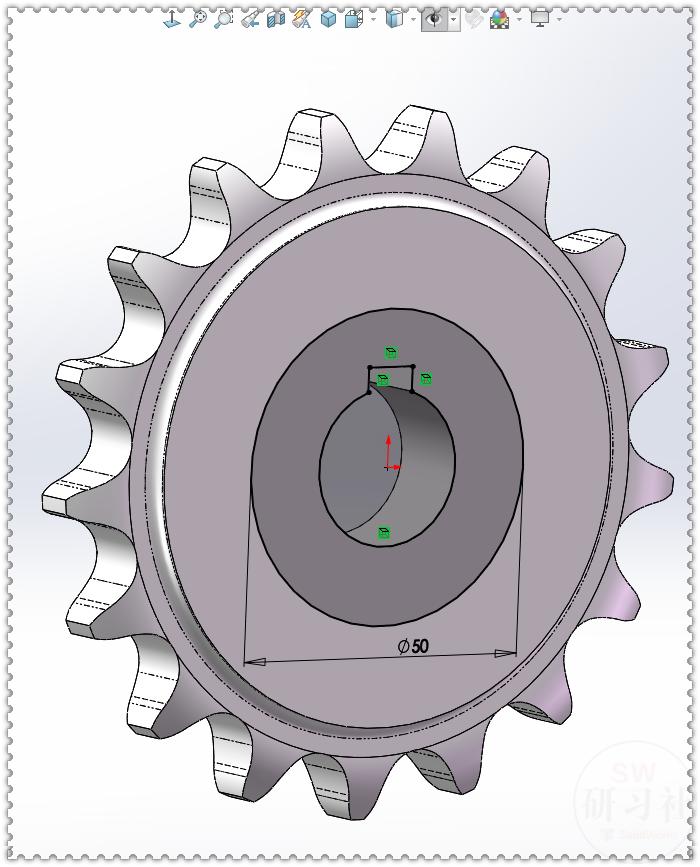
5.在实体侧面草绘:画圆、【转换实体引用】边线。

solidworks链轮齿轮插件,solidworks链轮设计插件安装包

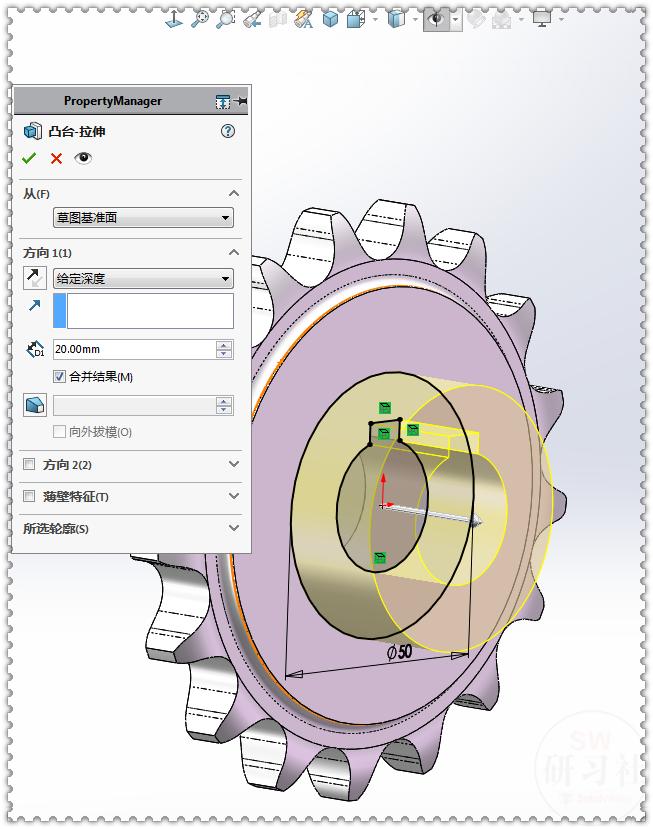
6.【拉伸凸台】给定深度:20 。

solidworks链轮齿轮插件,solidworks链轮设计插件安装包

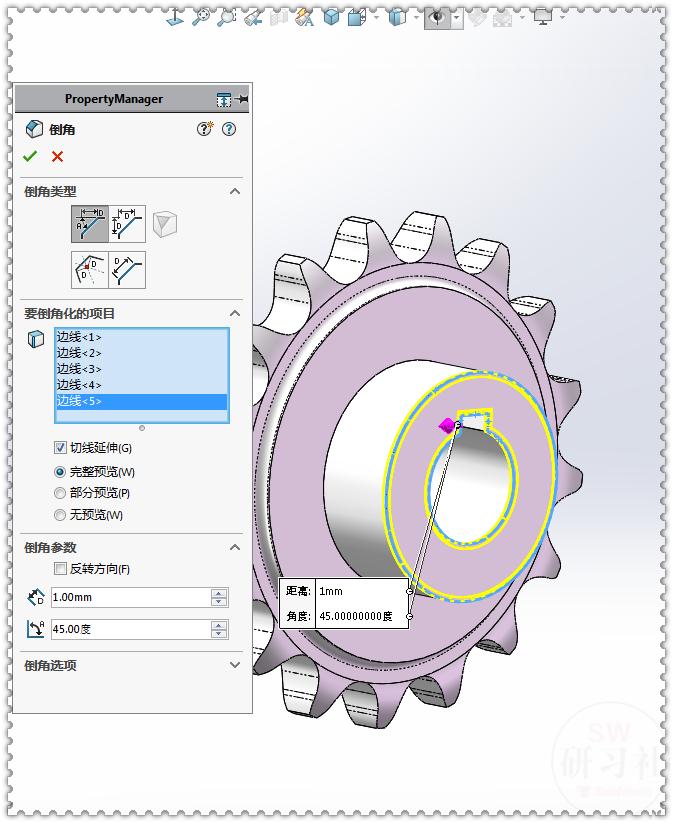
7.【倒角】1×45°。

solidworks链轮齿轮插件,solidworks链轮设计插件安装包

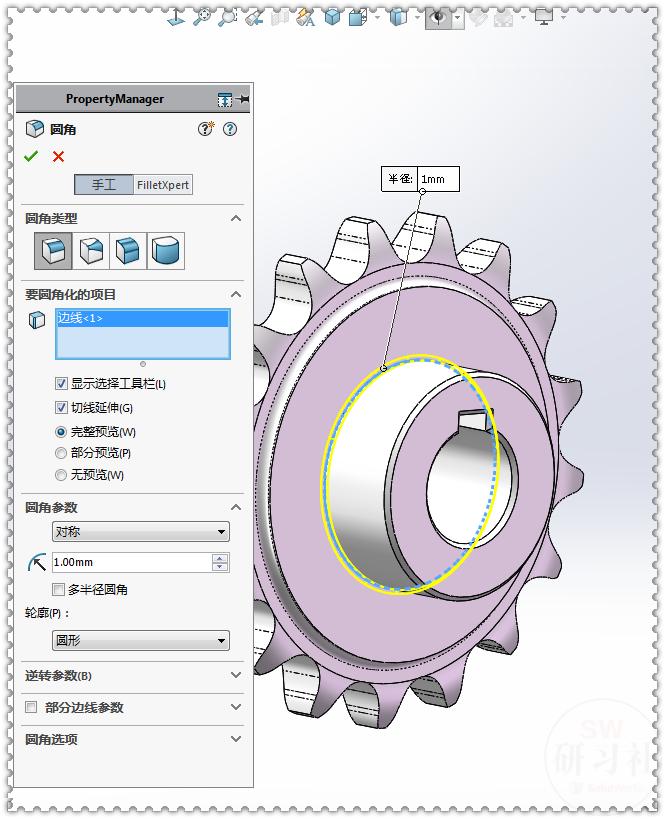
8.【圆角】半径:1 。

solidworks链轮齿轮插件,solidworks链轮设计插件安装包

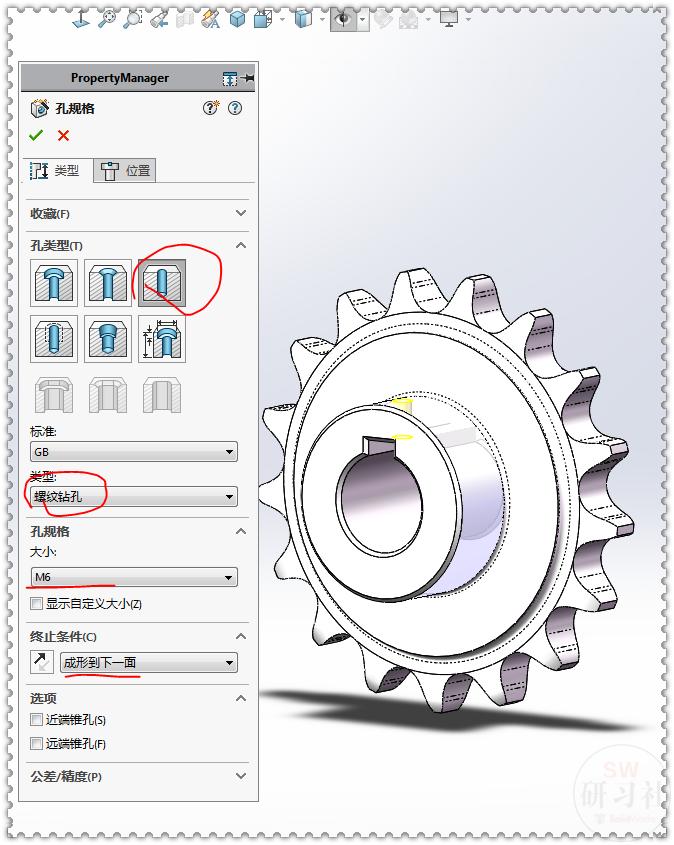
9.【异型孔向导】类型:螺纹孔;大小:M6 ;终止条件:成形到下一面。

solidworks链轮齿轮插件,solidworks链轮设计插件安装包

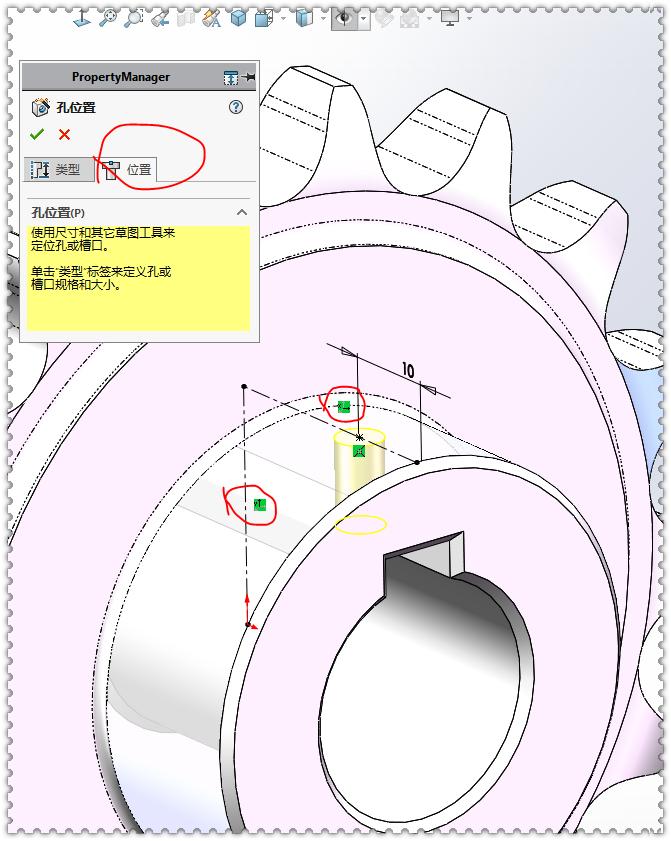
10.位置:画两根中心线,分别沿X、Y约束。

solidworks链轮齿轮插件,solidworks链轮设计插件安装包

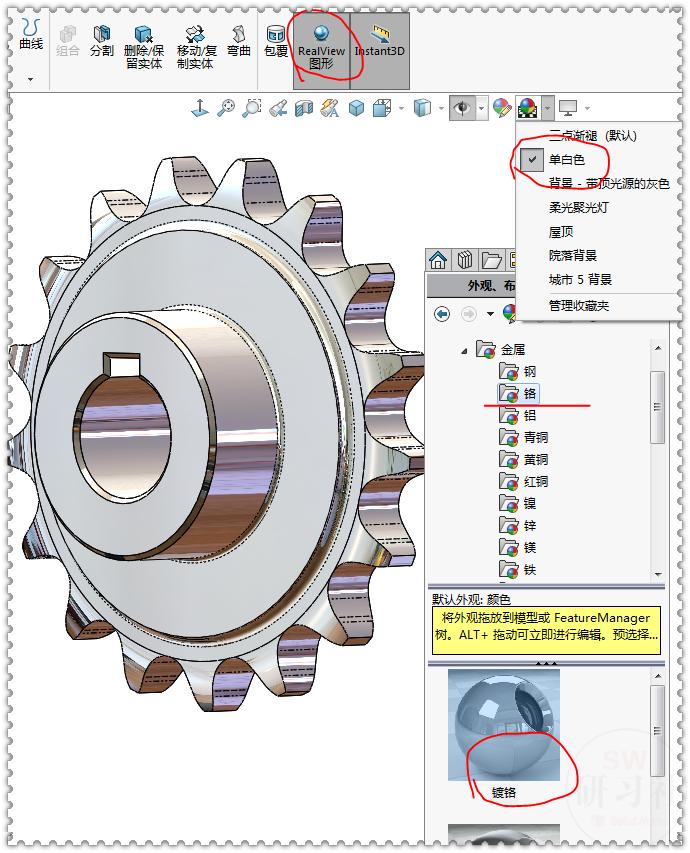
11.添加外观:镀铬 ;布景:单白色;打开:RealView图形 。

solidworks链轮齿轮插件,solidworks链轮设计插件安装包

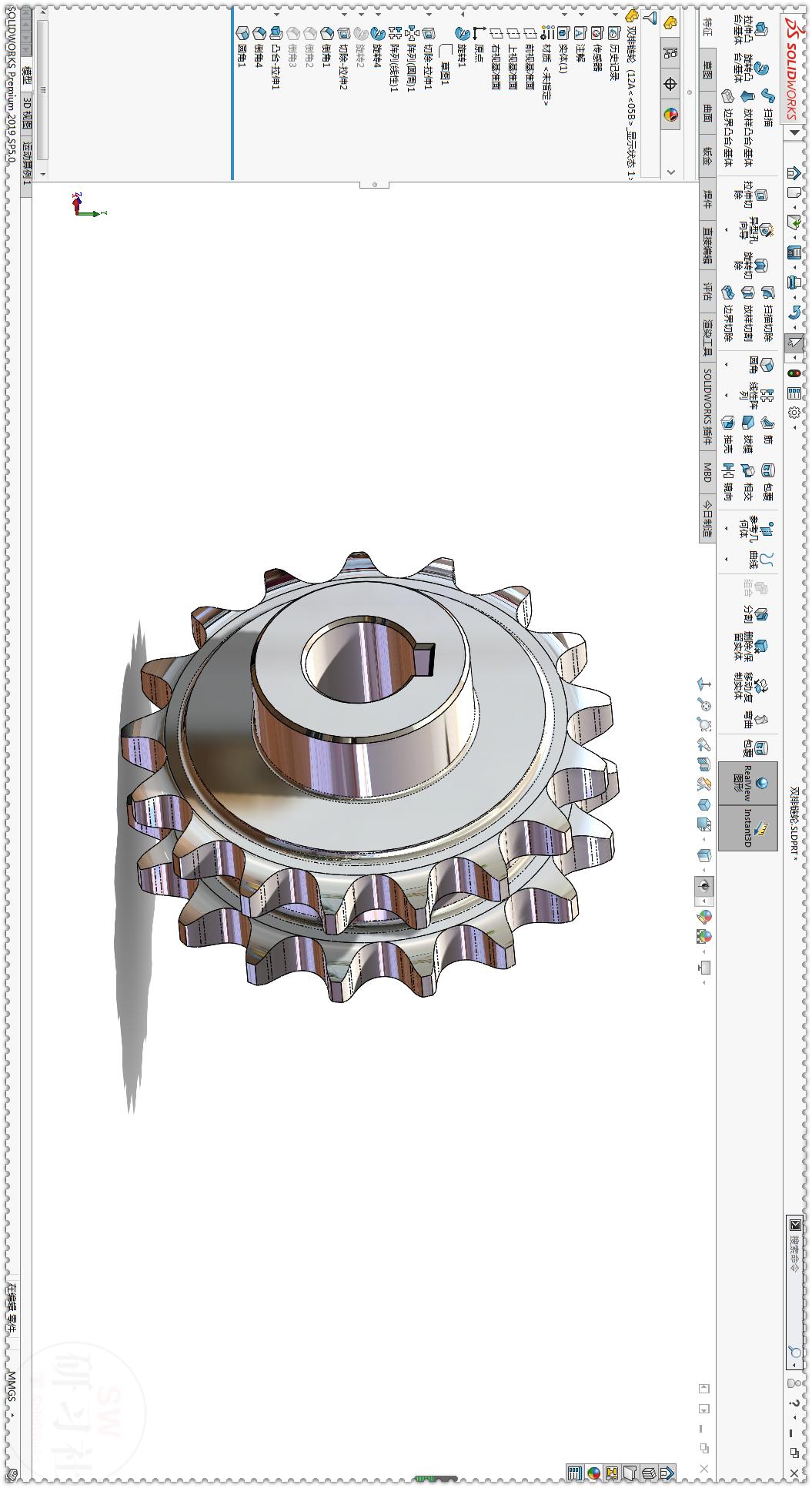
双排链轮

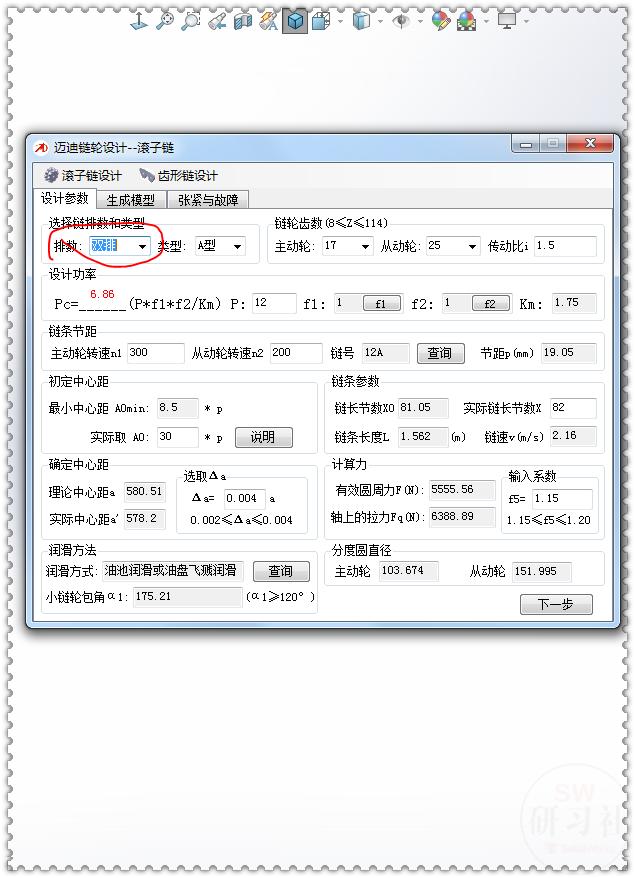
1.选择:双排轮 。

solidworks链轮齿轮插件,solidworks链轮设计插件安装包

1-1.生成链轮。

solidworks链轮齿轮插件,solidworks链轮设计插件安装包

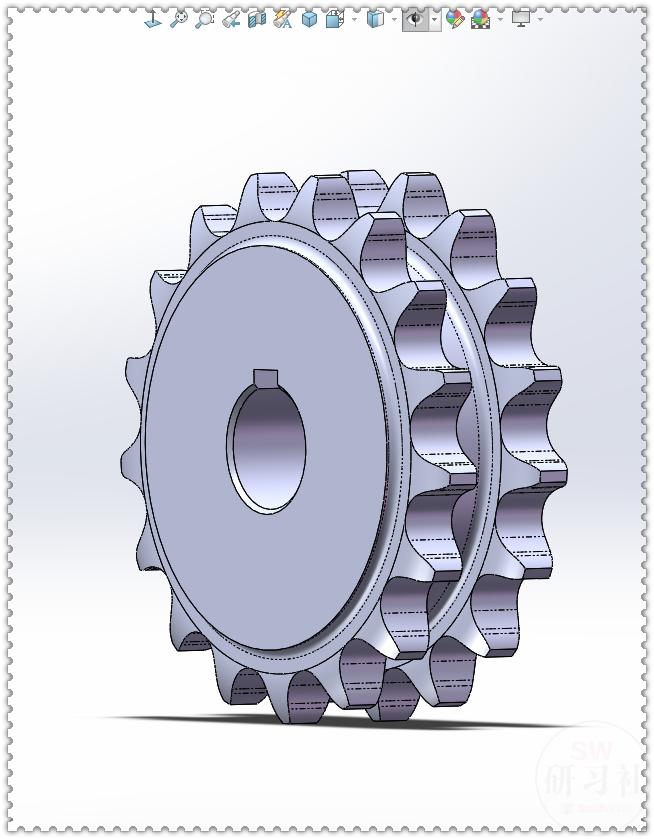
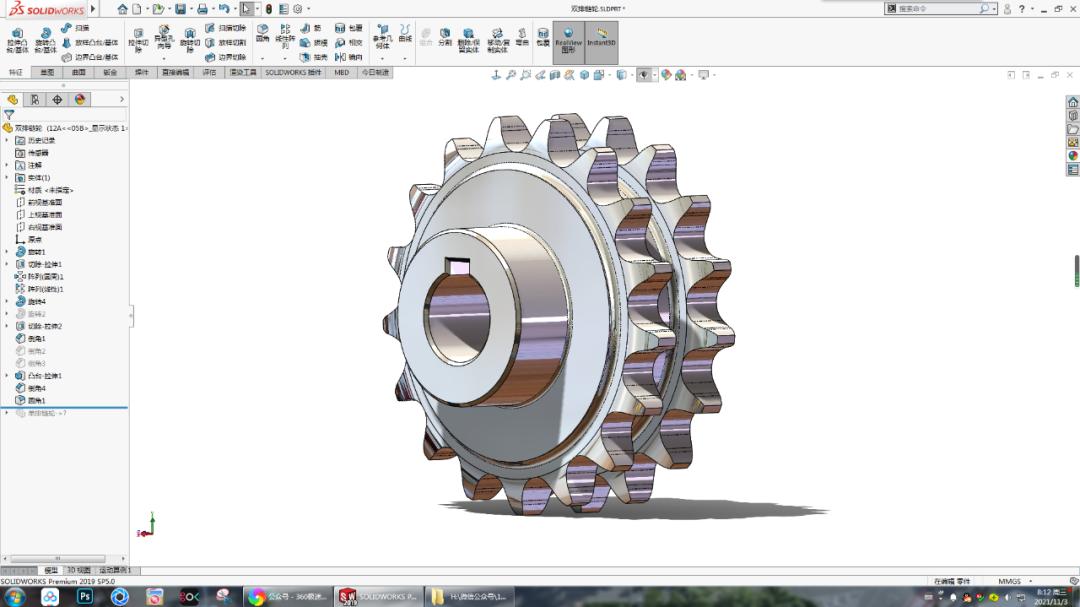
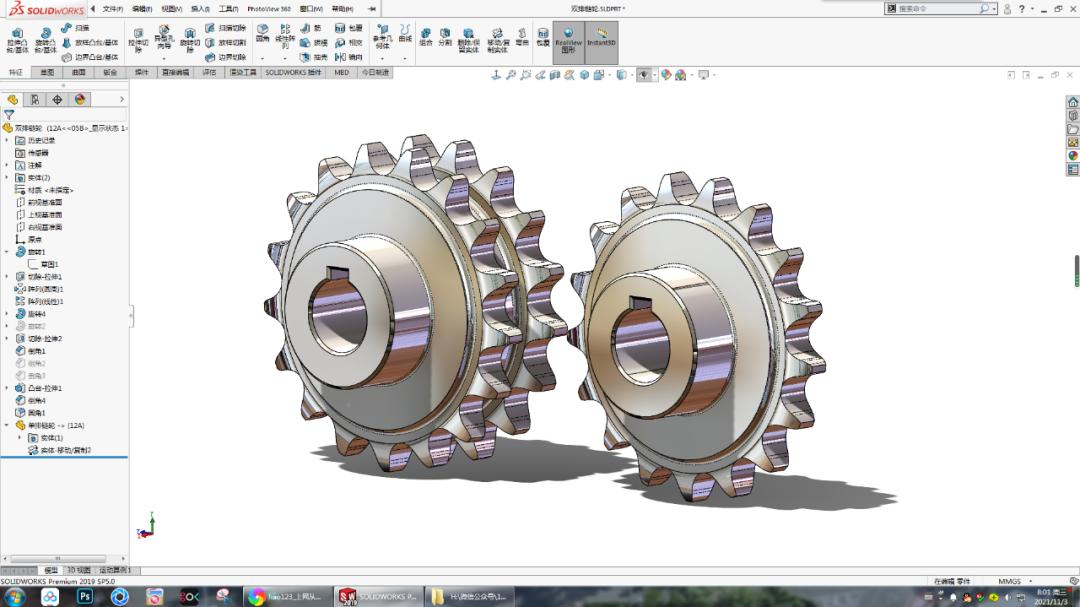
2.生成后的图形。

solidworks链轮齿轮插件,solidworks链轮设计插件安装包

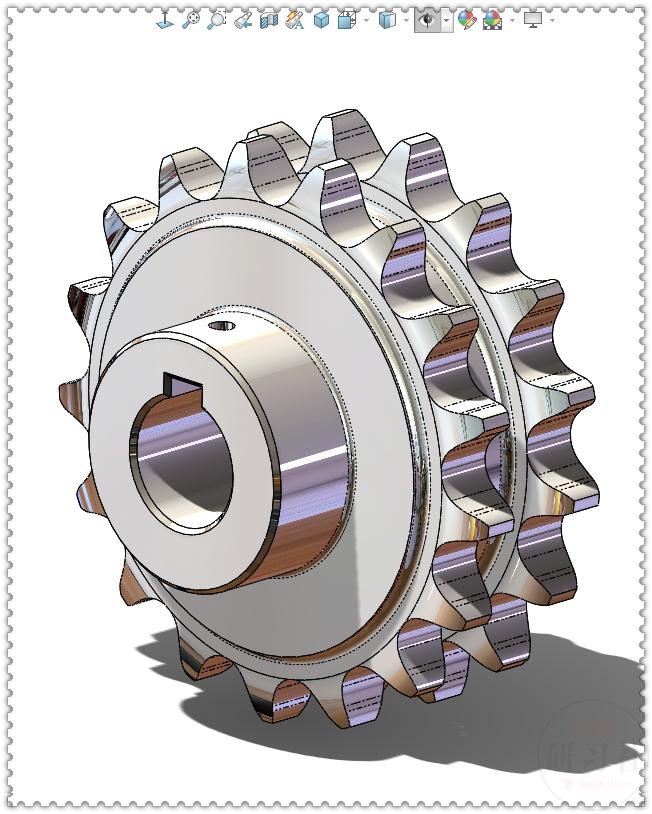
3.其他步骤和单排轮一样。

solidworks链轮齿轮插件,solidworks链轮设计插件安装包

4.完成。

solidworks链轮齿轮插件,solidworks链轮设计插件安装包

solidworks链轮齿轮插件,solidworks链轮设计插件安装包