前言
PPT小技巧分享系列仅是将自己在平时制作PPT时遇到的一些小问题的解决方法或经验分享给大家,并非专业的教学或培训,仅供参考和讨论。
适用场景
1.已做好的PPT,需要给每页固定位置加上LOGO、页码等信息。
2.从网上*载下**的模板,需要给每页加上LOGO、页码等信息。
3.想要一次性增加所有页的LOGO、页码等信息,而且要求位置、大小等都一模一样;不想一页一页地复制粘贴。
文字分享
以POWERPOINT2013 为例:
1.在工具栏选择“视图”选项卡,然后选择“幻灯片母版”
2.选择要添加LOGO、页码等信息的版式(如果要所有版式都添加,那直接选择第一张母版即可)
3.将要添加的LOGO、页码等信息在选择的版式中插入并调整适合的大小和位置。
4.在工具栏选择“视图”选项卡,然后选择“普通”即切换回正常视图,完成。
图文分享
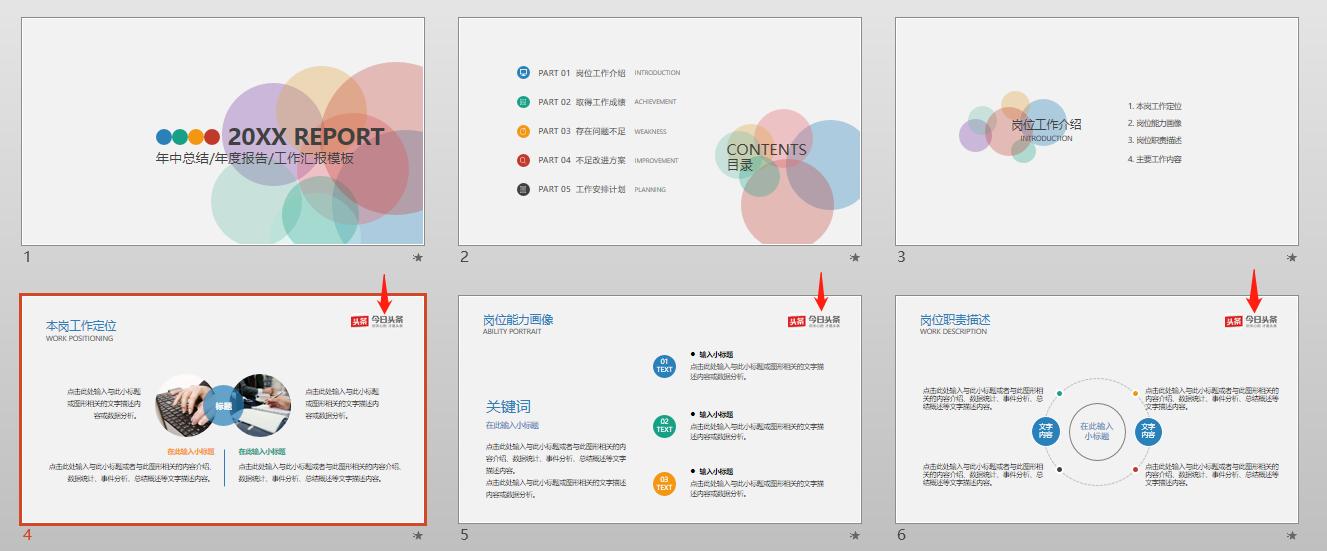
未添加LOGO前的PPT

STEP 1:在工具栏选择“视图 - 幻灯片母版”

STEP 2:选定要添加LOGO的版式(所有版式都要添加,则直接选择第一张母版)
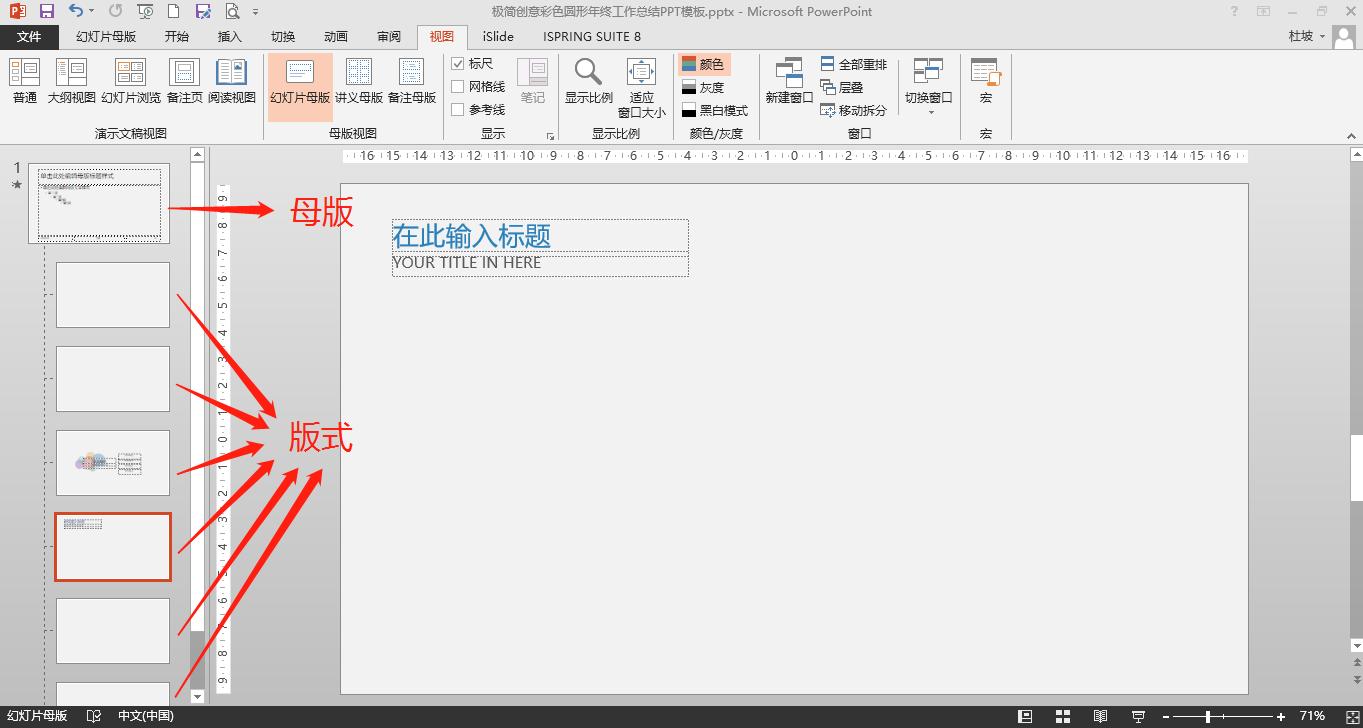
STEP 3:将要添加的内容在选定的版式内进行添加操作(以在所有内容页的右上角添加一个*今条头日**的LOGO为例)

STEP 4:在工具栏选择“视图 - 普通”返回正常编辑视图

添加LOGO以后的PPT,所有使用该版式的页(即例子中的内容页)右上角都添加上了LOGO