在使用电脑的过程中,经常会有一些需要录屏的时候。例如上网课、视频会议、游戏精彩瞬间等等。今天给大家分享3个好用的录屏软件,功能强大,操作简单易上手,帮你轻松解决录屏问题。
1. win10自带录屏
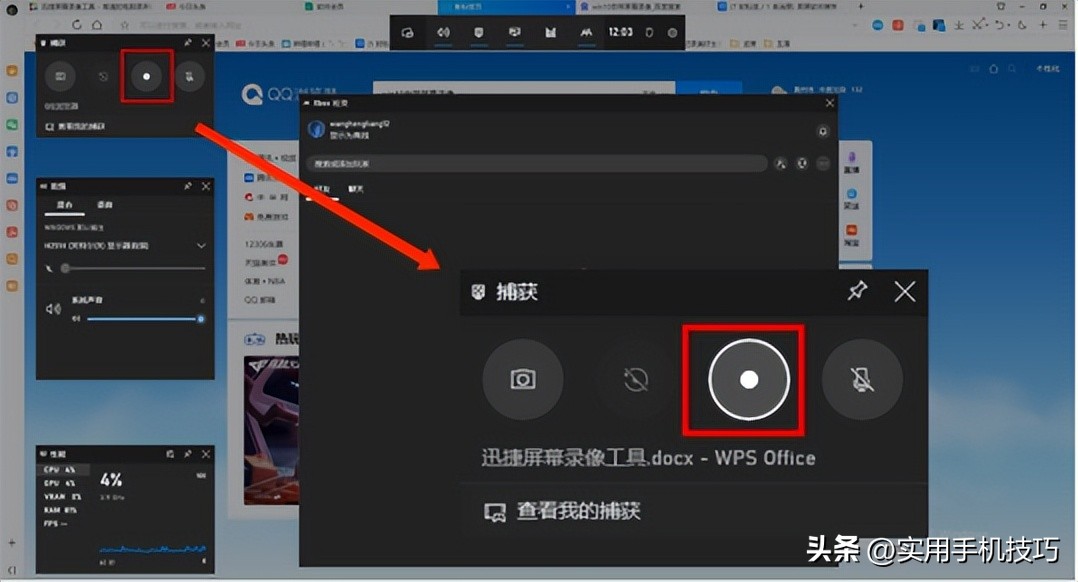
如果你的电脑是windows10或者11系统的话,那么它内置的Xbox Game Bar中的录屏功能就可以满足日常的录屏需求。
优点: 界面简洁、Windows系统自带,免费录制,操作简单方便,可以选择录制视频质量和录制帧率,支持声音内录。
缺点: 不能录制电脑桌面,只能在应用程序的界面下录制,录制的视频文件体积相对偏大。
首先,我们先用【win+i】打开设置,找到最后【设置—游戏】,在Xbox Game Bar中,将键盘快捷方式打开,下次使用【win+G】就可以按快捷键调出Windows10录屏。录制完成的视频文件可以通过“查看我的捕捉”来进行查看。
2. QQ录屏
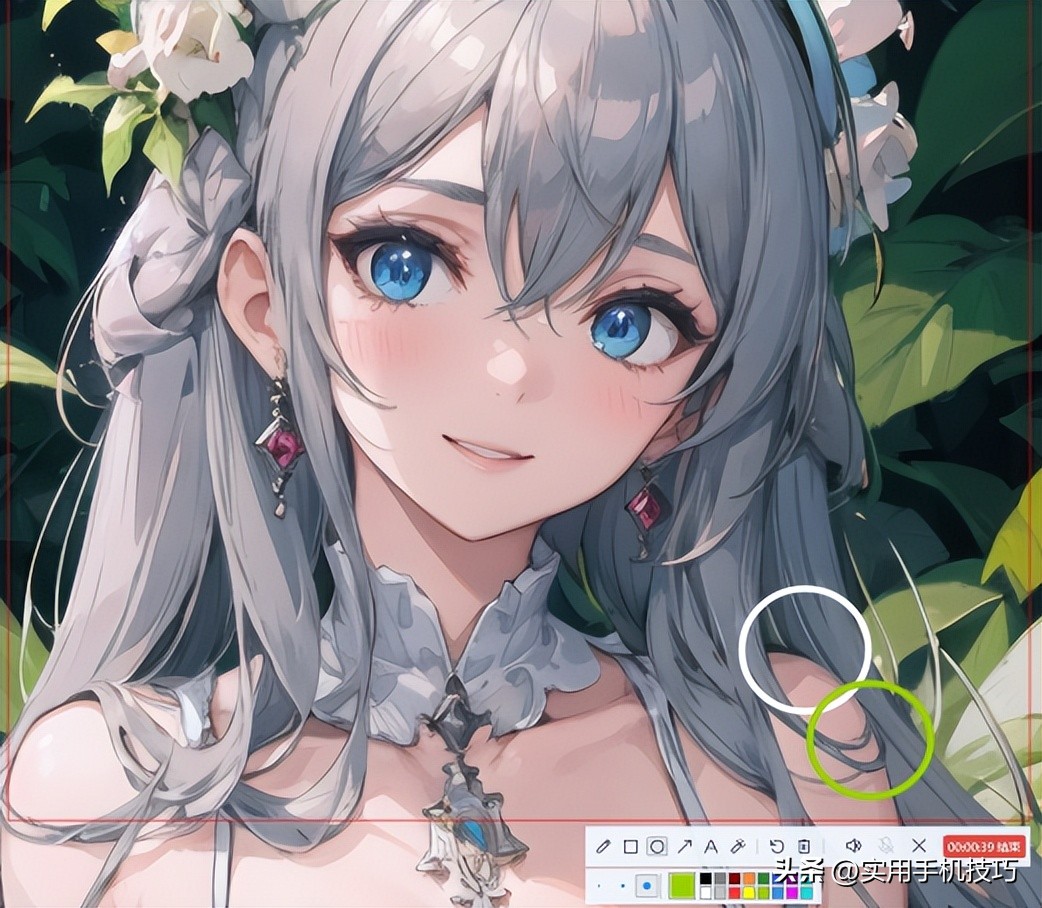
QQ是我们平时用来社交的软件,它也具备录屏功能。如果没有更改过快捷键,登录QQ之后直接用快捷键【Ctrl+Alt+S】就可以呼出录屏功能。
优点:简单方便,录制清晰,支持区域录制和全屏录制,录制时能用文字和画图工具对录制内容进行实时注释和标记,可以录制系统声音和麦克风声音。
缺点:网络不稳定,很容易造成视频文件丢失,不支持录制摄像头。
3. 迅捷屏幕录像工具
迅捷屏幕录像工具是一款集多功能于一体的全能录屏软件,可以做到不限时长、原画超清录屏,不仅简单好上手,而且功能强大。
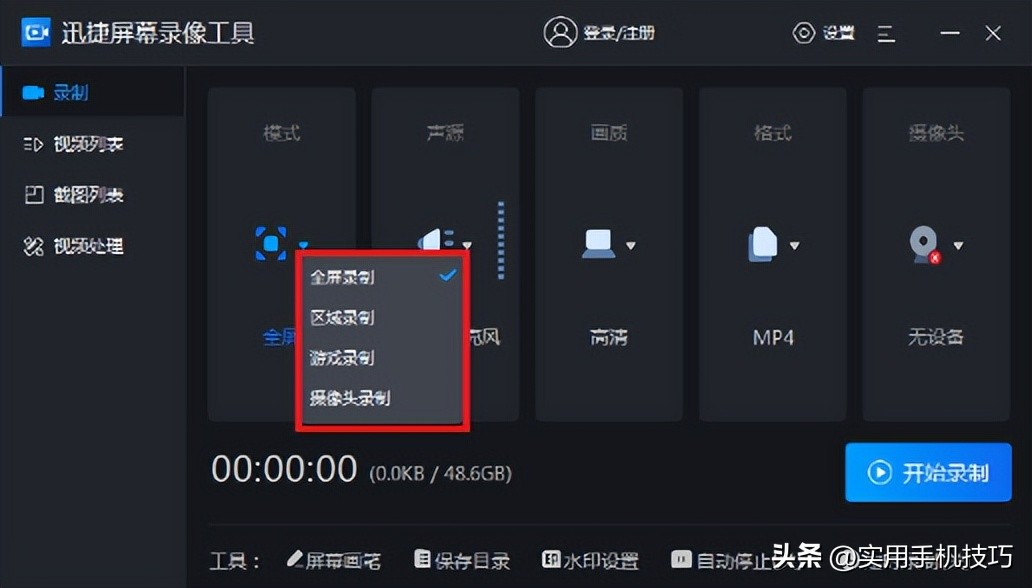
它为我们提供了多模式、多格式、多音源、多画质的录制选择,满足不同录制场景的用户需求。
视频选项:全屏录制、区域录制、游戏录制和摄像头录制。
音频选项:全部录制、系统声音、麦克风声音、不录声音。
画质设置:标清、高清、原画。
录制格式选项:支持自行选择 AVI、MP4、FLV、格式。
我平时用来录视频会议都超级清晰,而且画面丝滑不卡顿,高度还原录屏场景,声音与画面不会错位,录制结果没有马赛克、水印,录制好的视频还会直接保存在云端,完全不占用我们的电脑内存。
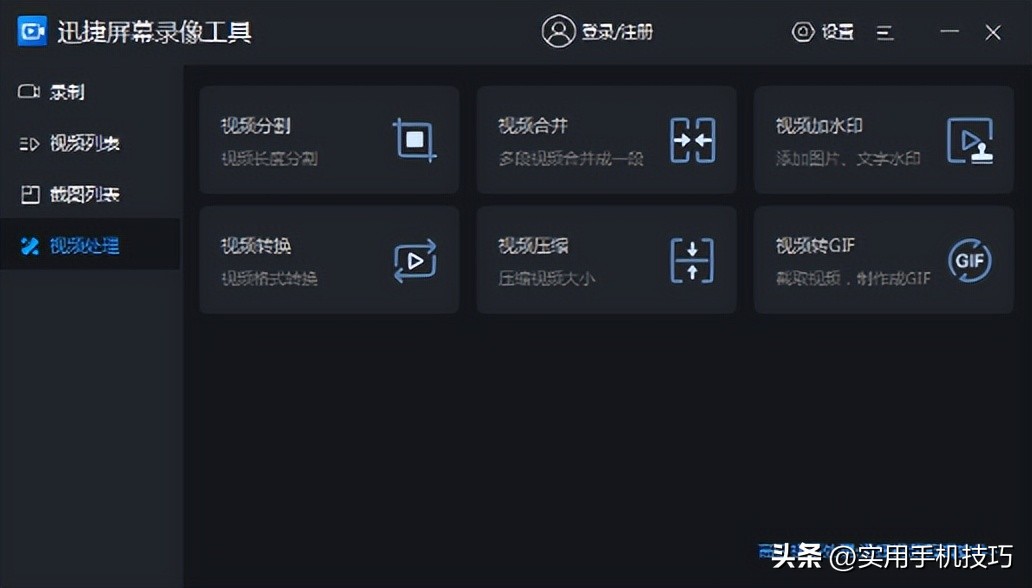
录制完成的视频,可以通过软件中的视频处理功能,对其进行合并、分割,添加水印等操作,无需再切换不同软件,一站式满足你的所有视频处理需求。
大家可以根据自己的需求选择使用呀!
如果对你有用,别忘了点赞收藏~