大家好,今天想跟大家聊聊PPT~
想要分享一个PPT的神操作给大家!
那就是——
用PPT来打印证件照
一、PPT打印证件照
1.证件照的重要性
我们平常生活中,有时候需要办理护照、或者求职面试的时候就会需要用到证件照,证件照的重要性可想而知~但是有时候我们需要证件照的时候往往就会找不到了,那么,如果自己在家,可以怎么利用PPT来打印证件照呢?
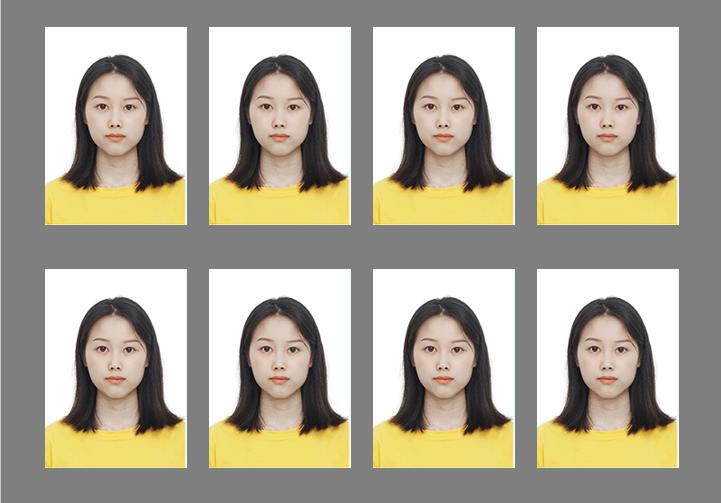
2.打印图片预览
我们先来看看效果:
二、具体操作步骤
1.修改幻灯片尺寸
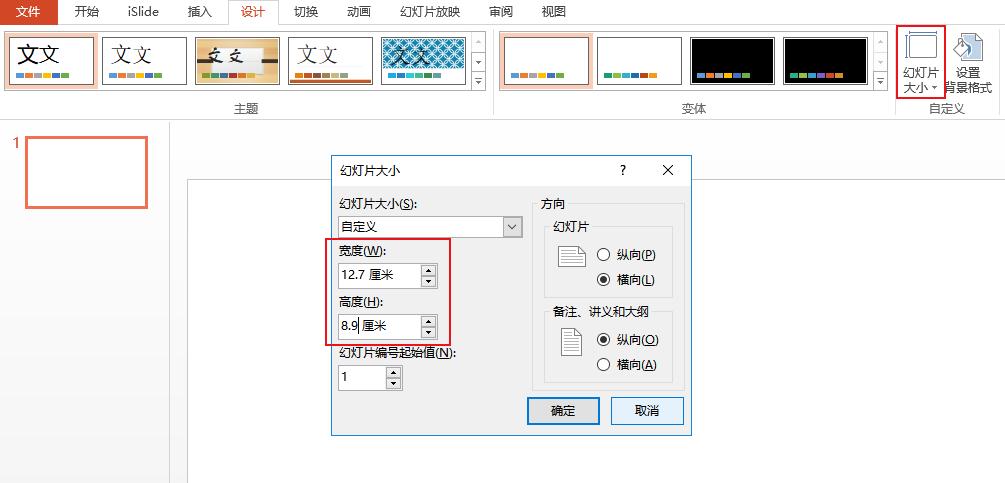
首先我们需要修改幻灯片的尺寸,,也就是对页面进行设置,进入PPT后,点击【设计】-【幻灯片大小】-【自定义幻灯片大小】,然后把尺寸修改成【12.7×8.9厘米】,且方向设置为【横向】即可。
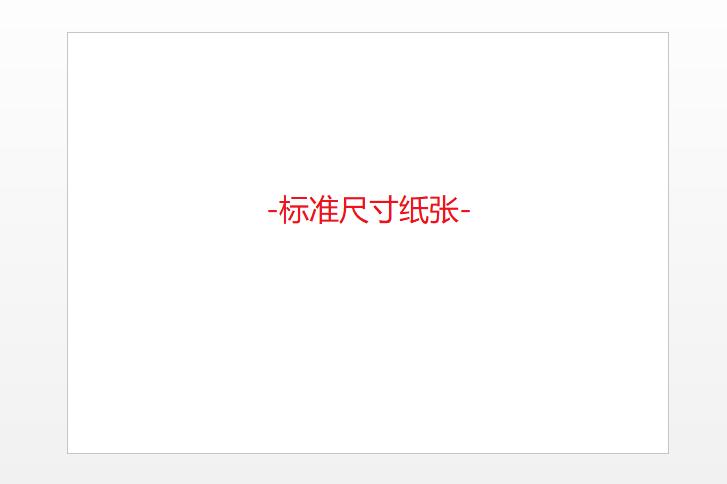
这样,我们的尺寸就是标准打印纸张尺寸啦~
2.修改证件照尺寸
接着我们把证件照导入进去,照片如下:
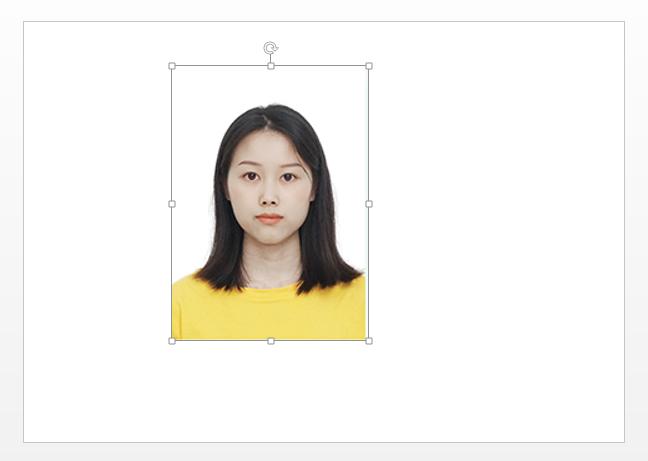
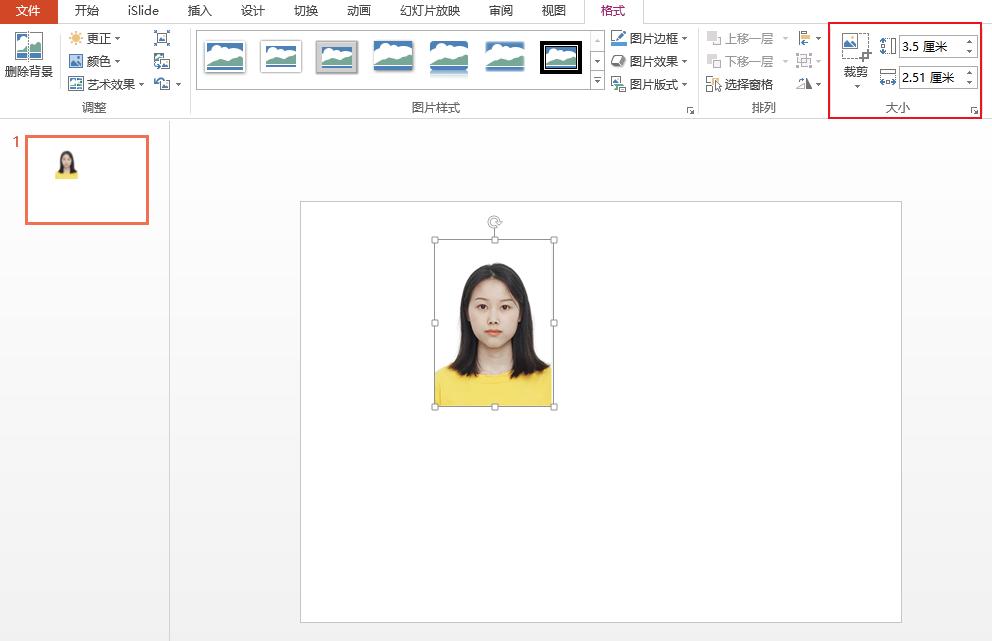
因为我们的照片有可能并不是一寸照片的尺寸,所以这里要先修改一下证件照的尺寸,点击图片选择【图片格式】,找到裁剪功能,将图片尺寸修改成【2.5×3.5cm】即可。
3.快速排版
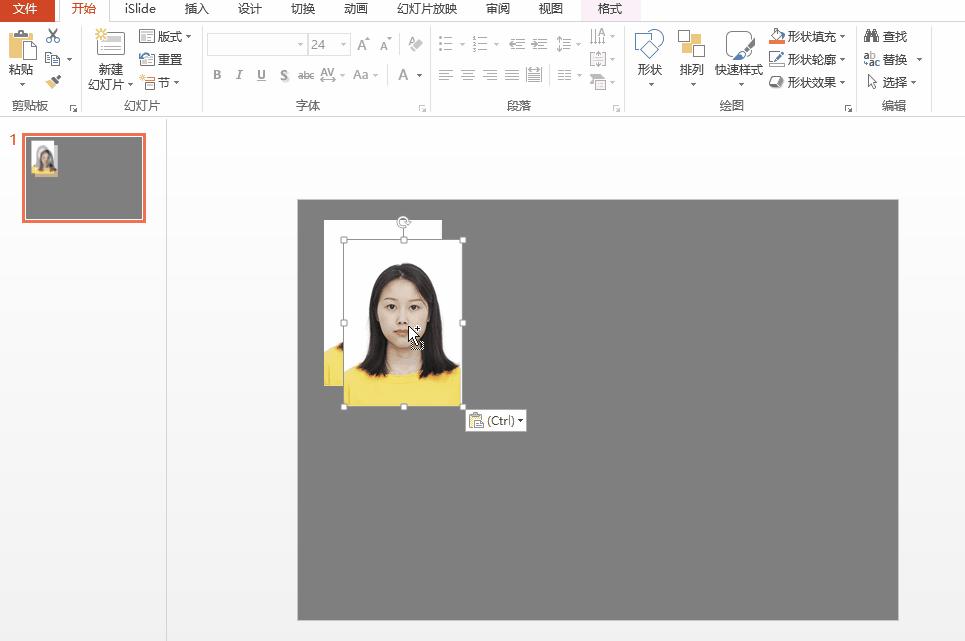
完成之后,我们再对照片进行快速排版,这里教大家一个最快的方法,首先复制另外三个照片出来,然后全选点击【顶部对齐】及【横向分布】即可。
另外,如果你需要给你的证件照换照片底色的话,这里给大家安利一款神器——【智能证件照相机】,它可以一秒智能抠图,同时更换证件照的底色,非常简单哦!
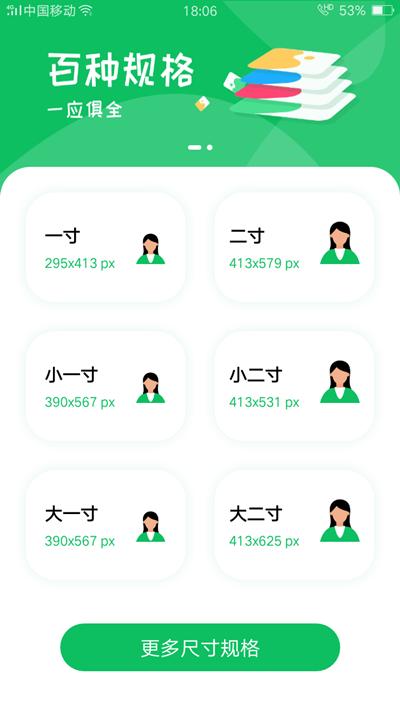
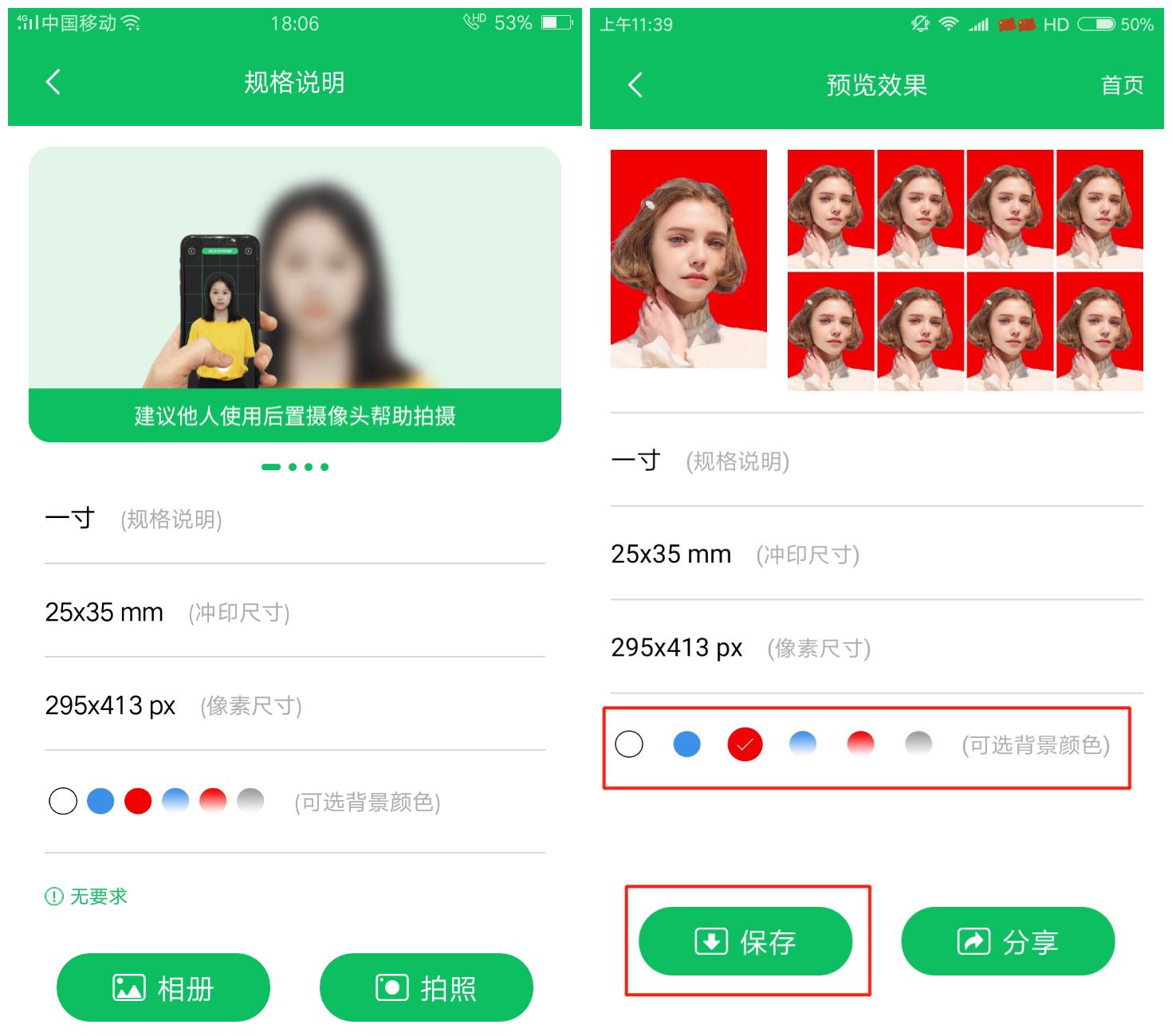
进入软件后自由选择尺寸,然后你只需要上传你的证件照后,可以点击下方的底色,就能直接进行更换啦~最后保存到相册即可。
好啦~以上就是关于PPT打印证件照的方法小技巧了,你学会了吗?记不住可以先收藏起来以备不时之需哦!