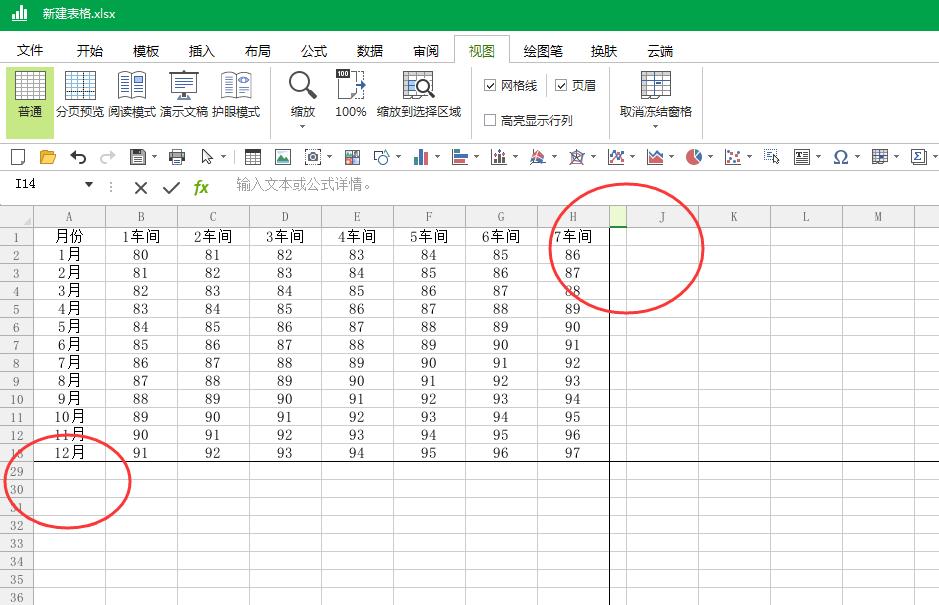
在制作表格时,如遇数据量比较大且标题栏固定时,我们一般会通过冻结窗格的方式以便于查阅或打印资料。那么在使用极速office的表格时,如何进行冻结窗格的操作呢?
1、冻结窗格工具
打开极速表格后,点击菜单栏“视图”后,即可看到“冻结窗格”工具。
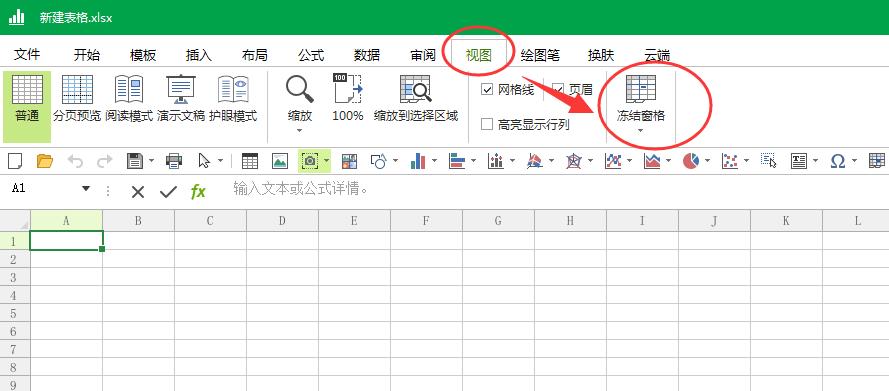
2、冻结首行
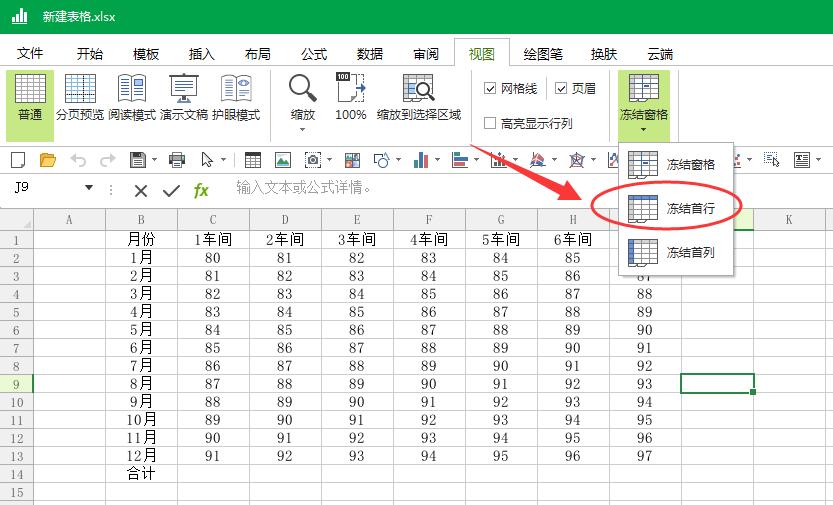
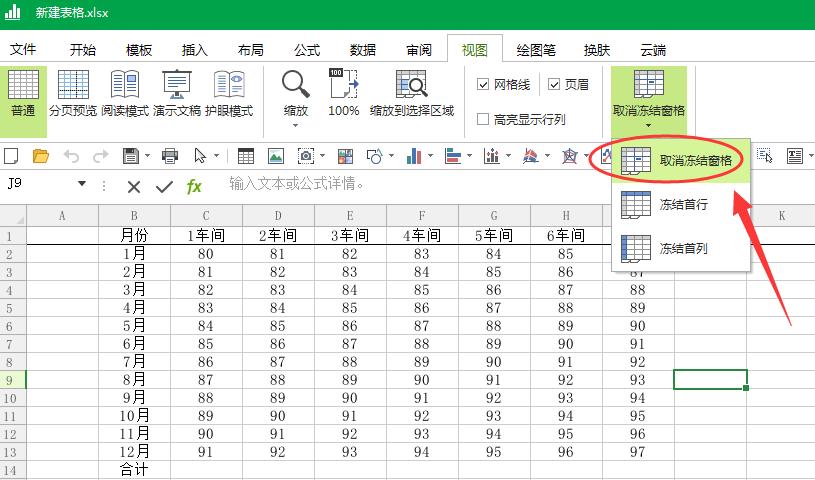
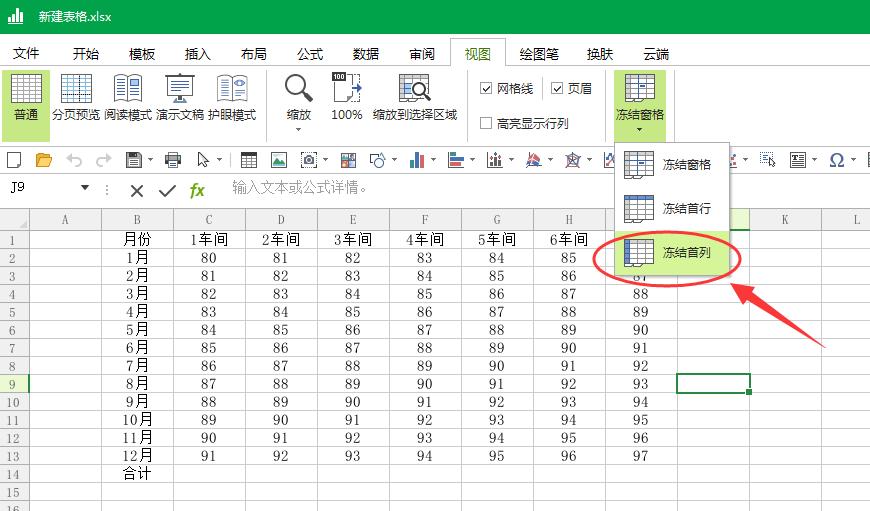
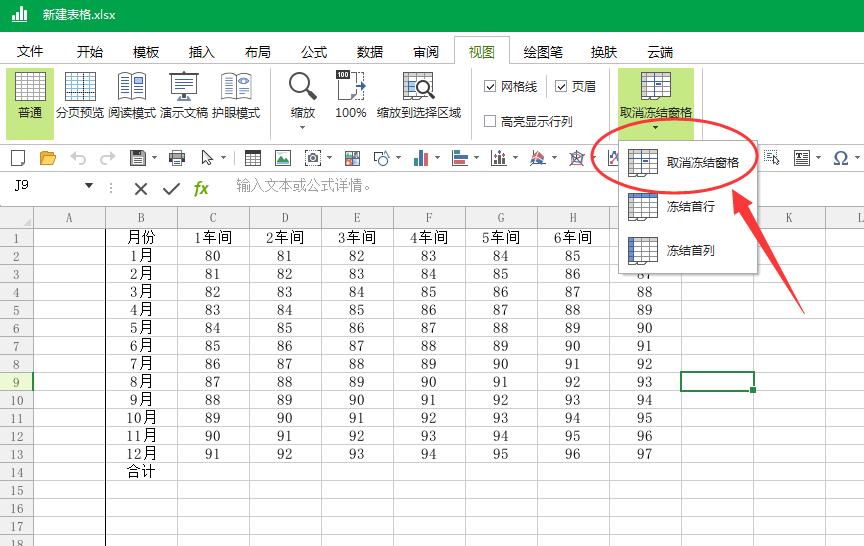
点击“冻结窗格”下拉菜单中选择“冻结首行”即可快速冻结表格数据的第一行数据;再次点击“取消冻结窗格”可快速取消首行冻结。
3、冻结首列
点击“冻结窗格”下拉菜单中选择“冻结首列”即可快速冻结表格数据的第一列数据;再次点击“取消冻结窗格”可快速取消首列冻结。
4、冻结多行或多列
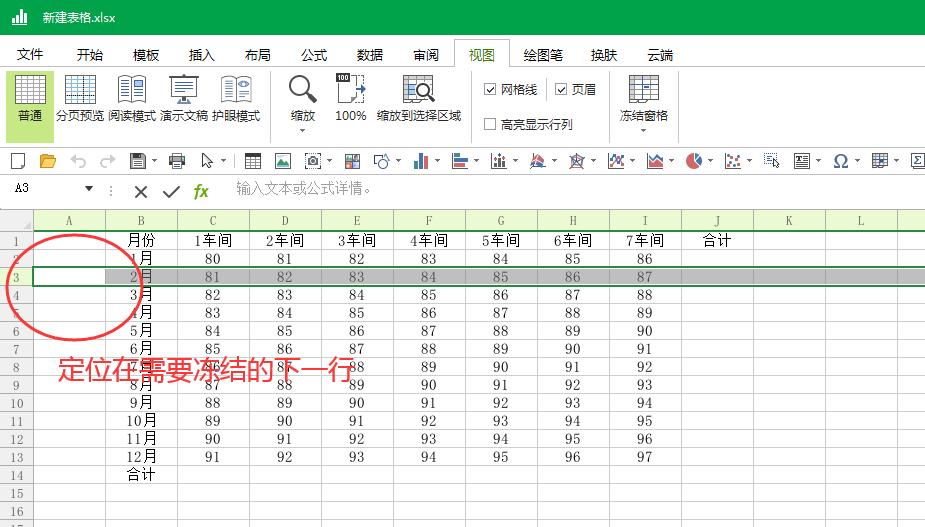
例如我们需要同时冻结第一行和第二行的数据,则将鼠标定位在第三行后,再点击工具栏“冻结窗格”下拉菜单中的“冻结窗格”即可;同样的如果需要冻结前两列,则将鼠标定位在第三列后,再点击工具栏“冻结窗格”下拉菜单中的“冻结窗格”即可。


5、冻结多行和多列
如下图要冻结A1-H13之间的所有数据,先将鼠标定位在i14单元格( 即需冻结数据的下一行和下一列相交的单元格)后,再点击工具栏“冻结窗格”下拉菜单中的“冻结窗格”即可。