简介
日常工作中经常会与PDF文件打交道,收到一个PDF文件,有时候想去掉其中的部分页面,苦于找不到工具,其实电脑中可能藏着这样的工具,只是我们没有发现。
如果删除PDF文件中的部分页面,其实使用Edge浏览器就可以实现,下面我来操作演示一下,希望对大家有用!

工具/原料
- Microsoft Edge 87 64位
- Windows 7 或以上 操作系统
方法/步骤
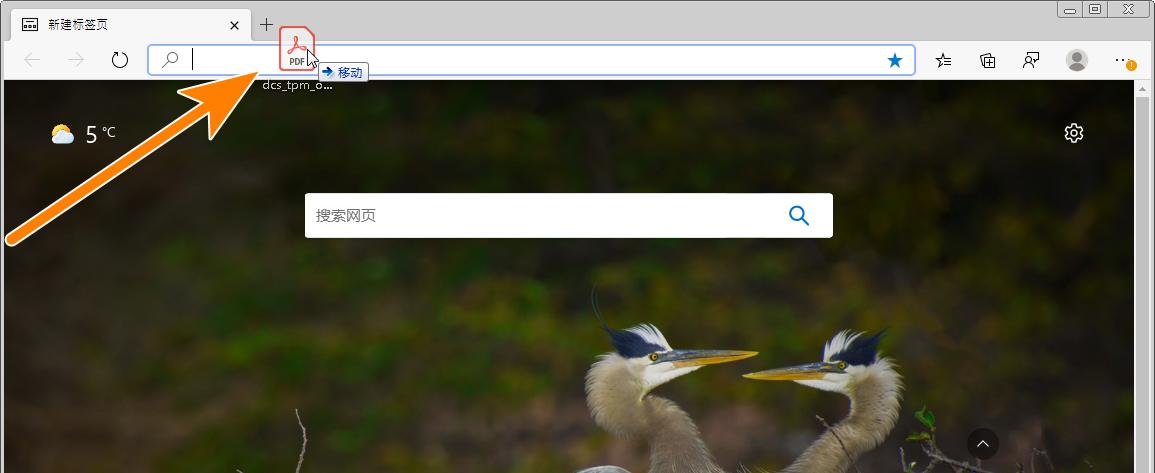
第1步:打开Edge浏览器,将要修改的PDF文件用鼠标按住直接拖入浏览器的地址栏中;
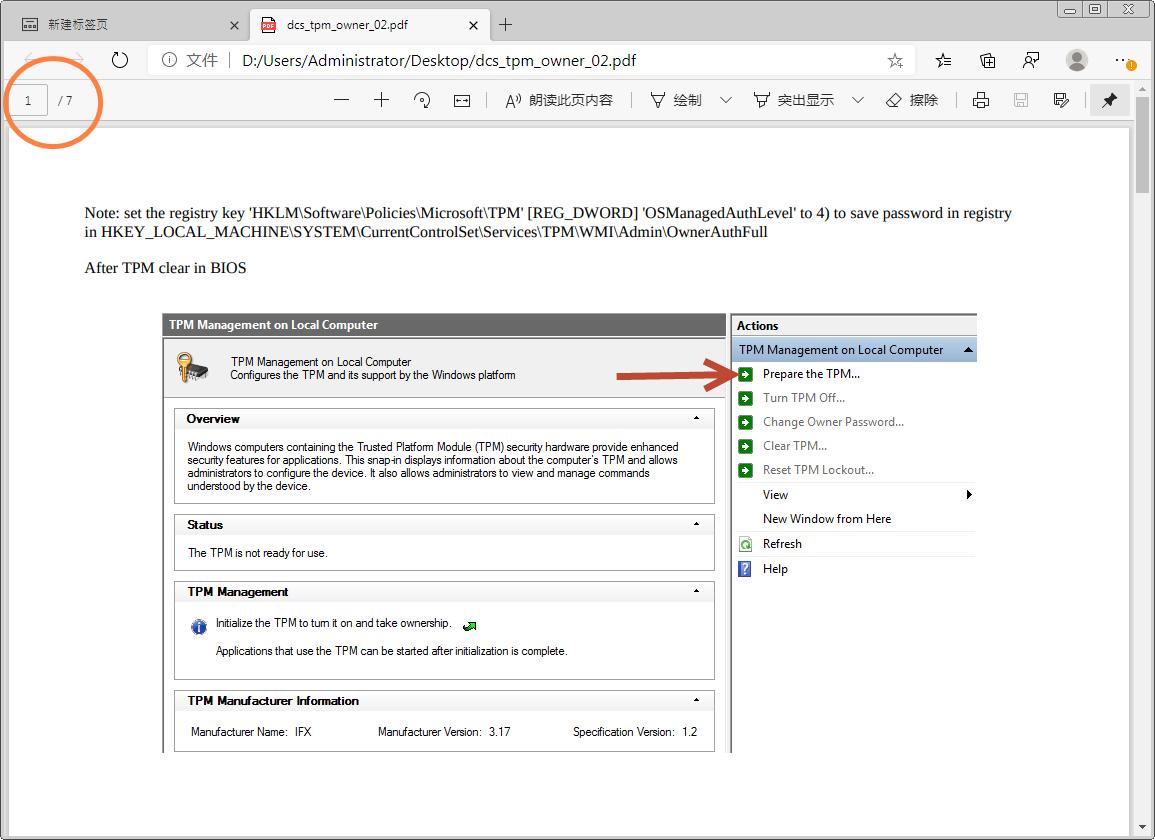
第2步:松开鼠标后,浏览器就会打开PDF文件,可以看到这个文件共有7页;
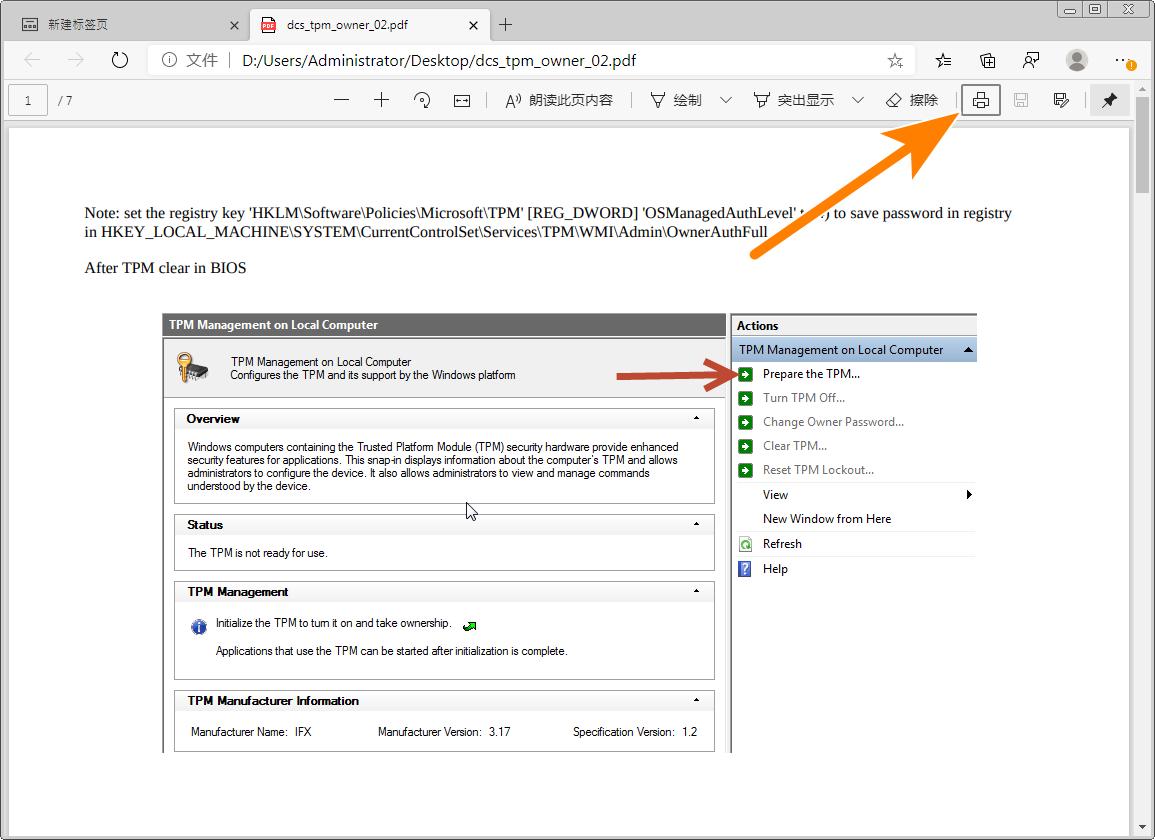
第3步:点击工具栏上的【打印机】图标;
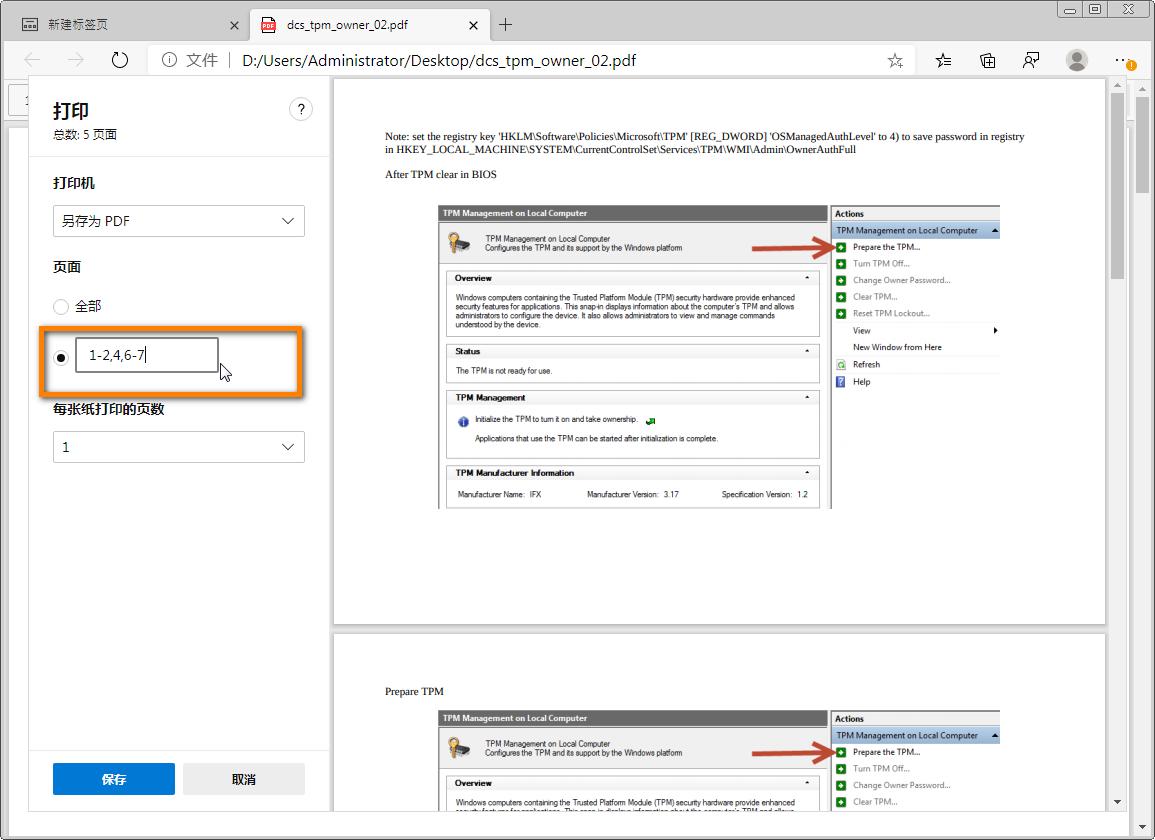
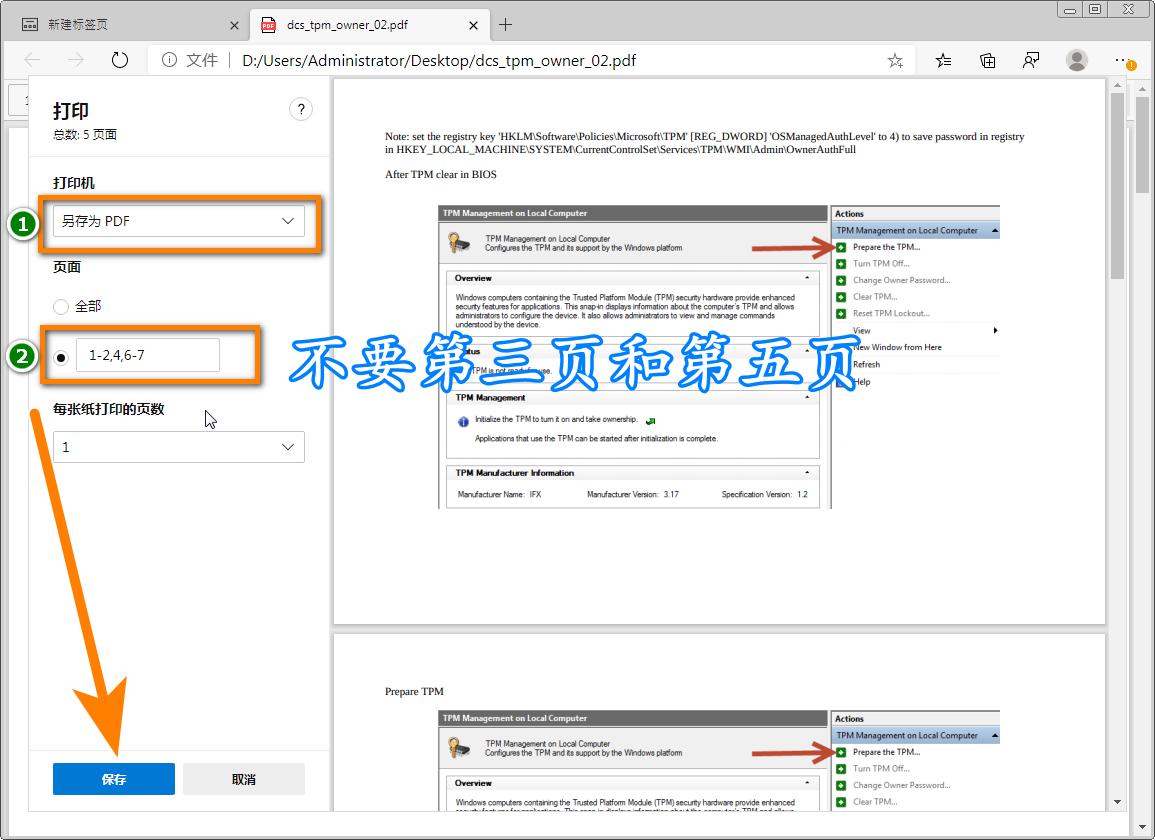
第4步:在打印机栏中选【另存为PDF】;
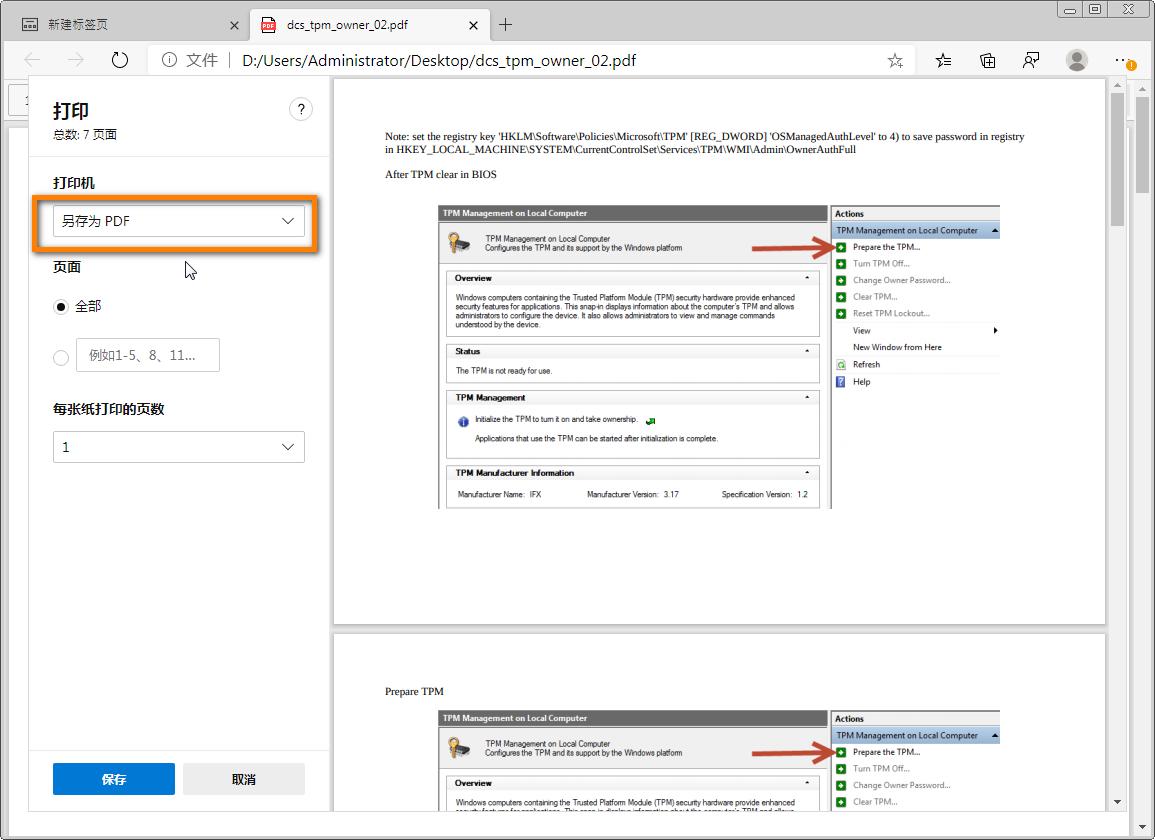
第5步:在页面中输入【1-2,4,6-7】要保留的页码(去掉第3页和第5页);
第6步:图中标示的第①②项设置好后,点击【保存】;
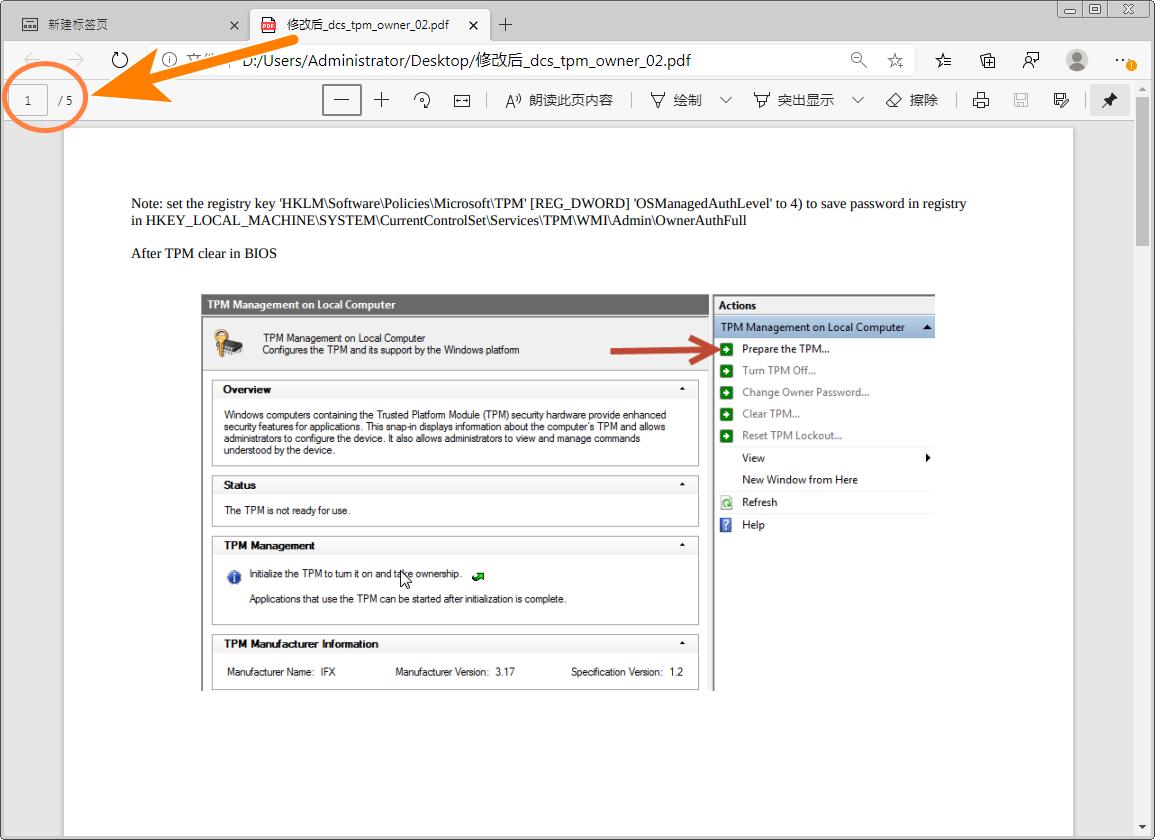
第7步:将刚才保存后的文件拖入到浏览器地址栏中,打开后可看到文件已经由原来的7页变成5页,其中第3页和第5页没有了,通过这种方法就去掉了PDF中不想要的页面。
注意事项
- Tips:欢迎留言探讨,欲知更多相关信息,请关注我!