AutoCAD相信大家都不陌生,那么在使用AutoCAD作图时三个标注技巧你不得不掌握。

1、文字标注
CAD图纸里少不了各种文字标注,文字标注设置得规范,这样后期浏览更方便。
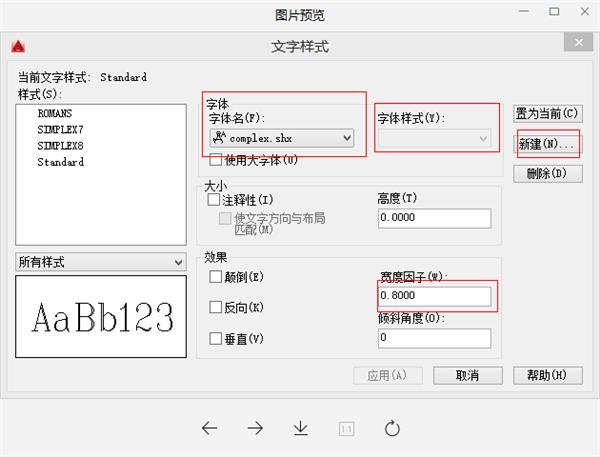
设置步骤:打开AutoCAD-找到底部空白栏-输入命令“ST”-出现“文字样式”界面-选择设置内容进行更改
此时就能对文字样式中的字体、字体样式、宽度因子等进行更改设置。设置完成之后点击“新建”即可得到设置结果图纸。
2、尺寸标注
CAD图纸绘制完成之后有些人会发现,图纸怎么歪歪斜斜,一点空间感都没有?多半是没设置尺寸标注!
设置步骤:打开AutoCAD-找到底部空白栏-输入命令“D”-出现“标注样式管理器”界面-选择设置内容进行更改

首先是调整“符号和箭头”,可以选择调整箭头、大小、标记等多种设置。选择你想要调整的内容,点击箭头即可进行规范内容的选择。
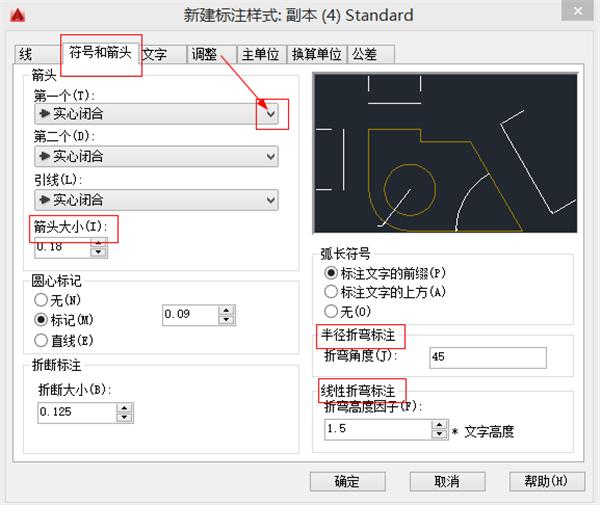
选择“调整”则是全图的文字效果、位置及标注比例进行调整。

选择“主单位”则是对线性标注和角度标注进行设置。

选择“换算单位”主要是对单位的格式和精度进行设置。

选择“公差”主要是设置公差格式。

3、图画比例
设置完文字和尺寸标注之后,图画的比例也非常重要。
怎么选择比例呢?我都把功课给你做好啦~
常用比例及可用比例,如图:

以上内容新手要谨记哦,这可是CAD大门的第一步。绘制完成的CAD图纸可以使用迅捷CAD转换器进行多种格式转换哦~