今天讲解其余6种进阶调色工具,利用它们可以为画面赋予更自然的色彩。
比如下面这张照片,利用可选颜色、色阶等命令,天空更通透,色彩也显得更纯净,而不像原图发灰。地面的金色灯光更加突出,体现了城市的繁华。

在这篇文章中,色阶命令以及曲线命令是两个十分重要的调色工具,熟练掌握可以让照片呈现出各种色调,建议重点学习。
一.“照片滤镜”命令——改变图像的色调
使用“照片滤镜”命令,可以通过模拟传统光学的滤镜特效以调整图像的色调,使其具有暖色调或者冷色调的倾向,也可以根据实际情况自定义其他色调。执行“图像”|“调整”|“照片滤镜”命令,弹出图3.25所示的“照片滤镜”对话框。
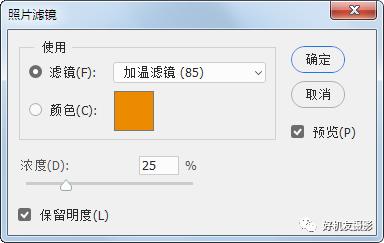
图1
“照片滤镜”对话框中的各参数释义如下。
滤镜:在其下拉菜单中有多达20种预设选项,可以根据需要进行选择,以对图像进行调整。
颜色:单击该色块,在弹出的“拾色器(照片滤镜颜色)”对话框中可以自定义一种颜色作为图像的色调。
浓度:可以调整应用于图像的颜色数量。该数值越大,应用的颜色调整越多。
保留明度:在调整颜色的同时保持原图像的亮度。
下面讲解如何利用“照片滤镜”命令改变图像的色调,其操作步骤如下。
01 打开素材,如图2所示。

02 执行“图像”|“调整”|“照片滤镜”命令,在弹出的“照片滤镜”对话框中设置以下参数。
加温滤镜:可以将图像调整为暖色调。
冷却滤镜:可以将图像调整为冷色调。
03 参数设置完毕后,单击“确定”按钮退出对话框。
图3所示为经过调整后图像色调偏冷的效果。

图3
二.“渐变映射”命令——快速为照片叠加色彩
“渐变映射”命令的主要功能是将渐变效果作用于图像,它可以将图像中的灰度范围映射到指定的渐变填充色。例如,如果指定了一个双色渐变,则图像中的阴影区域映射到渐变填充的一个端点颜色,高光区域映射到渐变填充的另一个端点颜色,中间调区域映射到两个端点间的层次部分。
执行“图像”|“调整”|“渐变映射”命令,弹出图4所示的对话框。

图4
“渐变映射”对话框中的各参数释义如下。
渐变显示条:单击该显示条,可在弹出的“渐变编辑器”对话框中选择预设渐变或自定义渐变。
灰度映射所用的渐变:在该区域中单击渐变色条,弹出“渐变编辑器”对话框,在其中自定义所要应用的渐变;也可以单击渐变色条右侧的按钮,在弹出的“渐变拾色器”面板中选择预设的渐变。
仿色:选择此选项,添加随机杂色以平滑渐变填充的外观,并减少宽带效果。
反向:选择此选项,会按反方向映射渐变。
以图5所示的照片为例,图6所示是此命令调整得到的金色夕阳效果,其渐变设置如图7所示。

图5

图6

图7
三.“黑白”命令——制作单*图色**像效果
“黑白”命令可以将照片处理为灰度或者单色调的效果,在人文类或需要表现特殊意境的照片中经常会用到此命令。
选择“图像”|“调整”|“黑白”命令,即可调出其对话框,如图8所示。

图8
“黑白”对话框中的各参数释义如下。
预设:在此下拉菜单中,可以选择Photoshop自带的多种图像处理选项,从而将图像处理为不同程度的灰度效果。
红色、黄色、绿色、青色、蓝色、洋红:分别拖动各颜色滑块,即可对原图像中对应颜色的区域进行灰度处理。
色调:选择此选项后,对话框底部的两个色条及右侧的色块将被激活。其中,两个色条分别代表了“色相”和“饱和度”参数,可以拖动其滑块或,者在其数值框中键入数值以调整出要叠加到图像中的颜色;也可以直接单击右侧的色块,在弹出的“拾色器(色调颜色)”对话框中选择需要的颜色。
以图9所示的照片素材为例,图10示是使用此命令进行调整后的效果。

图9

图10
四.“色阶”命令——中级明暗及色彩调整
“色阶”命令是图像调整过程中使用最为频繁的命令之一,它可以改变图像的明暗度、中间色和对比度。在调色时,常使用此命令中的设置灰场工具执行校正偏色处理。此外,在“通道”下拉列表中选择不同的通道,也可以对照片的色彩进行处理。下面来讲解其各项用法。
1调整图像亮度
此命令的用法如下所述。
01 打开素材文件,如图11所示。

图11
02 按Ctrl+L键或选择“图像”|“调整”|“色阶”命令,弹出图12所示的对话框。

图12
在“色阶”对话框中,拖动“输入色阶”直方图下面的滑块,或在对应文本框中输入值,以改变图像的高光、中间调或暗调,从而增加图像的对比度。
向左拖动“输入色阶”中的白色滑块或灰色滑块,可以使图像变亮。
向右拖动“输入色阶”中的黑色滑块或灰色滑块,可以使图像变暗。
向左拖动“输出色阶”中的白色滑块,可降低图像亮部对比度,从而使图像变暗。
向右拖动“输出色阶”中的黑色滑块,可降低图像暗部对比度,从而使图像变亮。
03 使用对话框中的各个吸管工具在图像中单击取样,可以通过重新设置图像的黑场、白场或灰点调整图像的明暗。
使用设置黑场工具在图像中单击,可以使图像基于单击处的色值变暗。
使用设置白场工具在图像中单击,可以使图像基于单击处的色值变亮。
使用设置灰场工具在图像中单击,可以在图像中减去单击处的色调,以减弱图像的偏色。
04 在此下拉列表中选择要调整的通道名称。如果当前图像是RGB颜色模式,“通道”下拉列表中包括RGB、红、绿和蓝4个选项;如果当前图像是CMYK颜色模式,“通道”下拉列表中包括CMYK、青色、洋红、黄色和黑色5个选项。在本实例中将对通道RGB进行调整。
为保证图像在印刷时的准确性,需要定义一下黑、白场的详细数值。
05 首先来定义白场。双击“色阶”对话框中的设置白场工具,在弹出的“拾色器(目标高光颜色)”对话框中设置数值为(R:244,G:244,B:244)。单击“确定”按钮关闭对话框,此时我们再定义白场时,则以该颜色作为图像中的最亮色。
06 下面来定义黑场。双击“色阶”对话框中的设置黑场工具,在弹出的“拾色器(目标阴影颜色)”对话框中设置数值为(R:10,G:10,B:10)。单击“确定”按钮关闭对话框,此时我们再定义黑场时,则以该颜色作为图像中的最暗色。
07 使用设置白场工具在白色裙子类似图13所示的位置单击,使裙子图像恢复为原来的白色,单击“确定”按钮关闭对话框。
08 使用设置黑场工具在右侧阴影类似图14所示的位置单击,加强图像的对比度,单击“确定”按钮关闭对话框。

图13

图14
09 至此,我们已经将图像的颜色恢复为正常,但为了保证印刷的品质,还需要使用吸管工具配合“信息”面板,查看图像中是否存在纯黑或纯白的图像,然后按照上面的方法继续使用“色阶”命令对其进行调整。
2调整照片的灰场以校正偏色
在使用素材照片的过程中,不可避免地会遇到一些偏色的照片,而使用“色阶”对话框中的设置灰场工具可以轻松地解决这个问题了。设置灰场工具纠正偏色操作的方法很简单,只需要使用吸管单击照片中某种颜色,即可在照片中消除或减弱此种颜色,从而纠正照片中的偏色状态。
图15所示为原照片。图16所示为使用设置灰场工具在照片中单击后的效果,可以看出由于去除了部分蓝像素,照片中的人像面部呈现出红润的颜色。

图15

图16
提示:使用设置灰场工具单击的位置不同,得到的效果也不会相同,因此需要特别注意。
五.“曲线”命令——高级明暗及色彩调整
“曲线”命令是Photoshop中调整照片最为精确的一个命令,在调整照片时可以通过在对话框中的调节线上添加控制点并调整其位置,对照片进行精确的调整。
使用此命令除了可以精确地调整照片亮度与对比度外,还常常会通过在“通道”下拉列表中选择不同的通道选项,以进行色彩调整。
使用命令调整图像的操作步骤如下所述。
01 打开素材文件。如图17所示。

图17
02 按Ctrl+M键或选择“图像”|“调整”|“曲线”命令,弹出图18所示的“曲线”对话框。
图18
“曲线”对话框中的参数解释如下。
预设:除了可以手动编辑曲线来调整图像外,还可以直接在“预设”下拉列表中选择一个Photoshop自带的调整选项。
通道:与“色阶”命令相同,在不同的颜色模式下,该下拉列表将显示不同的选项。
曲线调整框:该区域用于显示当前对曲线所进行的修改,按住Alt键在该区域中单击,可以增加网格的显示数量,从而便于对图像进行精确的调整。
明暗度显示条:即曲线调整框左侧和底部的渐变条。横向的显示条为图像在调整前的明暗度状态,纵向的显示条为图像在调整后的明暗度状态。图19所示为分别向上和向下拖动节点时,该点图像在调整前后的对应关系。

图19
调节线:在该直线上可以添加最多不超过14个节点,当鼠标置于节点上并变为状态时,就可以拖动该节点对图像进行调整。要删除节点,可以选中并将节点拖至对话框外部,或在选中节点的情况下,按“Delete”键即可。
曲线工具:使用该工具可以在调节线上添加控制点,将以曲线方式调整调节线。
铅笔工具:使用“曲线”对话框中的铅笔工具可以使用手绘方式在曲线调整框中绘制曲线。
平滑:当使用“曲线”对话框中的铅笔工具绘制曲线时,该按钮才会被激活,单击该按钮可以让所绘制的曲线变得更加平滑。
03 在“通道”下拉列表中选择要调整的通道名称。默认情况下,未调整前图像“输入”与“输出”值相同,因此在“曲线”对话框中表现为一条直线。
04 在直线上单击增加一个变换控制点,向上拖动此节点,如图20所示,即可调整图像对应色调的明暗度,如图21所示。

图20

图21
05 如果需要调整多个区域,可以在直线上单击多次,以添加多个变换控制点。对于不需要的变换控制点,可以按住Ctrl键单击此点将其删除。图22所示为添加另一个控制点并拖动时的状态,图23所示是调整后得到的图像效果。

图22

图23
06 设置好对话框中的参数后,单击“确定”按钮,即可完成图像的调整操作。
在“曲线”对话框中使用拖动调整工具,可以在图像中通过拖动的方式快速调整图像的色彩及亮度。图24所示是选择拖动调整工具后,在要调整的图像位置摆放鼠标时的状态。如图25所示,由于当前摆放鼠标的位置显得曝光不足,所以将向上拖动鼠标以提亮图像,此时的“曲线”对话框如图26所示。

图24

图25

图26
在上面处理的图像的基础上,再将光标置于阴影区域要调整的位置,如图27所示。按照前面所述的方法,此时将向下拖动鼠标以调整阴影区域,如图28所示。此时的“曲线”对话框如图29 所示。

图27

图28
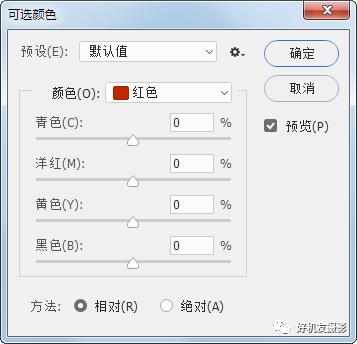
图29
通过上面的实例可以看出,拖动调整工具只不过是在操作的方法上有所不同,而在调整的原理上是没有任何变化的。
如同刚才的实例中,利用了S形曲线增加图像的对比度,而这种形态的曲线也完全可以在“曲线”对话框中通过编辑曲线的方式创建得到,所以读者在实际运用过程中,可以根据自己的需要,选择使用某种方式来调整图像。
六.“可选颜色”命令——通过颜色增减的调整
相对于其他调整命令,“可选颜色”命令的原理较为难以理解。具体来说,它是通过为一种选定的颜色,增减青色、洋红、黄色及黑色,从而实现改变该色彩的目的,在掌握了此命令的用法后,可以实现极为丰富的调整,因此常用于制作各种特殊色调的照片效果。
选择“图像”|“调整”|“可选颜色”命令即可调出其对话框。
下面将图30所示的RGB三原图示意图为例,讲解此命令的工作原理。

图30
图31所示是在“颜色”下拉列表中选择“红色”选项,表示对该颜色进行调整,并在选中“绝对”选项时,向右侧拖动“青色”滑块至100%。
图31
由于红色与青色是互补色,当增加了青色时,红色就相应地变少,当增加青色至100%时,红色完全消失变为黑色,如图32所示。

图32
虽然在使用时没有其他调整命令那么直观,但熟练掌握之后,就可以实现非常多样化的调整。图33所示是使用此命令进行色彩调整前后的效果对比。


图33
继续了解更多摄影及后期技法可以选择 好机友摄影学习U盘:

5380分钟全中文原创视频,超高性价比摄影学习U盘,助您快速掌握摄影前后期!
内容覆盖摄影审美、相机操作、曝光理论、构图用户、题材拍法、手机摄影、后期软件、后期技法等内容。按相机型号进行区别,针对不同相机提供不同摄影学习U盘。例如,使用5D4的用户,选择5D4摄影学习U盘,目前支持佳能、尼康、索尼、宾得、富士、Gopro等45款相机。前后期结合,U盘中含有Photoshop CC 2018、Lightroom Classic、Camera Raw 10.3等最新后期软件讲解。淘宝搜索 好机友摄影学习U盘。

5950分钟全中文原创视频,助您快速掌握后期技术!
内容覆盖6大后期软件讲解,其中包括Photoshop CC 2018、Lightroom Classic、Camera Raw 10.3等最新后期软件讲解。此外,讲解了调整照片曝光、色彩、二次裁剪构图、更换天空水面、人像修饰、锐化、去噪点、HDR、全景合成、多重曝光、高对比黑白、散焦、移轴、梦幻合成、星空、银河、RAW照片处理、抠图等不同技法的数百种后期技术。所有案例合计300多个,U盘的内容之丰富、效果之广泛,在同类产品中无出其右!淘宝搜索 好机友摄影后期学习U盘。