视频加载中...
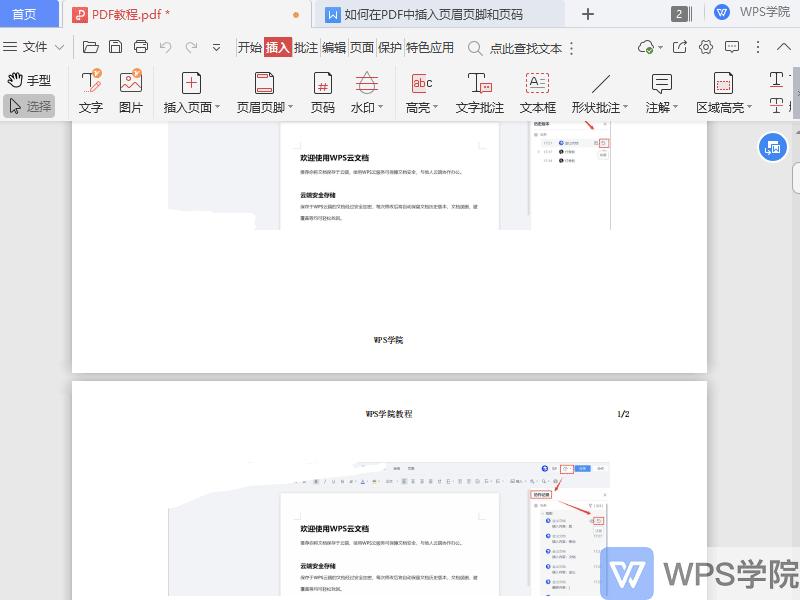
我们常使用页眉页脚和页码功能,标注文档相关信息和页数。那如何在PDF文件中插入页眉页脚和页码呢?
此时我们可以使用WPS PDF会员“页眉页脚”和“页码”功能。

◾以此PDF文件为例,点击上方菜单栏插入-页眉页脚-添加页眉页脚。
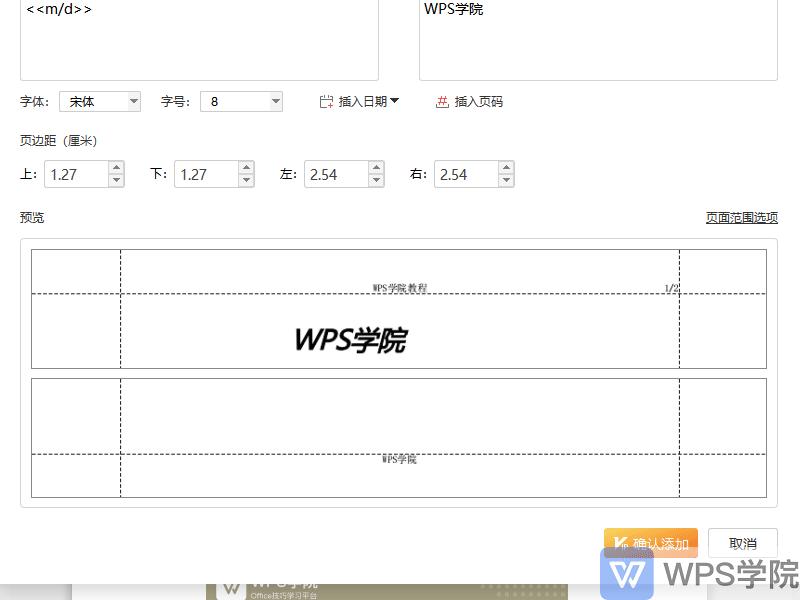
在弹出的对话框中我们可以添加页眉和页脚、设置位置、字体与页边距。
例如添加“WPS学院教程”在页眉中间,在页眉右侧插入日期,在页脚中间插入文字。
调整页边距,在下方预览处可以预览整体效果。

点击“页面范围选项”可以设置应用的页面范围,例如设置为“部分页面”-“1至20页”。
点击“确定添加”即可添加页眉页脚。
◾那如何在PDF文件中插入页码呢?
点击上方菜单栏插入-页码,弹出“添加页码”,在此处可以设置范围、样式、位置等。
例如设置“页面范围”为“1至20页”,设置页码样式为“第1页,共X页”。
在下方可以预览效果,点击“确定”即可添加。