日常生活中,我们经常会在电脑上处理大量的文件, 包括文档、图片、音频、视频等等,其中音频是最常见的一种。部分小伙伴的由于工作原因,可能会制作PPT或网页作品,那么在制作的过程中,往往需要插入背景音乐,来 完善 自己的作品。

PPT文档如果存有很多图片的话,那么音频文件就不易过大,要不然会直接影响 PPT或是网页的加载速度,所以在音频添加前,就需要对其进行压缩操作。 音频压缩比较简单,这里将方法分享如下。
1、演示环境
电脑系统: win10
硬件型号:华为 MateBook D14
软件版本: 闪电音频格式转换器 V4.0.1
2、音频批量压缩步骤
第一步、首先,需要在正规渠道*载下**安装【闪电音频格式转换器】;

第二步、安装好后点击运行软件,在左侧选择 “音频压缩”功能,然后再将较大的音频文件上传到软件中,可以批量添加;

第三步、接着,我们在右侧设置中选择压缩等级,共分为五个等级,压缩数值越大文件压缩得越小,根据自己的需要选择就好了,也不是压缩得越小越好;

第四步、输出目录可选择以下两个选项,建议自定义选择,这样方便查找压缩后的文件;

第五步、最后,点击右上角的 “开始压缩”按钮就可以了;

第六步、稍等片刻,音频文件就压缩好了,点击前往导出文件位置查看吧;
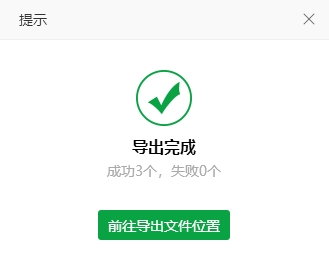
第七步、此时,音频文件就成功压缩好了!

压缩软件有很多,选择适合自己的就好了,希望以上的内容大家会喜欢!