效果图如下:
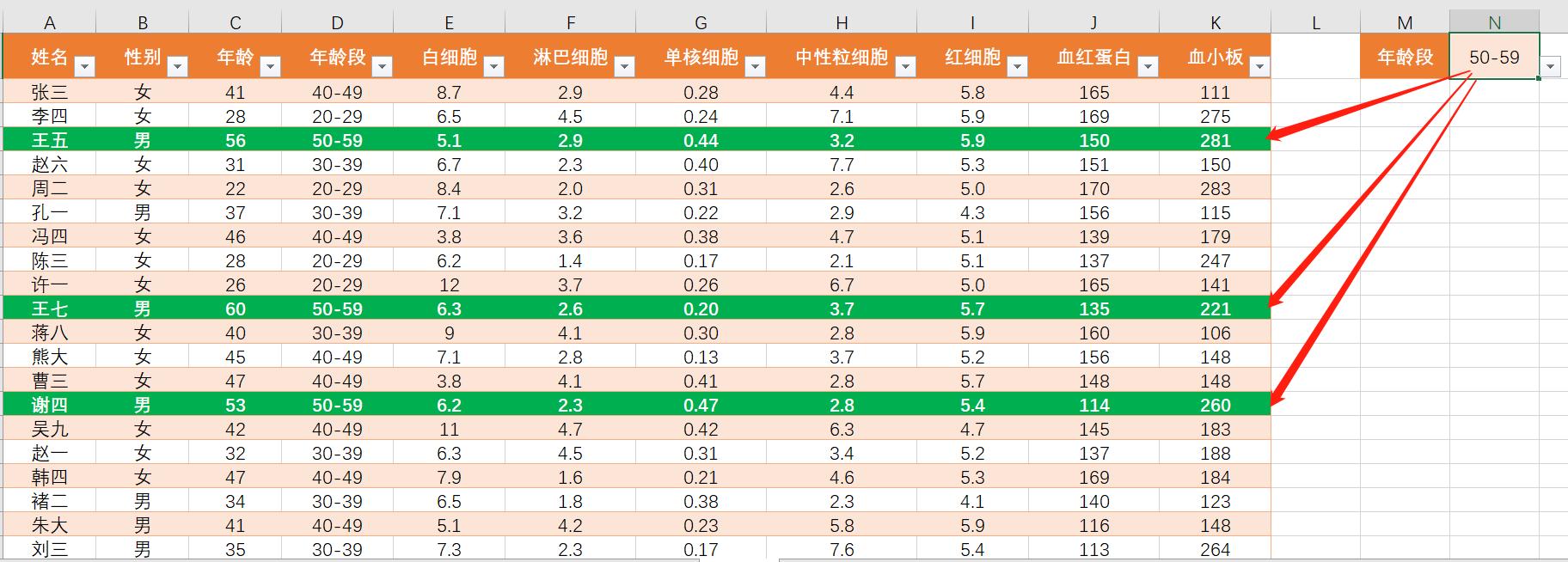
高亮显示符合条件的行
第1步,套用条件格式转换成超级表
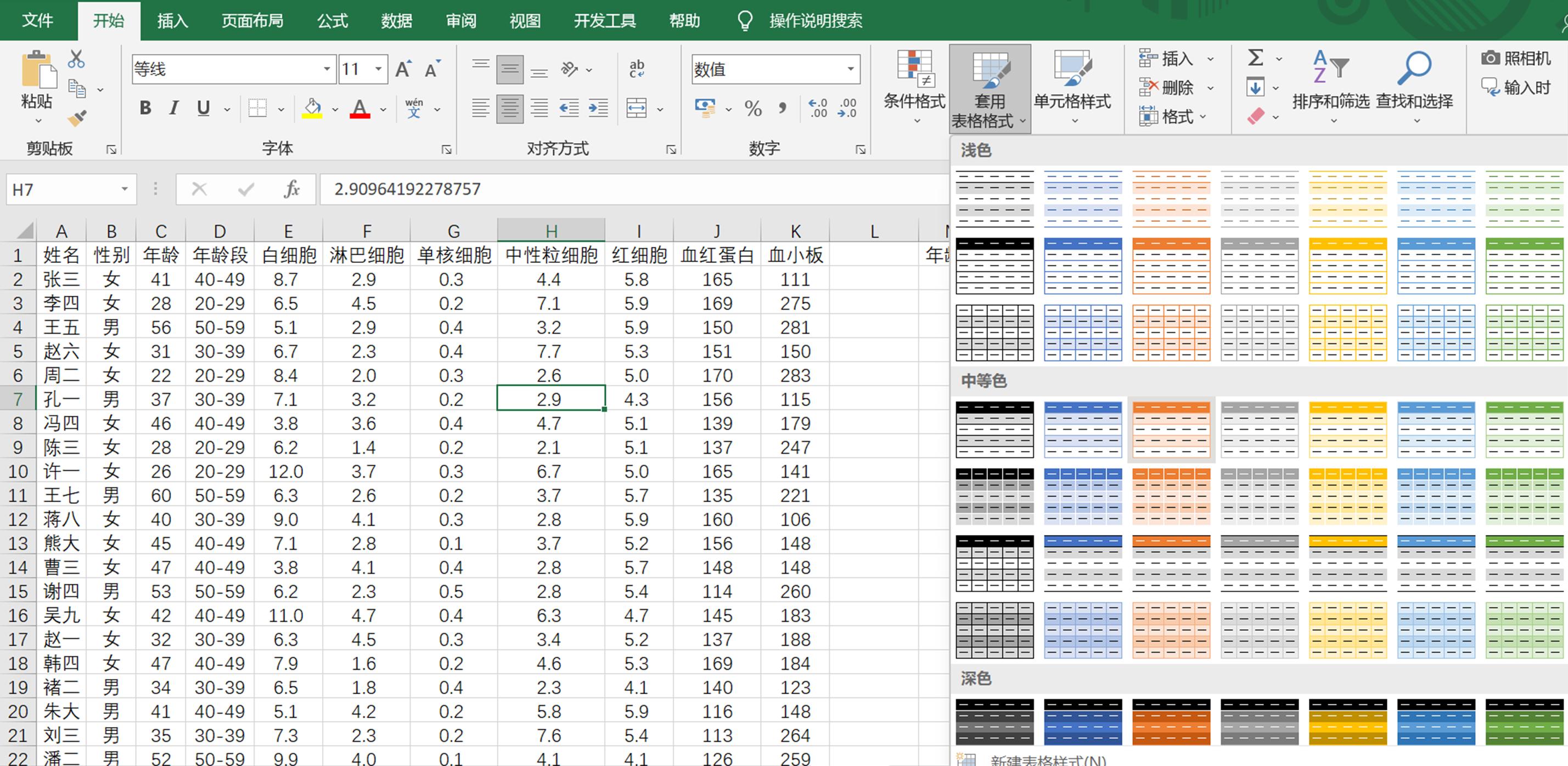
超级表
第2步,设置筛选条件,并把筛选条件做成一个一行两列的小表格
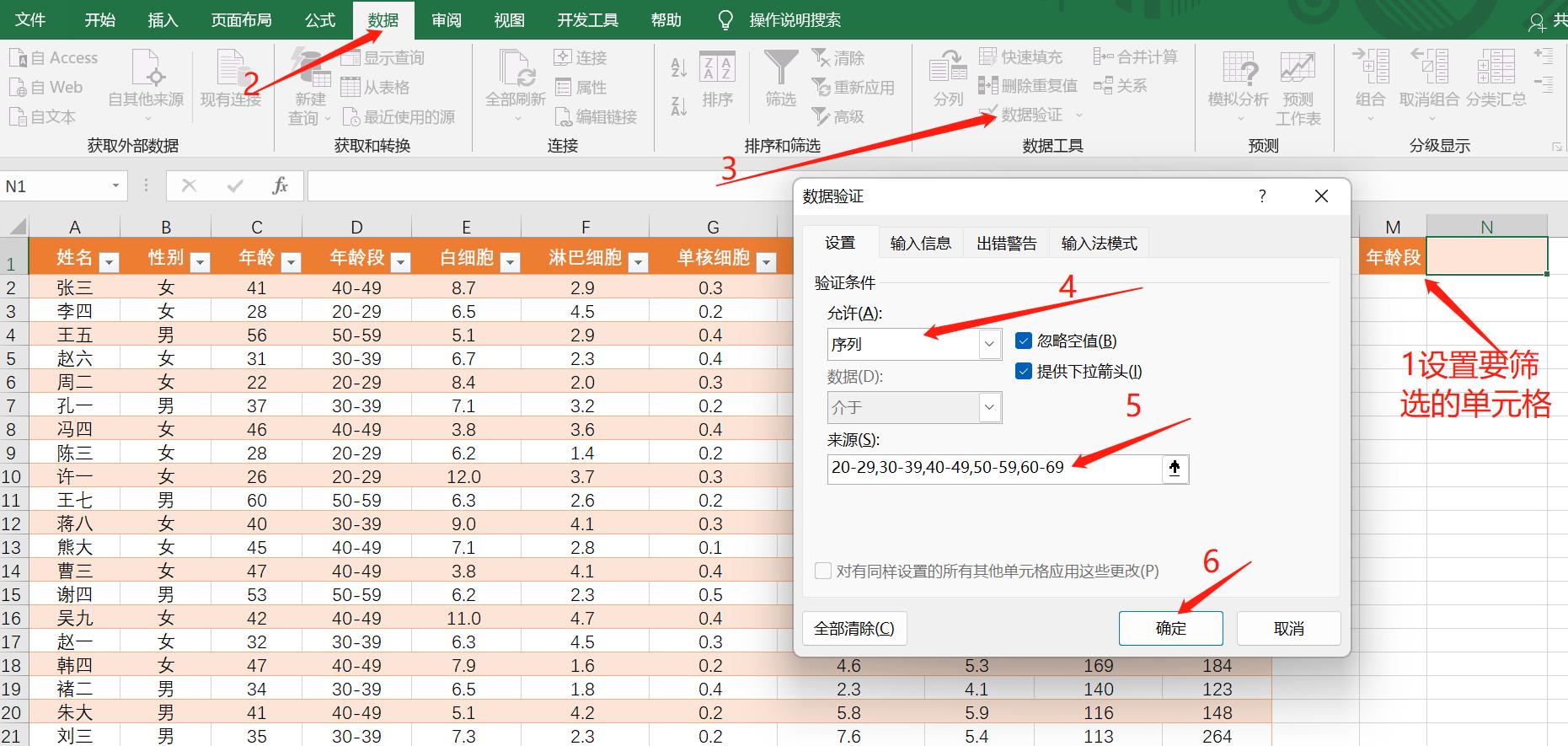
设置筛选条件,效果如下图
上图序列来源输入20-29,30-39,40-49,50-59,60-69,该来源为原表格的所有年龄段
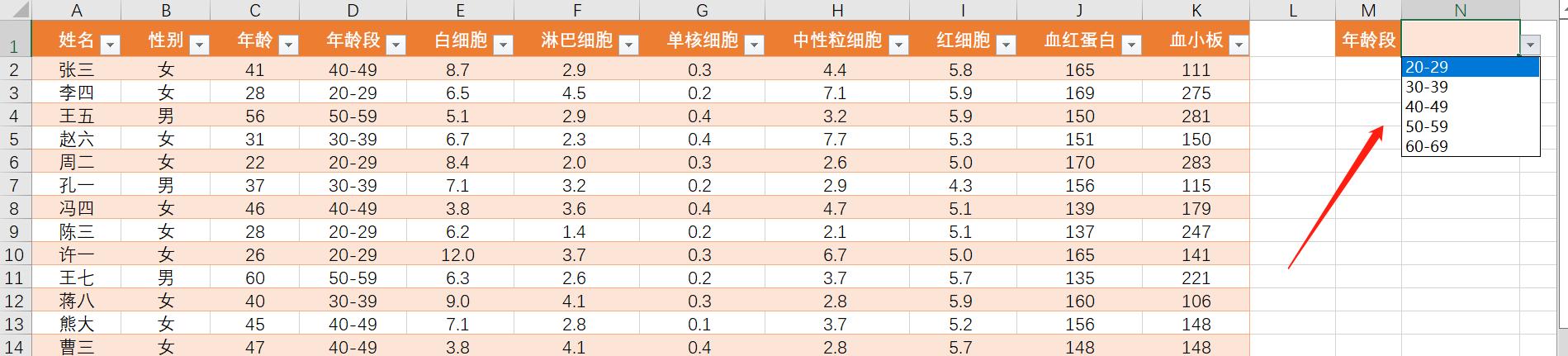
筛选设置后效果
第3步,用条件格式设置高亮效果
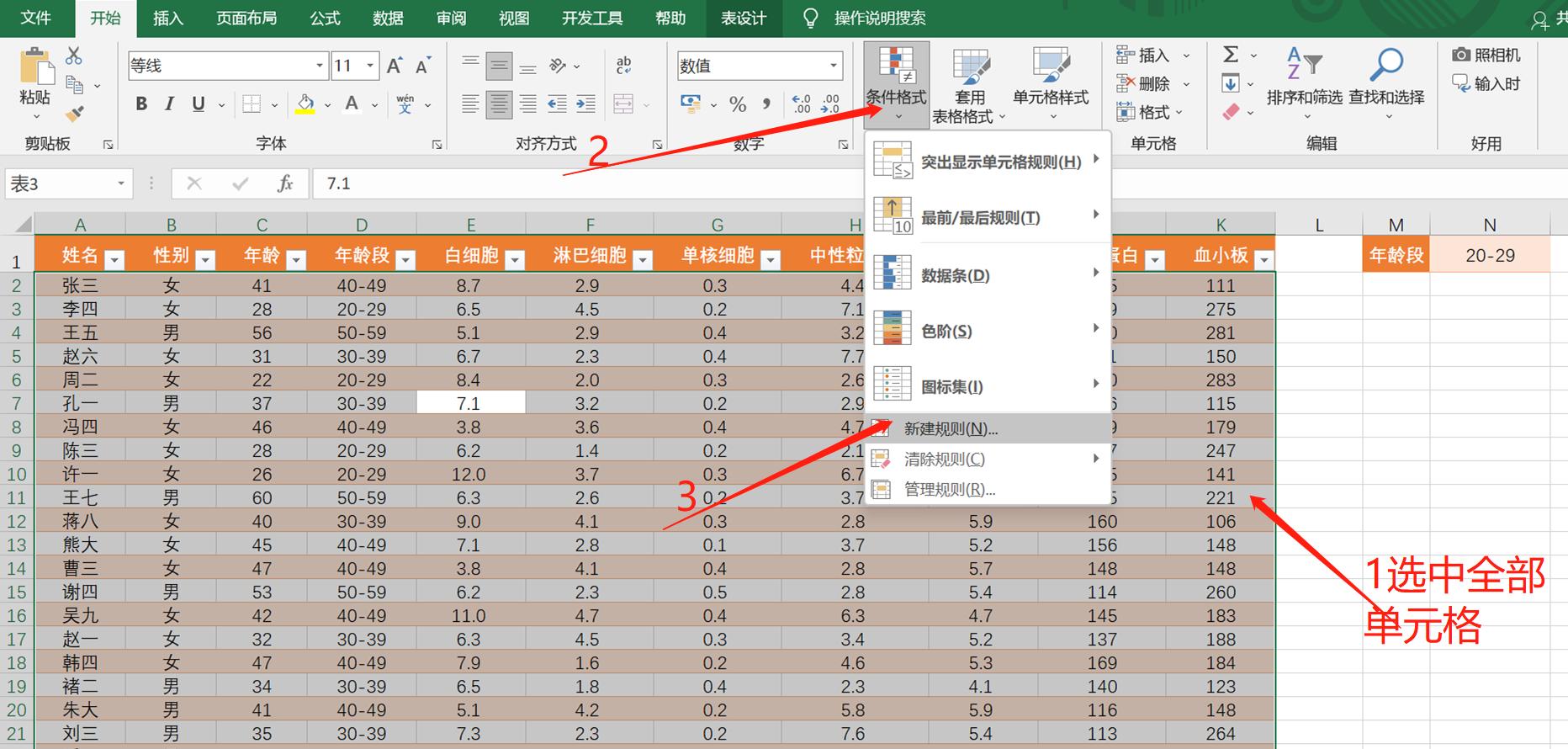
条件格式新建规则
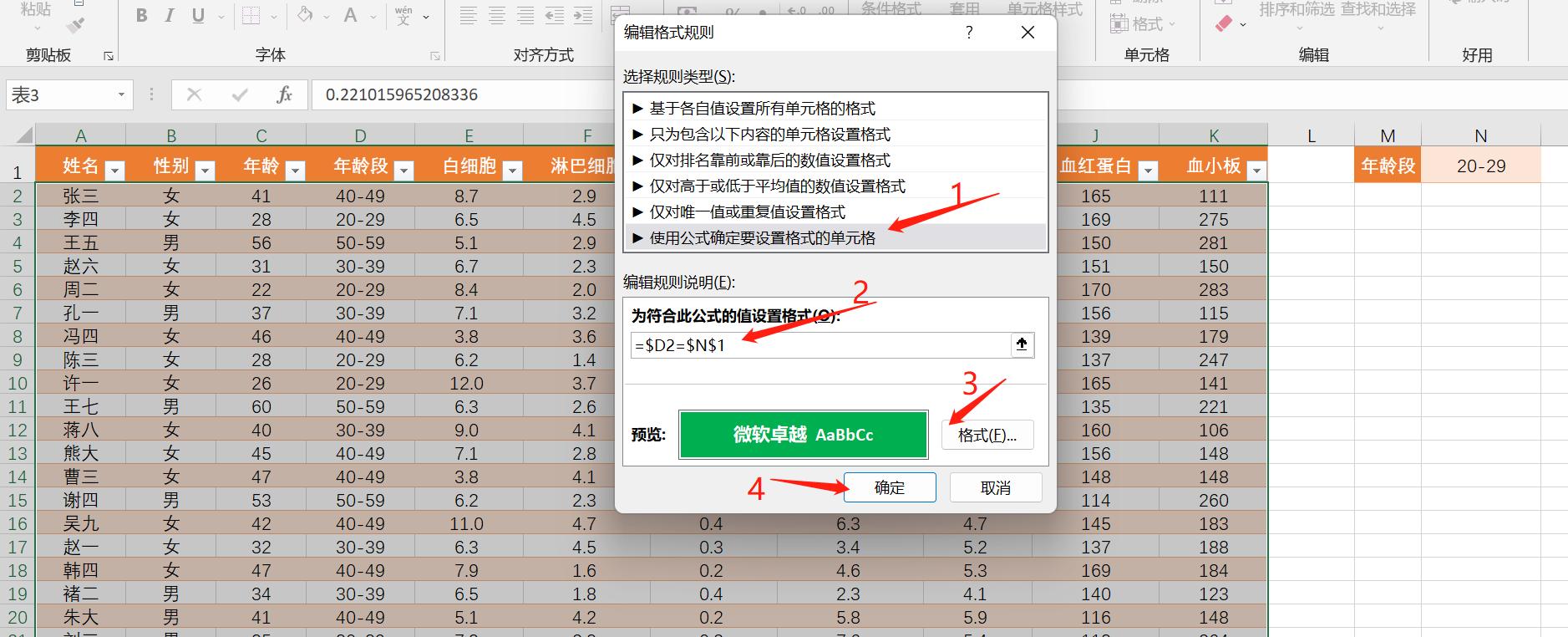
编辑格式规则
上图公式输入=$D2=$N$1,意思是表中符合筛选条件的行高亮显示。
此处一个要点,如果显示高亮行与筛选不相符,需进入“条件格式—管理规则—编辑规则“再重新设置一遍该公式即可解决。
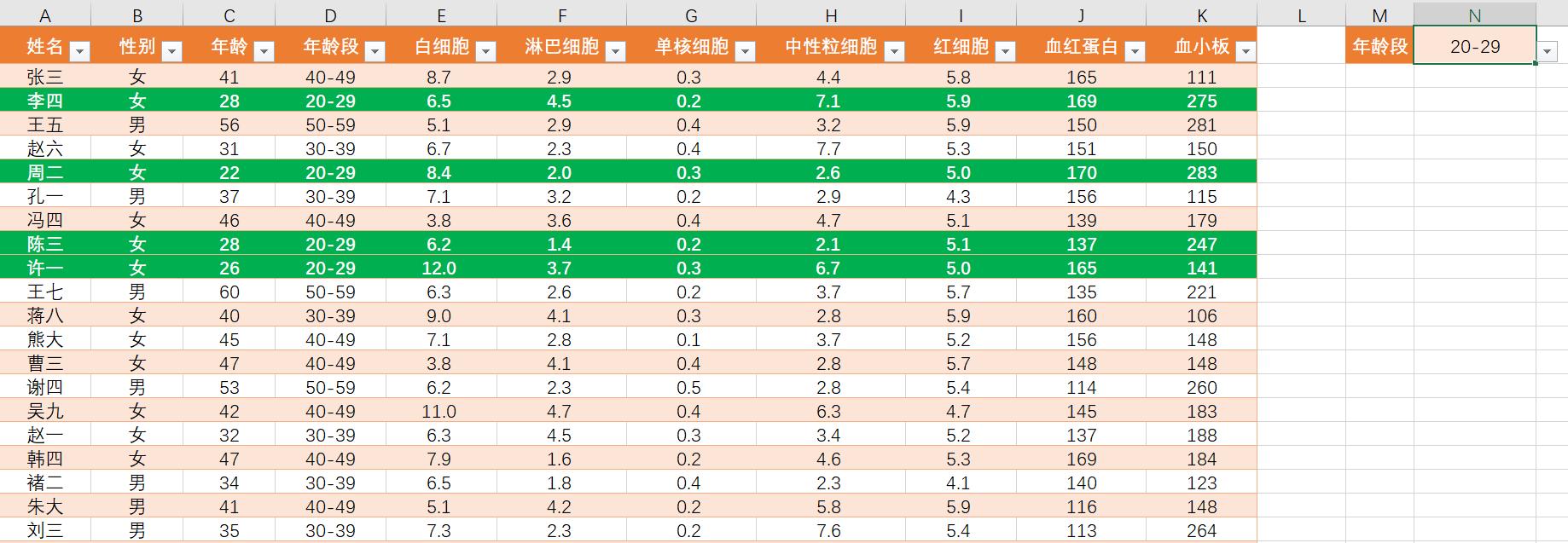
高亮效果图,20-29年龄段
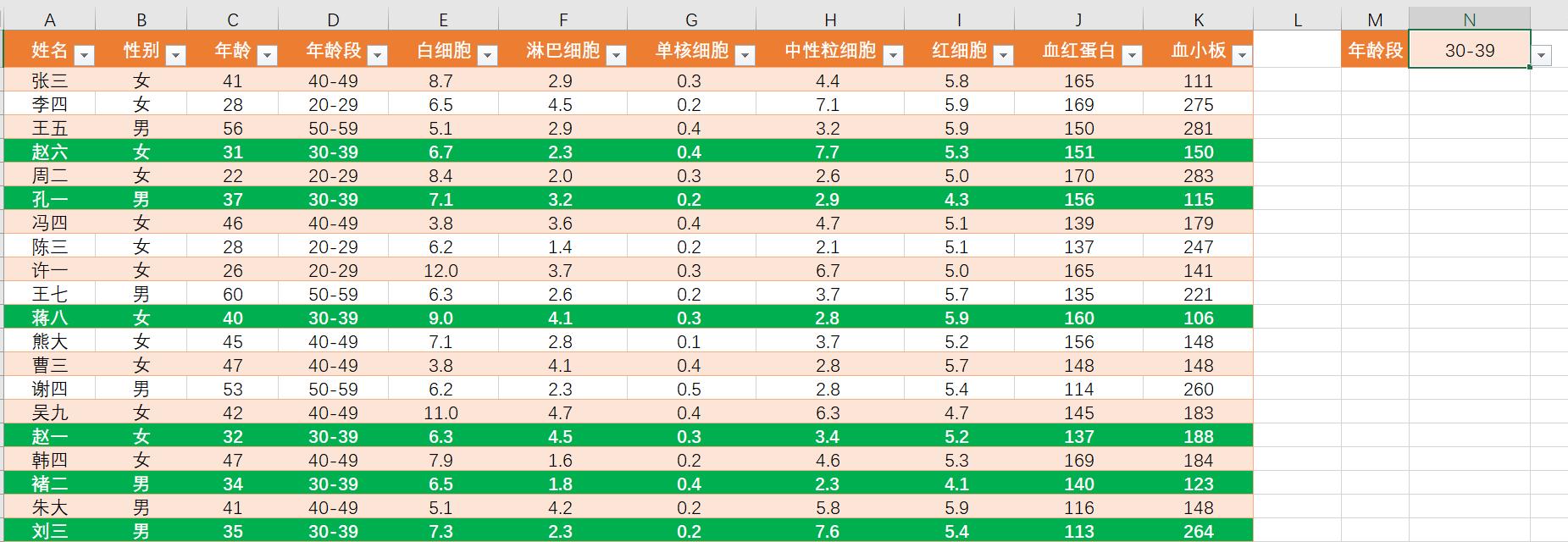
高亮效果图,30-39年龄段